

Lanciare un coupon WooCommerce BOGO è un modo intelligente per aumentare le conversioni, incrementare il valore del carrello e rendere le tue offerte più convincenti senza fare affidamento solo su sconti fissi. La sfida è che WooCommerce non supporta veri deal BOGO "out of the box", quindi hai bisogno della configurazione giusta se vuoi flessibilità e controllo.
In questa guida, ti illustreremo i tipi più comuni di offerte WooCommerce BOGO, come Advanced Coupons ti aiuta a gestirle e le funzionalità chiave che rendono questi deal più facili da gestire su un negozio reale.
Dalle offerte base "compra uno prendi uno" alle promozioni basate su categorie e configurazioni di applicazione automatica, questo articolo copre il lato pratico della creazione di campagne BOGO che siano sia attraenti per gli acquirenti che più facili da gestire.
Cos'è un Coupon WooCommerce BOGO?
BOGO è un acronimo che sta per “Compra uno, prendi uno”, descrive un tipo di offerta di prezzo che i rivenditori utilizzano per offrire sconti ai clienti in cui sembra che stiano ottenendo qualcosa gratuitamente o a basso costo, ma sulla quantità totale dell'offerta, il negozio realizza comunque un buon profitto.
Ad esempio: "Compra 2 T-shirt e Ottieni 1 T-shirt a Metà Prezzo."
In questo esempio, al consumatore sembra che stia ottenendo una maglietta con il 50% di sconto, ma in realtà, il negozio sta offrendo solo uno sconto complessivo del 16,66% considerando le altre due magliette.
Perché le offerte BOGO funzionano bene per i negozi WooCommerce
Le offerte BOGO funzionano perché fanno percepire la ricompensa come immediata e tangibile. Invece di fare affidamento solo su uno sconto standard, stai dando agli acquirenti un motivo più chiaro per aggiungere più articoli al carrello o completare l'acquisto ora.
- Aumentano il valore percepito: ottenere un prodotto o uno sconto extra spesso sembra più eccitante di uno sconto percentuale fisso.
- Possono aiutare ad aumentare il valore del carrello: gli acquirenti sono più propensi ad aggiungere prodotti quando c'è una ricompensa legata alla quantità o alla categoria.
- Supportano promozioni più strategiche: le offerte BOGO possono aiutarti a promuovere prodotti, categorie o combinazioni specifiche a seconda degli obiettivi del tuo negozio.
Con la giusta configurazione del plugin, le offerte BOGO di WooCommerce possono essere sia flessibili per i proprietari dei negozi che facili da capire per i clienti.
3 Tipi Comuni di Offerte BOGO per WooCommerce
Uno dei maggiori vantaggi dell'utilizzo di un coupon BOGO per WooCommerce è la flessibilità. A seconda dei tuoi obiettivi, puoi utilizzare le offerte BOGO per aumentare il valore dell'ordine, spostare inventario specifico o incoraggiare gli acquirenti a comprare tra diversi prodotti o categorie.
Ecco tre dei formati BOGO più comuni utilizzati dai proprietari di negozi:
- BOGO sullo stesso prodotto: La classica configurazione "Compra 1, Ottieni 1 Gratis" o "Compra 1, Ottieni 1 al 50% di Sconto", in cui l'acquirente acquista un prodotto e ne ottiene un altro dello stesso prodotto a sconto.
- BOGO su prodotti diversi: Un'offerta in cui l'acquisto di un prodotto sblocca un prodotto diverso come ricompensa. Ad esempio, acquista una macchina da caffè e ottieni una confezione scontata di chicchi di caffè.
- BOGO basato su categorie: Una promozione più ampia in cui gli acquirenti acquistano da una categoria e ottengono una ricompensa dalla stessa categoria o da un'altra. Questo funziona particolarmente bene per cataloghi più grandi e campagne stagionali.
Advanced Coupons supporta tutti questi approcci, offrendoti la flessibilità di creare promozioni BOGO per WooCommerce più mirate senza fare affidamento su una configurazione rigida e universale.
Confronto dei Plugin BOGO per WooCommerce a Colpo d'Occhio
Se stai confrontando i plugin BOGO per WooCommerce, le maggiori differenze di solito riguardano il flusso di configurazione, la flessibilità della logica dell'offerta e quanto chiaramente il plugin aiuta i clienti a riscattare l'offerta.
| Funzionalità | Advanced Coupons | WebToffee | FlyCart | StoreApps |
|---|---|---|---|---|
| BOGO sullo stesso prodotto | Sì | Sì | Sì | Sì |
| Compra X, Ottieni Y (prodotto diverso) | Sì | Sì | Sì | Sì |
| BOGO basato su categorie | Sì | Sì | Sì | Sì |
| Applicazione automatica / attivazione automatica | Sì | Sì | Sì | Sì |
| Guida del cliente durante il riscatto | Messaggi di notifica BOGO + aggiunta automatica opzionale del prodotto in offerta | Opzioni di selezione del giveaway e impostazioni di aggiunta automatica | Barra sconti / avvisi carrello | Flusso di applicazione automatica dei coupon e notifiche coupon |
| Condizioni carrello / targeting | Oltre 30 condizioni | Base | Limitato | Limitato |
| Area di configurazione principale | Schermata coupon WooCommerce | Smart Coupons → BOGO | WooCommerce → Regole di sconto | Marketing → Coupon |
| Prezzo di partenza (a pagamento) | $99,50/anno | $89/anno | $85/anno | $129/anno |
Advanced Coupons si distingue combinando configurazioni BOGO flessibili con la gestione nativa dei coupon di WooCommerce, oltre a opzioni aggiuntive per messaggi di notifica BOGO e aggiunta automatica di prodotti in offerta. Ciò lo rende particolarmente interessante per i proprietari di negozi che desiderano promozioni avanzate senza dover gestire un flusso di lavoro di sconti completamente separato.
Come Creare un Coupon BOGO per WooCommerce
Ecco come puoi creare un coupon BOGO per WooCommerce con Advanced Coupons installato:
Ti abbiamo reso semplice, proprietario del negozio, impostare ed eseguire un coupon BOGO.
Puoi trovare la schermata di modifica BOGO sotto la scheda Generale e cambiare il Tipo di sconto in Compra X Ottieni X (BOGO). Nel contesto delle vendite online con WooCommerce, un coupon BOGO è un coupon che i tuoi clienti possono utilizzare per riscattare uno di questi tipi di offerte.
In WooCommerce, eseguire una promozione in stile BOGO solo con le funzionalità di coupon di base è impossibile. Avrai bisogno di un'estensione che aggiunga le funzionalità BOGO extra al negozio.
Advanced Coupons è un'ottima opzione per i proprietari di negozi che desiderano coupon BOGO flessibili per WooCommerce con gestione nativa basata su coupon, funzionalità di guida per l'acquirente e supporto per configurazioni BOGO multiple. Puoi eseguire coupon BOGO in quattro modi:
- Con prodotti singoli (es. Compra X di questo Prodotto, Ottieni X di questo Prodotto)
- BOGO con un gruppo di prodotti tra cui il cliente può scegliere (es. Compra Qualsiasi Prodotto X, Y, Z, …, Ottieni Qualsiasi Prodotto X, Y, Z)
- Con una o più categorie di prodotti (es. Compra Qualsiasi Prodotto dalla Categoria X, Ottieni Qualsiasi Prodotto dalla Categoria X)
- Con Qualsiasi Prodotto nel negozio
Puoi mescolare e abbinare i tipi "Compra" e "Ottieni" con queste opzioni. I prodotti che attivano l'offerta non devono necessariamente essere gli stessi nella parte di applicazione dell'offerta. Dai un'occhiata al nostro tutorial BOGO per WooCommerce per una guida completa.
Impostazione delle offerte BOGO in Advanced Coupons
Advanced Coupons è un plugin di estensione per WooCommerce che aggiunge funzionalità extra alla tua interfaccia coupon standard. Una di queste funzionalità è la possibilità di gestire coupon BOGO WooCommerce altamente personalizzabili.
La funzionalità delle offerte BOGO si trova nella scheda Generale nella schermata di modifica del tuo coupon.
Ecco come si presenta l'interfaccia per le offerte BOGO:
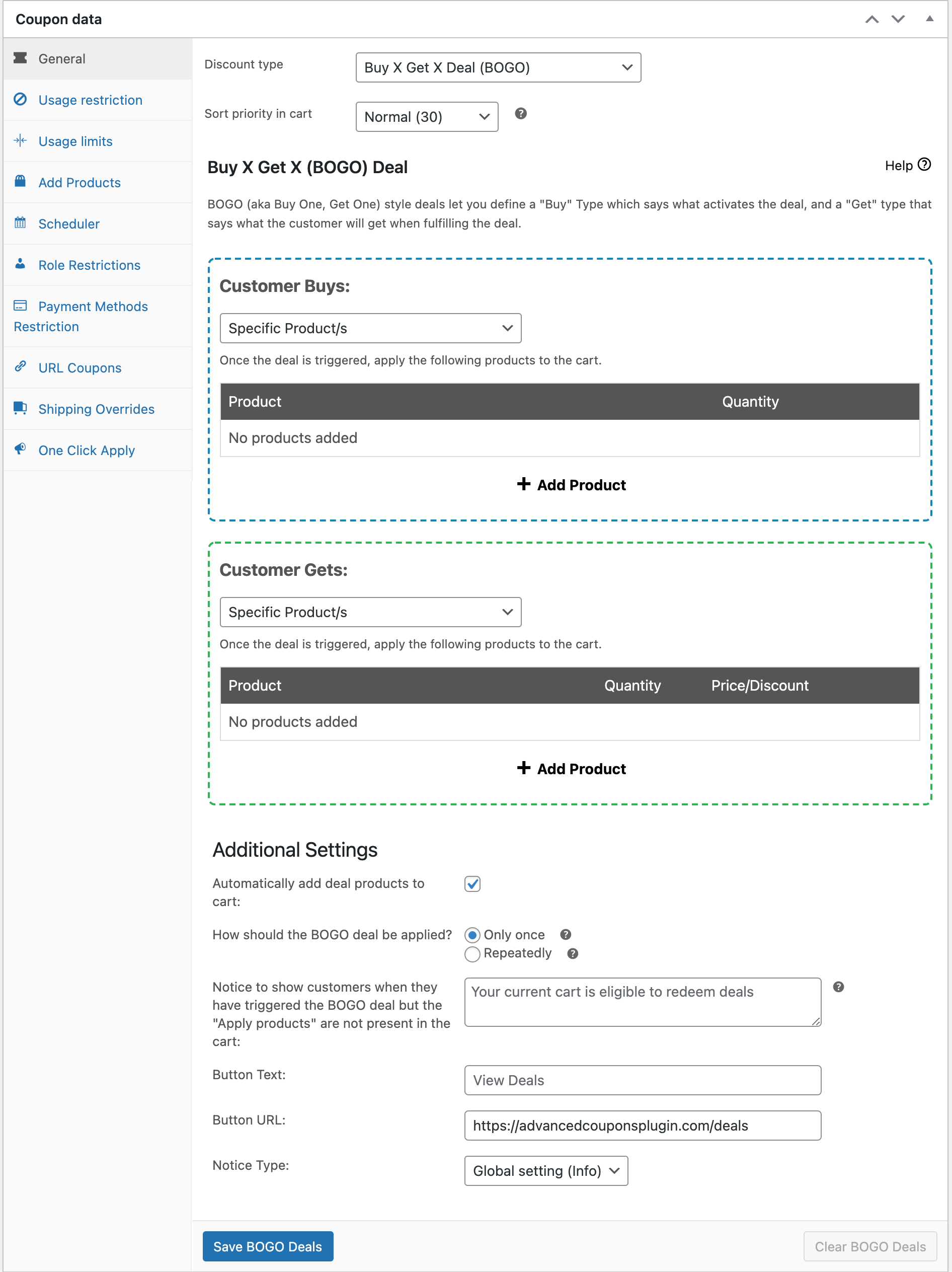
Come puoi vedere dallo screenshot sopra, ci sono alcune opzioni per combinare i tipi di Acquisto e Ottenimento:
- Prodotti Specifici
- Qualsiasi Combinazione di Prodotti
- Categorie di Prodotti
- Qualsiasi Prodotto
Esempi di offerte BOGO che puoi eseguire
Ecco alcuni esempi dei tipi di coupon BOGO che potresti eseguire:
Acquista… +
- Una macchina per cialde da caffè e scegli una confezione gratuita di cialde da caffè dalla categoria cialde da caffè
- Una macchina per cialde da caffè e ottieni la tua prima confezione di cialde da caffè a metà prezzo!
- 2 paia di scarpe e ottieni un terzo paio gratuito
- 1 maglietta e ottieni un'altra maglietta a metà prezzo
- 2 bottiglie di shampoo e ottieni un'altra gratuita
Tutte le offerte BOGO menzionate sono possibili in Advanced Coupons. C'è molta flessibilità, quindi puoi eseguire ancora più tipi di coupon BOGO WooCommerce personalizzati per le tue promozioni.
Ma prima, discutiamo più in dettaglio i Tipi di Acquisto e i Tipi di Ottenimento.
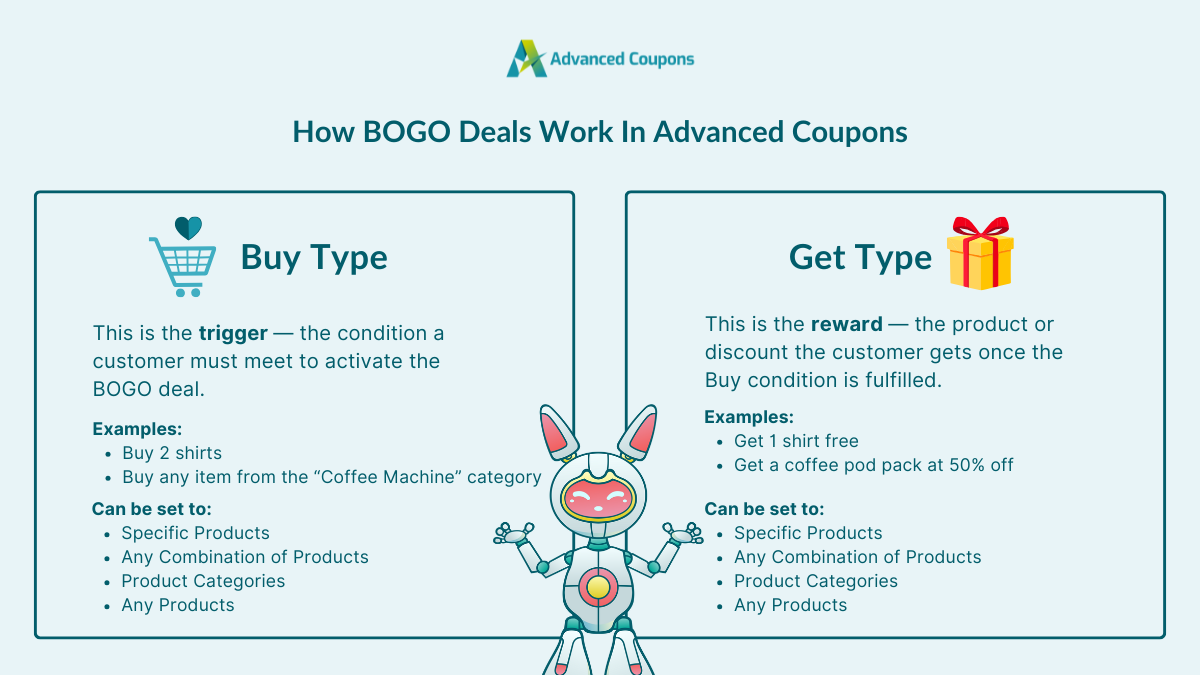
Come funziona il tipo di acquisto
Un trigger è ciò che fa diventare attiva un'offerta BOGO. È ciò che il sistema attende per dare al cliente l'offerta.
Pensala in questo modo: in quali condizioni un cliente dovrebbe ricevere questa offerta? Ad esempio, se devono avere un prodotto specifico di macchina per cialde da caffè nel loro carrello, lo specificheresti qui.
Il Tipo di Acquisto determina come funziona quel trigger.
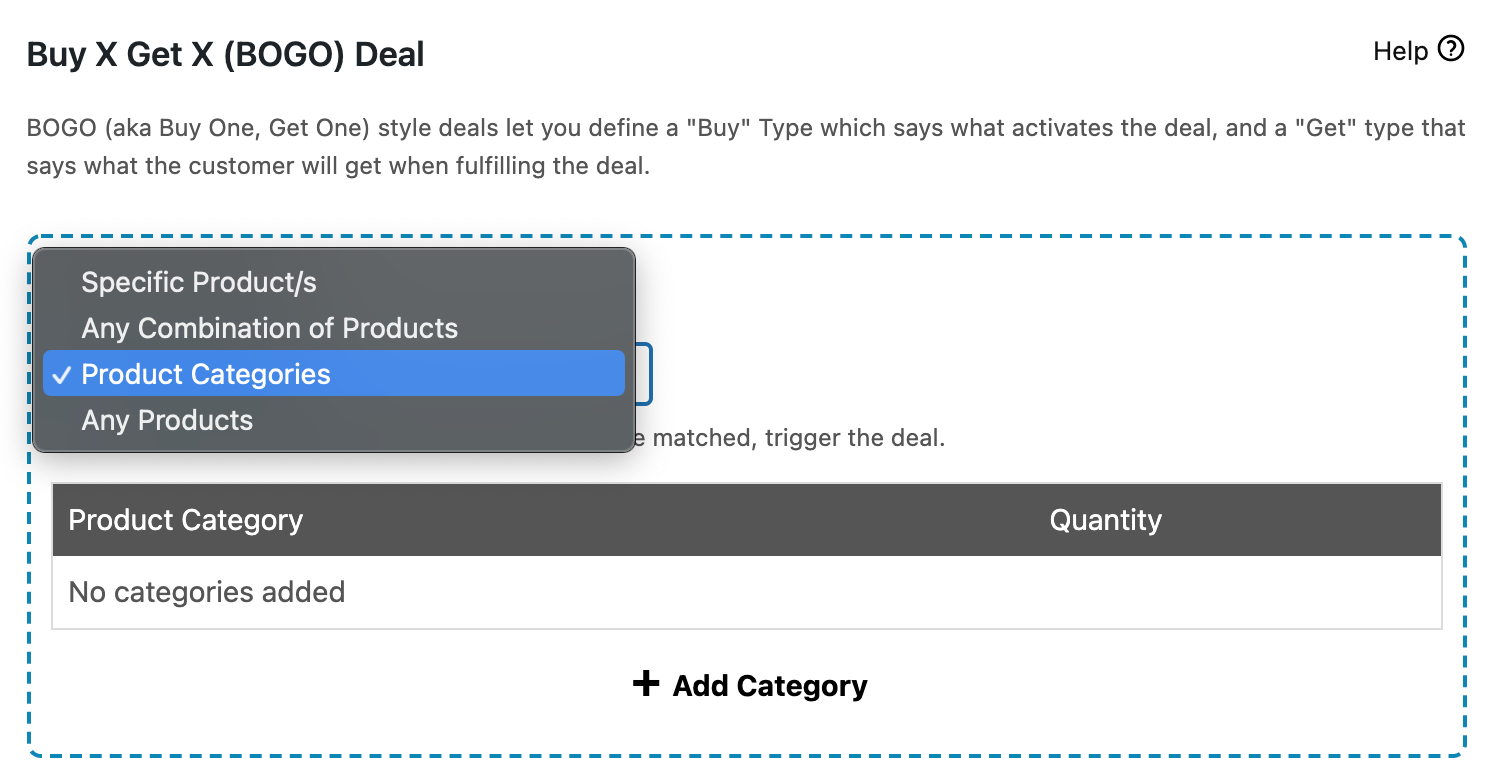
Prodotti specifici
Il tipo di acquisto di prodotto specifico ti consente di attivare un'offerta BOGO quando specifici prodotti sono nel carrello.
Devi specificare esattamente quali prodotti devono essere nel carrello e in quali quantità prima che l'offerta diventi attiva.
Questo è utile per i casi in cui il prodotto che stai promuovendo è noto con precisione, come un particolare modello di macchina per cialde da caffè.
Qualsiasi combinazione di prodotti
Puoi anche scegliere se attivare qualsiasi combinazione di un elenco di prodotti. Questo è utile per promozioni in cui è consentita qualsiasi combinazione di un set di prodotti, ma i prodotti non hanno altri raggruppamenti particolari.
L'offerta si attiverà finché ci sarà qualsiasi combinazione di quei prodotti nel carrello, a condizione che i requisiti totali di quantità siano soddisfatti.
Questo tipo è utile anche per eseguire offerte BOGO su tipi di prodotti variabili, dove molti altri plugin BOGO di WooCommerce falliscono. Puoi specificare tutte le varianti di un prodotto qui, e tratterà ogni variante come un prodotto individuale (che è anche come WooCommerce le vede).
Ad esempio, se hai una promozione di magliette, sono necessarie due magliette nel carrello.
Se offri una maglietta specifica in blu, rosso e verde, possono scegliere qualsiasi combinazione di queste, purché la quantità totale nel carrello sia 2.
Categorie di prodotti
E infine, puoi scegliere se applicare l'offerta in base a una categoria di prodotti.
Ad esempio, due prodotti qualsiasi da questa specifica categoria/categoria.
Questo funziona in modo simile al tipo di acquisto Qualsiasi combinazione di prodotti, ma utilizza semplicemente tutti i prodotti in quella categoria o categorie alle quantità specificate.
Come funziona il tipo Ottieni
Il Tipo Ottieni si concentra sulla parte "ottieni" dell'offerta o su ciò che dovrebbero ottenere, specificamente, se l'offerta è stata attivata. Si chiama "Tipo Ottieni" perché si concentra su ciò che viene applicato come parte di questa offerta.
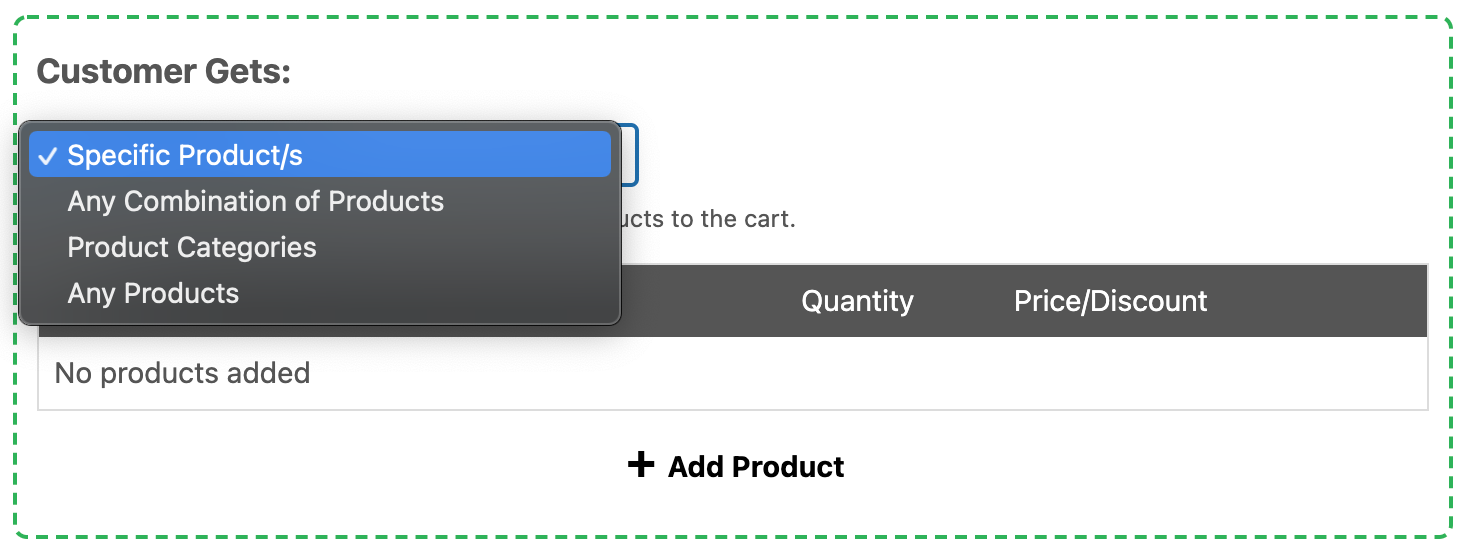
Prodotti specifici
Il tipo Ottieni Prodotti Specifici significa che ottengono un prodotto specifico alla quantità desiderata. Puoi anche dire di sovrascrivere il prezzo, dare una percentuale di quel prodotto o qualsiasi altra cosa di cui hai bisogno.
Quando il cliente aggiunge un prodotto specifico al carrello, il sistema adeguerà automaticamente i prezzi dell'articolo che aggiunge per soddisfare l'offerta. Se l'offerta non dovesse più qualificarsi, puoi scegliere di rimuovere automaticamente un articolo BOGO invece di lasciarlo nel carrello.
Qualsiasi combinazione di prodotti e categorie di prodotti
Successivamente ci sono i tipi Combinazione Prodotti e Categorie Prodotti. Li tratterò insieme perché si comportano allo stesso modo. Quando un cliente attiva un'offerta, il sistema deve soddisfare l'offerta per inserire nel carrello il prodotto "da ottenere".
Poiché il sistema non sa cosa vuole il cliente da quella categoria o gruppo di prodotti, deve attendere che il cliente li inserisca nel carrello.
Una volta selezionati gli articoli idonei da una delle categorie o gruppi di prodotti, il sistema regolerà automaticamente i prezzi degli articoli per soddisfare l'offerta, proprio come nel caso del prodotto specifico.
Ma cosa succede se il cliente aggiunge più articoli idonei? In questo caso, il sistema fornirà sempre l'articolo più economico al cliente. In questo modo, favorisce il proprietario del negozio.
Come le notifiche BOGO aiutano i clienti a riscattare la loro offerta
Come accennato, quando si applica un'offerta, il sistema deve far aggiungere al cliente il prodotto "da ottenere" nel carrello. Una volta fatto, il sistema si regolerà automaticamente.
Puoi dire al cliente cosa fare quando attiva un'offerta BOGO ma non l'ha ancora soddisfatta, e mostrargli un messaggio. Si chiama notifica BOGO.
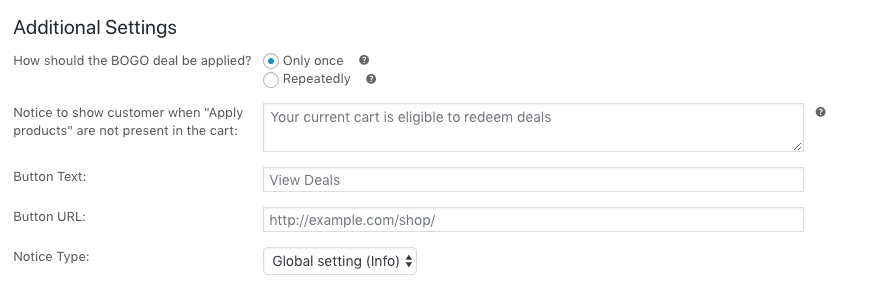
Puoi personalizzare questo messaggio come preferisci per chiarire al cliente come riscattare l'offerta BOGO. Ad esempio:
Impostazione avviso:
Evvai! Hai appena attivato l'offerta "prendi 2 paghi 1" per le t-shirt, aggiungi un altro prodotto dalla categoria T-shirt e lo otterrai gratis!Testo del pulsante:
Scegli T-shirt GratisURL del pulsante:
http://example.com/product-category/tshirts-clothing/Tipo di avviso:
Successo
Quando l'offerta viene attivata e il coupon aggiunto, apparirà qualcosa di simile nel carrello:
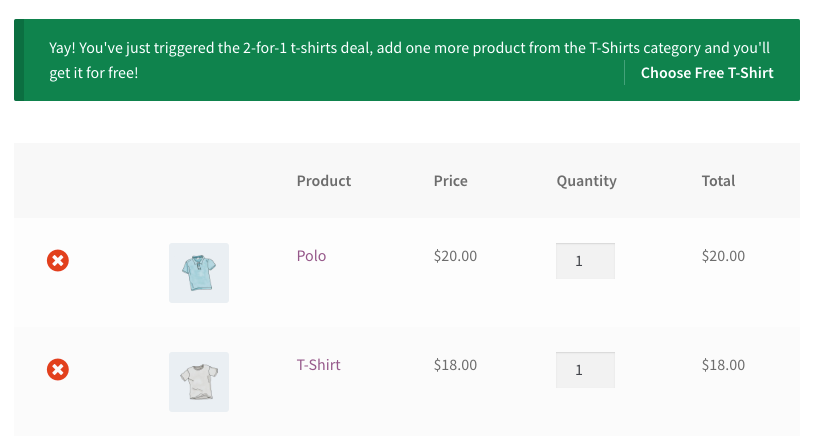
Questo messaggio serve come istruzioni su cosa fare dopo, ma non aggiunge i prodotti. Spetta al cliente modificare il proprio carrello con ciò che preferisce.
Per questo motivo, ti consigliamo di indirizzarli tramite il pulsante nel messaggio all'area del tuo sito dove possono aggiungere i prodotti corretti (ad esempio, la pagina del negozio della categoria di prodotti o una pagina di singolo prodotto).
Perché il sistema sceglie il prodotto più economico
Un'altra cosa degna di nota è che il sistema fornisce sempre l'articolo più economico per la parte "Ottieni" dell'offerta. Se il tuo cliente aggiunge più prodotti che si qualificano per la parte "Ottieni", il sistema controllerà il più economico nel carrello e lo utilizzerà per soddisfare l'offerta.
Ad esempio, in questo caso, in cui un cliente sta soddisfacendo un'offerta "Acquista 2 e ottieni la terza maglietta GRATIS", al cliente è stata data la maglietta più economica:
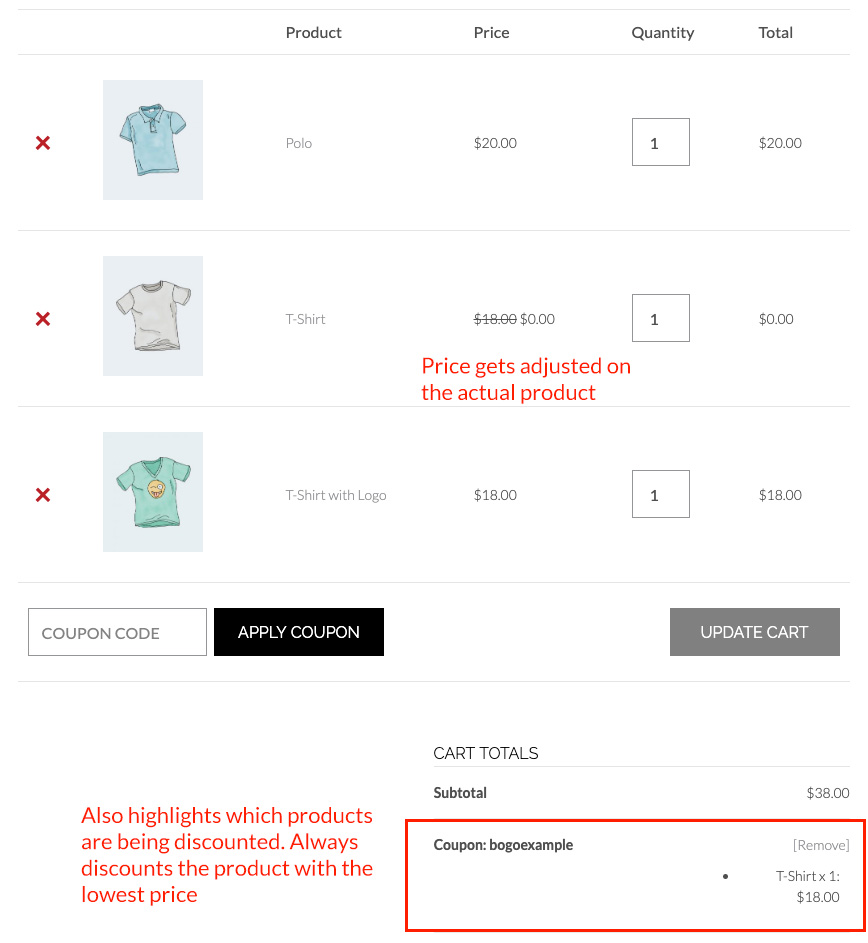
Se il cliente rimuove uno dei prodotti innesco, il coupon verrà rimosso una volta che le condizioni dell'offerta non saranno più soddisfatte. Tuttavia, tieni presente che il prodotto scontato non verrà rimosso automaticamente dal carrello. Se preferisci che il prodotto venga rimosso automaticamente insieme al coupon, ti consigliamo invece di utilizzare la funzionalità Aggiungi Prodotti.
Se viene aggiunto un altro prodotto che si qualifica ma è più economico, l'offerta passerà a quel prodotto invece:

Ciò rende impossibile per il cliente richiedere l'offerta senza prima soddisfare i termini dell'offerta o richiedere l'offerta per i prodotti più costosi a cui ha diritto.
Guide passo-passo: impostazione di esempi di coupon BOGO
In questa sezione, esamineremo esempi dettagliati su come creare diversi coupon WooCommerce BOGO utilizzando Advanced Coupons.
Esempio 1: Creazione di un'offerta BOGO per un prodotto specifico
Il seguente tutorial mostra come creare un'offerta BOGO con un prodotto specifico, è la classica offerta "Acquista uno di qualcosa e ottieni uno di qualcosa".
Il tutorial mostra come eseguire un'offerta BOGO sul tuo negozio WooCommerce in cui l'offerta coinvolge un solo prodotto specifico.
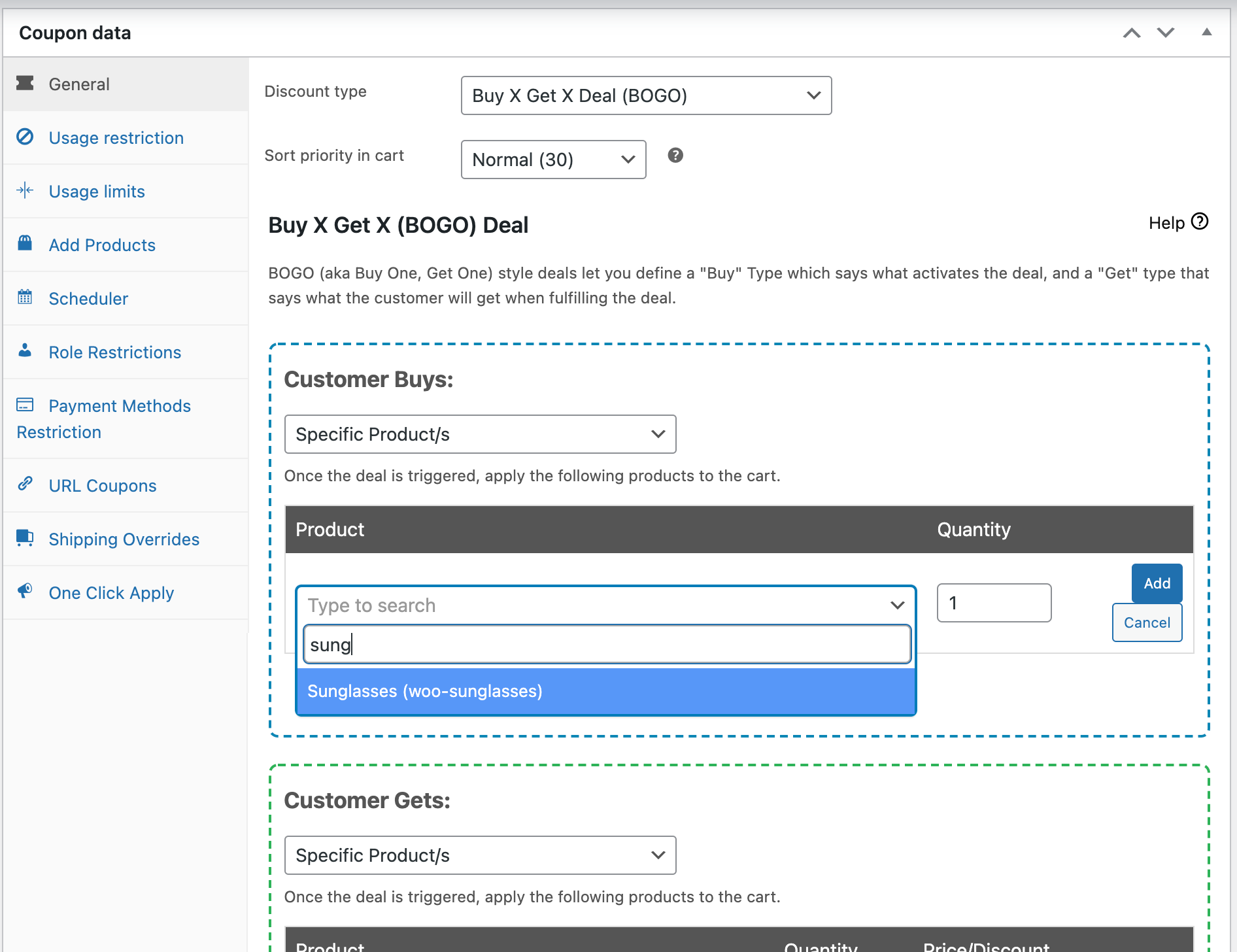
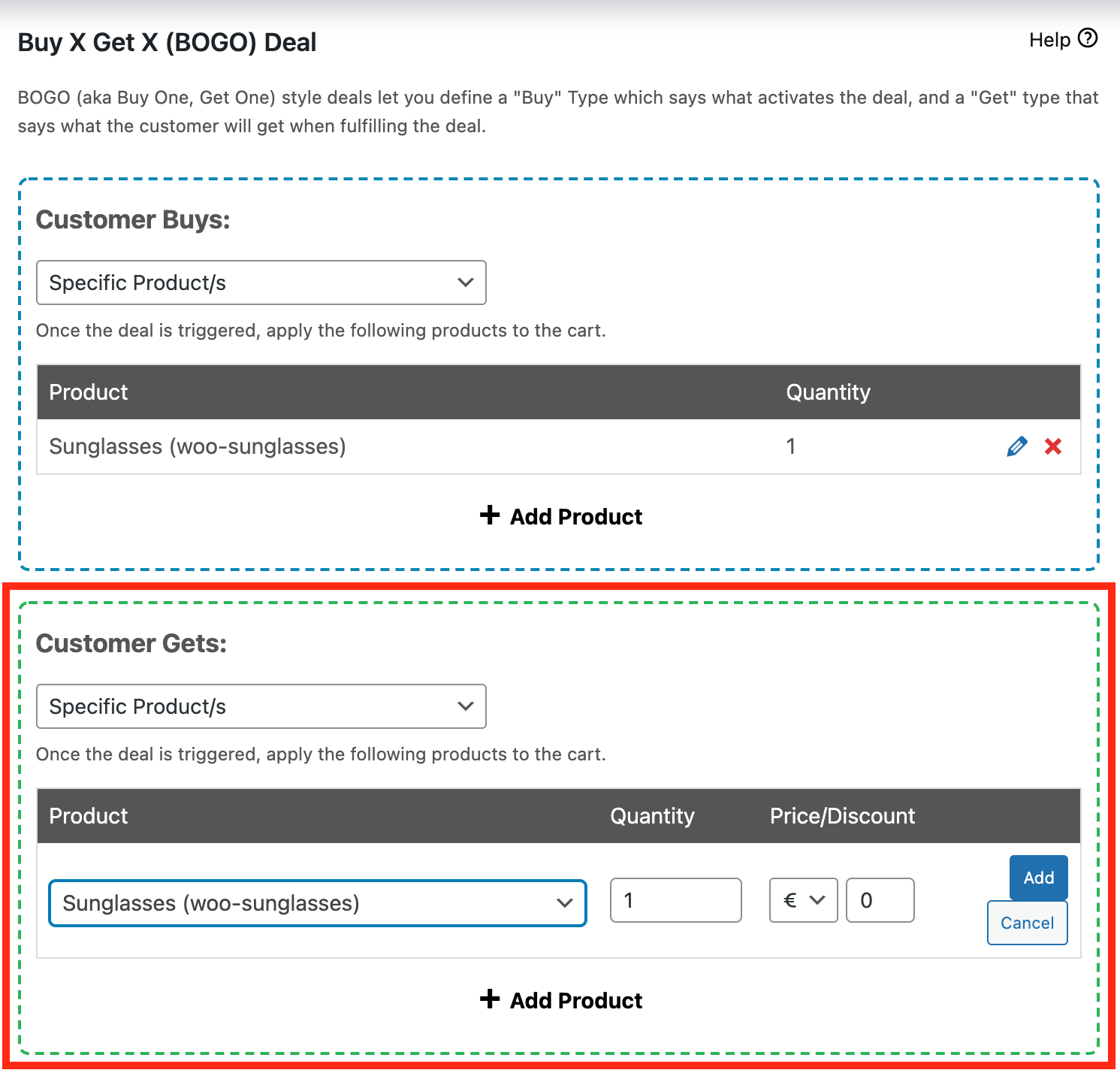
Passaggio 1. Imposta il trigger per un prodotto specifico
Vai alla scheda BOGO sul tuo coupon e seleziona l'opzione “Prodotto Specifico” nel menu a discesa Tipo di Acquisto.
Aggiungi una riga alla tabella e ti verrà chiesto di cercare un prodotto da aggiungere. Puoi cercare il prodotto per nome e aggiungerlo alla riga.
Fai clic su Aggiungi per assicurarti che sia aggiunto alla tabella.
Puoi aggiungere più righe alla tabella per assicurarti che abbiano tutti quei prodotti nel carrello per attivare l'offerta. In questo esempio, scegliamo di utilizzare un solo prodotto.
Passaggio 2. Imposta il tipo di ottenimento per il prodotto specifico
Successivamente, scegli lo stesso, Prodotto Specifico dal menu a discesa tipo di ottenimento.
Devi aggiungere quel prodotto al carrello per soddisfare l'offerta. Nel nostro esempio, stiamo aggiungendo lo stesso prodotto in modo che acquisti 1 del prodotto e ottenga 1 dello stesso prodotto.
Passaggio 3. Configura il messaggio di notifica BOGO
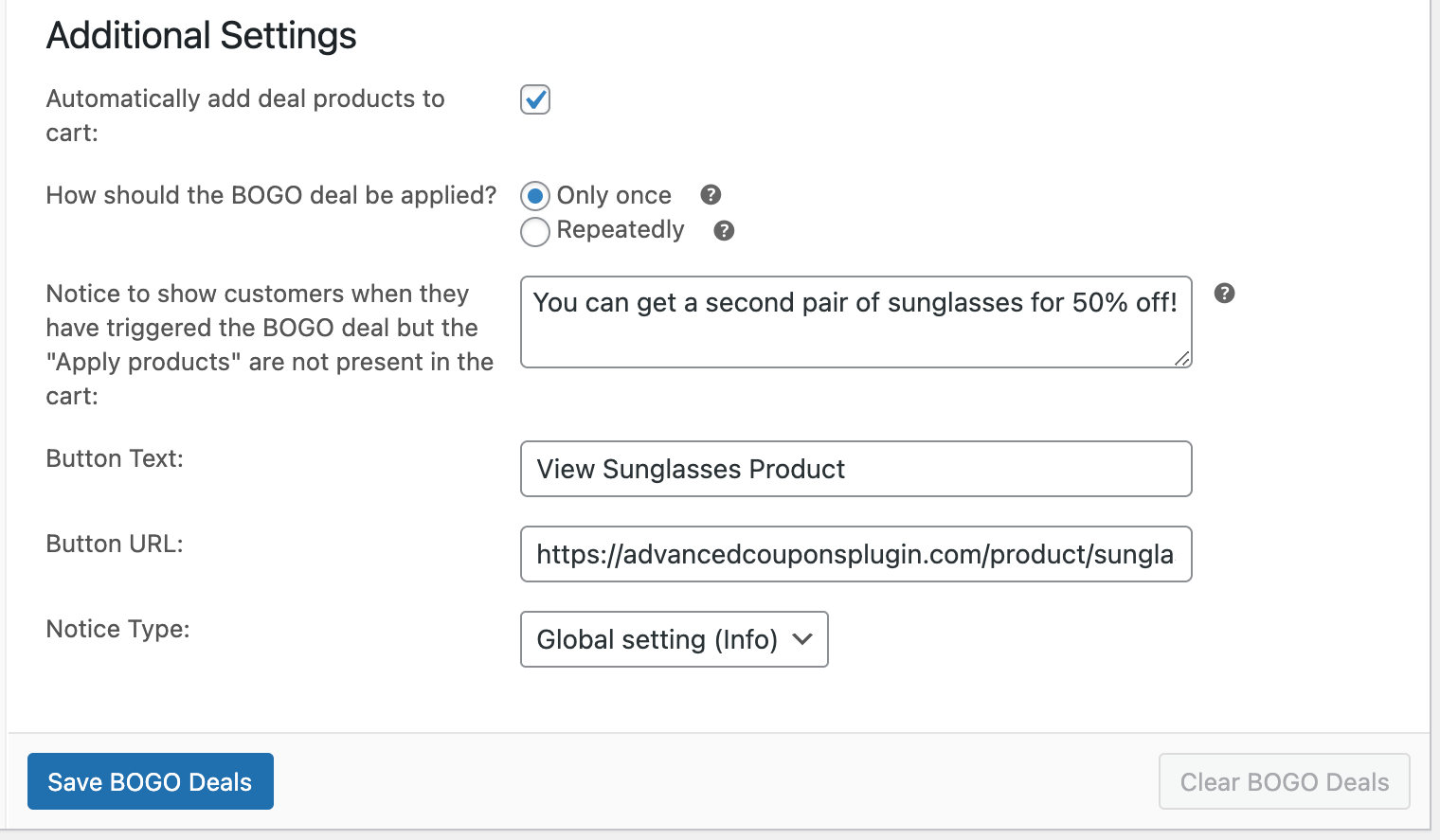
Il messaggio di notifica BOGO ti consente di mostrare un messaggio quando l'utente non è soddisfatto dell'offerta. Puoi dirgli di regolare le quantità e collegarli alla pagina del singolo prodotto.
Esempio 2: Crea un'offerta BOGO per un gruppo di prodotti
Il seguente tutorial ti mostrerà come creare un'offerta BOGO in WooCommerce, in cui desideri consentire al cliente di scegliere da un gruppo di prodotti.
Inizia a diventare complicato perché gestire un'offerta BOGO su più prodotti in cui il cliente può scegliere e ottenere uno qualsiasi di essi non è facile.
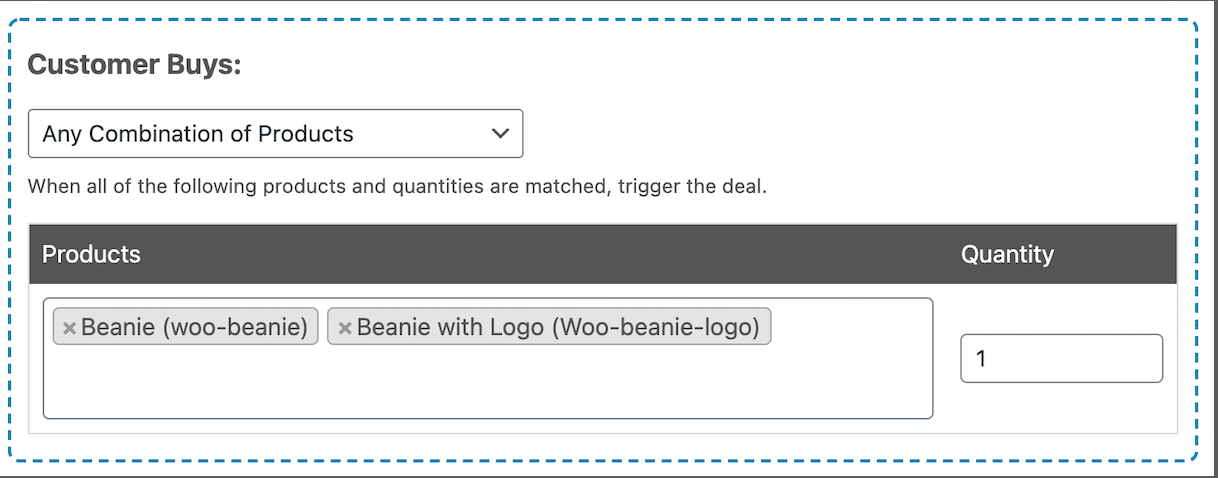
Passaggio 1. Imposta il tipo di acquisto su una combinazione di prodotti
Innanzitutto, devi impostare il tipo di acquisto su “Qualsiasi Combinazione di Prodotti”.
Ciò ti consentirà di definire il numero di prodotti in un elenco in modo che il sistema possa verificare se una qualsiasi combinazione di tali prodotti è nel carrello.
Non importa quale combinazione di prodotti ci sia; lo capirà.
Passaggio 2. Imposta il tipo di ottenimento su una combinazione di prodotti
Successivamente, devi definire quali prodotti devono essere utilizzati per la parte di ottenimento dell'offerta. Seleziona il tipo di ottenimento “Qualsiasi Combinazione di Prodotti”.
Puoi quindi cercare e inserire i prodotti da considerare idonei. Ancora una volta, non importa quale combinazione di prodotti il cliente scelga.
Il sistema lo capirà e fornirà l'opzione più economica:

Passaggio 3. Configura il messaggio di notifica BOGO
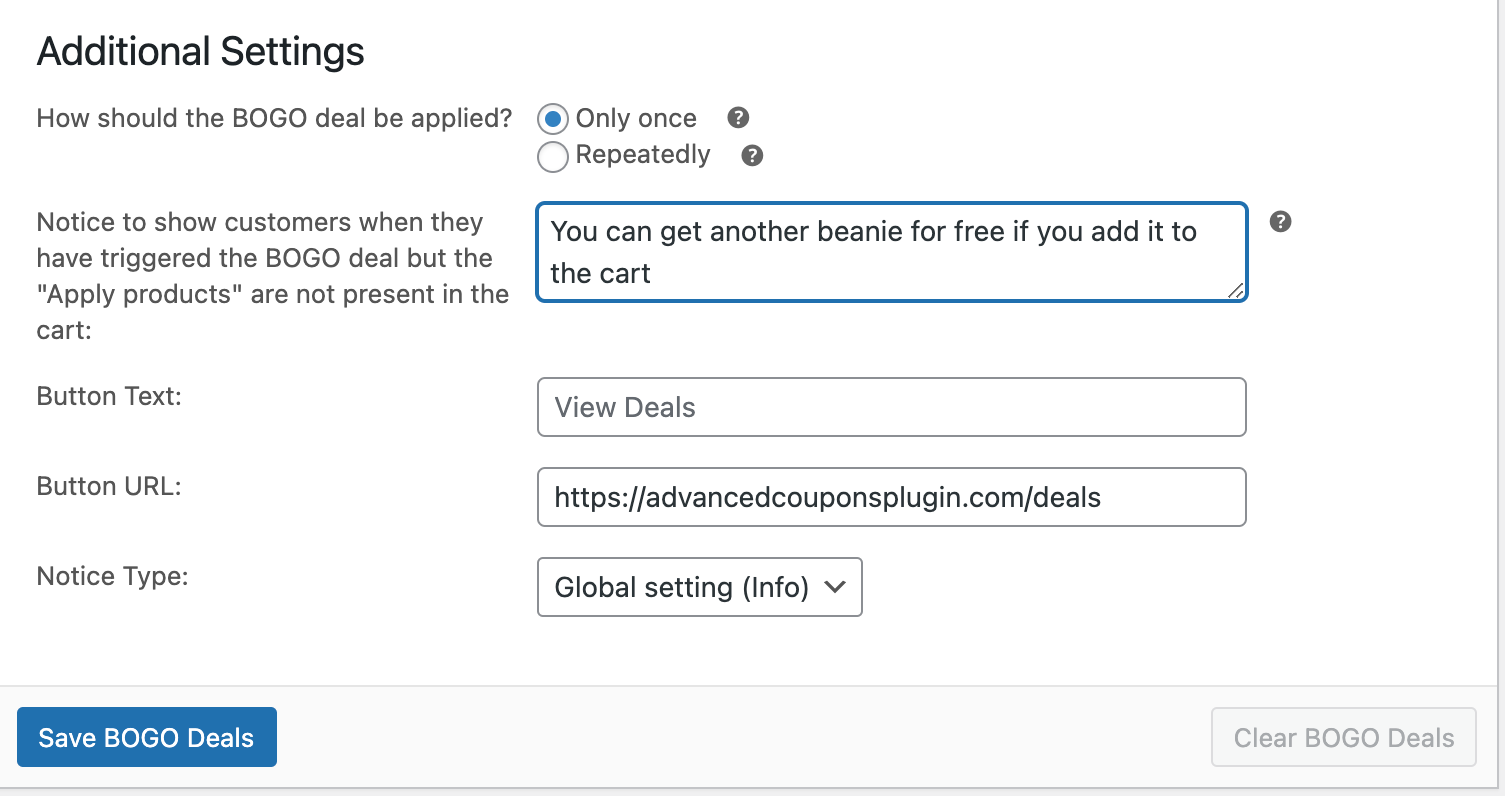
Infine, potresti voler configurare una notifica BOGO per questo tipo di offerta perché il cliente dovrà sapere cosa fare per soddisfare l'offerta.
Ti consiglio di collegare il pulsante a un luogo in cui possano vedere tutte le opzioni disponibili. Questa potrebbe essere la pagina del negozio, un archivio o persino una pagina di destinazione personalizzata che mostra i prodotti idonei.
Esempio 3: Crea un'offerta BOGO basata su categorie di prodotti
Il nostro ultimo esempio consiste nel creare un'offerta BOGO in cui i prodotti coprono una categoria. Useremo la stessa categoria di prodotti in questo esempio, ma puoi anche attivarla attraverso più categorie.
Tenere traccia di tutti i prodotti idonei per un'offerta o in grado di attivare un'offerta BOGO è complesso, ed è qualcosa che non tutti i plugin che affermano di farlo possono fare correttamente. Advanced Coupons funziona ed è in grado di eseguire correttamente questo tipo di offerte BOGO basate su categorie sul tuo negozio WooCommerce.
Passaggio 1. Seleziona il tipo di acquisto come categoria di prodotto
Innanzitutto, devi selezionare l'opzione Categoria di prodotto dal tipo di acquisto BOGO.
Ciò ti consentirà di specificare quali categorie possono attivare l'offerta BOGO.

Passaggio 2. Seleziona il tipo di "ottieni" come categoria di prodotto
Successivamente, devi selezionare Categoria di prodotto anche come tipo di "ottieni". Puoi specificare le categorie che dovrebbero essere considerate idonee per la porzione "ottieni" della tua offerta BOGO.

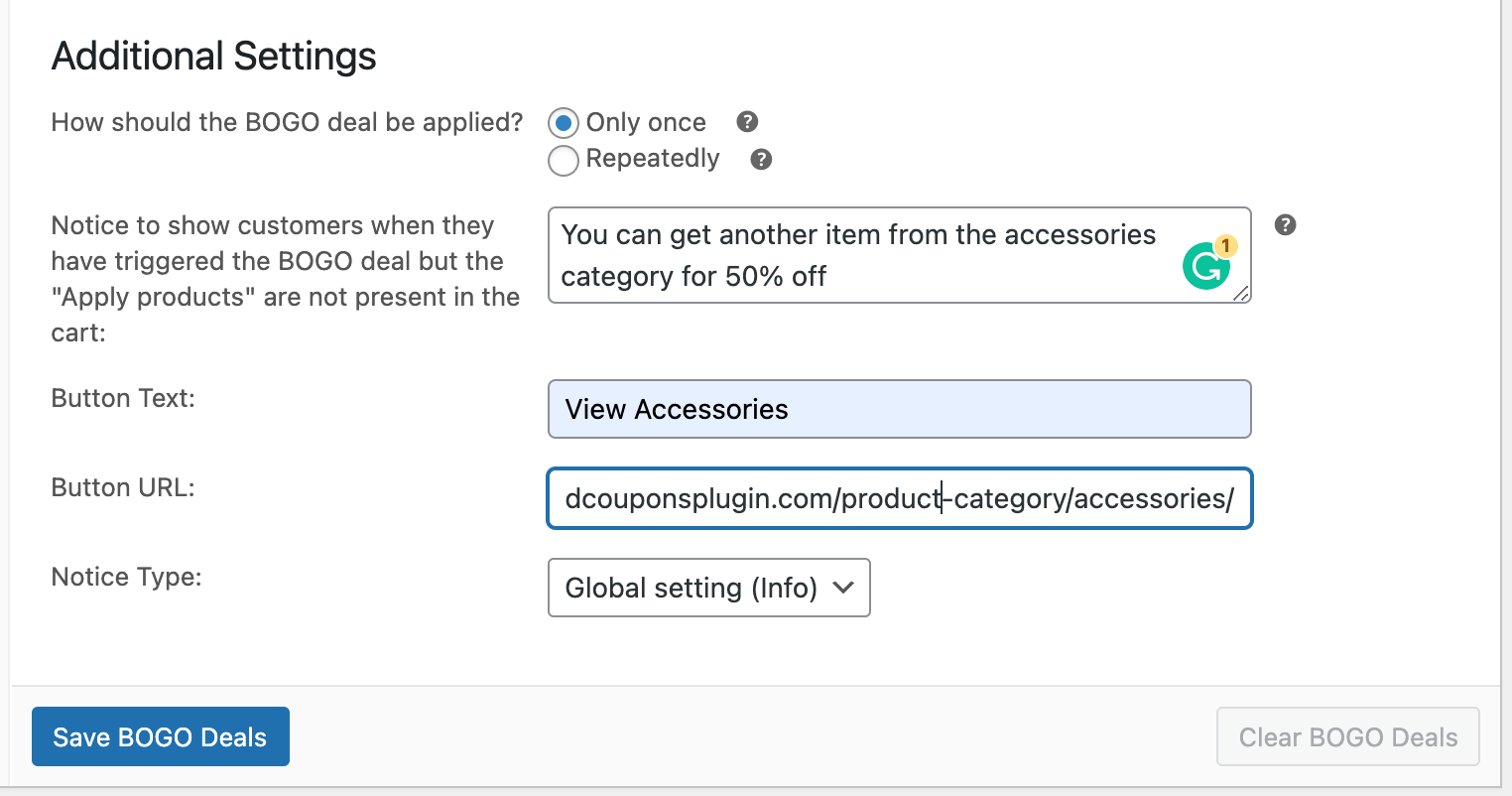
Passaggio 3. Imposta il messaggio di notifica BOGO per puntare alla categoria
Infine, puoi impostare la notifica BOGO per dire alle persone come riscattare l'offerta se non hanno ancora soddisfatto la porzione "ottieni".
Questo è utile per le offerte basate su categorie perché puoi puntare il pulsante di notifica direttamente all'archivio della categoria, dove possono selezionare il loro prodotto:
Come applicare automaticamente i coupon BOGO di WooCommerce
Quindi, puoi portare questo un passo avanti?
Sì, il prossimo passo logico è automatizzare l'applicazione dell'offerta e, per questo, introdurremo altre due funzionalità:
- Condizioni del carrello
- Applica automaticamente
Le Condizioni del Carrello ti consentono di determinare se un coupon debba essere consentito o meno. Ecco un piccolo articolo che spiega quali condizioni puoi testare.
Ecco un tutorial video su come applicare automaticamente un coupon BOGO in WooCommerce:
Ecco alcuni suggerimenti per impostare le Condizioni del Carrello:
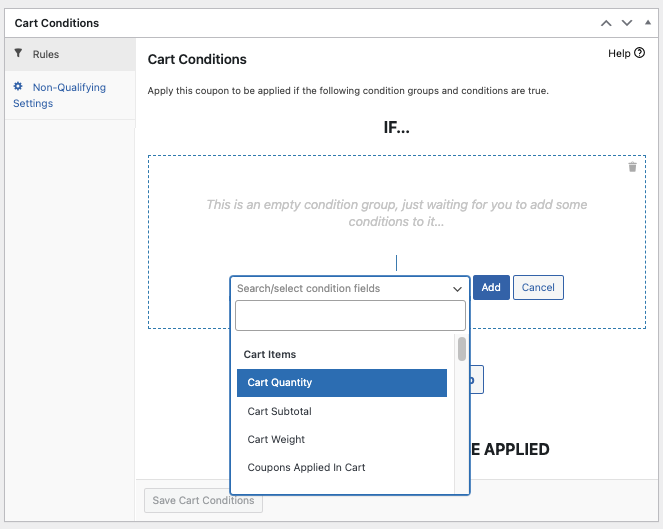
Quando provi ad applicare il coupon, controllerà le condizioni del carrello che hai impostato e, se non corrispondono, non consentirà l'applicazione del coupon.
Questo è ottimo quando vuoi testare condizioni come se determinati prodotti sono nel carrello o se ci sono prodotti di una certa categoria nel carrello.
Nel nostro esempio qui, vogliamo anche abbinare questo alla funzionalità Applica Automaticamente.
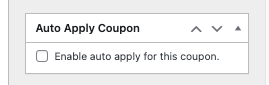
Applica Automaticamente ti consente di applicare automaticamente i coupon WooCommerce. Verrà applicato solo quando le Condizioni del Carrello che hai impostato sono vere.
Queste funzionalità che lavorano in tandem significano che un coupon come un'offerta BOGO può essere attivato automaticamente, sorprendendo e deliziando il cliente.
Guide e Risorse Correlate
Domande Frequenti
Cos'è la strategia di prezzo BOGO?
BOGO (acronimo di “Buy One, Get One”, ovvero “Compra Uno, Ricevi Uno Gratis”) è una strategia di prezzo in cui i clienti ottengono un prodotto aggiuntivo gratuitamente o a prezzo scontato al raggiungimento di un requisito di acquisto prestabilito. È una delle strategie e-commerce più popolari, che consente ai proprietari di negozi di smaltire le scorte, aumentare le vendite e incrementare il valore medio degli ordini.
Il BOGO è una strategia di marketing?
Sì, il BOGO è sia una strategia di marketing che di prezzo. È potente perché fa leva sul desiderio di valore degli acquirenti: ottenere un articolo gratuito o scontato è una ricompensa immediata. I proprietari di negozi solitamente propongono offerte BOGO durante saldi di liquidazione, festività stagionali, lanci di prodotti e altri eventi speciali per aumentare le vendite e il valore del carrello.
Qual è un esempio di offerta BOGO?
Ecco un esempio comune: “Compra 1 maglietta, ricevi 1 t-shirt gratis”. Un altro esempio può essere “Compra un paio di scarpe, ricevi il secondo con il 50% di sconto”. Questi tipi di offerte sono facili da configurare in WooCommerce utilizzando plugin come Advanced Coupons, che ti dà il pieno controllo su ciò che è incluso nell'offerta.
BOGO significa 50% di sconto?
Non sempre. Le offerte BOGO possono essere strutturate in modi diversi. Mentre alcuni proprietari di negozi offrono il secondo articolo con il 50% di sconto, altri possono offrire il secondo articolo gratuitamente. Il termine “BOGO” significa semplicemente che c'è una ricompensa legata a un acquisto, che si tratti di uno sconto completo, parziale o di un'offerta mista.
WooCommerce ha una funzione BOGO integrata?
No. WooCommerce non supporta la logica completa dei coupon BOGO "out of the box". Per offrire promozioni "compra uno, ricevi uno" flessibili, è necessario un plugin che aggiunga funzionalità BOGO dedicate.
I coupon BOGO possono essere applicati automaticamente senza un codice coupon?
Sì. Con Advanced Coupons, puoi combinare le offerte BOGO con la funzionalità di applicazione automatica in modo che l'offerta si attivi automaticamente quando il carrello soddisfa le condizioni corrette.
Posso eseguire un'offerta BOGO su un'intera categoria di prodotti?
Sì. Advanced Coupons supporta configurazioni BOGO basate su categorie, il che rende più facile eseguire promozioni più ampie senza dover configurare ogni singola offerta prodotto per prodotto.
Conclusione
Offrire promozioni BOGO è una delle strategie di vendita più efficaci nell'e-commerce. Aiuta i proprietari di negozi a smaltire le scorte, aumentare il valore del carrello e attrarre acquirenti attenti al valore. Fortunatamente, con la giusta configurazione e gli strumenti adeguati, è facile e piuttosto semplice da implementare.
Advanced Coupons è probabilmente il plugin più completo ma anche il più facile da usare, soprattutto dal punto di vista del cliente. Con questo potente plugin, puoi impostare promozioni BOGO flessibili basate su prodotti specifici, categorie o combinazioni, mantenendo l'esperienza intuitiva!
In questo articolo, abbiamo delineato tutto ciò che devi sapere per impostare un coupon BOGO di WooCommerce, tra cui:
- Cos'è un Coupon WooCommerce BOGO?
- Perché le offerte BOGO funzionano bene per i negozi WooCommerce
- 3 Tipi Comuni di Offerte BOGO per WooCommerce
- Come Creare un Coupon BOGO di WooCommerce
- Impostazione delle offerte BOGO in Advanced Coupons
- Guide passo-passo: impostazione di esempi di coupon BOGO
- Come applicare automaticamente i coupon BOGO di WooCommerce
- Domande Frequenti
Ricorda, BOGO è solo una parte di Advanced Coupons; se vuoi vedere cos'altro offre Advanced Coupons, visita la pagina dei prezzi e delle funzionalità per una panoramica completa!





Ciao,
I Bogo funzionano solo come coupon o possono essere impostati automaticamente?
Ciao Gennaro, è un coupon. Ma puoi combinarlo con le funzionalità Cart Conditions e Auto Apply e farlo applicare automaticamente una volta che è idoneo. Spero che questo aiuti, non esitare a contattarci con maggiori dettagli se desideri che commentiamo come funzionerebbe per il tuo scenario.
Ho un cliente il cui sito web vende tè. Le opzioni sono: 50g, 100g e campione. Voglio impostare in modo che ogni volta che qualcuno acquista 4 sacchetti da 50g di qualsiasi tipo, riceva un quinto sacchetto da 50g gratis. Riesco a impostare il livello di varianza con la funzionalità BOGO di Advanced Coupon?
Bello!
questo è stato molto utile, grazie !!!!
Non capisco ma sembra che tu stia facendo un ottimo lavoro!
Informazioni molto ricche qui. Fantastico!
Questo è così informativo grazie per aver condiviso la tua conoscenza.
Grazie per aver condiviso !!
Ottimo contenuto, molto informativo!
Posso avere un booyah!
È meraviglioso avere dettagli su come far accadere determinati "eventi" di vendita come BOGO, ma non ho alcun prodotto da "vendere" nel senso tradizionale, solo da "vendere" - convincere gli altri a leggere il mio materiale gratuito. Grandi dettagli!
È possibile che il codice coupon venga applicato anche quando nel carrello c'è qualcosa che non è incluso nella promozione? Continua a dire "SPERIAMO, SEMBRA CHE IL COUPON "FREETEES" SIA NON VALIDO - È STATO RIMOSSO DAL TUO ORDINE". Vorrei dare al mio cliente la possibilità di acquistare qualcos'altro che non sia nella promozione. Qualche consiglio?
Questo messaggio è solitamente causato dal mancato soddisfacimento delle condizioni del carrello. Puoi confermare che tutte le condizioni del carrello siano vere in questo caso?
come posso escludere un articolo da un'offerta BOGO anche se è nella stessa categoria su cui sto facendo un'offerta?
Probabilmente il modo più semplice sarebbe utilizzare le sottocategorie nell'offerta BOGO invece della categoria principale. Contatta il supporto di Advanced Coupons e ti aiuteranno sicuramente :)
Come posso applicare un coupon BOGO a QUALSIASI COSA nel negozio? Cioè, compra un articolo e ottieni GRATIS QUALSIASI articolo nel negozio.
Ciao Natalie,
Sì, certo che puoi. Al momento il modo migliore è creare una nuova Categoria di Prodotti e aggiungere tutti i prodotti a quella categoria, quindi utilizzare i tipi di trigger/applicazione per Categoria di Prodotti.
Nella prossima versione di Advanced Coupons rilasceremo il supporto ufficiale per "Qualsiasi Prodotto" e "Stesso Prodotto". Quindi rimani sintonizzato!
Come posso impostare l'applicazione su ogni categoria ed escluderne una?
Ciao Arbel,
Se usi il tipo Categoria Prodotto puoi selezionarle tutte e omettere quella che stai cercando di escludere.
Salve, sto usando il plugin gratuito Advanced Coupon sul mio e-commerce WordPress.
Ho creato un coupon BOGO (compra 1 prendi 1 gratis dello stesso articolo), quando provo, non c'è nessuna notifica che il coupon è attivato, e quando provo a usare il coupon, l'interfaccia del carrello non viene aggiornata (gli articoli gratuiti non vengono aggiunti al carrello) quindi il prezzo non viene nemmeno aggiornato.
Sto impostando male il coupon?
https://ibb.co/Fx9x54h
Ciao Agus, devi attivare l'applicazione automatica se vuoi che si applichi automaticamente. Altrimenti il cliente deve aggiungere il coupon al carrello. Non esitare a contattarci tramite i forum di supporto se hai altre domande!
Ciao, mi stavo chiedendo come posso elaborare un Bogo di tipo 3 articoli per tipo 75$. Come posso renderlo possibile?
Ciao Ana, sì, è possibile. Ma dipende da come sono impostati i tuoi prodotti (cioè, hanno tutti lo stesso prezzo?) Potresti essere in grado di usare BOGO o solo uno sconto fisso/percentuale con alcune condizioni del carrello per testare il numero di articoli nel carrello.
Saresti in grado di contattare il team? Possiamo aiutarti a configurare questa offerta.
Come imposto lo sconto per l'articolo gratuito? Sta applicando il coupon e aggiungendo il prodotto al carrello ma non fornisce lo sconto per l'articolo gratuito.
Ciao Cyndi, c'è un'opzione per aggiungere automaticamente il prodotto se si tratta di un BOGO a prodotto singolo. Se si tratta di un BOGO in cui al cliente è richiesto di selezionare il prodotto, deve aggiungerlo al carrello e verrà rilevato automaticamente. Consigliamo di utilizzare l'avviso BOGO per questo, che viene visualizzato dopo l'attivazione dell'offerta (quando la parte Acquista è stata aggiunta al carrello). Non esitare a contattare il supporto se necessario :)
Non funziona e sembra che mi abbiano fregato.
No, mi rimangio tutto. Sembra che funzioni. Stavo cercando di testarlo dall'interno del sito web, ma quando ho effettuato il logout e sono entrato come cliente normale, ha funzionato.
Ottimo a sapersi che hai risolto Isaac! Se hai ulteriori problemi, non esitare a contattarci :)
Ciao,
Ho alcune domande sui BOGO pre-acquisto. Voglio eseguire un coupon ad applicazione automatica con, diciamo, 20 prodotti ProdottoA, ProdottoB, ProdottoC ecc., e quando uno qualsiasi di essi viene aggiunto al carrello, un altro viene aggiunto al carrello gratuitamente: aggiungi ProdottoA, ottieni un altro ProdottoA gratuito; aggiungi ProdottoB, ottieni un altro ProdottoB gratuito, e così via.
– Il tuo plugin può farlo con un solo coupon, o significherebbe creare molti coupon – e in tal caso potrebbero tutti auto-applicarsi?
– C'è un limite al numero di coupon ad applicazione automatica?
– Avere molti coupon ad applicazione automatica rallenta il carrello?
Grazie.
Ciao Jason,
Sì, è esattamente così che faresti in questo caso. Non c'è limite ai coupon ad applicazione automatica, ma li elabora al momento del checkout. I coupon ad applicazione automatica, in generale, non rallentano il carrello poiché abbiamo meccanismi di caching avanzati per questo. L'abbiamo reso piuttosto efficiente :)
Jason,
Sì, con Advanced Coupons per WooCommerce, puoi creare un coupon ad applicazione automatica per gestire più offerte BOGO per prodotti diversi. Non c'è un limite rigido al numero di coupon ad applicazione automatica, ma averne molti potrebbe potenzialmente rallentare il carrello, quindi si consiglia di testare.
ciao, volevo chiedere per il tipo di sconto BOGO. Il mio cliente voleva uno sconto del 50% sui prossimi articoli se il cliente sceglieva un prodotto A qualsiasi. Diciamo che se il cliente sceglie più di 3 articoli nel carrello, come impostare l'impostazione per lo sconto applicato sul prezzo dell'articolo più alto. Perché attualmente, il sistema applica solo lo sconto del 50% sul prezzo più basso. Il mio cliente voleva che il 50% si applicasse al prezzo più alto.
Grazie, scusa per la mia grammatica.
Ciao cdeq, lo sconto si applica sempre all'articolo corrispondente più economico. C'è un motivo per cui il tuo cliente vorrebbe dare più sconto? Questo è un po' controintuitivo. Non esitare a contattare il nostro supporto per discuterne.
Come posso raggiungere il supporto del plugin?
Sono anche interessato all'acquisto del plugin BOGO. Ho bisogno di un ambiente demo o sandbox per testarlo?
Puoi per favore rispondermi al più presto.
Ciao Roshni, sei invitata a provare il nostro plugin gratuito per testare le funzionalità di base. I plugin Premium sono dotati di una garanzia di 14 giorni :)