

I coupon sono strumenti fantastici per entusiasmare i clienti quando acquistano da te. Tuttavia, dover inserire un codice per ottenere le tue offerte può creare attrito nell'esperienza di acquisto. E se commettessero un errore di battitura o dimenticassero del tutto di applicare il codice? Ecco perché la funzionalità WooCommerce applica automaticamente il coupon può cambiare le regole del gioco!
Sebbene WooCommerce non offra questa funzionalità nativamente, è facile aggiungerla con il plugin per coupon Advanced Coupons. In questo articolo, ti illustreremo come impostare i coupon ad applicazione automatica in WooCommerce in soli tre passaggi. Alla fine di questa guida, saprai come creare coupon ad applicazione automatica che offrono ai tuoi clienti un'esperienza di sconto senza problemi.
Quindi, iniziamo!
Cos'è un coupon ad applicazione automatica WooCommerce?
Un coupon ad applicazione automatica WooCommerce è uno sconto che viene applicato automaticamente al carrello di un cliente quando vengono soddisfatte le condizioni del coupon – non c'è bisogno che inseriscano un codice o clicchino su un link. Ciò rende l'esperienza di acquisto più fluida e piacevole per gli acquirenti.
Inoltre, semplifica la gestione dei coupon per i proprietari dei negozi. Con i coupon ad applicazione automatica, puoi impostare trigger specifici, come totali del carrello, ruoli utente applicabili, tipi di prodotto e altro ancora per attivare automaticamente le offerte. Ciò riduce potenziali errori e incoraggia i clienti a completare i propri acquisti, sapendo che non perderanno gli sconti disponibili.
Per capire perché ciò è importante, è utile esaminare cosa deve effettivamente fare un acquirente con un normale codice coupon:
- Ricordare il codice, o conservarlo in un posto dove possano trovarlo in seguito
- Tornare al tuo negozio
- Creare un carrello che soddisfi effettivamente i requisiti dell'offerta
- Trovare il campo coupon e digitare o incollare il codice
- Capire cosa è andato storto se non viene applicato, quindi riprovare
- Infine procedere al checkout
Ci sono sei possibilità di perdere la vendita. L'applicazione automatica le elimina tutte.
Vantaggi dei coupon ad applicazione automatica WooCommerce
Perché dovresti usare i coupon ad applicazione automatica in WooCommerce? Ecco alcuni ottimi motivi:
- Processo di checkout più fluido: I clienti non devono inserire un codice coupon WooCommerce per ottenere il loro sconto, il che crea un percorso più semplice dal carrello al checkout.
- Meno domande di supporto relative ai coupon: I coupon ad applicazione automatica aiutano a ridurre la confusione riguardo a codici mancanti, errori di battitura o problemi di idoneità perché lo sconto viene applicato una volta soddisfatte le giuste condizioni.
- Migliori opportunità di conversione: Con i coupon ad applicazione automatica, i clienti idonei possono ricevere automaticamente lo sconto, contribuendo a ridurre l'attrito non necessario durante il checkout.
- Clienti più felici: Rendere semplice per i clienti ottenere sconti sul tuo negozio WooCommerce può rendere l'esperienza di acquisto più fluida e gratificante.
- Migliore gestione dei coupon: Questa funzionalità semplifica anche la gestione delle tue offerte promozionali perché puoi impostare condizioni specifiche prima che lo sconto venga applicato.
Quando abilitare i coupon da applicare automaticamente in WooCommerce
Non ci sono regole fisse su quando devi abilitare la funzionalità di applicazione automatica dei coupon in WooCommerce. Tuttavia, ci sono certe situazioni in cui questo può essere vantaggioso. Ad esempio:
- Promozioni stagionali o speciali su tutto il negozio: Potresti voler applicare automaticamente i coupon disponibili durante promozioni speciali (come festività e vendite lampo) per assicurarti che tutti coloro che visitano il tuo negozio approfittino delle offerte disponibili senza passaggi aggiuntivi.
- Promozione di prodotti specifici: Considera l'applicazione automatica dei coupon se stai cercando di aumentare le vendite per particolari prodotti o categorie di prodotti – questo incoraggerà i clienti ad acquistarli.
- Impostazione totali minimi dell'ordine: L'utilizzo di coupon ad applicazione automatica è un modo potente per aumentare il valore medio dei tuoi ordini. Puoi impostarli per applicarli a ordini che soddisfano un certo importo, incentivando i clienti ad acquistare di più.
- Premiare la fedeltà: Inoltre, puoi impostare sconti ad applicazione automatica per premiare i clienti in base ai loro livelli di impegno e alla cronologia degli acquisti. Questo è un ottimo modo per costruire la fedeltà dei clienti e mostrare il tuo apprezzamento ai tuoi migliori clienti.
- Offerte di spedizione gratuita o scontata: Le offerte di spedizione sono una delle cose più facili da perdere per un acquirente e una delle più persuasive quando non lo sono. Applicarle automaticamente significa che il risparmio appare da solo, proprio quando conta.
Coupon ad applicazione automatica vs Notifiche di applicazione con un clic
I coupon ad applicazione automatica sono ideali quando desideri che gli sconti idonei vengano applicati senza alcuna azione aggiuntiva da parte dell'acquirente. Tuttavia, ci possono essere momenti in cui desideri comunque che i clienti vedano prima l'offerta e scelgano se riscattarla.
È qui che le notifiche di applicazione con un clic possono aiutare. Invece di applicare automaticamente il coupon, Advanced Coupons può mostrare un avviso di WooCommerce con un pulsante che i clienti possono cliccare per applicare il coupon al loro carrello. Questo ti dà spazio per aggiungere un breve messaggio prima che venga applicato lo sconto.
Entrambe le opzioni possono funzionare con le condizioni del carrello, in modo da poter controllare quando l'offerta appare o si applica in base al carrello dell'acquirente, alla cronologia degli ordini, al ruolo dell'utente o ad altre regole di qualificazione.
Come applicare automaticamente i coupon WooCommerce in 3 passaggi
Ora che abbiamo capito cosa sono i coupon ad applicazione automatica e i loro vantaggi, sono sicuro che sei entusiasta di imparare come crearli in WooCommerce. Sebbene WooCommerce non disponga di una funzionalità integrata per questo, puoi configurarli facilmente utilizzando Advanced Coupons.
Advanced Coupons estende la funzionalità dei coupon predefinita di WooCommerce, offrendo funzionalità come offerte BOGO avanzate, condizioni del carrello, sconti sulla spedizione, coupon ad applicazione automatica e altro ancora.
In questo tutorial, presumeremo che tu abbia già configurato il tuo negozio WooCommerce e installato Advanced Coupons. Se non l'hai ancora fatto, puoi ottenere il plugin qui o consultare la nostra guida dettagliata per iniziare.
Detto questo, passiamo subito al tutorial!
Passaggio 1: Crea il tuo coupon WooCommerce
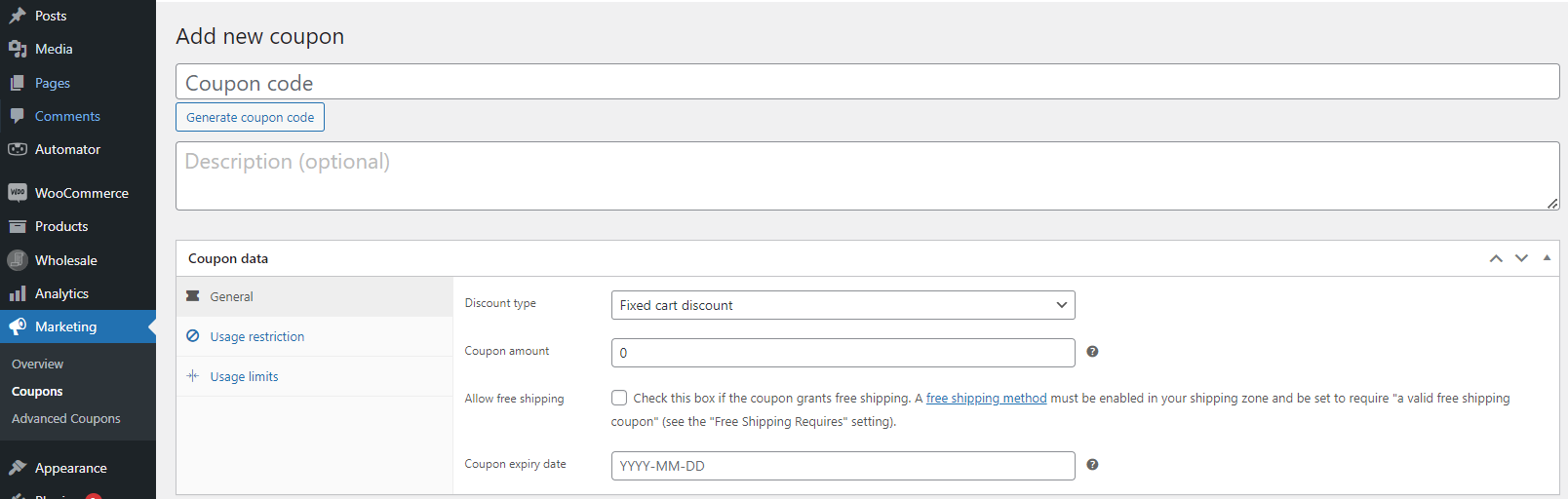
Per creare un coupon WooCommerce, vai semplicemente nella tua Bacheca WordPress > Marketing > Coupon e fai clic su “Aggiungi coupon.” Ecco come appaiono le opzioni predefinite del coupon WooCommerce senza Advanced Coupons:
Con Advanced Coupons installato, ottieni l'accesso a molte più opzioni e configurazioni per personalizzare i tuoi coupon, incluse le condizioni del carrello, gli scheduler, le restrizioni per ruolo e molto altro, come puoi vedere di seguito:
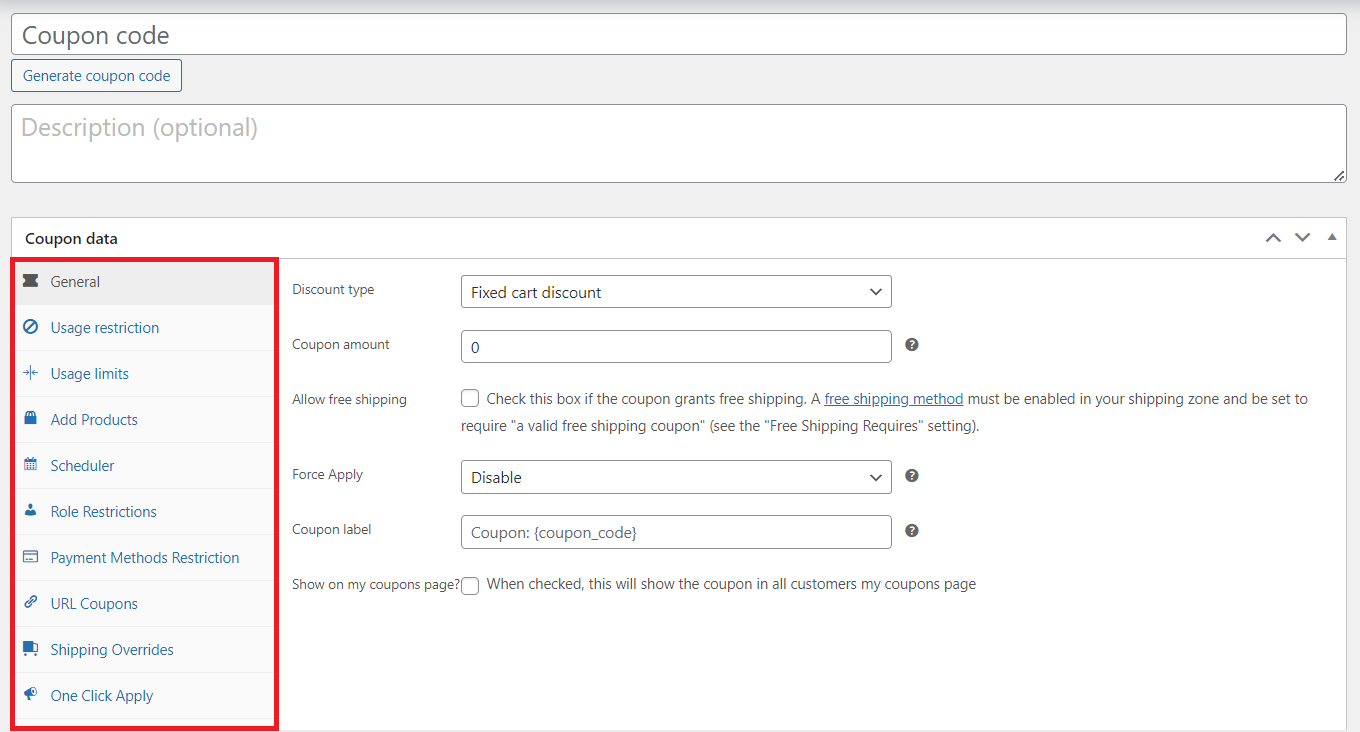
In questo passaggio, puoi generare (o creare) un codice coupon personalizzato e aggiungere una descrizione per descrivere la tua offerta. Dopo aver nominato il tuo coupon, puoi ora personalizzare la tua offerta.
Hai ancora bisogno di un codice anche se nessuno lo digiterà mai. WooCommerce lo usa per identificare il coupon dietro le quinte, quindi l'applicazione automatica ha qualcosa a cui fare riferimento.
Il vantaggio è che i tuoi clienti non lo vedono mai, quindi puoi nominarlo per tua comodità piuttosto che per la loro. Qualcosa come autunno-spedizionegratuita-sopra-75 è molto più facile da trovare sei mesi dopo rispetto a RISPARMIA10.
Per questo esempio, creiamo un coupon che offre ai clienti uno sconto del 10% sugli ordini superiori a $100. Per farlo, selezioniamo “Sconto percentuale” e specifichiamo la percentuale del 10%.
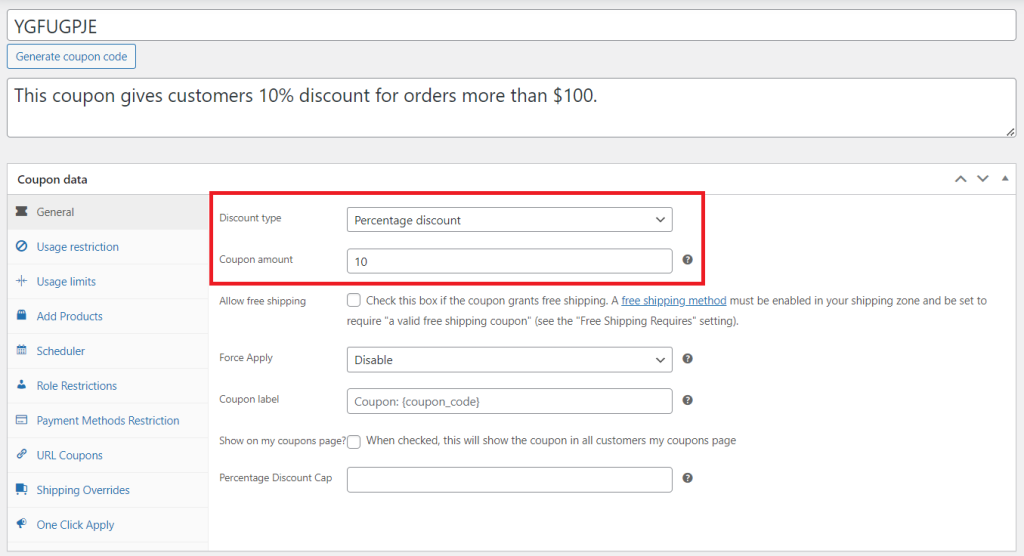
Con Advanced Coupons, puoi configurare molte più impostazioni, come la pianificazione del coupon, le restrizioni per ruolo e altro ancora, quindi sentiti libero di esplorare queste opzioni!
Dopo aver soddisfatto le tue impostazioni, scorri verso il basso e imposta le condizioni del carrello.
Passaggio 2: Imposta le condizioni del carrello
È qui che Advanced Coupons eccelle: ti offre maggiore flessibilità per ottimizzare quando e come i tuoi coupon vengono applicati. Le condizioni del carrello ti consentono di impostare criteri specifici che devono essere soddisfatti prima che il coupon possa attivarsi. Questi possono includere il totale del carrello, le quantità nel carrello, i prodotti nel carrello, i ruoli utente e altro ancora.
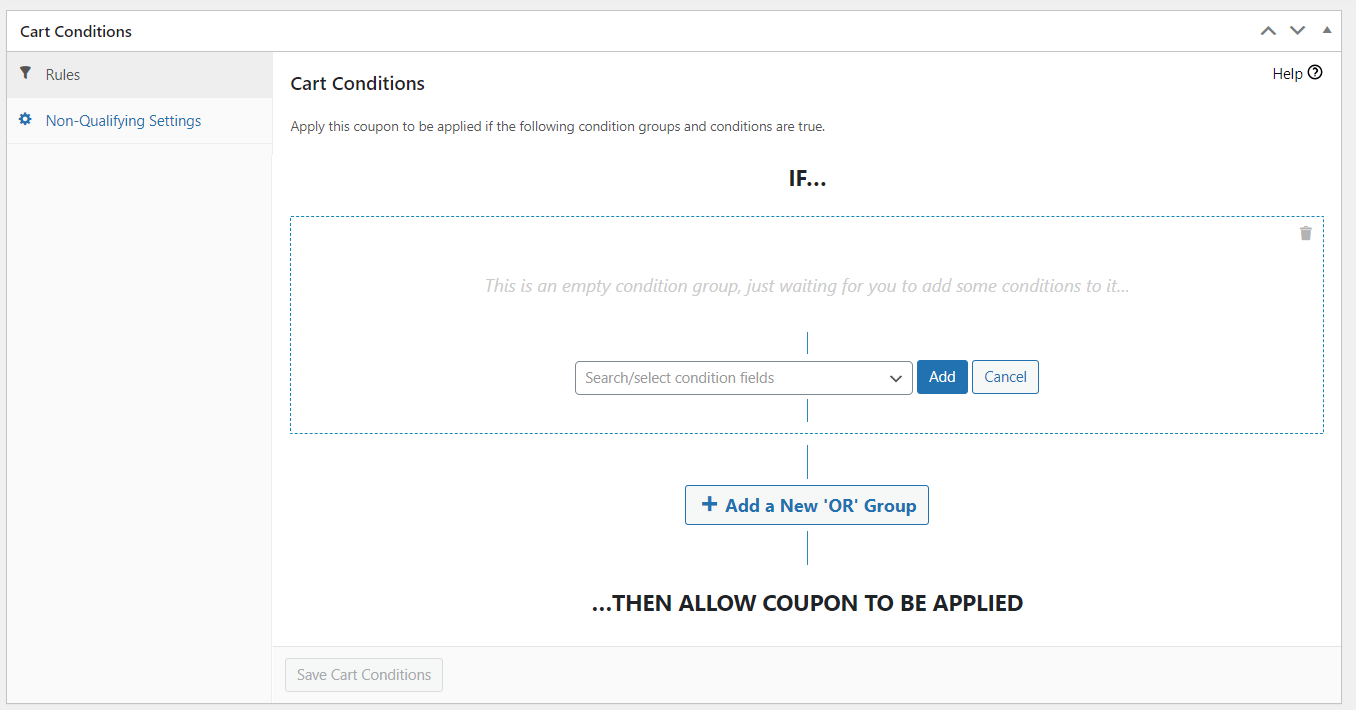
Per il nostro esempio, poiché vogliamo offrire uno sconto del 10% sugli ordini superiori a $ 100, imposteremo una condizione del carrello basata sul totale del carrello.
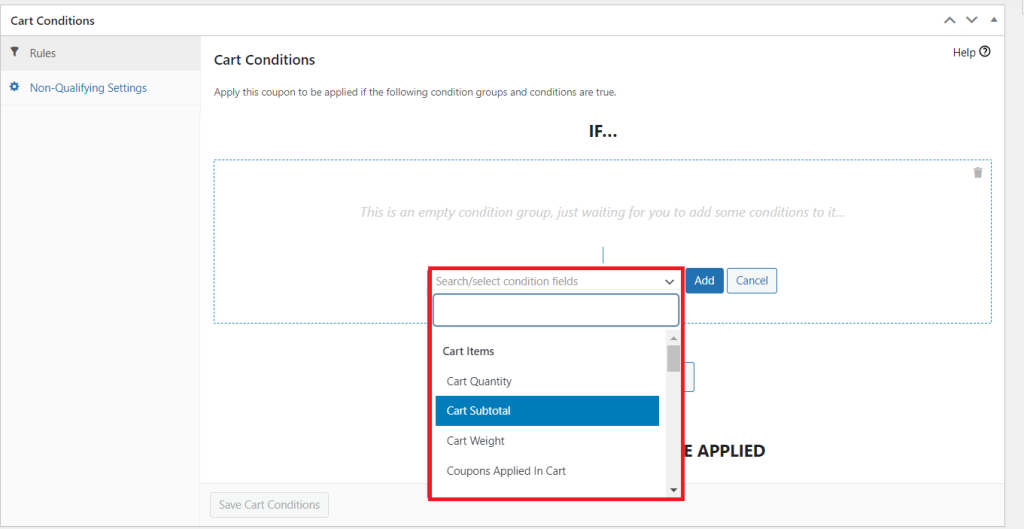
Dopo aver selezionato "Subtotale del carrello" dai campi delle condizioni, noterai di ottenere l'accesso a impostazioni aggiuntive in base alla tua regola unica. Nel nostro caso, possiamo scegliere una Condizione e un valore di Subtotale del carrello.
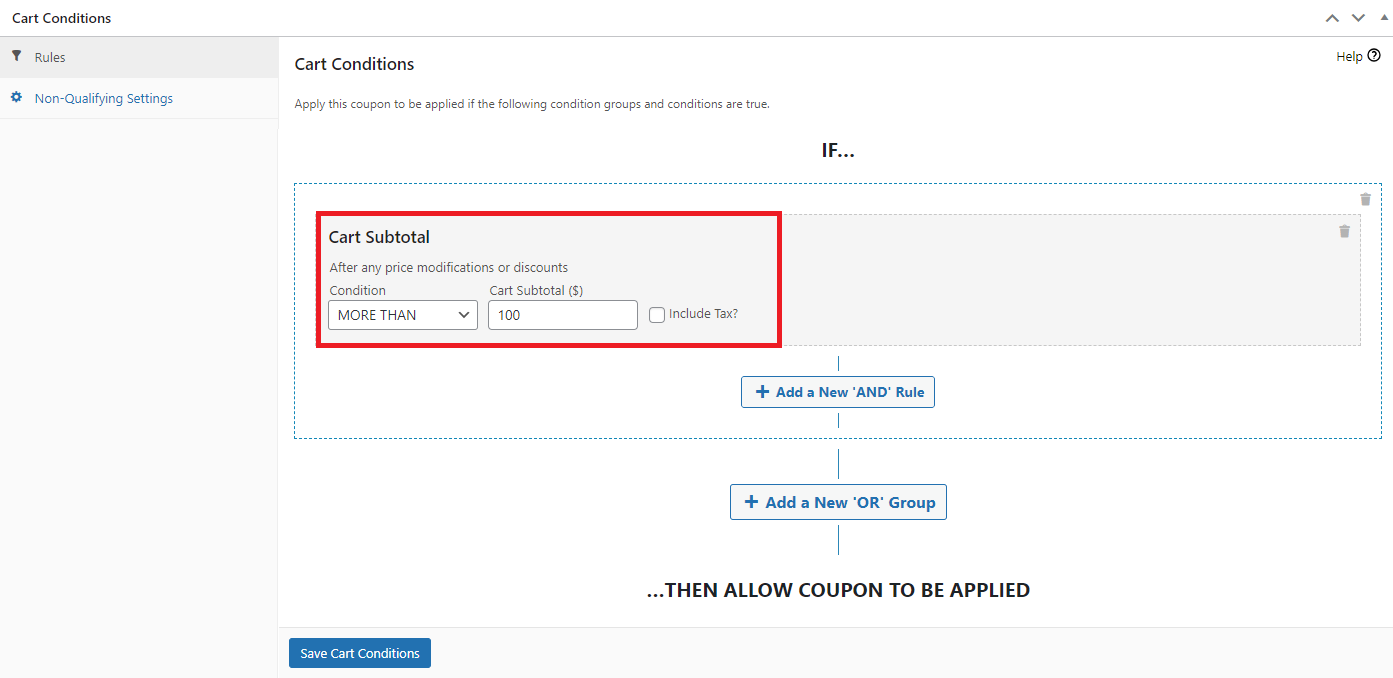
Prendi nota che queste impostazioni differiranno in base alle condizioni che scegli. Ad esempio, se scegli invece la Quantità del carrello, ti verrà richiesto di aggiungere invece Condizioni e valori di Quantità del carrello.
Alcune delle condizioni attorno alle quali puoi costruire una regola includono:
- Subtotale del carrello — il valore del carrello, con o senza tasse
- Quantità nel carrello — quanti articoli sono presenti nel carrello in totale
- Categoria prodotto — se sono presenti articoli di una determinata categoria
- Stato di accesso del cliente — ospite rispetto all'acquirente registrato
- Ruolo utente del cliente — target o esclusione di ruoli particolari, come i clienti all'ingrosso
Ce ne sono altri, comprese condizioni basate sugli ordini passati di un cliente.
Inoltre, non sei limitato a una regola alla volta. Le condizioni si trovano all'interno di gruppi e puoi unirle con AND o OR sia all'interno di un gruppo che tra gruppi. Questo è ciò che ti consente di esprimere qualcosa come "subtotale del carrello superiore a $ 50 e più di cinque articoli, o qualsiasi cosa dalla categoria liquidazione."
Una volta soddisfatto delle tue impostazioni, fai clic su “Salva condizioni carrello”.
Passaggio 3: Abilita applicazione automatica
Questo è l'ultimo (e più cruciale) passaggio per abilitare l'applicazione automatica del tuo coupon.
Per farlo, vai semplicemente alla casella “Applica automaticamente coupon” e seleziona “Abilita applicazione automatica per questo coupon.”
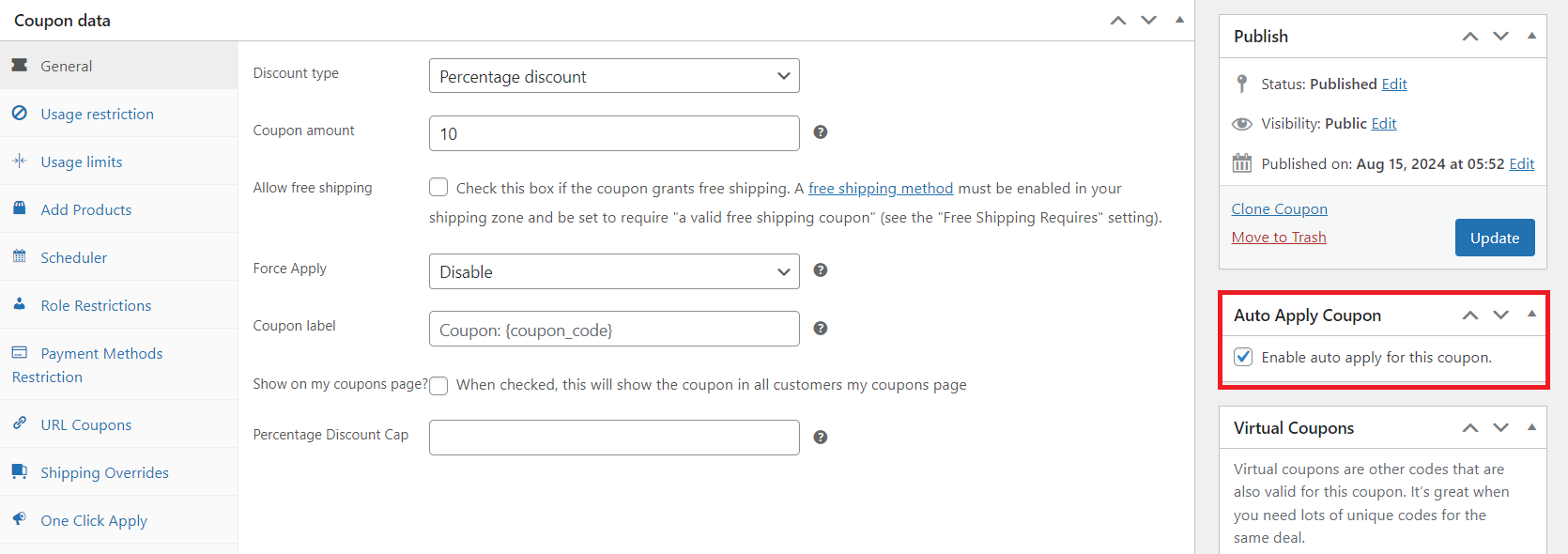
Una volta fatto, fai clic sul pulsante “Pubblica”!
Diamo una rapida occhiata a come appare per i tuoi clienti:
Nel nostro esempio, i nostri clienti acquistano prodotti superiori al nostro importo stabilito (100$). Di conseguenza, il coupon di sconto del 10% viene applicato automaticamente.
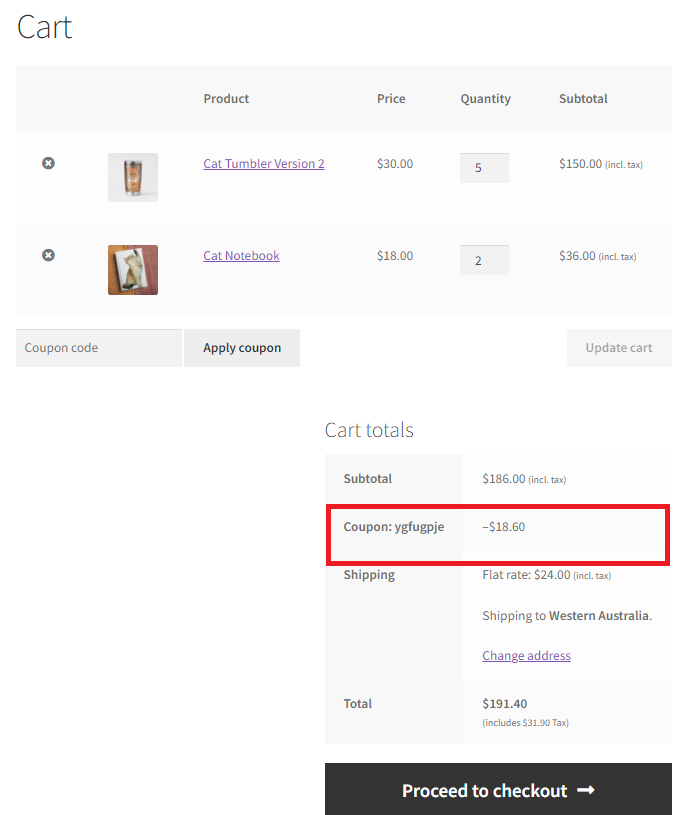
Fantastico, vero?
Domande Frequenti
Cos'è un coupon ad applicazione automatica?
I coupon ad applicazione automatica sono sconti applicati automaticamente al carrello di un cliente una volta soddisfatte le condizioni, senza che debba inserire un codice coupon. Questi tipi di coupon semplificano il processo di acquisto, consentendo agli acquirenti di richiedere facilmente gli sconti.
Come applicare automaticamente un codice coupon in WooCommerce?
Non è possibile impostare i coupon con applicazione automatica di WooCommerce per impostazione predefinita, ma puoi farlo facilmente con plugin come Advanced Coupons. Con Advanced Coupons, crei coupon, imposti condizioni del carrello basate su totali, quantità, prodotti e altro, e applichi automaticamente sconti ai clienti una volta che soddisfano questi criteri.
Puoi programmare un coupon in WooCommerce?
Sì, puoi programmare i coupon con il plugin Advanced Coupons. Questo plugin ti consente di impostare intervalli di date e orari per aiutarti a creare sconti o offerte a tempo limitato per specifici periodi promozionali.
Come aggiungo una regola di sconto in WooCommerce?
Per aggiungere regole di sconto in WooCommerce, utilizza il plugin Advanced Coupons. Questo plugin offre opzioni flessibili per la creazione di regole di sconto con "Condizioni del carrello". Con questa funzionalità, puoi impostare regole basate sul totale del carrello, prodotti specifici, categorie, ruoli utente e altro ancora. Queste regole determinano quando verrà applicato il coupon, dando ai proprietari del negozio un maggiore controllo su come e quando vengono offerti gli sconti ai clienti.
Come applico automaticamente un coupon in WooCommerce in base al totale del carrello?
Per applicare automaticamente un coupon WooCommerce in base al totale del carrello, crea il tuo coupon, aggiungi una condizione del carrello "Subtotale carrello" per la tua soglia, quindi abilita "Applica automaticamente". Una volta che il carrello dell'acquirente raggiunge tale importo e soddisfa le impostazioni del tuo coupon, lo sconto viene applicato automaticamente.
Posso applicare automaticamente un coupon a una categoria specifica?
Sì. Con Advanced Coupons, puoi utilizzare condizioni del carrello per prodotti o categorie in modo che il coupon venga applicato automaticamente solo quando sono presenti articoli idonei nel carrello. Questo è utile per saldi specifici per categoria, lanci di prodotti, collezioni stagionali o promozioni mirate.
Conclusione
I coupon applicati automaticamente semplificano l'esperienza di acquisto su WooCommerce per i tuoi clienti. Senza dover inserire manualmente un codice coupon, gli acquirenti idonei possono richiedere gli sconti giusti più facilmente, creando un percorso più agevole verso il checkout. Win-win.
In questa guida sui coupon con applicazione automatica di WooCommerce, abbiamo scoperto quanto facilmente puoi abilitare questa funzionalità in tre passaggi con Advanced Coupons:
Advanced Coupons è un potente plugin che estende la funzionalità predefinita dei coupon di WooCommerce. Con questo strumento, puoi creare sconti e promozioni avanzate che coinvolgono i clienti e aumentano le vendite!
Hai domande su questo argomento? Facci sapere nei commenti. Siamo qui per aiutarti!




