

Costruire e gestire un negozio e-commerce è più facile di quanto si possa pensare. Questo è particolarmente vero se si utilizzano gli strumenti giusti, come WordPress e WooCommerce. Tuttavia, dovrai comunque incoraggiare i visitatori, e un modo per farlo è offrire un codice coupon WooCommerce.
Ci sono molti modi per aumentare le conversioni, come offrire prodotti di qualità e creare una forte Call To Action (CTA). Tuttavia, una delle tecniche migliori è offrire coupon. Gli sconti entusiasmano i potenziali clienti e possono spingerli ad agire rapidamente.
In questo post, parleremo più approfonditamente del perché vale la pena creare un codice coupon WooCommerce. Poi ti mostreremo come farlo in soli tre passaggi. Mettiamoci al lavoro!
Perché dovresti considerare di offrire coupon
Se stai cercando di avviare un negozio online, non puoi sbagliare con WooCommerce:

Questo plugin per WordPress rende semplice impostare un negozio completamente funzionante in poche ore. Fornisce molte funzionalità per aiutare nella creazione, gestione e manutenzione del tuo sito e-commerce. Tuttavia, sebbene questo plugin possa fare molto per te, c'è ancora molto che dovrai gestire da solo.
Soprattutto, dovrai trovare modi per incoraggiare i potenziali clienti a 'convertirsi' (cioè, comprare ciò che vendi). È qui che entrano in gioco i coupon. Potresti pensare che siano qualcosa di più rilevante per i negozi fisici, ma sono anche uno dei tuoi migliori metodi per incentivare gli acquisti online.
I coupon sono molto efficaci perché:
- Riducono l'investimento iniziale richiesto. Un nuovo cliente non deve pagare molto in anticipo per avere un assaggio di ciò che puoi offrire.
- Promuovono un senso di reciprocità. Stai offrendo qualcosa al cliente, quindi è più probabile che senta di doverti qualcosa in cambio.
- Sfruttano la paura di perdere l'occasione (FOMO). Questo è particolarmente rilevante se i tuoi coupon sono validi solo per un tempo limitato.
Fortunatamente, impostare un codice coupon WooCommerce per il tuo negozio online è un processo semplice. Ciò significa che puoi iniziare subito a raccogliere questi benefici.
Come creare e promuovere il tuo primo codice coupon WooCommerce (in 3 passaggi)
Innanzitutto, presupporremo che tu abbia già un sito WooCommerce attivo e funzionante. Nei successivi tre passaggi, ti guideremo attraverso la pianificazione, la creazione e la promozione del tuo primo codice coupon WooCommerce. Iniziamo subito!
Passaggio 1: Decidi che tipo di offerta vuoi proporre
Prima di poter creare un codice coupon per WooCommerce, avrai bisogno di un piano. Dopotutto, ci sono molti tipi di promozioni che potresti offrire. Fare la scelta giusta dipende dal considerare attentamente i tuoi obiettivi e il tuo pubblico.
Ci sono due domande principali a cui dovrai rispondere:
- Cosa offrirà il tuo coupon?
- A chi lo offrirai?
Per quanto riguarda la seconda domanda, puoi rendere la promozione disponibile a tutti o solo a clienti selezionati. L'approccio precedente è efficace nell'attrarre il massimo traffico e attenzione. Tuttavia, anche il metodo successivo è utile.
Ad esempio, potresti offrire un coupon a persone che hanno già effettuato un acquisto, per incoraggiare acquisti ripetuti. In alternativa, potresti fornire un'offerta solo a persone di una specifica località (come quelle che seguono il tuo profilo Twitter). Entrambi sono modi intelligenti per fornire un'esperienza altamente personalizzata.
Dopo aver capito chi è il pubblico del tuo coupon, puoi decidere quale sarà la tua offerta. Le due opzioni più comuni sono fornire un piccolo articolo o servizio gratuitamente e offrire uno sconto su un acquisto futuro.
Tuttavia, il cielo è il limite, quindi sentiti libero di essere creativo. Puoi impostare un'offerta 'Compra uno, prendi uno (BOGO)' o creare una promozione 'spedizione gratuita'. Considera a chi offrirai il tuo coupon e seleziona l'offerta che ha maggiori probabilità di essere attraente per loro.
Passaggio 2: Imposta la tua offerta utilizzando l'estensione Advanced Coupons
Una volta che hai un piano, puoi procedere e creare il tuo codice coupon per WooCommerce. Per fare ciò, potresti prima dover abilitare i coupon per

Quindi, naviga su WooCommerce > Coupon e seleziona Aggiungi coupon:

Qui puoi personalizzare la tua offerta. Puoi impostare una descrizione (solo per uso interno), determinare cosa fornirà il coupon e persino creare restrizioni su come può essere utilizzato.
Soprattutto, vorrai creare un codice coupon WooCommerce univoco: questo è ciò che i clienti inseriranno per usufruire dell'offerta.
Puoi leggere di più su come configurare le impostazioni di base dei coupon nella documentazione di WooCommerce. Una volta terminato, puoi salvare e pubblicare il coupon, e sarà pronto per l'uso.
Questo processo rende facile l'impostazione dei coupon per il tuo negozio WooCommerce. Per maggiori opzioni e un maggiore potenziale di personalizzazione, puoi acquistare l'estensione Advanced Coupons per WooCommerce:
Questo plugin si aggiunge alla funzionalità coupon esistente della piattaforma. Dopo averlo installato e attivato, scoprirai che le tue opzioni per la creazione di coupon sono state notevolmente ampliate:
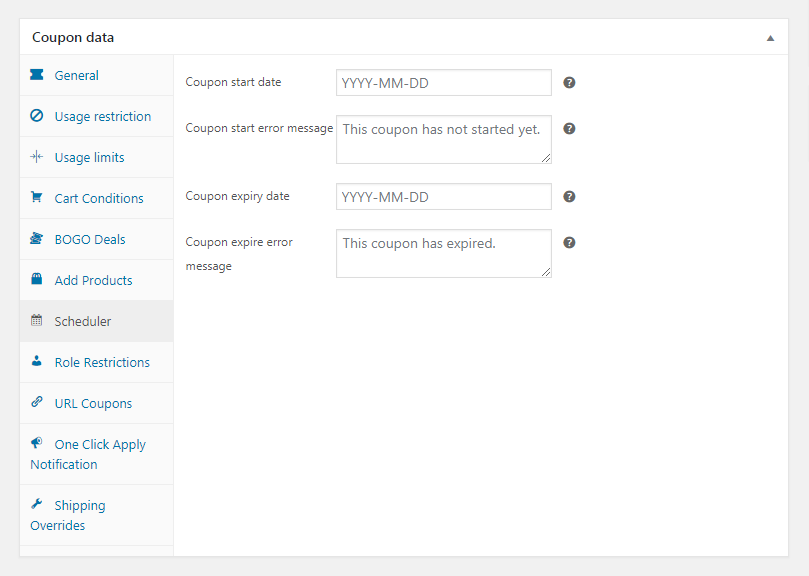
Oltre alle impostazioni predefinite, ora puoi:
- Impostare condizioni del carrello (che devono essere soddisfatte prima che il codice possa essere applicato)
- Creare offerte BOGO
- Collegare coupon a prodotti specifici
- Pianificare date di inizio e fine per il tuo coupon
- Limitare l'uso del coupon a ruoli utente specifici
Ci sono ancora più opzioni e puoi saperne di più su ogni impostazione nella documentazione di Advanced Coupon. Ciò che è importante è che questo strumento ti consente di creare codici coupon complessi e completamente personalizzati, pur rimanendo semplice da usare.
Suggerimento Bonus: Per rendere le tue promozioni ancora più professionali, puoi usare l'IA per generare automaticamente una descrizione del coupon WooCommerce accattivante. Questo assicura che i tuoi clienti comprendano il pieno valore dell'offerta senza che tu debba scrivere manualmente il testo.
Passaggio 3: Fai conoscere il tuo codice coupon WooCommerce
Dopo aver configurato il tuo codice coupon WooCommerce e averlo pubblicato, dovrai comunque promuoverlo. Come fai dipende dal fatto che il tuo coupon sia disponibile per tutti o solo per un gruppo selezionato.
In quest'ultimo scenario, vorrai condividere la promozione tramite qualsiasi canale utilizzi per comunicare con quei particolari clienti. Se vuoi diffondere il tuo codice coupon in lungo e in largo, tuttavia, ecco alcuni dei modi migliori per iniziare:
- Aggiungilo al tuo sito, magari tramite un banner o un popup mirato.
- Invialo alla tua lista email, sia a clienti esistenti che a potenziali clienti (o entrambi).
- Condividi il codice tramite i social media e includi un link al tuo negozio.
Quando parli alle persone del tuo codice coupon WooCommerce, ricorda di essere trasparente su cosa fa e come funziona. Questo rende più facile per i clienti interessati utilizzare il codice e crea buona volontà quando il processo va esattamente come previsto.
Conclusione
Ci sono pochi modi migliori per attirare l'attenzione delle persone che offrire loro un'offerta. Che si tratti di un articolo gratuito, di un prezzo ridotto o di spedizione scontata, i coupon hanno il potere di far entrare nuovi clienti. Inoltre, sono facili da configurare e condividere se sei un utente WooCommerce.
Per creare il tuo primo codice coupon WooCommerce, dovrai solo:
- Decidere che tipo di offerta vorresti fare.
- Configura la tua offerta utilizzando il plugin Advanced Coupons.
- Fai conoscere il tuo codice coupon WooCommerce.
E questo è tutto! Hai domande sui codici coupon WooCommerce? Faccelo sapere nella sezione commenti qui sotto!




