

L'e-commerce è in continua evoluzione, offrendo molti modi per le aziende di attrarre clienti. Una strategia efficace prevede l'utilizzo dell'importo del subtotale del carrello del cliente per applicare automaticamente i coupon in WooCommerce. Questo non solo aumenta le vendite, ma favorisce anche la fidelizzazione dei clienti.
In questa guida, spiegheremo come creare un coupon in WooCommerce che si applica automaticamente in base all'importo totale nel carrello del cliente.
Questo metodo, se combinato con un marketing efficace, può aumentare significativamente il valore medio dell'ordine (AOV) del tuo negozio. E la parte migliore? Puoi impostarlo facilmente utilizzando il plugin Advanced Coupons. Quindi, senza ulteriori indugi, approfondiamo!
Cos'è il Subtotale del Carrello?
Naturalmente, prima di addentrarci nei dettagli, parliamo di cosa significano realmente i subtotali del carrello.
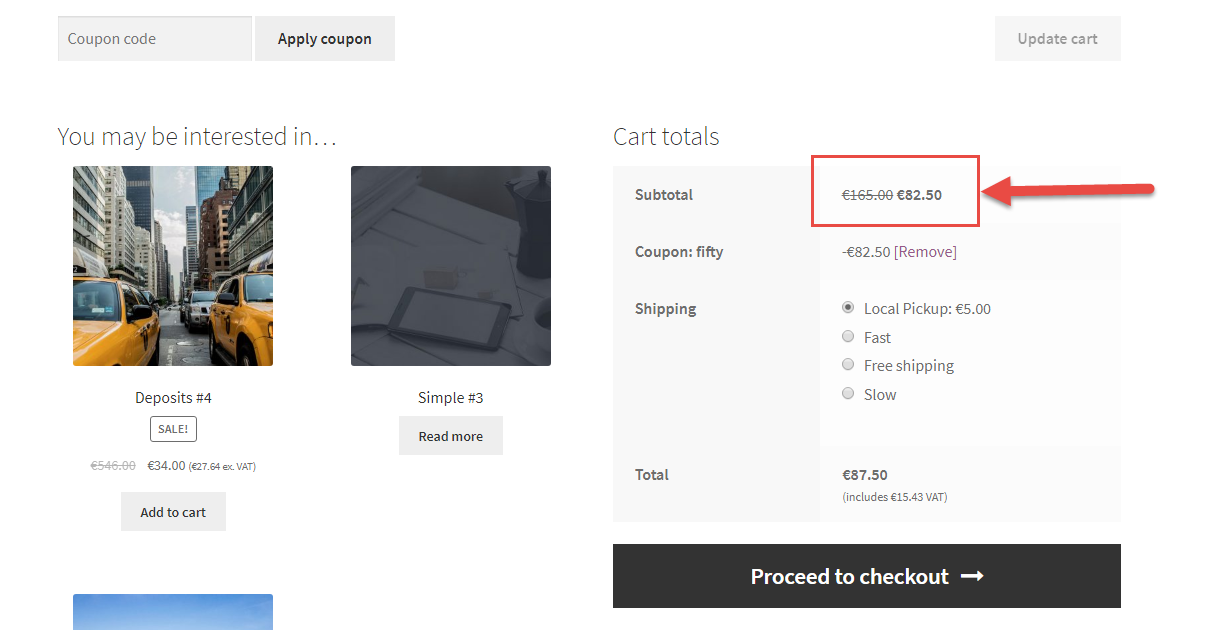
In parole povere, il subtotale del carrello è il prezzo totale di tutto ciò che è presente nel tuo carrello della spesa prima che vengano applicati sconti, spese di spedizione o costi aggiuntivi.
Ad esempio, se stai facendo acquisti online e hai aggiunto una serie di articoli al tuo carrello, il subtotale è quanto costano tutti quegli articoli insieme prima di eventuali detrazioni o costi aggiuntivi.
Le piattaforme di e-commerce come WooCommerce consentono alle aziende di regolare il subtotale del carrello per offrire offerte speciali e sconti agli acquirenti, rendendolo uno strumento utile per i negozi online per attrarre clienti con ottime offerte.
Perché Concentrarsi sul Subtotale del Carrello?
Ora, potresti chiederti: "Come si collega questo ai Valori Medi degli Ordini (AOV)?"
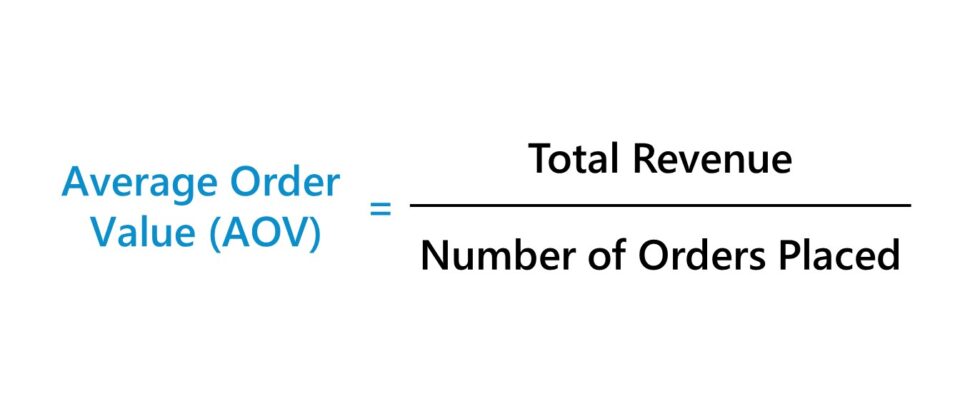
Ecco il collegamento: il subtotale del carrello svolge un ruolo cruciale nel calcolo del Valore Medio dell'Ordine (AOV). Se riesci ad aumentare il tuo AOV, significa che ogni ordine effettuato nel tuo negozio porta più denaro.
Quindi, lavorando strategicamente con il subtotale del carrello, puoi aumentare il tuo AOV e, a sua volta, vedere una crescita significativa nelle tue vendite complessive. Si tratta di utilizzare strategie intelligenti per influenzare ciò che i clienti spendono nei loro carrelli della spesa, a beneficio finale della tua attività.
Calcolo degli AOV
Il Valore Medio degli Ordini (o AOV in breve) è uno dei tre moltiplicatori dell'e-commerce su cui dovresti concentrarti per far crescere il tuo negozio. Quindi, se aumenti il tuo AOV, significa che ogni ordine che ricevi varrà di più per te in termini di entrate.
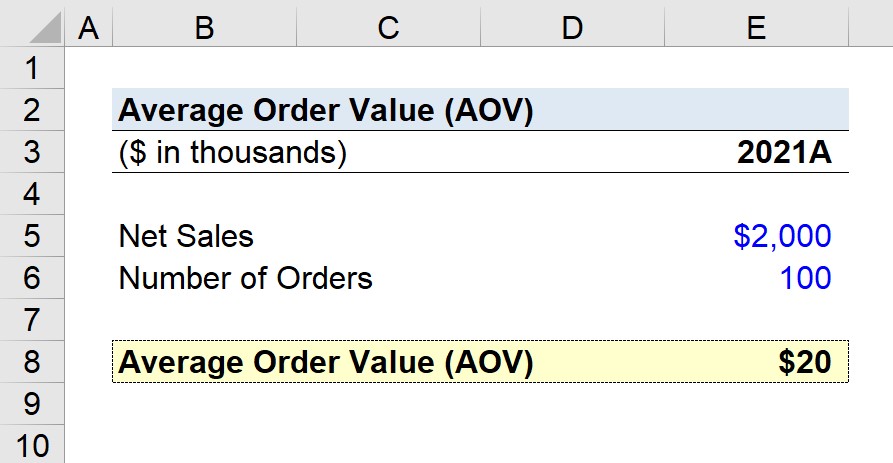
Prima di procedere con l'impostazione del tuo coupon basato sul subtotale del carrello, è essenziale comprendere il tuo AOV attuale. Ecco come puoi farlo:
- Esporta un lotto dei tuoi ordini (preferibilmente degli ultimi tre mesi).
- Somma il totale di tutti questi ordini.
- Dividi il totale per il numero di ordini.
Il risultato ti fornisce l'AOV attuale per il tuo negozio.
Come Applicare Automaticamente i Coupon Basati sul Subtotale del Carrello
Ora che abbiamo chiarito tutto, impostare il coupon è facile quando si hanno gli strumenti giusti.
Advanced Coupons for WooCommerce ti consente di limitare i coupon in base a condizioni, una delle quali è la condizione del subtotale del carrello. Chiamiamo queste restrizioni "Condizione del carrello" e ce ne sono un sacco diverse, ma oggi ci concentreremo su quella del subtotale del carrello. Se vuoi che solo determinate categorie di prodotti vengano conteggiate per quel subtotale, puoi usare invece la condizione di subtotale basata sulla categoria.
Passaggio 1: Dai un nome al tuo coupon.
Dare un nome appropriato al tuo coupon è una buona pratica e ti permette di trovare facilmente quel coupon in seguito e di capire immediatamente qual è l'offerta.
Attieniti a una convenzione di denominazione per i tuoi coupon, mi ringrazierai più tardi.
Passaggio 2: Imposta il tuo sconto.
Hai deciso quale sarà il tuo sconto per il coupon?
La maggior parte delle persone sceglie di offrire una percentuale di sconto o uno sconto fisso quando il cliente raggiunge una certa soglia nel subtotale del carrello.
Ci sono variazioni, però. Potresti offrire la spedizione gratuita quando raggiungono il subtotale desiderato. O potresti persino aggiungere un prodotto regalo. La scelta è tua.
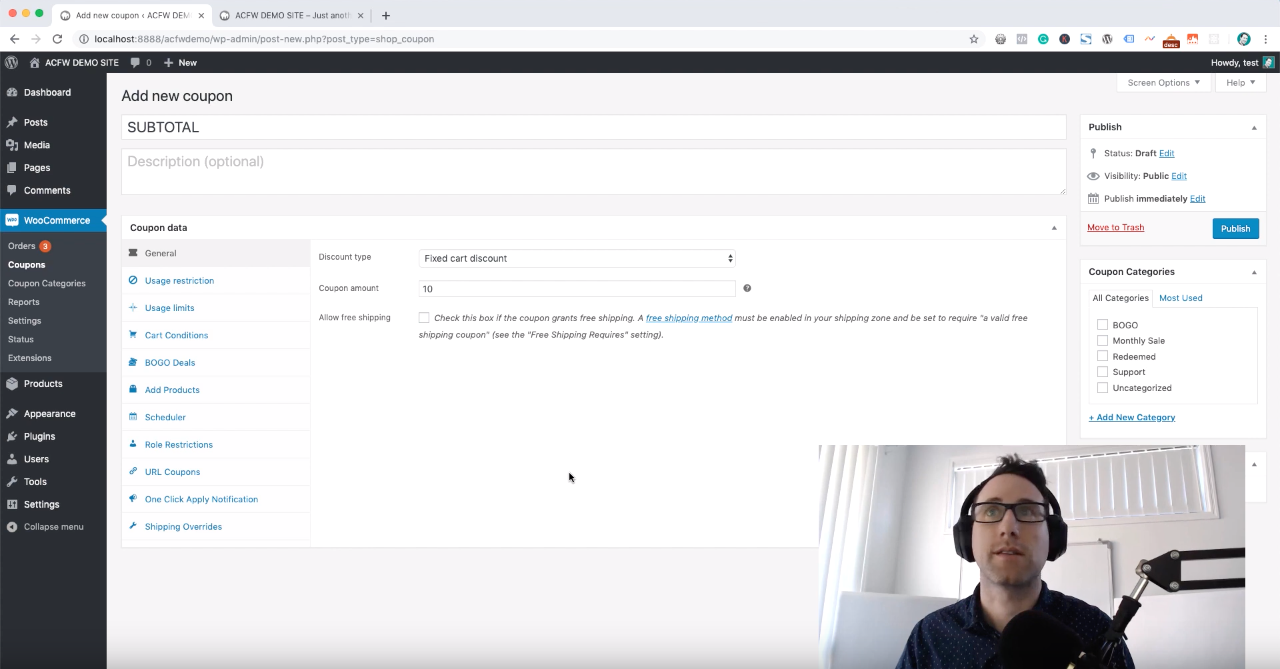
Qualunque sia la tua offerta, impostala ora. Nell'esempio che sto fornendo, ho scelto di offrire uno sconto di 10€.
Passaggio 3: Imposta la condizione del carrello per il Subtotale del Carrello.
Successivamente, devi utilizzare la funzionalità Condizioni del Carrello del plugin Advanced Coupon. Questo è essenzialmente il modo in cui aggiungi la restrizione sull'importo del subtotale del carrello:
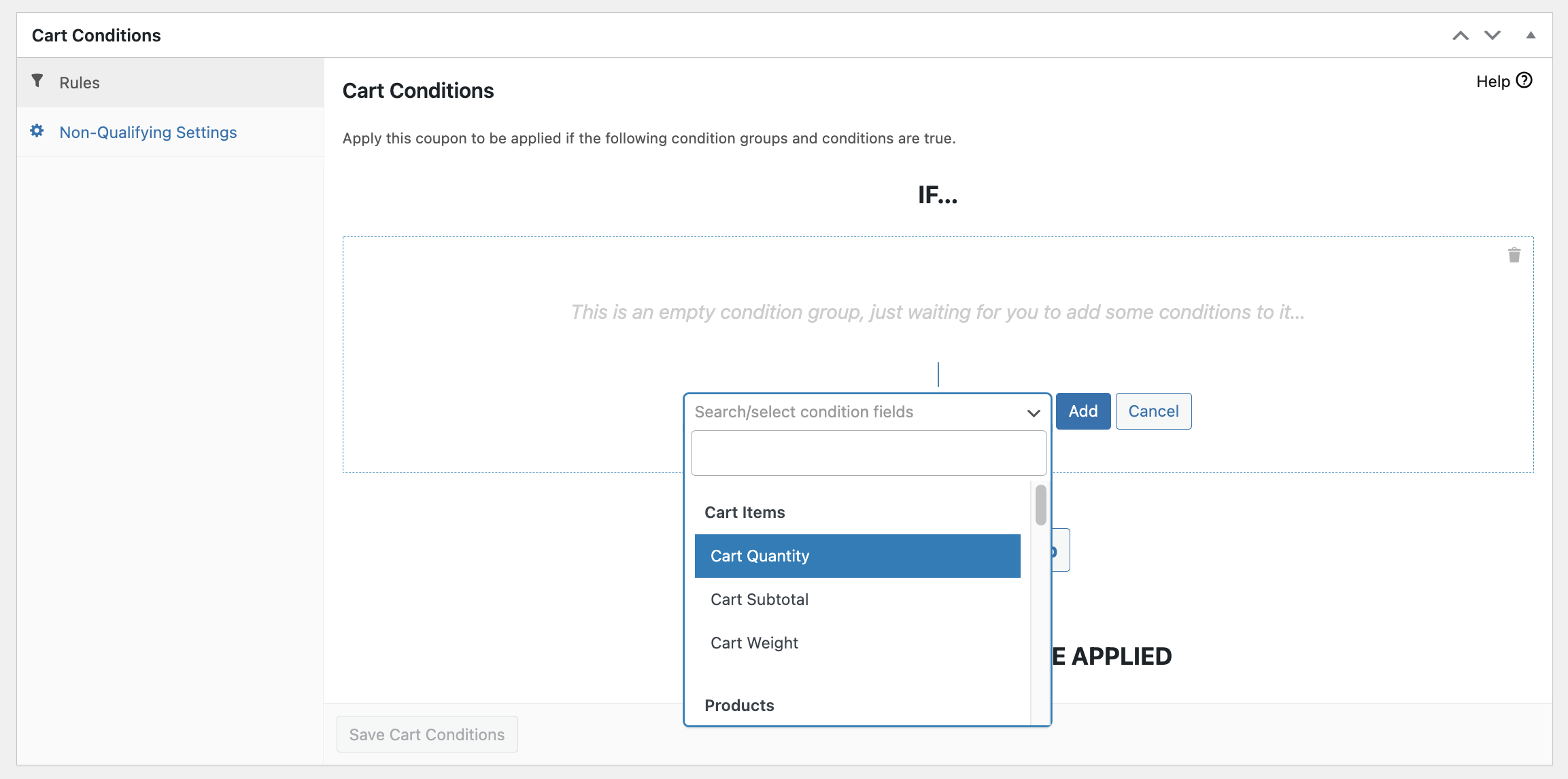
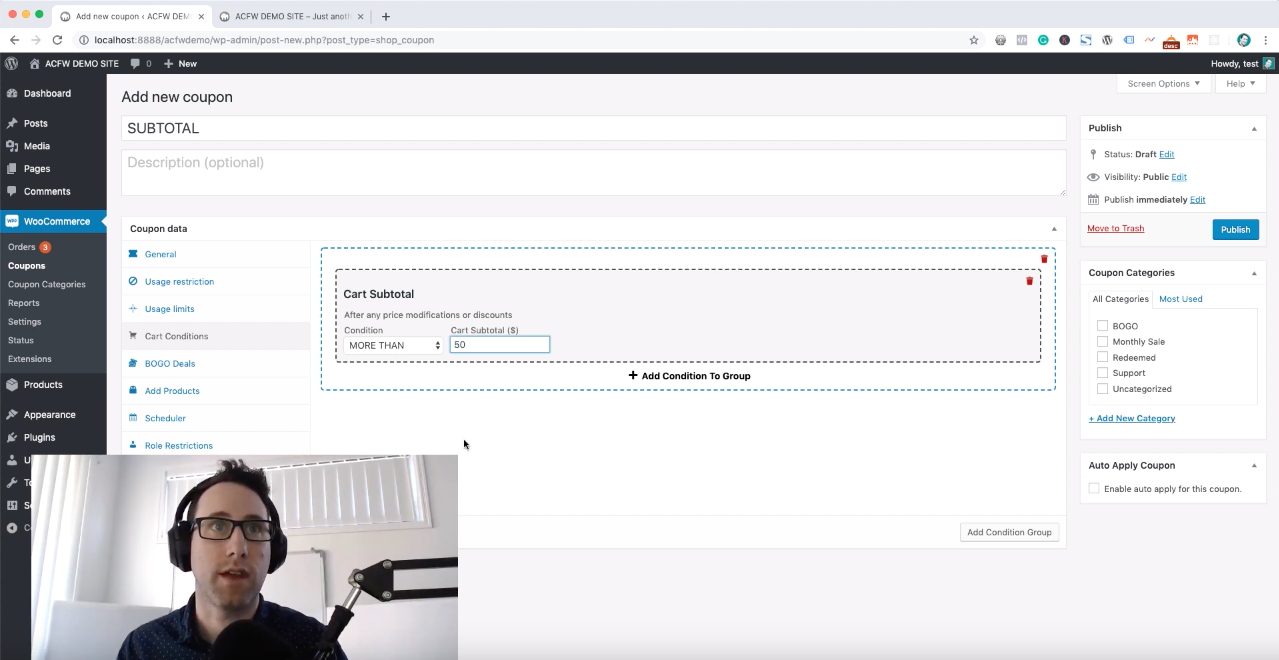
Vuoi che il coupon sia consentito solo quando il carrello del cliente supera un certo importo.
Suggerisco di impostare questo importo al di sopra del tuo AOV (Valore Medio degli Ordini). L'effetto che questo avrà sarà sorprendente. Le persone che vogliono usare il codice coupon inizieranno attivamente ad aggiungere altro al carrello per raggiungere il subtotale desiderato e questo aumenterà il tuo AOV a lungo termine.
Nel mio esempio qui, ho usato una soglia di subtotale del carrello di 50€. Ma la tua potrebbe essere più alta o più bassa, a seconda di ciò che hai calcolato in precedenza:
Passaggio 4: Abilita l'applicazione automatica.
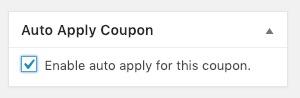
L'ultimo passaggio di configurazione è applicare automaticamente il coupon.
Poiché stiamo utilizzando la funzionalità Condizioni del Carrello in Advanced Coupons, vogliamo che il sistema verifichi automaticamente tale condizione e, se è vera, applichi il coupon al carrello per il cliente.
Questo è molto semplice, devi solo selezionare una casella:
Passaggio 5: Pubblica e testa il coupon!
È sempre una buona pratica, quando si imposta un'offerta sul tuo negozio, testarla personalmente per assicurarsi che faccia ciò che pensi che farà. Pubblica il coupon e poi verifica che venga applicato e rimosso sul front-end quando il subtotale cambia.
Conclusione
Utilizzare il subtotale del carrello per applicare automaticamente gli sconti in WooCommerce può aiutare ad aumentare il tuo Valore Medio dell'Ordine (AOV). Sebbene possa sembrare complicato all'inizio, puoi imparare facilmente questa strategia con una spiegazione chiara e una guida passo passo.
Nel nostro articolo, abbiamo suddiviso il processo in 3 semplici passaggi per applicare automaticamente i coupon WooCommerce in base al subtotale del carrello utilizzando il plugin Advanced Coupons:
- Dai un nome al tuo coupon.
- Imposta il tuo sconto.
- Imposta la condizione del carrello "Subtotale del carrello".
- Abilita l'applicazione automatica.
- Pubblica e testa il coupon!
Hai domande su questo articolo? Faccelo sapere nei commenti qui sotto!




