

Una soglia di spesa per l'intero carrello funziona bene per molti coupon, ma può essere troppo ampia quando un'offerta è destinata a una parte specifica del tuo catalogo. Con la nuova condizione del carrello Subtotale per categoria, puoi contare solo le categorie di prodotti che scegli o escludere le categorie selezionate dal calcolo.
Ciò rende più facile creare offerte come "spendi più di 100$ in accessori" senza permettere a prodotti non correlati di superare la soglia per il cliente. Ecco come funziona la funzionalità e come impostarla in Advanced Coupons.
Cos'è la condizione del carrello Subtotale per categoria?
Advanced Coupons ti consente già di impostare soglie di spesa per l'intero carrello utilizzando le condizioni Subtotale carrello e Totale carrello. Subtotale carrello controlla il subtotale combinato dei prodotti, mentre Totale carrello controlla l'importo finale del carrello, incluse spedizione, tasse e altri addebiti applicabili. Entrambi guardano al carrello nel suo complesso piuttosto che alla spesa all'interno di categorie selezionate.
Ciò funziona bene per offerte generiche come "spendi 50$, ottieni spedizione gratuita", ma può essere insufficiente quando una promozione dipende dalla spesa all'interno di una categoria specifica. Associare una soglia per l'intero carrello a un controllo di categoria può confermare la presenza di Accessori, ma prodotti non correlati contano ancora ai fini della soglia. Un cliente con 8$ in accessori e 95$ in giacche potrebbe comunque qualificarsi per un minimo di 100$.
La nuova condizione del carrello Category Subtotal colma questa lacuna calcolando la soglia dalle categorie selezionate. Questo ti offre un controllo più preciso sulle tue promozioni per categoria decidendo quale spesa per prodotto aiuta un acquirente a qualificarsi.
Hai due modalità con cui lavorare:
- Includi: Somma solo gli articoli nelle categorie selezionate. Questa è la modalità per offerte del tipo “spendi più di 100€ in Accessori”.
- Escludi: Somma tutto tranne gli articoli nelle categorie selezionate. Utile quando certi prodotti non dovrebbero contare ai fini della soglia, come buoni regalo o articoli in saldo.
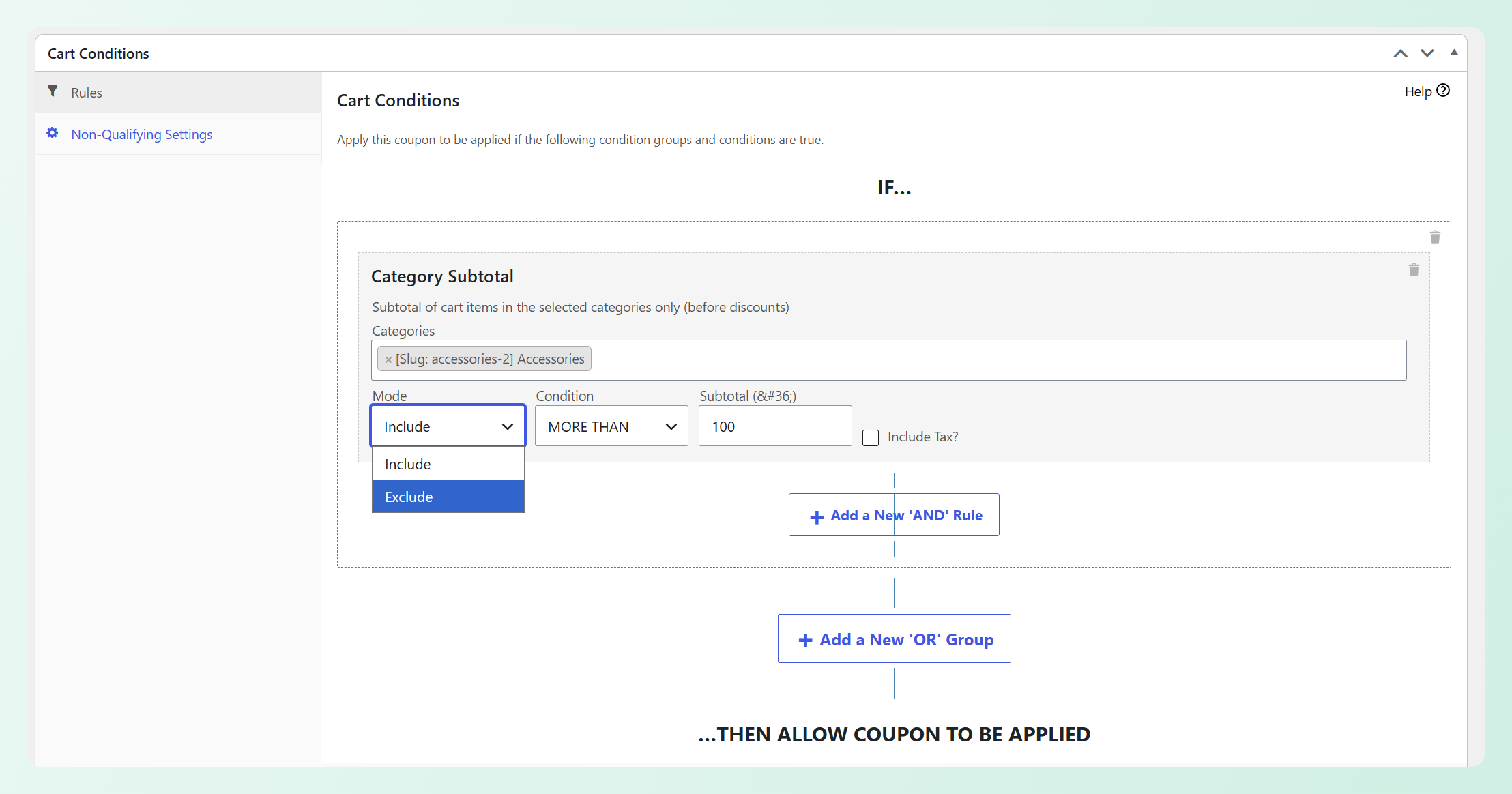
Questo ti offre un modo più chiaro per creare offerte basate sui prodotti che contano per la promozione. Un coupon per la spedizione gratuita, ad esempio, può richiedere una spesa minima in Accessori senza permettere ad articoli non correlati altrove nel carrello di superare la soglia per l'acquirente.
Nella prossima sezione, ne imposteremo una insieme.
Come impostare la condizione del carrello Category Subtotal
Avrai bisogno di Advanced Coupons Premium installato e aggiornato per utilizzare la condizione del carrello Category Subtotal. Una volta pronto, segui i passaggi seguenti per aggiungerla al tuo coupon. Puoi anche visualizzare i piani e prezzi disponibili se non stai ancora usando Premium.
Per questo esempio, creeremo un coupon del 20% che gli acquirenti potranno utilizzare una volta che il subtotale degli Accessori nel loro carrello supera i 100€.
💡 BUONO A SAPERSI: Category Subtotal decide quando il coupon può essere utilizzato. Non limita lo sconto alla categoria selezionata. Usa separatamente le restrizioni di prodotto o categoria del coupon se solo determinati articoli devono ricevere lo sconto.
Passaggio 1: Crea il tuo coupon
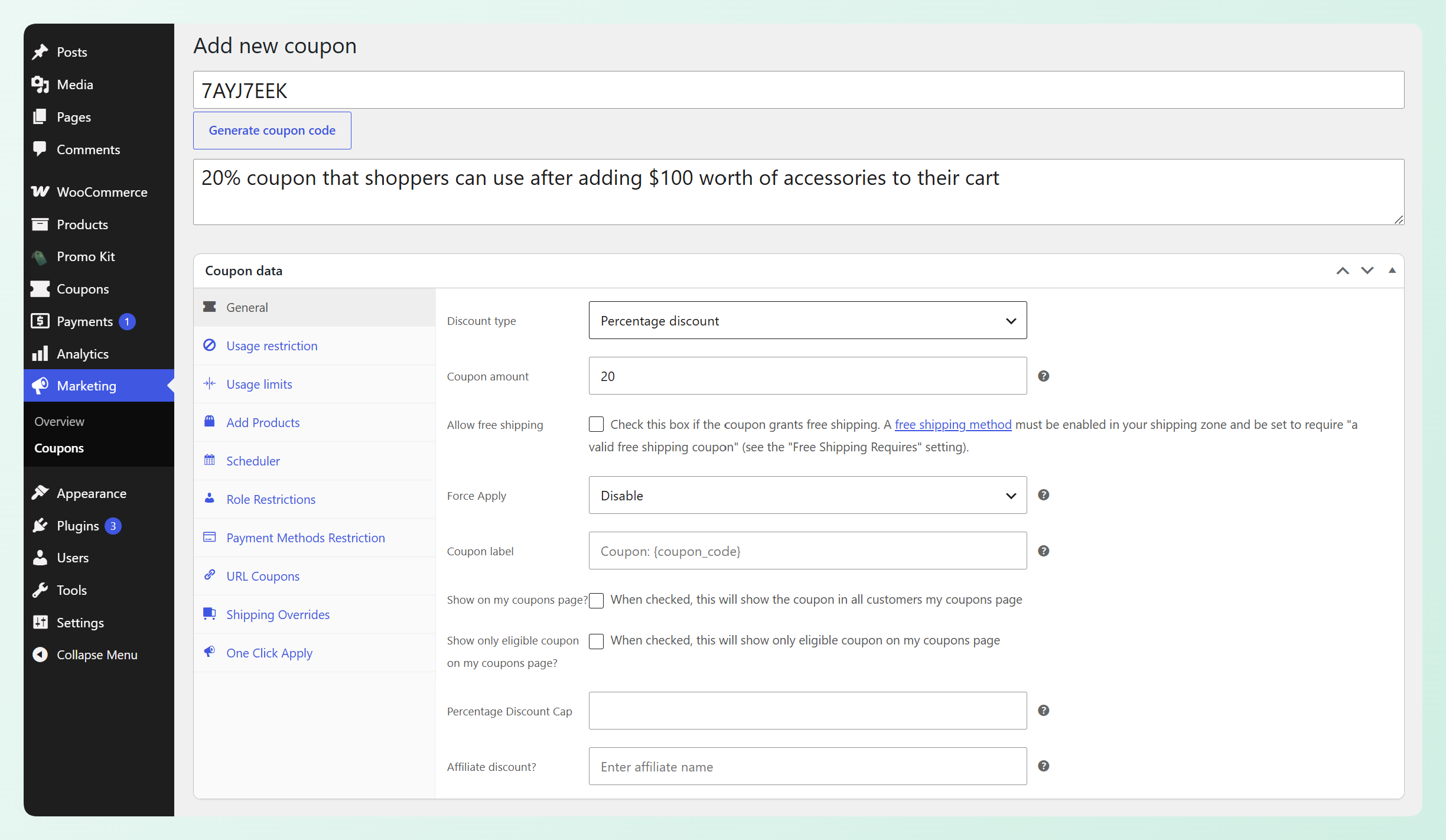
Per iniziare, vai alla tua bacheca WordPress > Coupon > Aggiungi Nuovo. Dai un codice al tuo coupon, quindi scegli Sconto percentuale e inserisci 20 come importo del coupon.
Passaggio 2: Aggiungi la condizione Category Subtotal
Successivamente, scorri verso il basso fino al pannello Condizioni del carrello. Qui è dove imposti le regole che determinano quando il tuo coupon può essere utilizzato.
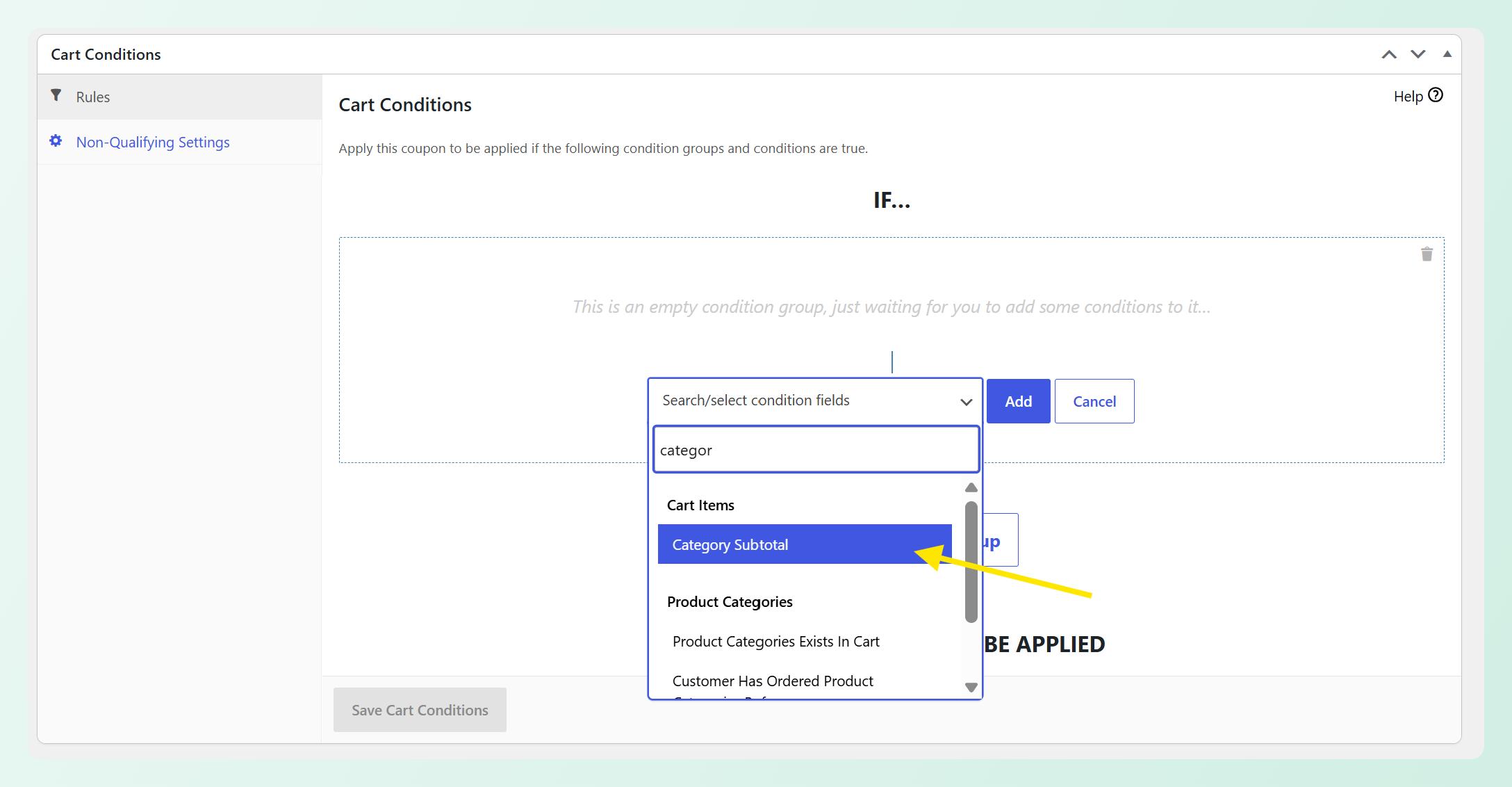
Fai clic su Aggiungi condizione e seleziona Category Subtotal dal gruppo Articoli del carrello.
Compila la tua regola
Ecco cosa controlla ogni campo:
- Categorie: Le categorie che vuoi che la condizione misuri. Puoi selezionare più categorie e sommare i loro subtotali.
- Modalità: Scegli Includi per sommare le categorie selezionate o Escludi per escluderle dal calcolo.
- Condizione: Scegli come il subtotale calcolato debba essere confrontato con il tuo importo richiesto. Per questo esempio, seleziona Maggiore di.
- Subtotale: Inserisci l'importo che gli acquirenti devono raggiungere.
- Includi IVA?: Per impostazione predefinita, questa opzione segue l'impostazione di visualizzazione dei prezzi del carrello del tuo negozio, quindi di solito puoi lasciarla invariata.
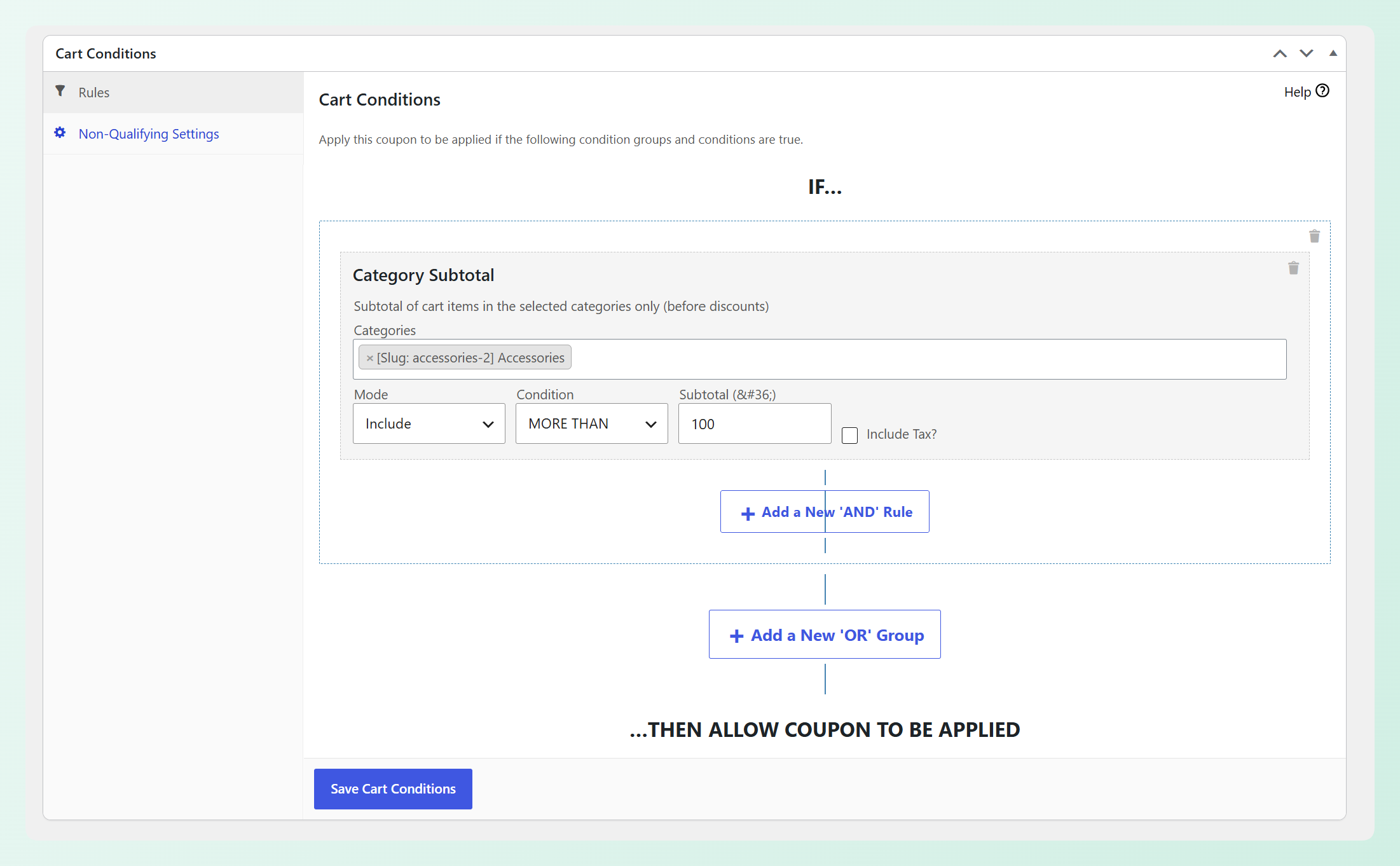
Per questo esempio, seleziona Accessori, imposta la modalità su Includi, scegli Maggiore di e inserisci 100 come subtotale. La condizione viene soddisfatta una volta che lo shopper ha più di 100 $ di Accessori nel proprio carrello.
Passaggio 3: Salva il tuo coupon
Una volta soddisfatto della regola, fai clic su Salva condizioni del carrello. Quindi, fai clic su Pubblica per un nuovo coupon o su Aggiorna se stai modificando uno esistente.
🎯 CONSIGLIO POTENTE: Puoi combinare questa condizione con i coupon auto-applicabili se desideri che il coupon venga applicato automaticamente una volta che gli acquirenti raggiungono il subtotale della categoria richiesto. Non dovranno inserire il codice coupon da soli.
Come funziona la condizione nel carrello
Nel carrello sottostante, lo shopper ha un anello da 40 $ e una collana da 65 $ della categoria Accessori. Insieme, creano un subtotale qualificante di Accessori di 105 $. La felpa con cappuccio e la tazza appartengono ad altre categorie, quindi i loro prezzi non contano ai fini della condizione.
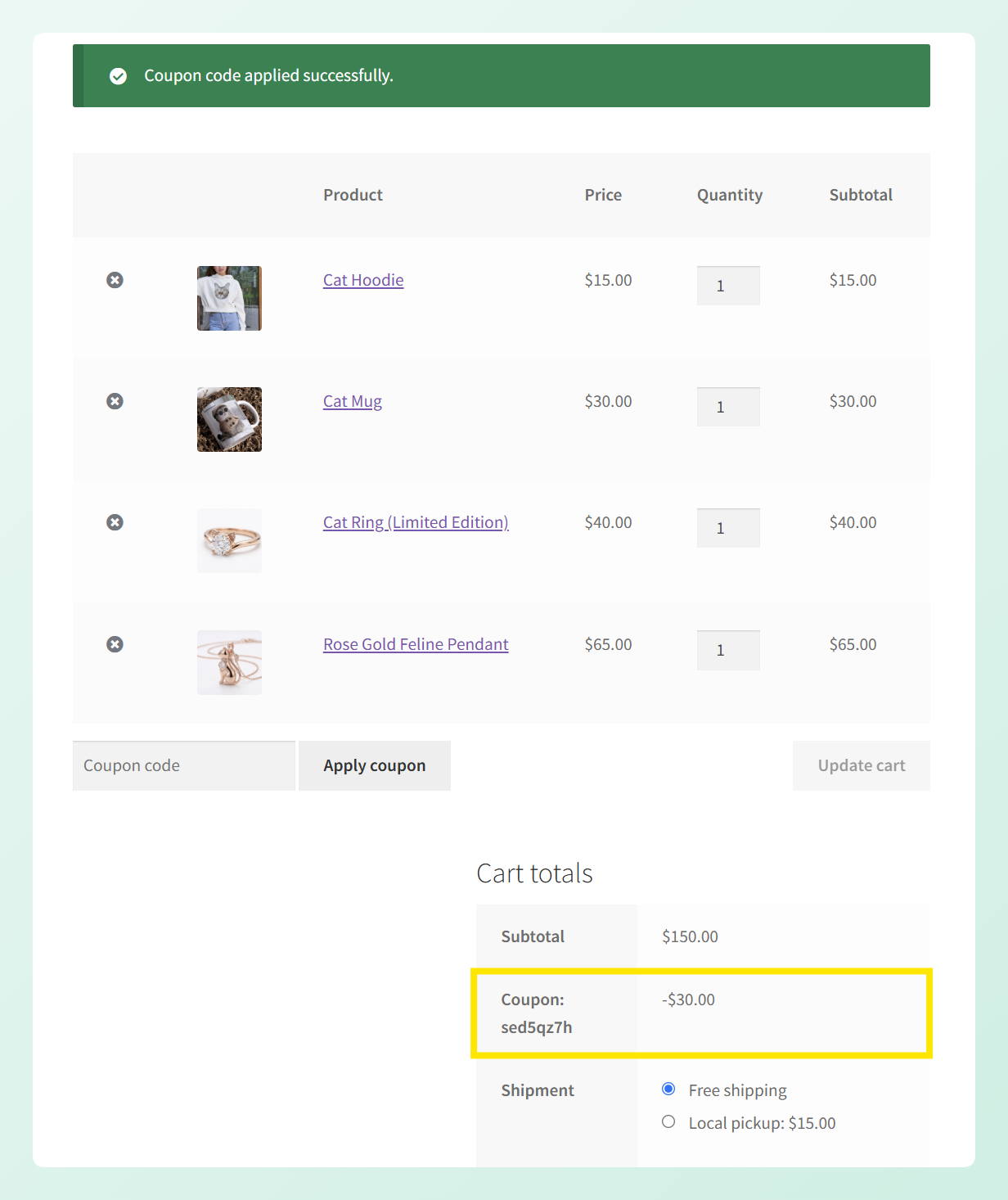
Poiché il subtotale degli Accessori è superiore a 100 $, la condizione viene soddisfatta e lo shopper può utilizzare il coupon. Il coupon stesso non è limitato agli Accessori, quindi lo sconto del 20% si applica all'intero subtotale del carrello di 150 $ e deduce 30 $.
La selezione di una categoria padre conta anche i prodotti assegnati alle sue categorie figlio. Ad esempio, se Accessori include Cinture, Cappelli e Sciarpe, i prodotti di tutte e tre le categorie figlio possono contribuire al subtotale degli Accessori.
💡 BUONO A SAPERSI: La condizione legge i subtotali degli articoli *prima* che venga applicato qualsiasi sconto, quindi l'importo qualificante rimane lo stesso dopo che il coupon inizia a funzionare. Anche gli articoli BOGO gratuiti e i prodotti aggiunti automaticamente da un coupon vengono esclusi dal calcolo.
Escludere una categoria dalla soglia
La modalità di esclusione funziona al contrario. Tutto nel carrello conta ai fini della tua soglia *eccetto* le categorie che nomini.
Supponiamo che tu voglia una soglia di spesa di 40 $, ma le tue candele sono in saldo e preferiresti che non aiutassero gli acquirenti a raggiungerla. Imposta la condizione esattamente come abbiamo fatto sopra, quindi apporta due modifiche: seleziona Candele nel campo Categorie e imposta la modalità su Escludi.
Ecco come si svolge (dati di esempio):
| Contenuto del carrello | Conta ai fini della soglia | La condizione è soddisfatta? |
|---|---|---|
| 30 $ di candele + 40 $ di altri prodotti | $40 | Sì |
| 30 $ di candele + 20 $ di altri prodotti | $20 | No |
| 70 $ solo candele | $0 | No |
Le tue candele possono rimanere nel carrello, ma il loro subtotale non aiuta l'acquirente a soddisfare il requisito di $40. Le restrizioni sui prodotti o sulle categorie del coupon determinano ancora quali articoli ricevono lo sconto.
Novità anche: più tipi di prodotto nella ricerca
C'è un altro utile miglioramento che arriva insieme a Subtotale per Categoria. Advanced Coupons Free ora ti consente di scegliere tipi di prodotto WooCommerce aggiuntivi che dovrebbero apparire nei campi di ricerca prodotto.
Questo è utile quando un altro plugin registra il proprio tipo di prodotto, come i prodotti prenotabili. Questi tipi di prodotto personalizzati non erano inclusi nelle ricerche di Advanced Coupons per impostazione predefinita, il che poteva renderli difficili da selezionare quando si creano determinate regole o offerte per i coupon.
Per abilitare, vai su Coupon > Impostazioni > Generali e trova Tipi di prodotto aggiuntivi nella ricerca. Seleziona i tipi di prodotto che desideri includere, quindi salva le impostazioni. Saranno disponibili nelle ricerche di prodotti supportate in Condizioni del carrello, Offerte BOGO e Aggiungi prodotti.
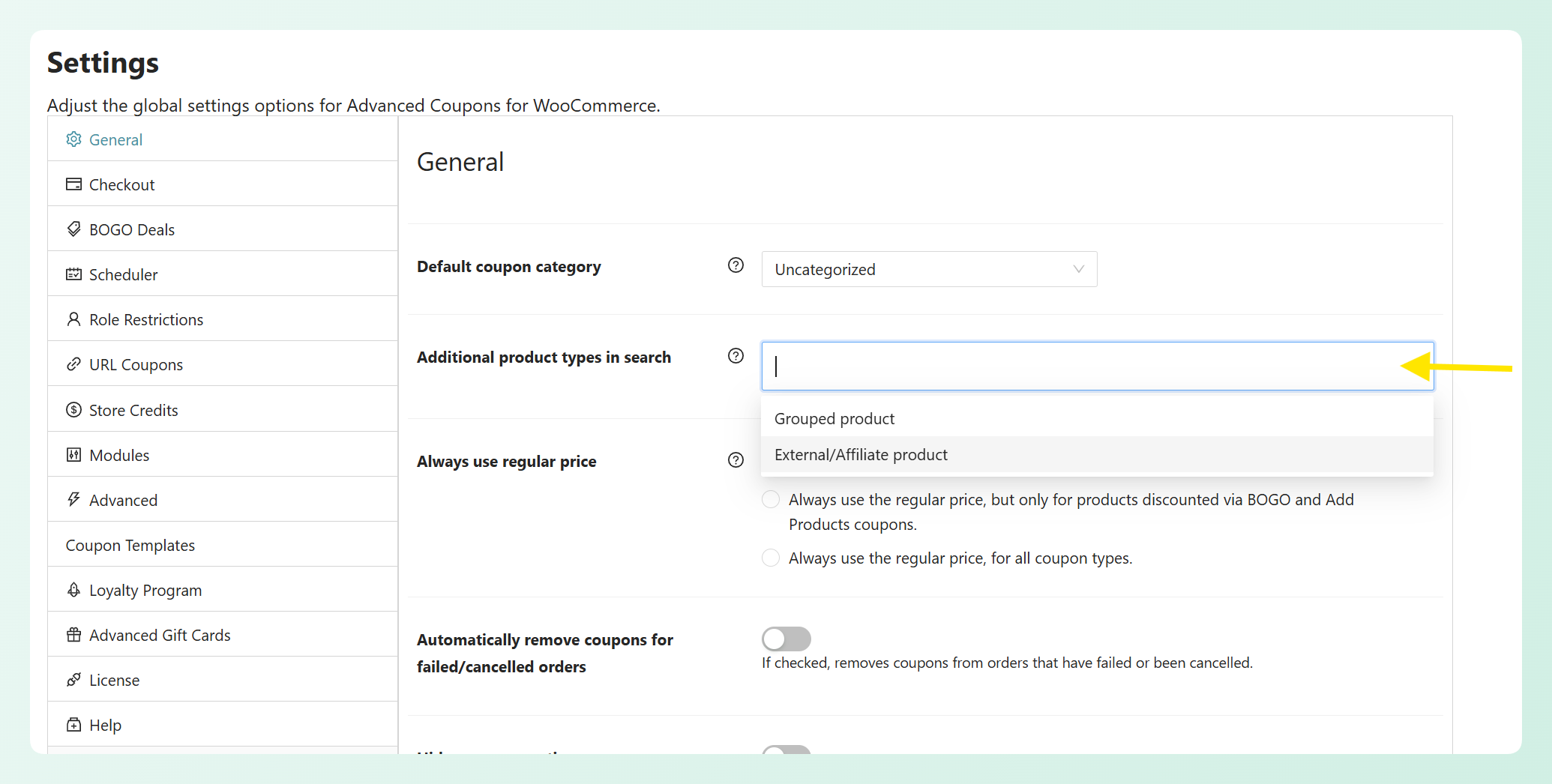
L'impostazione è vuota per impostazione predefinita, quindi le tue ricerche di prodotti esistenti continueranno a funzionare come prima. Questo miglioramento si applica ai campi in cui cerchi singoli prodotti, mentre la condizione del carrello Subtotale per Categoria utilizza invece un selettore di categoria. Troverai questa impostazione nel plugin gratuito Advanced Coupons.
Domande Frequenti
Sostituisce la condizione Subtotale carrello o Totale carrello?
Assolutamente no. Entrambe le condizioni esistenti funzionano esattamente come sempre e nessuna delle due è cambiata in questa release. Il Subtotale per categoria è semplicemente un'opzione aggiuntiva nel gruppo degli articoli del carrello, così puoi scegliere quella che si adatta meglio all'offerta che stai creando. Puoi anche combinarle in un unico coupon, ad esempio richiedendo 200$ nell'intero carrello e 100$ di questi negli Accessori.
Posso usare più di una condizione di Subtotale per categoria su un singolo coupon?
Sì. Puoi aggiungere più condizioni di Subtotale per categoria e combinarle utilizzando la logica AND/OR di Advanced Coupons. Ad esempio, un coupon potrebbe richiedere 100$ in Accessori e 50$ in Calzature, mentre gruppi di condizioni separati possono creare modi alternativi per i clienti di qualificarsi.
Il subtotale include le tasse?
Dipende da te. L'interruttore Include tasse? è impostato di default su ciò che il tuo negozio utilizza per visualizzare i prezzi del carrello, quindi la soglia corrisponde a ciò che i clienti vedono senza che tu debba cambiare nulla. Se i tuoi prezzi vengono visualizzati tasse incluse, la soglia viene calcolata tasse incluse. Cambia l'interruttore se desideri che il calcolo funzioni al contrario.
Cosa succede con le sottocategorie?
La selezione di una categoria genitore conta automaticamente gli articoli di tutte le sue sottocategorie. Per i prodotti variabili, la condizione controlla le categorie del prodotto genitore quando decide se una variante debba essere conteggiata nel subtotale.
Gli articoli BOGO gratuiti contano per la soglia?
No, ed è intenzionale. Gli articoli aggiunti da un'offerta BOGO, insieme ai prodotti che un coupon aggiunge automaticamente, sono esclusi dal calcolo del subtotale. Ciò significa che un regalo gratuito in una categoria idonea non può gonfiare il numero e far qualificare un carrello per prodotti per i quali il tuo acquirente non ha mai pagato.
Conclusione
La nuova condizione del carrello Subtotale per Categoria ti offre un maggiore controllo su quale spesa del prodotto aiuta gli acquirenti a qualificarsi per una promozione. Puoi contare categorie selezionate, escludere determinate categorie dal calcolo e scegliere se il subtotale qualificante include le tasse.
In questa guida, abbiamo imparato:
- Come impostare una condizione del carrello Subtotale per Categoria
- Come escludere una categoria dalla tua soglia
- Come aggiungere più tipi di prodotto alle ricerche di prodotti
Una volta aggiornato Advanced Coupons Premium, testa la condizione con carrelli idonei e non idonei prima di utilizzarla in una promozione live. Questo aiuta a confermare che solo la spesa del prodotto che intendevi venga conteggiata.
Hai domande su questo aggiornamento? Faccelo sapere nei commenti. Felici di aiutarti!




