

Sei interessato a motivare i clienti a esplorare e acquistare da categorie di prodotti specifiche? Se è così, applicare uno sconto per categoria in WooCommerce è la soluzione perfetta. In questo modo, puoi indirizzare efficacemente categorie di prodotti specifiche, attrarre più clienti e aumentare le vendite all'interno di tali categorie.
Fortunatamente, offrire questo tipo di promozione nel tuo negozio è facile con il giusto plugin WooCommerce.
In questo articolo, forniremo una spiegazione completa di cosa comporta uno sconto per categoria in WooCommerce. Inoltre, delineeremo i due semplici passaggi per applicare due tipi di sconti per categoria al tuo negozio WooCommerce. Quindi, approfondiamo!
Cos'è uno Sconto per Categoria in WooCommerce?
Immagina di navigare in un negozio di e-commerce, controllando diverse categorie di prodotti, e all'improvviso ti imbatti in una sezione che attira la tua attenzione.
Ad esempio, forse è la "Collezione Invernale".
Ora, immagina questo: all'interno di quella particolare categoria, noti un'offerta speciale: uno sconto su misura proprio per te. Questo è esattamente uno sconto per categoria WooCommerce in azione!
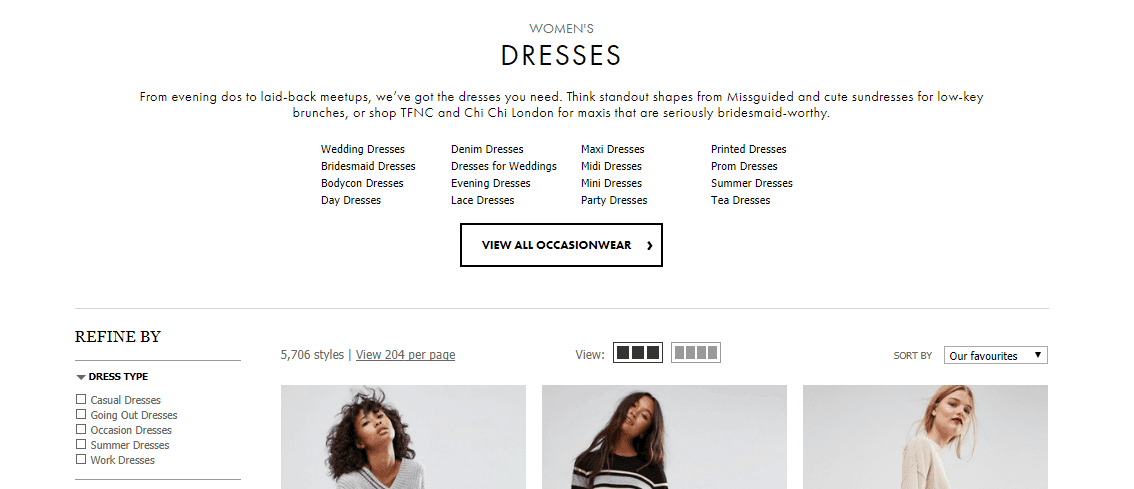
In termini semplici, uno sconto per categoria è una strategia di sconto intelligente utilizzata dai proprietari di negozi per invogliare gli acquirenti ad acquistare prodotti da categorie specifiche. Questo è particolarmente utile quando si avvicina una svendita stagionale o si dispone di una vasta gamma di categorie nel catalogo prodotti.
Ad esempio, supponiamo che tu voglia incoraggiare i clienti a esplorare la tua "Collezione Invernale".
Tutto ciò che devi fare è stabilire uno sconto speciale su tutti i prodotti all'interno della suddetta categoria. Questo non solo li spinge a esplorare gli altri articoli all'interno di quella collezione, ma li motiva anche a effettuare un acquisto grazie ai risparmi interessanti disponibili.
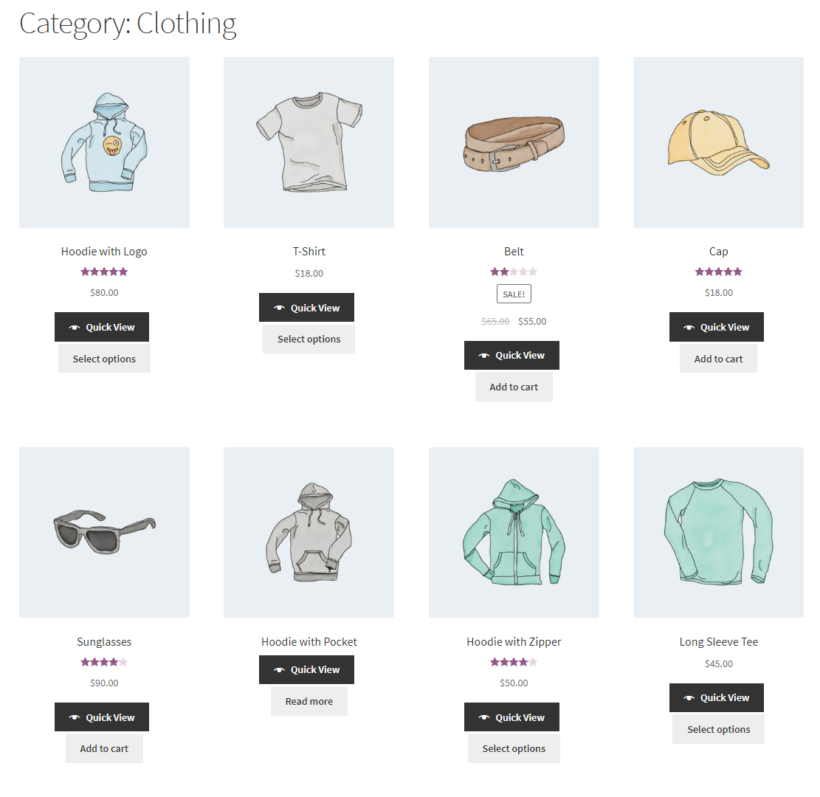
Come puoi vedere, è ovviamente uno schema vantaggioso sia per gli acquirenti che per i proprietari dei negozi.
Ai clienti viene presentata un'offerta allettante sui prodotti che li interessano, mentre i proprietari dei negozi assistono a un aumento delle vendite all'interno delle categorie designate. Si tratta di creare un senso di entusiasmo e valore per entrambe le parti, giusto?
Come Applicare uno Sconto per Categoria in WooCommerce (2 Passaggi)
Offrire uno sconto per categoria in WooCommerce può essere inizialmente complicato. Questo perché è necessario uno strumento avanzato per determinare accuratamente le categorie specifiche che interessano i tuoi clienti.
Fortunatamente, questo non sarà un problema quando avrai un plugin affidabile specializzato nel marketing dei coupon. In questo caso, la scelta ideale è Advanced Coupons.

Advanced Coupons espande le funzionalità delle tue impostazioni predefinite per i coupon di WooCommerce. Ti consente di applicare sconti flessibili e completi, come:
- Offerte BOGO (Compra Uno, Ottieni Uno)
- URL coupon
- Coupon cashback
- Sconti sulla spedizione
- Sconti condizionati al carrello
- E molti altri!
In questo tutorial, per coprire gli sconti per categoria, ci concentreremo sulla funzionalità Condizioni del carrello di Advanced Coupons. Quindi, iniziamo!
Passaggio 1: Crea un nuovo coupon
Per iniziare, devi creare un nuovo coupon che fungerà da sconto basato sulla categoria. Vai semplicemente su Coupon > Aggiungi nuovo:
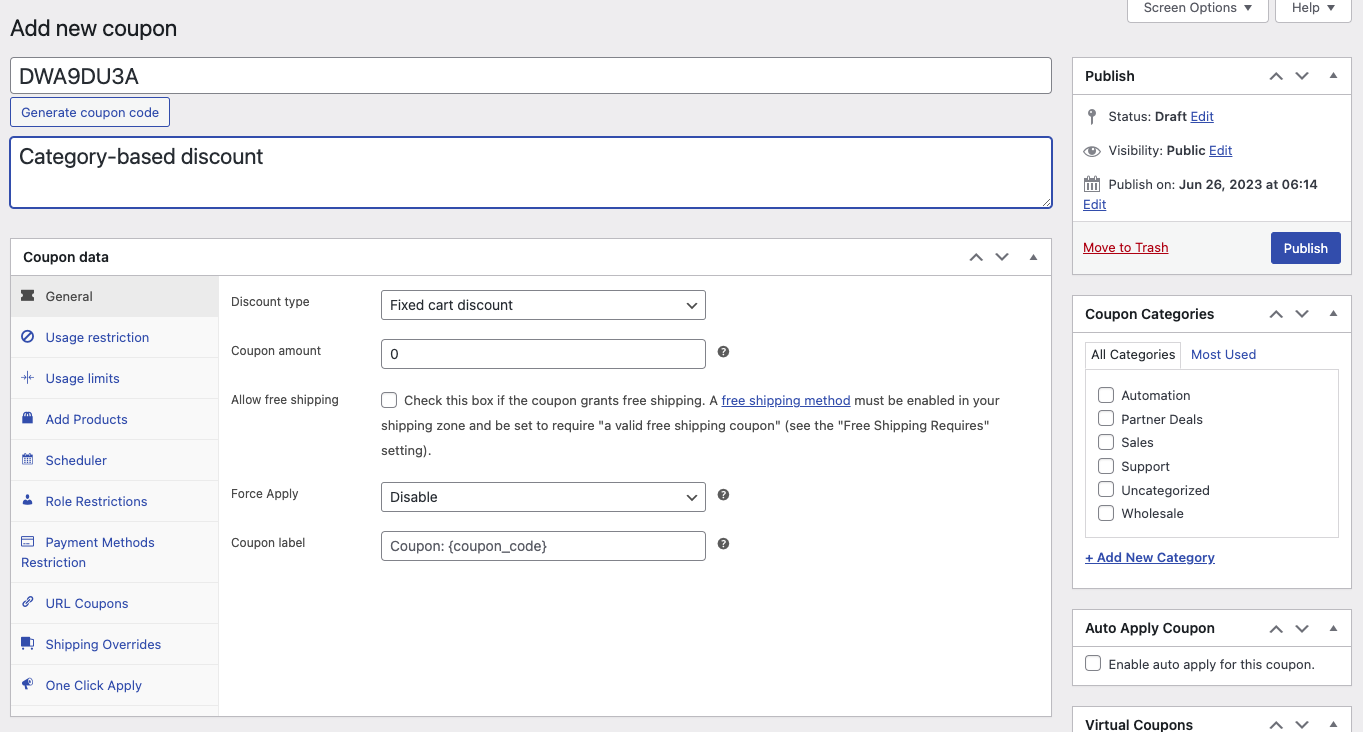
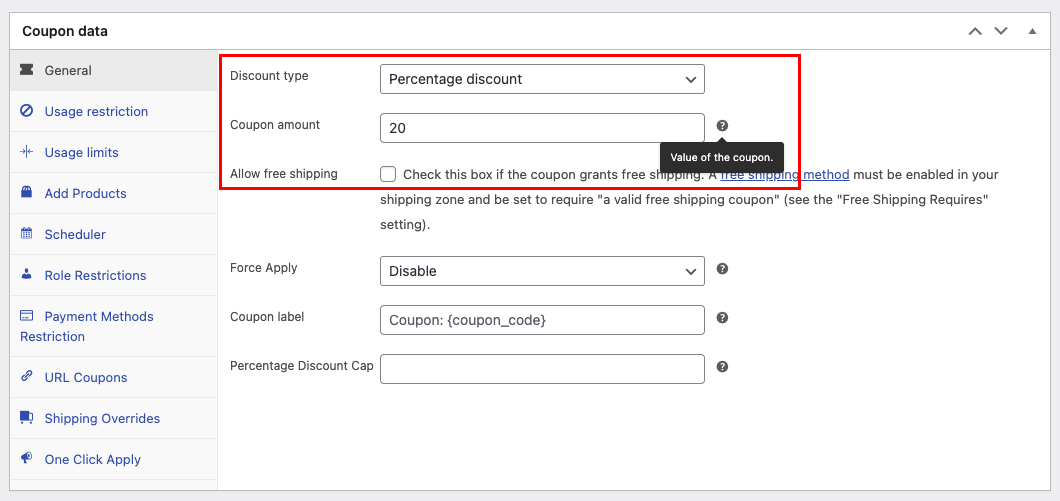
Il primo passo prevede la configurazione dei dati del coupon. Qui vedrai una serie di campi che puoi regolare a seconda del tipo di sconto che desideri applicare.
Ad esempio, se la tua intenzione è offrire ai clienti uno sconto del 20% quando acquistano un articolo da una particolare categoria, scegli semplicemente l'opzione "sconto percentuale" dal campo Tipo di sconto e inserisci "20" nel campo Importo coupon:
Mentre sei in fase di configurazione, sarebbe utile configurare le sezioni rimanenti all'interno dei dati del coupon. Ciò ti consente di personalizzare aspetti aggiuntivi come:
- Limiti di utilizzo
- Restrizioni di utilizzo
- Programmazione coupon
- Restrizioni di ruolo
- E molti altri!
Passaggio 2: Imposta le condizioni del carrello
Una volta che hai finito con i dati del coupon, puoi procedere con le impostazioni delle condizioni del carrello.
Nel caso non lo sapessi, le condizioni del carrello sono regole o requisiti che un cliente deve soddisfare prima di poter applicare un coupon durante il processo di checkout.
Ad esempio, nel caso di uno sconto basato sulla categoria applicabile dopo un acquisto, il criterio della condizione del carrello sarebbe che il cliente deve aver precedentemente acquistato un articolo da una categoria specifica. Questo è solo un esempio tra gli altri.
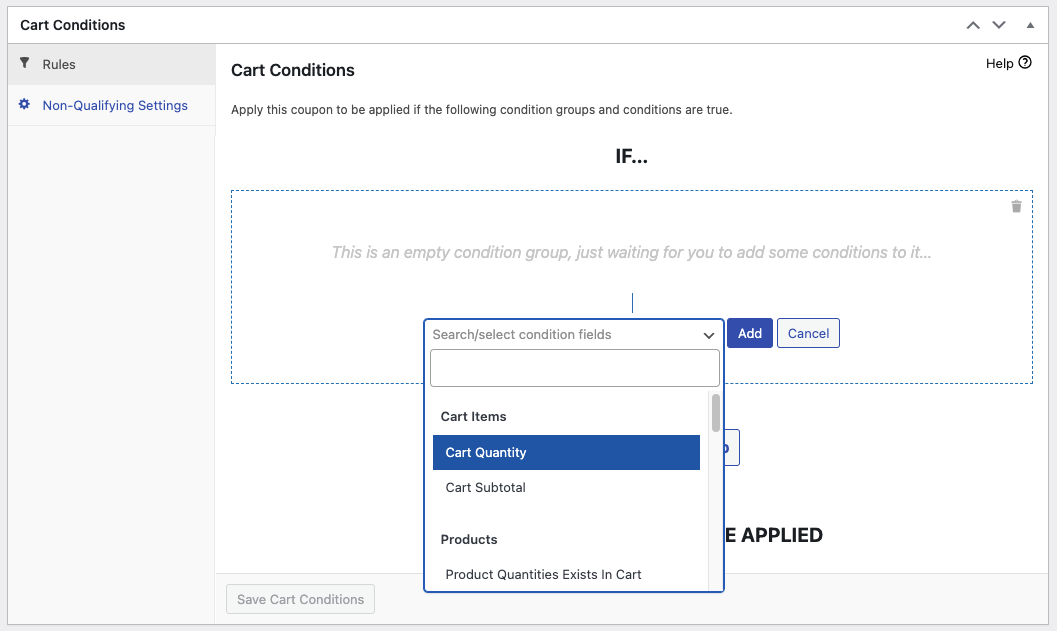
Per accedere a questa particolare impostazione, scorri semplicemente verso il basso fino alla sezione sotto i dati del coupon. Troverai un'opzione a discesa che fornisce un elenco di tutte le condizioni del carrello a cui Advanced Coupons può soddisfare:
Poiché ci stiamo concentrando su come offrire uno sconto per categoria WooCommerce, limiteremo queste condizioni a due:
Esistono categorie di prodotti nel carrello
Come suggerisce il nome, questa specifica condizione del carrello consente ai clienti di usufruire dello sconto se hanno un prodotto specifico di una particolare categoria nel loro carrello.
Ad esempio, se desideri concedere automaticamente uno sconto ai clienti semplicemente per aver inserito un articolo della tua "Collezione Invernale" nel carrello, questa condizione del carrello sarebbe la scelta perfetta per te.
Tutto ciò che devi fare è selezionare l'opzione "Esistono categorie di prodotti nel carrello" e specificare la categoria o le categorie per le quali desideri offrire lo sconto:
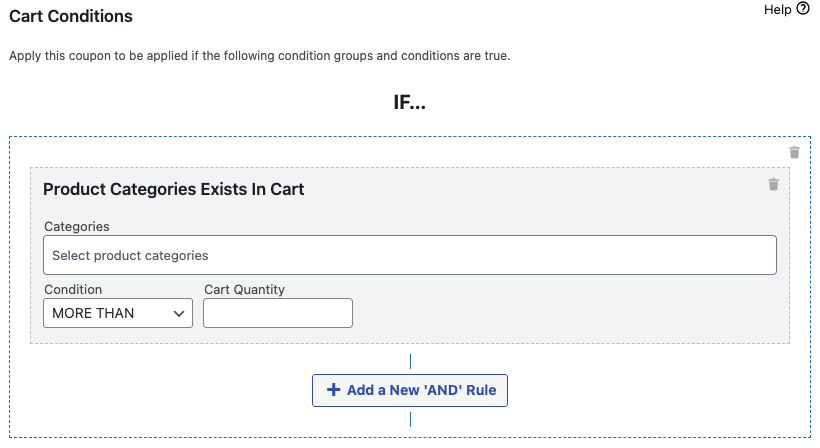
Inoltre, dovrai specificare la quantità del carrello a cui deve essere applicato lo sconto.
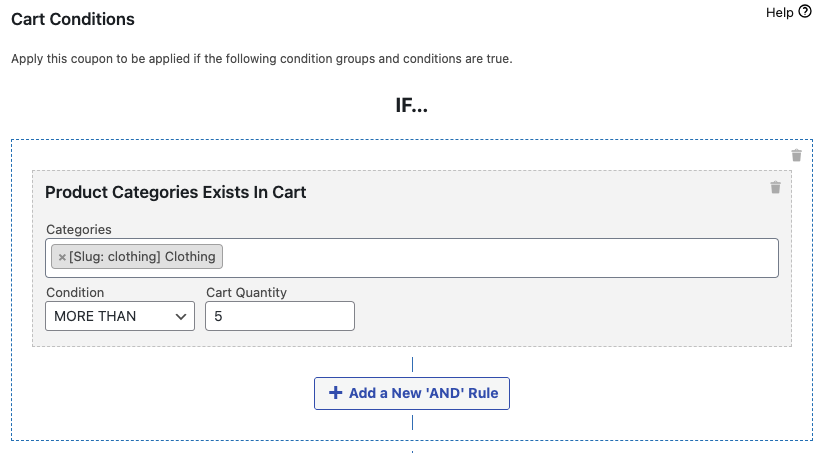
Ad esempio, se si desidera che lo sconto venga attivato solo quando il cliente ha più di 5 articoli nel carrello della categoria specificata, è possibile farlo facilmente selezionando l'opzione "più di" e inserendo "5" nel campo quantità del carrello:
Il cliente ha già ordinato categorie di prodotti
In alternativa, se si preferisce applicare lo sconto solo DOPO che il cliente ha effettuato un acquisto di un articolo di una particolare categoria, allora questa condizione del carrello sarebbe l'opzione più adatta per te.
Per fare ciò, seleziona "Il cliente ha già ordinato categorie di prodotti prima" dal menu a discesa:
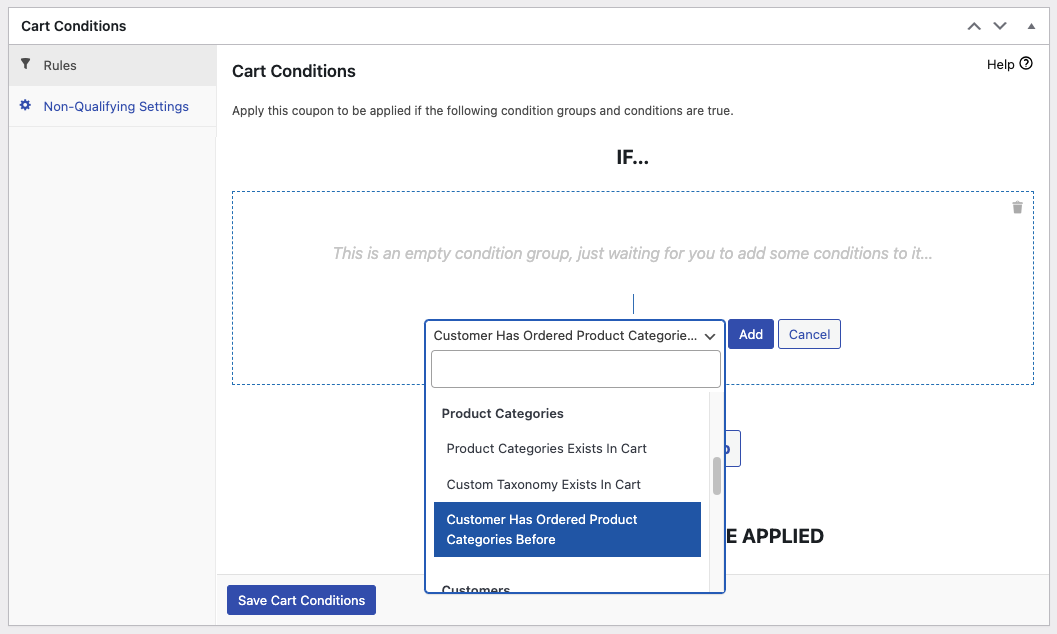
Successivamente, dovrai definire il Tipo e il numero di giorni precedenti. Questo campo ti consente di stabilire i criteri specifici per quando il coupon può essere applicato.
Ad esempio, se scegli "Entro un periodo" e imposti il numero di giorni precedenti a "10", significa che il cliente può usufruire dello sconto per categoria 10 giorni dopo il suo acquisto più recente.
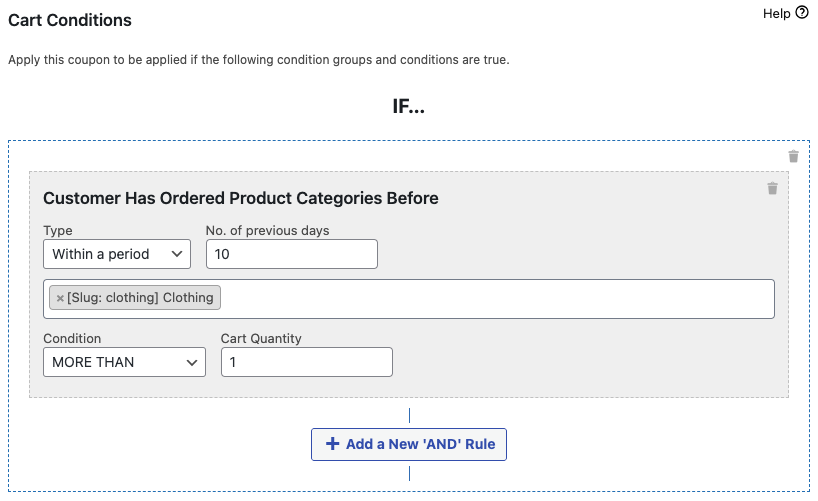
Infine, oltre a specificare la categoria, definirai anche la condizione e la quantità del carrello.
Una volta completate tutte le configurazioni necessarie, puoi semplicemente fare clic su "Salva condizioni carrello" per finalizzare l'impostazione.
Conclusione
Uno sconto per categoria è un'offerta promozionale applicata specificamente ai prodotti all'interno di una particolare categoria. Se sei un proprietario di negozio alla ricerca di modi per aumentare le vendite prendendo di mira un gruppo di prodotti specifico nel tuo catalogo, questo tipo di sconto è ideale per te.
Sebbene possa essere piuttosto difficile impostarlo con le impostazioni predefinite di WooCommerce, Advanced Coupons fornisce una soluzione conveniente. In questo articolo, abbiamo delineato 2 passaggi per implementare 2 tipi di sconti per categoria in WooCommerce:
Hai domande su come applicare uno sconto per categoria in WooCommerce? Faccelo sapere nei commenti qui sotto!




