

Se gestisci un negozio online, probabilmente sai che può essere difficile distinguersi dalla massa, soprattutto quando si tratta di offerte e sconti competitivi. Ecco perché potresti voler offrire un incentivo cashback ai tuoi clienti. Tuttavia, potresti non sapere come impostare il cashback in WooCommerce.
La buona notizia è che puoi creare facilmente coupon cashback nel tuo negozio WooCommerce utilizzando il plugin Advanced Coupons Premium. In questo modo, puoi aumentare la fedeltà dei clienti, incrementare le vendite e altro ancora!
In questo post, ti presenteremo i coupon cashback. Poi, condivideremo tre ragioni per cui non vorrai perderti questa efficace strategia promozionale. Infine, ti mostreremo come impostare il cashback in WooCommerce. Iniziamo!
Un'introduzione ai coupon cashback
In un mondo in cui l'e-commerce è in piena espansione, può essere difficile competere con altri negozi online. Sconti, promozioni stagionali e offerte offrono un ottimo modo per acquisire clienti, ma non sempre aiutano a mantenerli.
Inoltre, se sei troppo generoso, il tuo ritorno sull'investimento (ROI) potrebbe iniziare a diminuire. Al contrario, i programmi cashback sono unici. Quando offri un rimborso in contanti a un cliente, questi ottiene una percentuale o un importo fisso sugli acquisti:
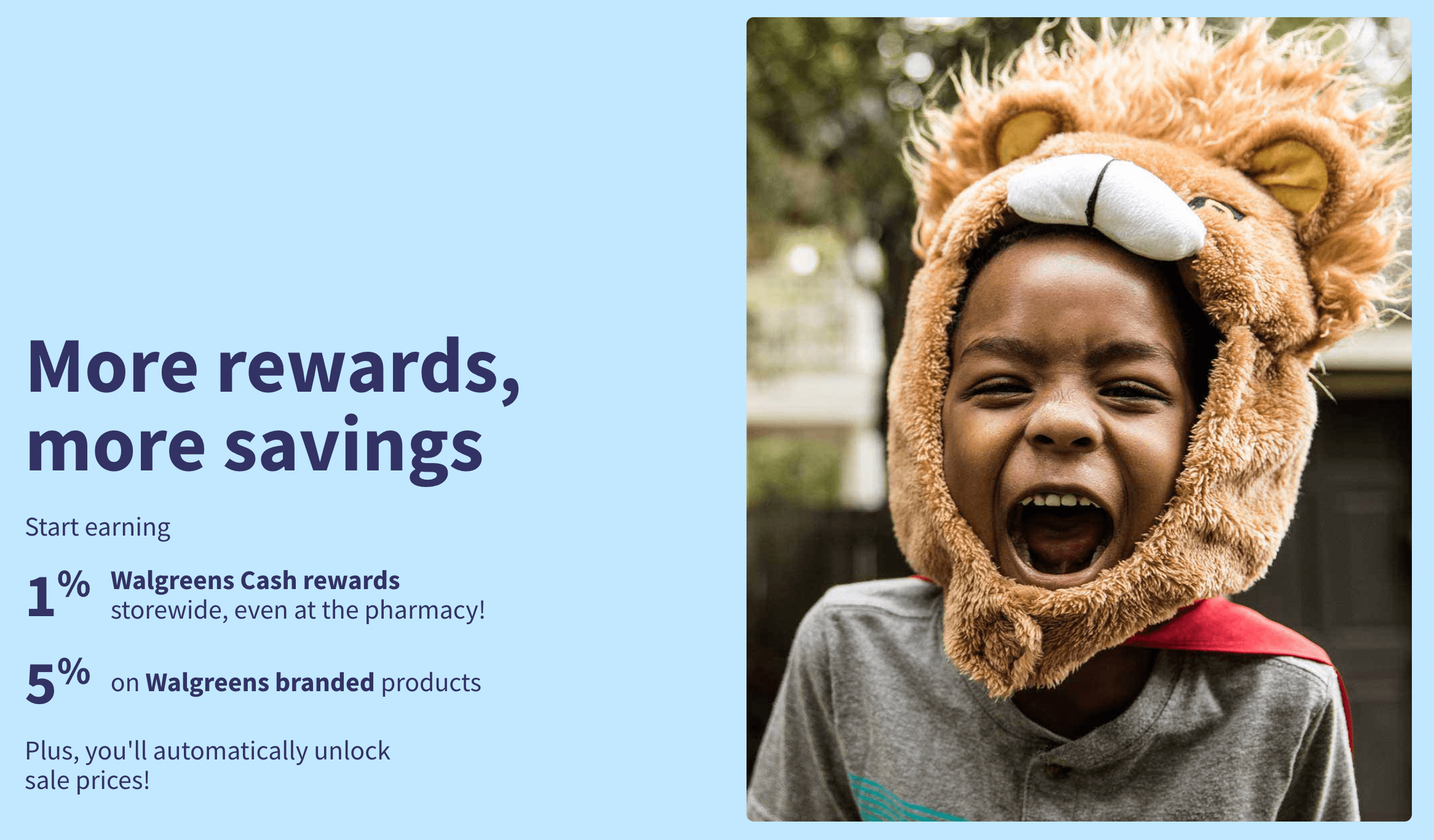
In questo modo, i clienti ottengono un nuovo prodotto (o servizio) scintillante, oltre alla soddisfazione di guadagnare denaro sonante. Infatti, gli esperti concordano sul fatto che, quando si tratta della psicologia dei prezzi e delle ricompense, "il cashback è re".
Tuttavia, esistono diversi tipi di premi cashback, e ognuno ha i suoi vantaggi e svantaggi. Ad esempio, molte carte di credito premium offrono programmi fedeltà che assegnano punti per ogni acquisto. Quindi, gli utenti possono acquistare articoli aggiuntivi utilizzando quei punti, oppure possono scegliere di convertirli in una percentuale di contanti inferiore.
Nel frattempo, la maggior parte delle piccole imprese online non può supportare questo modello. Pertanto, è anche comune offrire importi in contanti che sono riscattabili solo nel tuo negozio. Ci sono molti vantaggi in questa strategia, quindi esploriamoli!
3 ragioni per cui devi offrire cashback in WooCommerce
Ecco tre ragioni per cui dovresti offrire cashback in WooCommerce.
1. Incoraggiare la fedeltà dei clienti
Forse il vantaggio più significativo dell'offrire cashback ai clienti è che incoraggia fortemente la fedeltà dei clienti. Infatti, premia letteralmente i clienti per il tempo dedicato alla creazione di un account personale e allo shopping nel tuo negozio.
Mentre un processo di checkout lungo può portare ad carrelli abbandonati, non è così quando si tratta di programmi fedeltà. Questo perché quando le persone sanno che otterranno un beneficio significativo, di solito non si preoccupano di dedicare tempo all'iscrizione.
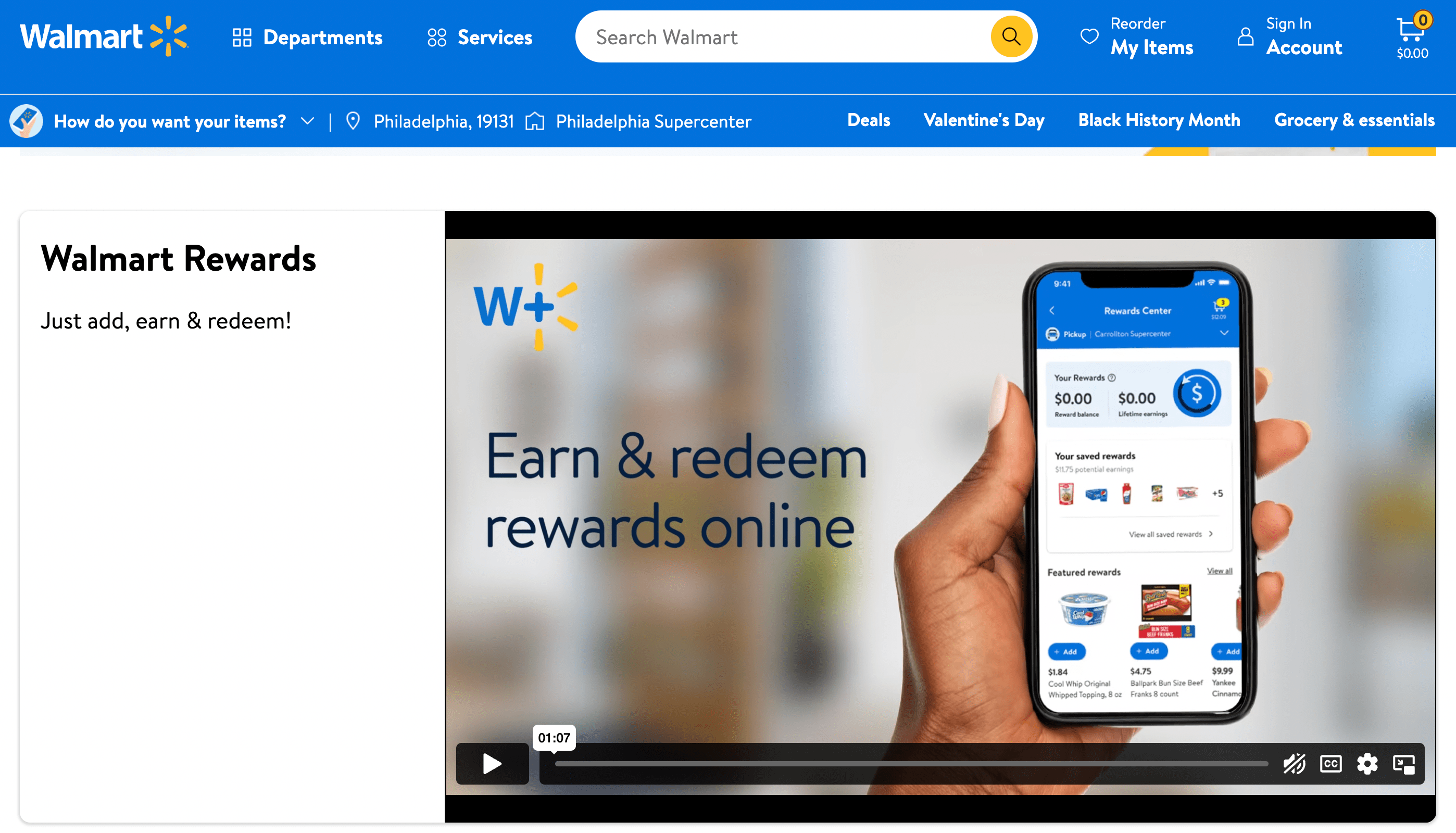
Inoltre, quando offri cashback, è più probabile che i clienti rimangano soddisfatti. Se sei fortunato, potresti persino convertire questi acquirenti in ambasciatori per i tuoi prodotti e il tuo negozio.
2. Aumenta il tuo valore medio dell'ordine (AOV)
Quando gestisci un negozio online, probabilmente tieni traccia di alcune metriche chiave dell'e-commerce. Una delle più importanti è il tuo valore medio dell'ordine (AOV). Come suggerisce il nome, questo misura l'importo medio in dollari di ogni acquisto.
Quando offri cashback, puoi aumentare organicamente il tuo AOV. Questo perché i clienti si aspettano spesso determinate condizioni del carrello quando si tratta di questo tipo di offerte.
Ad esempio, potresti richiedere un totale parziale minimo del carrello per utilizzare una ricompensa cashback. In alternativa, potresti offrire cashback solo su acquisti superiori a un certo importo. Poiché questi requisiti sono una best practice, è meno probabile che spaventino i clienti che sono già investiti nel tuo programma fedeltà.
3. Aumenta le tue vendite
Quando sei in grado di aumentare la fidelizzazione dei clienti e il tuo valore medio dell'ordine, naturalmente, sarai in grado di generare vendite aggiuntive. In poche parole, offrire cashback può essere l'ultima piccola spinta di cui i clienti hanno bisogno per fare il grande passo e effettuare un acquisto. Ciò significa che può aiutare ad aumentare i tuoi profitti complessivi.
Mentre offrire coupon cashback è un buon inizio, se vuoi davvero vedere un drastico aumento delle entrate, potresti considerare di lanciare un programma fedeltà completo. In questo modo, puoi offrire vantaggi cashback più complessi e forse anche un sistema di ricompense a livelli:
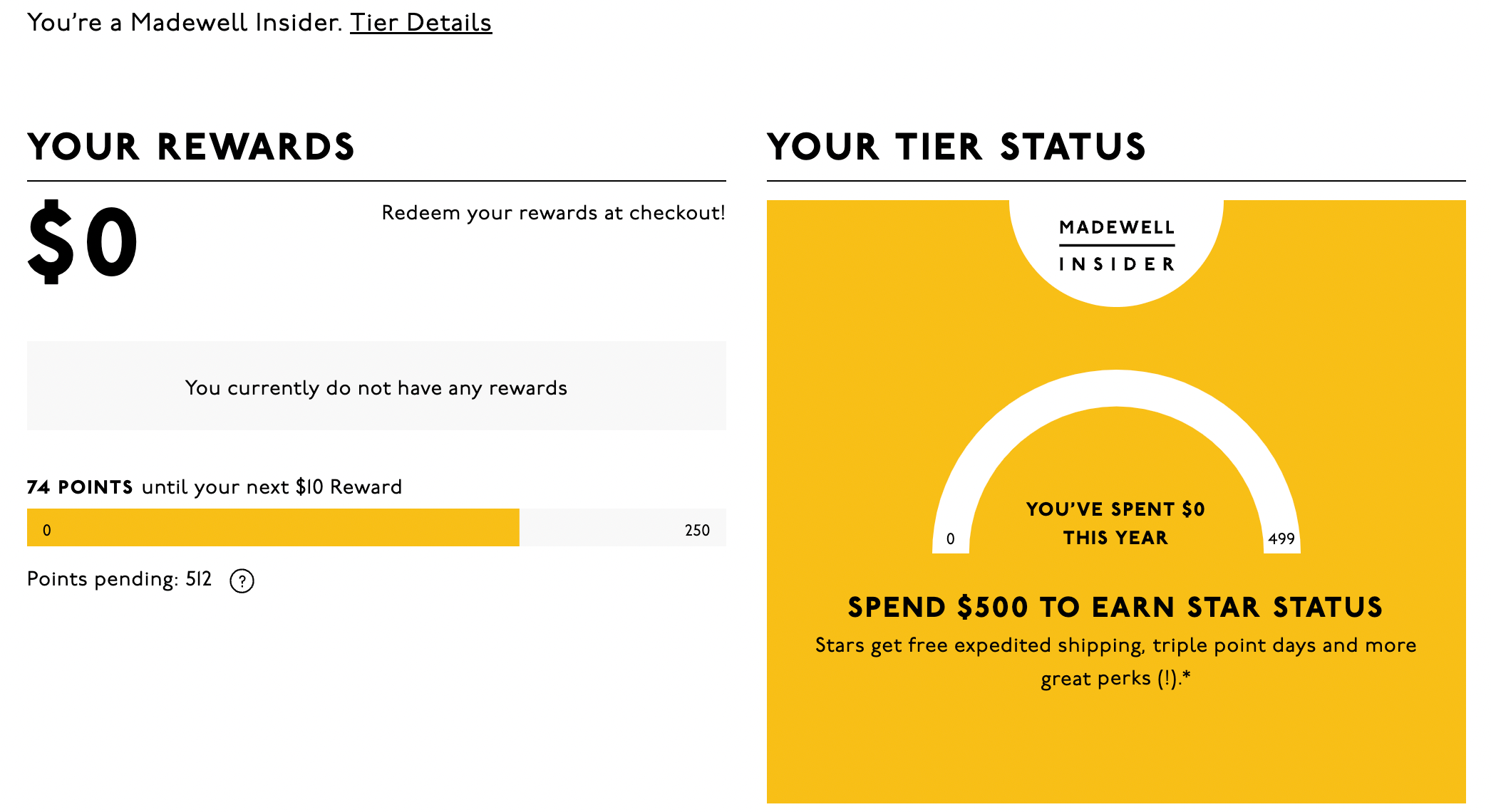
Se pensi che questo funzionerà bene con la tua strategia di coupon cashback, potresti voler dare un'occhiata al plugin WooCommerce Loyalty Program, che si integra perfettamente con Advanced Coupons Premium.
Come offrire cashback in WooCommerce (in 3 passaggi)
Ora che hai familiarità con i numerosi vantaggi dell'offerta di cashback in WooCommerce, ti mostreremo come puoi implementarlo nel tuo negozio in pochi passaggi!
Passaggio 1: Installa e attiva Advanced Coupons Premium
Come abbiamo menzionato all'inizio di questo articolo, puoi facilmente creare cashback in WooCommerce quando utilizzi Advanced Coupons Premium. Ciò significa che dovrai prima configurare lo strumento.
Per iniziare, dovrai installare e attivare la versione gratuita del plugin sul tuo sito web WordPress (questo è necessario per utilizzare la versione a pagamento). Vai su Plugin > Aggiungi Nuovo e usa lo strumento di ricerca per individuare il plugin:
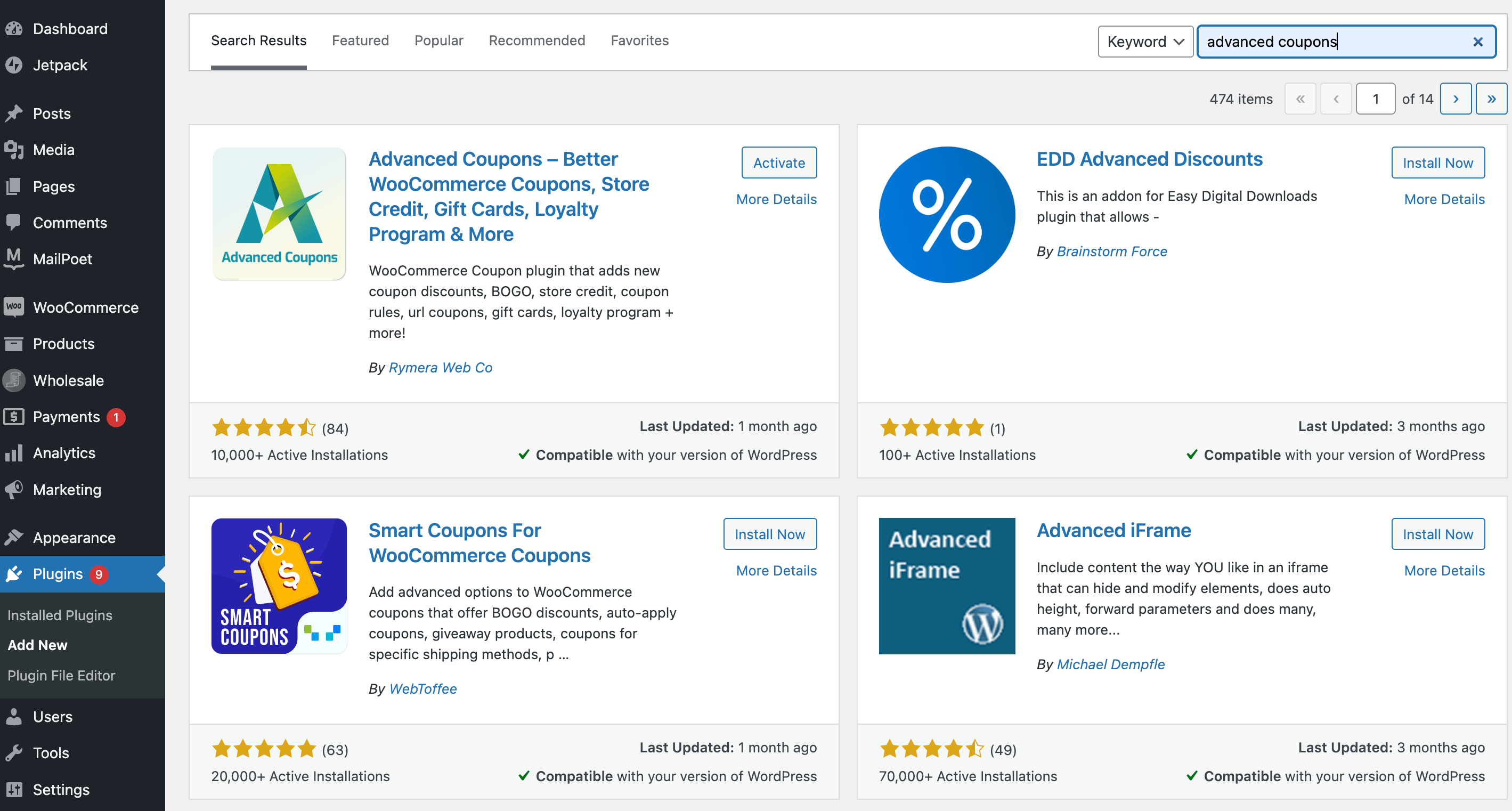
Una volta trovato, fai clic su Installa ora seguito da Attiva. Quindi, scegli un piano premium e scarica il file .zip contenente lo strumento premium.
Successivamente, caricalo andando su Plugin > Aggiungi nuovo > Carica. Dopodiché, assicurati di attivarlo.
Se utilizzi già Advanced Coupons o Advanced Coupons Premium, assicurati di avere la versione più aggiornata. Questo è fondamentale poiché i coupon cashback sono una nuova funzionalità.
Passaggio 2: Crea il tuo coupon cashback
Una volta configurato Advanced Coupons Premium, non ti resta che creare la tua offerta cashback in WooCommerce. Dalla tua bacheca di WordPress, vai su Coupon > Aggiungi nuovo:
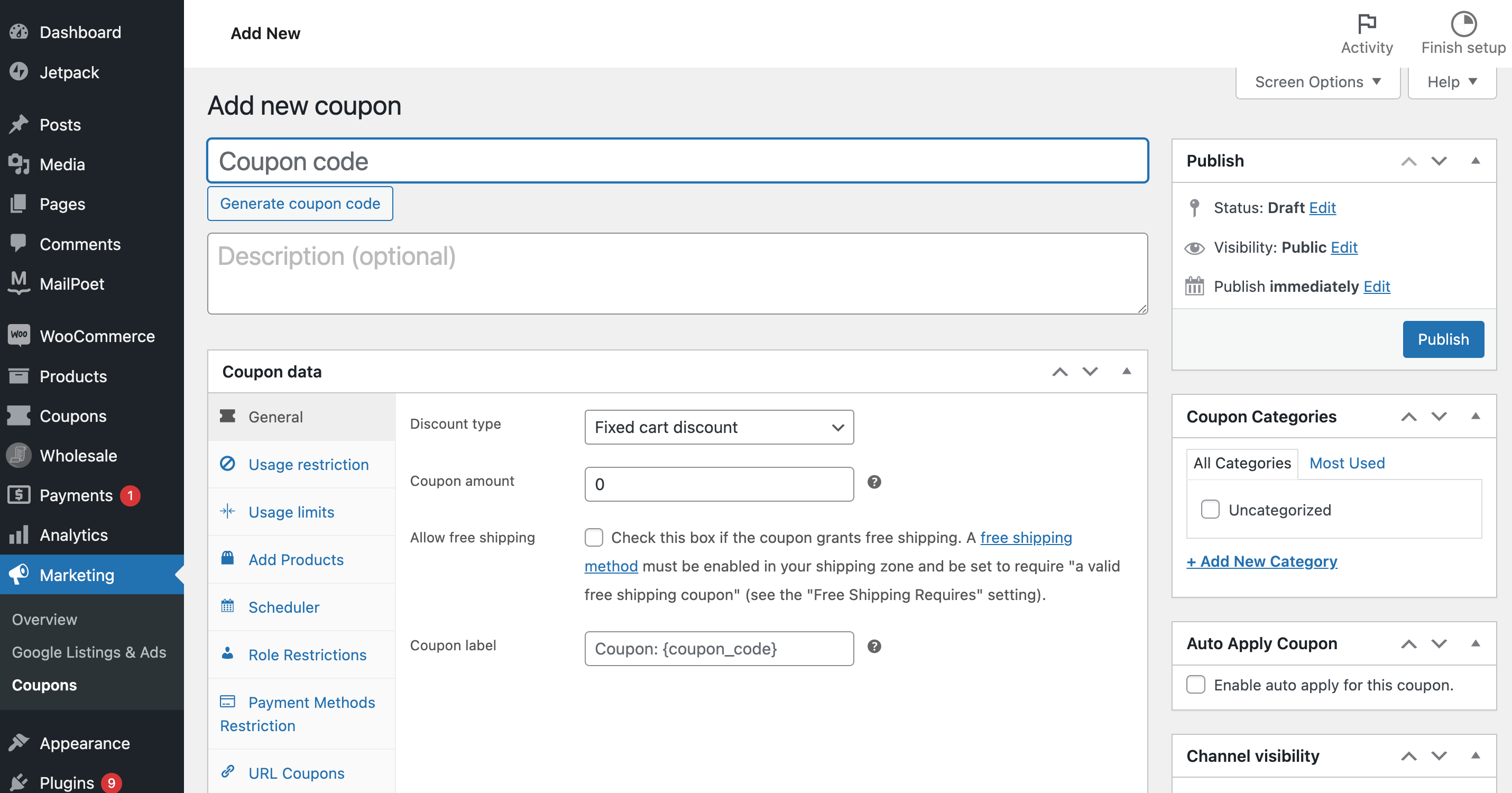
Innanzitutto, compila le informazioni di base come il codice coupon e la descrizione. Per il codice coupon, consigliamo di utilizzare qualcosa di intuitivo come "CASHBACK" o "CASH" seguito dalla percentuale che stai assegnando.
Quindi, sotto questi campi, vedrai le impostazioni del tuo coupon. Sotto Generale, trova Tipo di sconto e fai clic sulla freccia per aprire il menu a discesa. Qui, seleziona il tipo di sconto cashback che desideri creare:
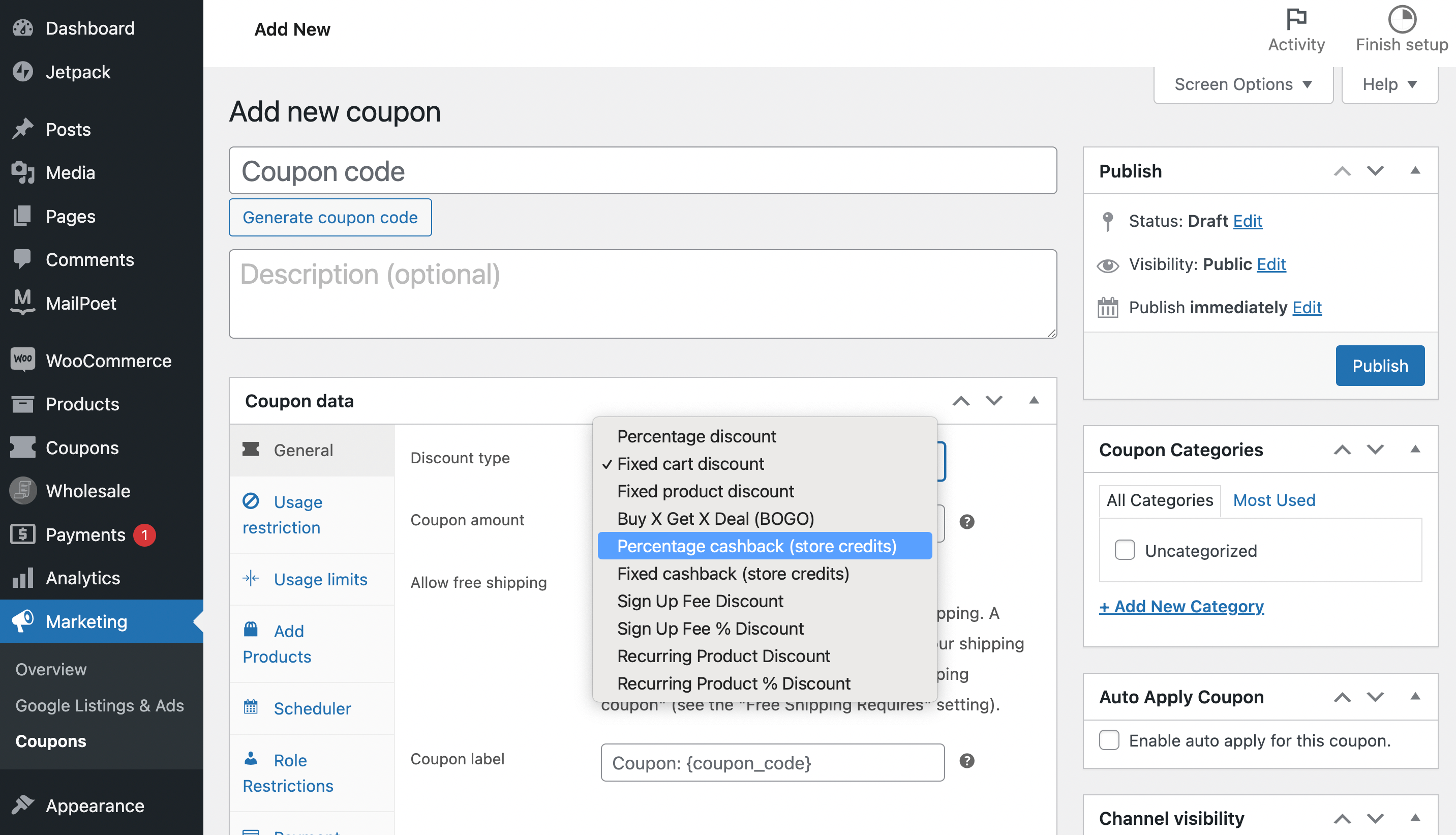
Come puoi vedere, puoi scegliere tra una percentuale di cashback o un importo fisso di cashback. Questo verrà erogato tramite crediti del negozio.
Per il nostro esempio, sceglieremo l'opzione percentuale. Una volta fatta la tua scelta, verranno attivate alcune nuove impostazioni:
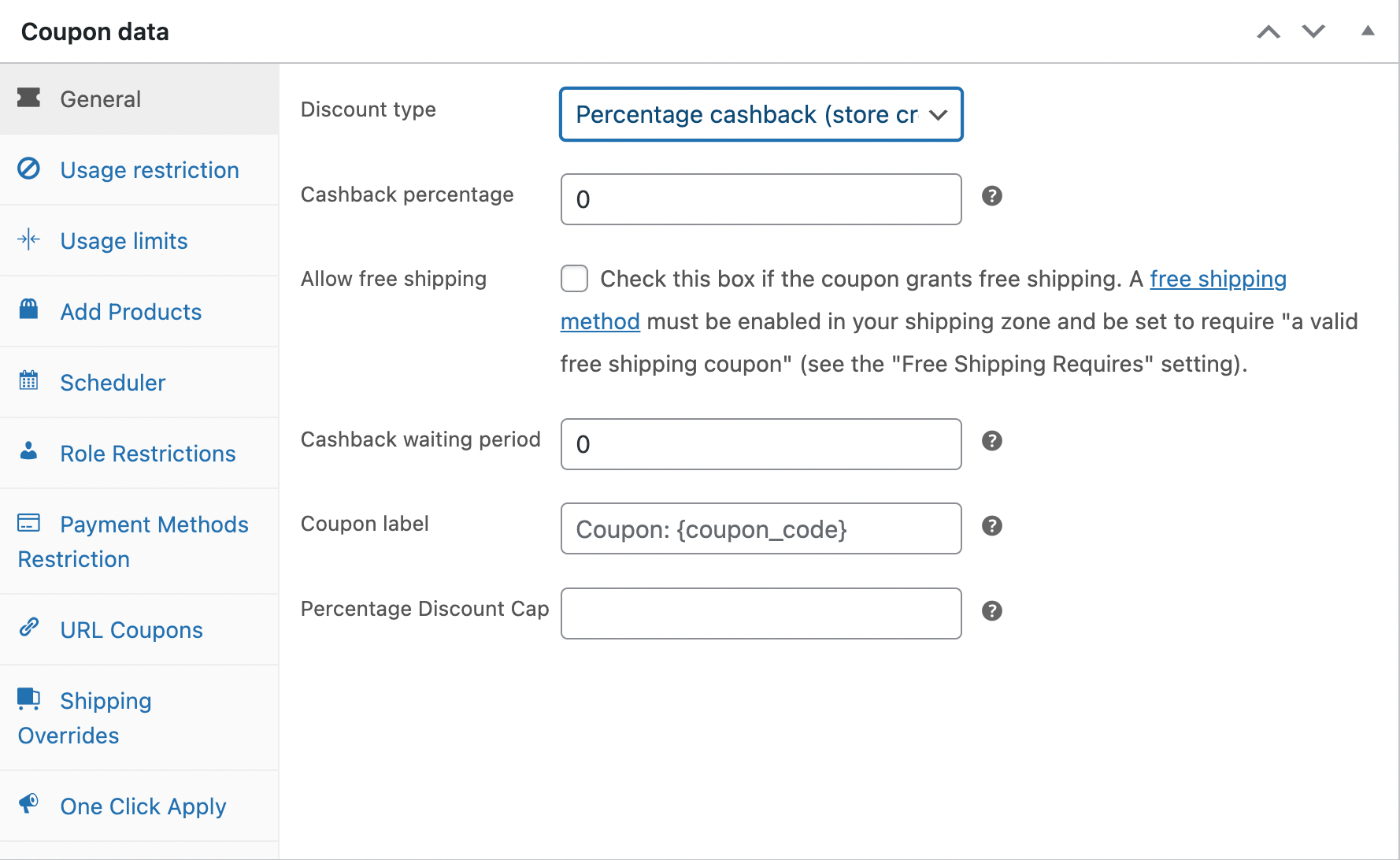
Ad esempio, con l'opzione di cashback percentuale, dovrai scegliere una percentuale e un periodo di attesa. Naturalmente, dovrai anche decidere un'etichetta per il coupon. Potresti anche voler impostare un Limite massimo di sconto percentuale.
Quando sei soddisfatto delle tue scelte, fai clic su Pubblica e il tuo coupon sarà pronto. È semplice così! Tuttavia, se desideri creare un minimo d'ordine per questa offerta cashback, continua al passaggio successivo.
Passaggio 3: Imposta un subtotale minimo del carrello (facoltativo)
Offrire cashback in WooCommerce è una strategia generosa (ma efficace). Pertanto, potresti voler che i tuoi clienti soddisfino alcuni requisiti minimi prima di poter accedere a questa offerta.
Quando si tratta di coupon cashback, l'approccio più comune è creare un subtotale minimo del carrello. Fortunatamente, questo è semplicissimo quando si utilizza Advanced Coupons Premium.
Nella schermata delle impostazioni del coupon, naviga nel pannello Condizioni del carrello:
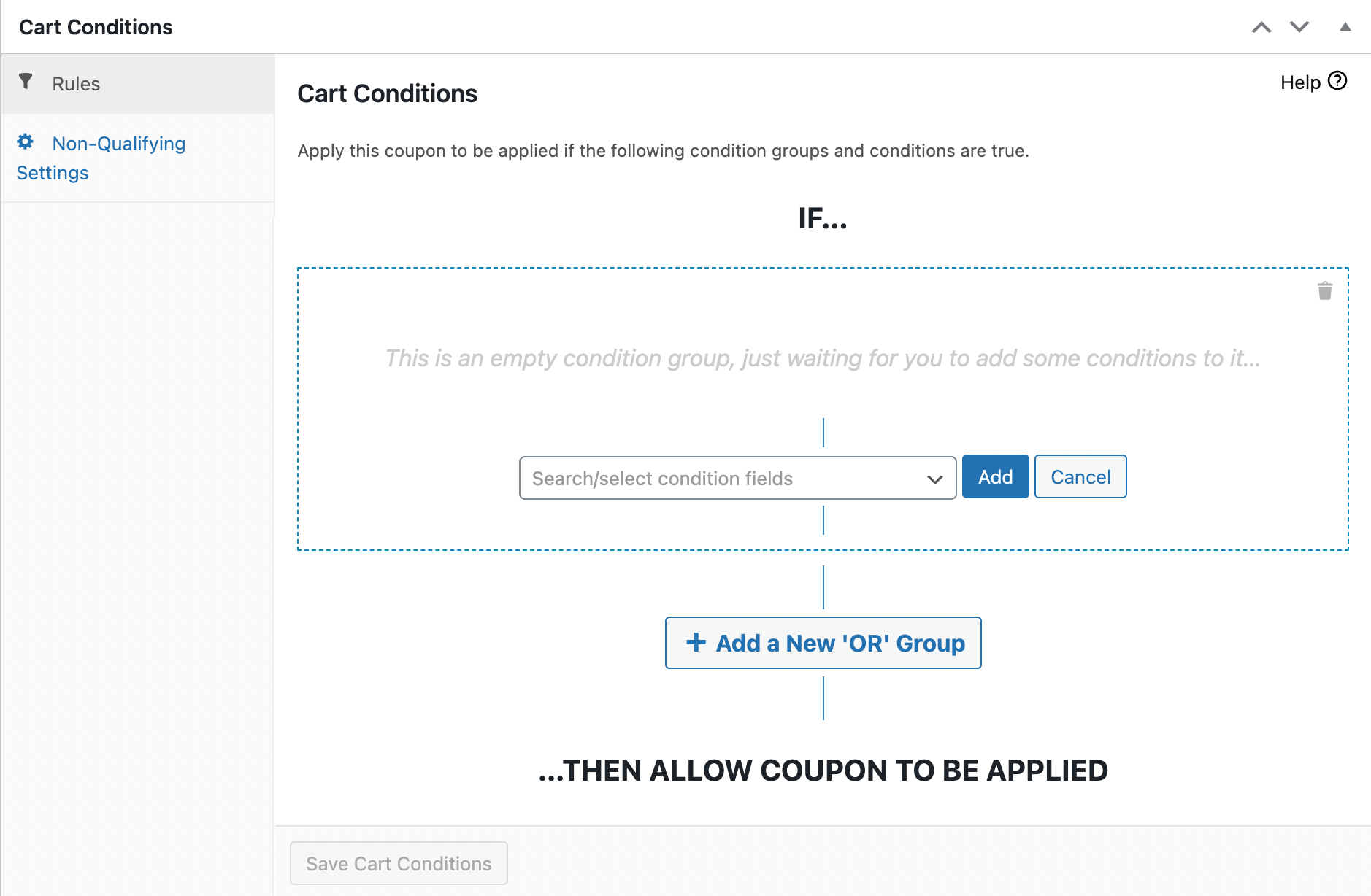
Nella sezione Regole, apri il menu a discesa e scegli l'opzione Subtotale del carrello:
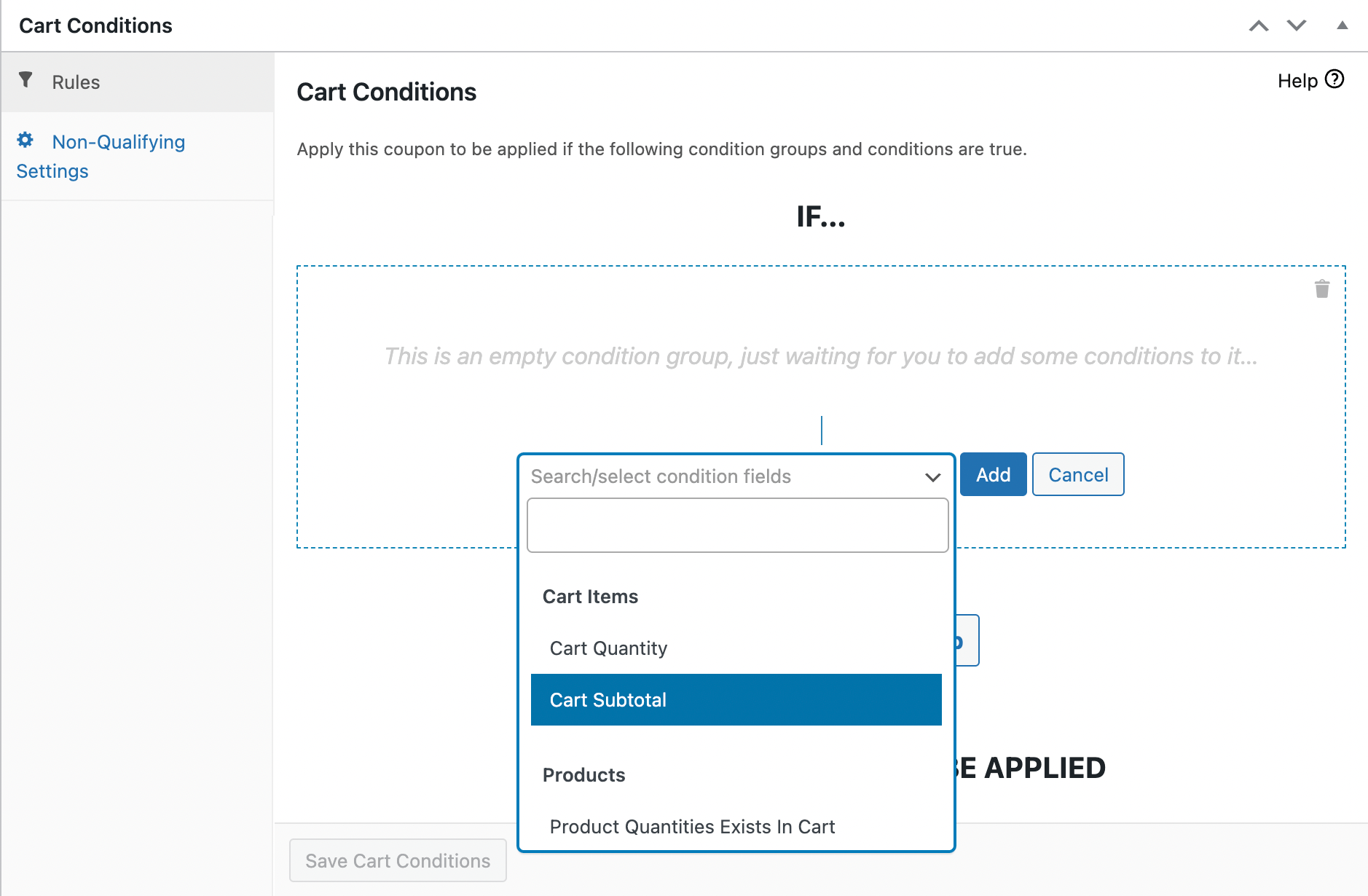
Dopo di che, fai clic su Aggiungi. Ora, dovrai stabilire i parametri della tua regola:
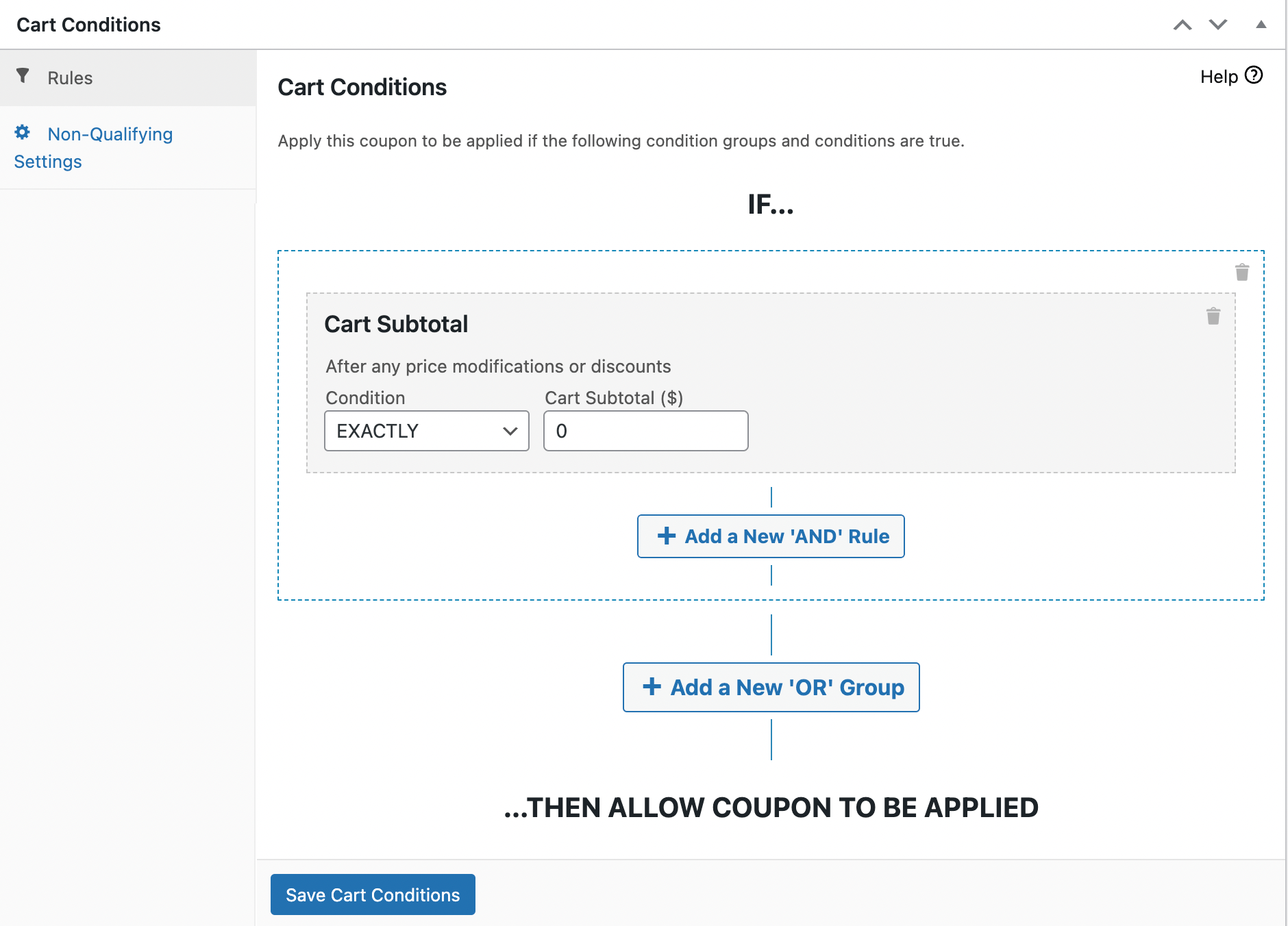
Ad esempio, se offri una percentuale di rimborso del cinque percento, potresti volere che il subtotale del carrello sia almeno di $100. Ecco come apparirebbe:
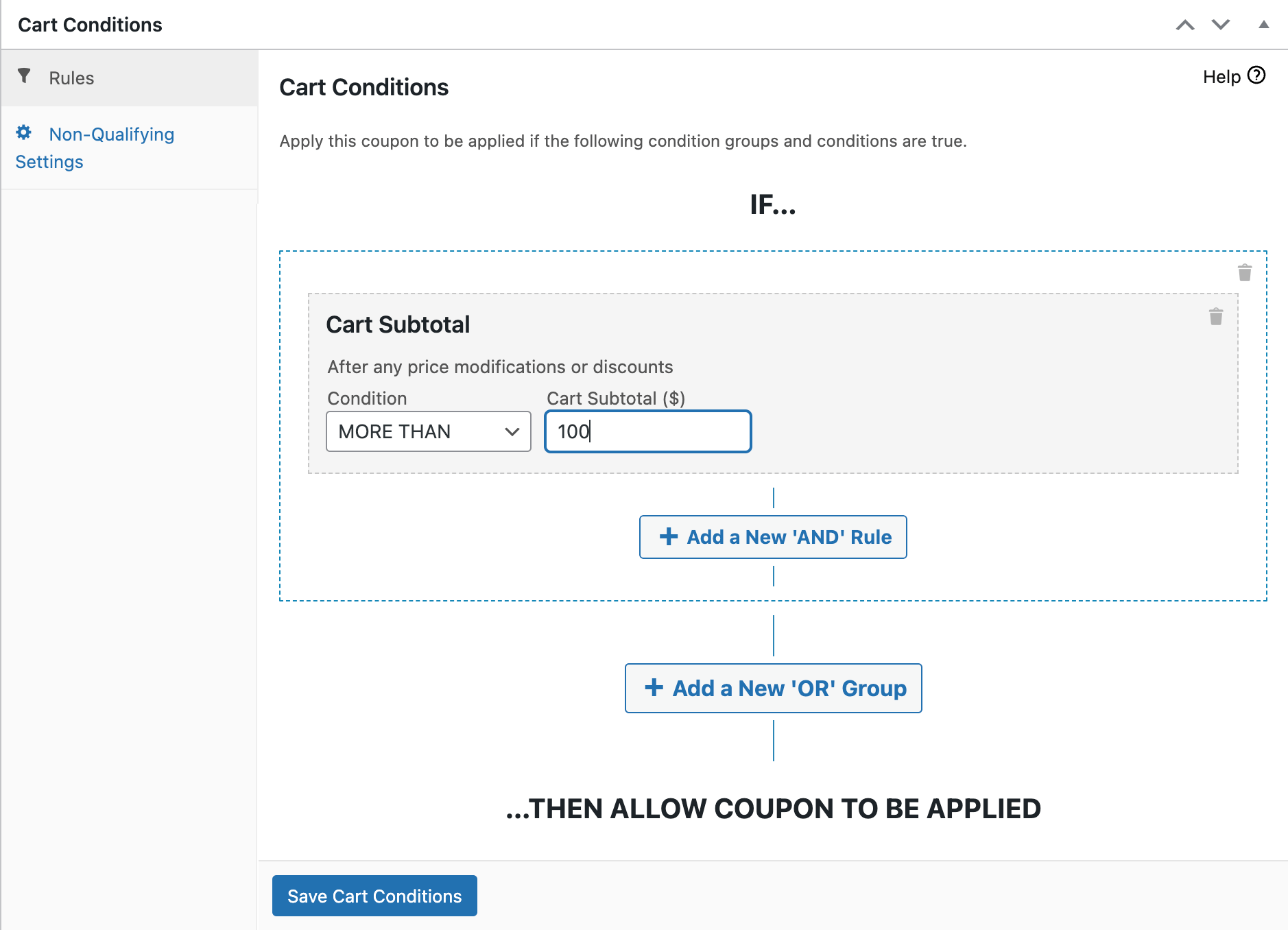
In questo scenario, la tua condizione dovrebbe essere PIÙ DI e il tuo Subtotale del carrello ($) sarebbe “100.” Una volta terminata la configurazione della regola, fai semplicemente clic su Salva condizioni del carrello, seguito da Pubblica o Aggiorna. Fatto!
Conclusione
Distinguere il tuo negozio e-commerce dalla concorrenza e incoraggiare i clienti a tornare regolarmente può essere una sfida. Fortunatamente, puoi utilizzare una strategia di cashback per aumentare le tue possibilità. Sebbene WooCommerce non offra questa funzionalità nativamente, puoi ottenerla facilmente con il plugin Advanced Coupons Premium.
Per riassumere, offrire cashback in WooCommerce può:
- Incoraggiare la fedeltà dei clienti
- Aumentare il valore medio dell'ordine (AOV)
- Incrementare le tue vendite
Segui questi passaggi per impostare il cashback in WooCommerce:
- Installa e attiva Advanced Coupons Premium
- Crea il tuo coupon cashback
- Imposta un subtotale minimo del carrello (facoltativo)
Hai domande sull'impostazione del cashback in WooCommerce? Faccelo sapere nella sezione commenti qui sotto!



Molto utile! Grazie per l'ottima spiegazione su come utilizzare questa funzionalità.
Saluti Rebecca! Lieto che ti piaccia la nuova funzionalità :)