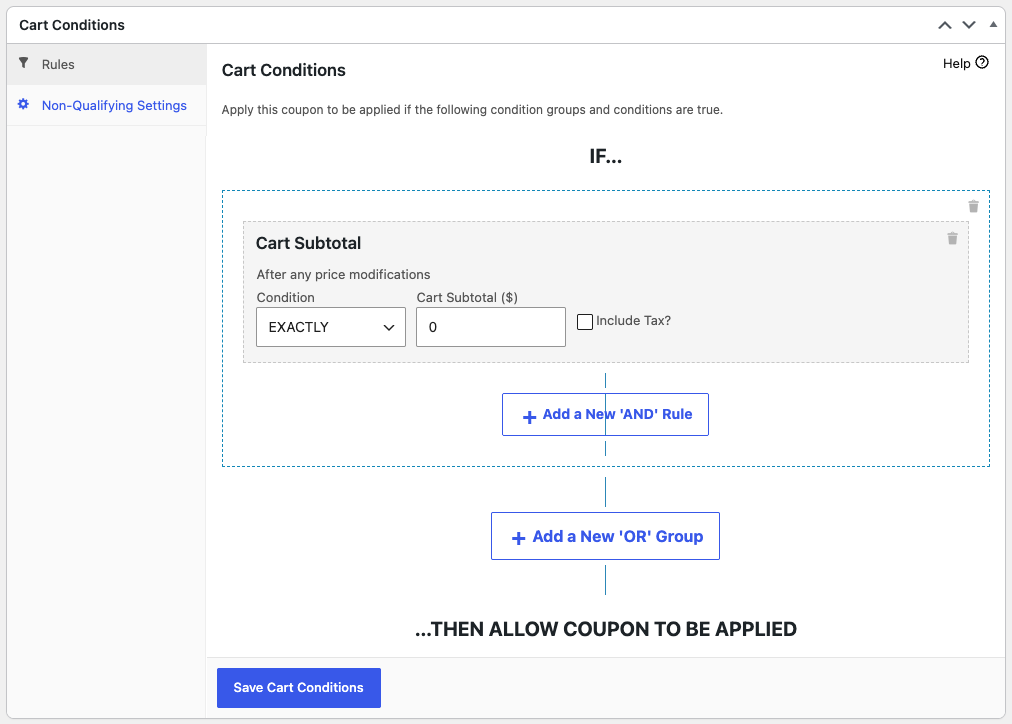
Come usare la condizione del carrello "Subtotale del carrello"
Come usare la condizione del carrello "Subtotale del carrello"
Come parte del tuo accordo, potresti voler limitare l'utilizzo del tuo coupon consentendolo solo quando è stato raggiunto un certo subtotale del carrello.
Ciò può essere ottenuto in Advanced Coupons con la condizione del carrello "Subtotale carrello".
Trovi questa condizione del carrello nella scheda "Condizioni del carrello" nella schermata di modifica del tuo coupon.
Fai clic per aggiungere un gruppo di condizioni, quindi una nuova condizione. Puoi trovare "Subtotale carrello" nell'elenco a discesa.
Ecco un tutorial video:
Iscriviti ad Advanced Coupons
Per configurare la condizione "Subtotale carrello":
Aggiungi la condizione del carrello "Subtotale carrello"
Imposta il menu a discesa "Condizione" su ciò che ti serve (es. PIÙ DI)
Quindi imposta l'importo per soddisfare la condizione (es. PIÙ DI 150 per testare se il carrello supera il subtotale di 150)
Seleziona o deseleziona "Include tasse?" a seconda che l'importo impostato debba essere confrontato con il subtotale tasse incluse o tasse escluse
Salva il coupon e testa sul front-end per assicurarti che faccia ciò che desideri
"Include tasse?" e le tue impostazioni delle tasse di WooCommerce
Quando aggiungi una nuova condizione "Subtotale carrello", "Include tasse?" viene selezionato automaticamente se il tuo negozio ha le tasse abilitate e WooCommerce > Impostazioni > Tasse > Visualizza prezzi durante il carrello e il checkout è impostato su "Inclusa tasse". Altrimenti, inizia deselezionato. In entrambi i casi, puoi selezionarlo o deselezionarlo tu stesso prima di salvare.
Questo valore predefinito automatico si applica solo quando aggiungi una nuova riga di condizione "Subtotale carrello". Una condizione che hai già salvato mantiene qualsiasi valore tu abbia impostato per essa, anche se in seguito modifichi le impostazioni di visualizzazione delle tasse di WooCommerce.