
Alcuni negozi associano dati aggiuntivi agli articoli del carrello, come un campo personalizzato da un add-on del prodotto. Puoi limitare un coupon in modo che si applichi solo quando un articolo del carrello contiene una chiave e un valore di metadati particolari. Questo articolo ti mostra come impostare la condizione, come trovare i metadati di cui hai bisogno e come indirizzare i metadati nidificati.
Prima di iniziare
- La condizione del carrello Metadati personalizzati degli articoli del carrello richiede Advanced Coupons Premium.
- Devi conoscere la chiave e il valore dei metadati memorizzati sull'articolo del carrello. I passaggi seguenti ti mostrano come trovarli.
Imposta la condizione del carrello
- Apri il coupon e trova la sezione Condizioni del carrello.
- Aggiungi la condizione Metadati personalizzati degli articoli del carrello.
- Inserisci la Chiave dei metadati.
- Inserisci il Valore dei metadati.
- Aggiorna il coupon.
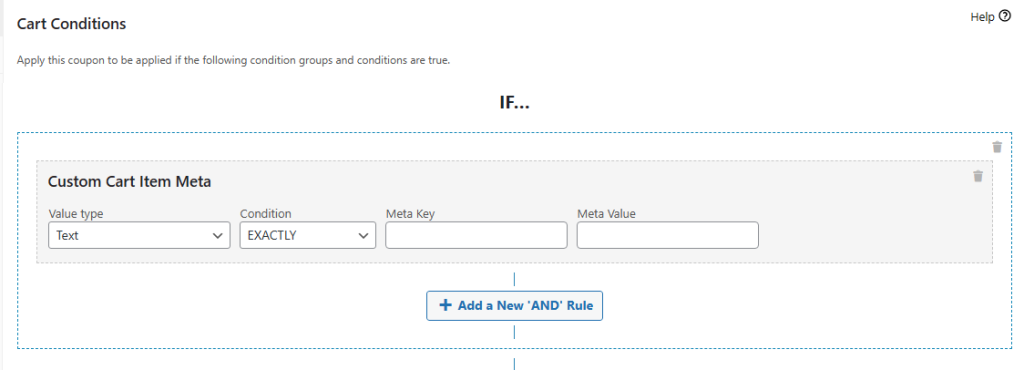
Advanced Coupons controlla il carrello rispetto alla chiave e al valore. Se corrispondono, il coupon può essere utilizzato. Se non corrispondono, il cliente visualizza un messaggio di errore.
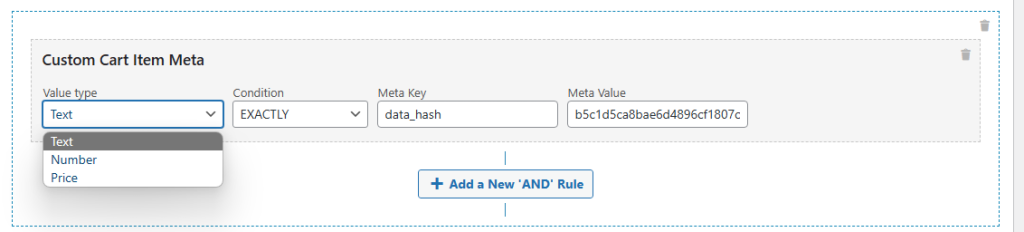
In questo esempio la condizione ha come target la chiave dei metadati data_hash con il valore mostrato. Il valore è memorizzato su un prodotto di prova, quindi la condizione viene soddisfatta ogni volta che quel prodotto è nel carrello.
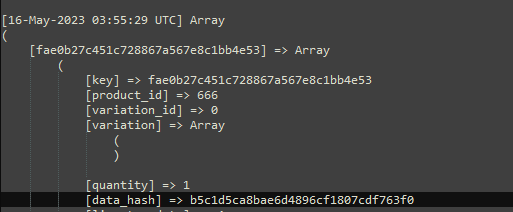
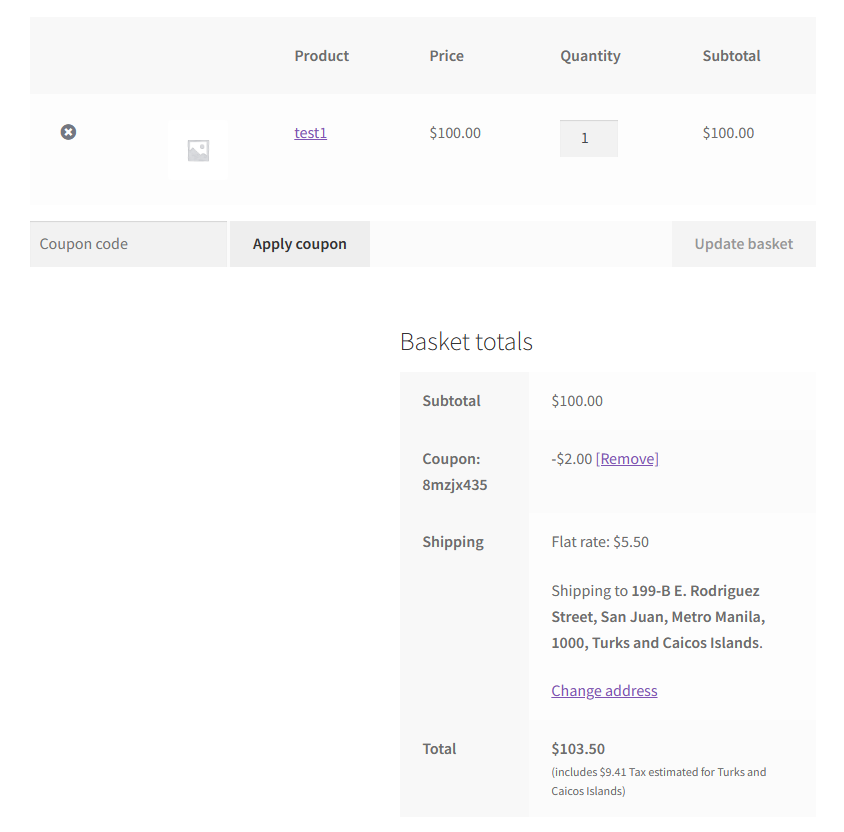
Trova la chiave e il valore dei metadati
Se non sai quali metadati contiene un articolo del carrello, registra il contenuto del carrello. Aggiungi lo snippet qui sotto al file functions.php del tuo child theme, o al plugin WPCode.
// Log the cart contents so you can read the item meta.
function action_woocommerce_after_cart() {
    error_log( print_r( WC()->cart->get_cart_contents(), true ) );
}
add_action( 'woocommerce_after_cart', 'action_woocommerce_after_cart' );
Quindi carica la pagina del carrello e leggi il log. Il log viene scritto in wp-content/debug.log, ma solo quando WP_DEBUG_LOG è abilitato in wp-config.php. Se quella costante non è abilitata, non viene creato alcun file. Puoi aprire il file tramite FTP o tramite il file manager del tuo host.
Indirizza i metadati nidificati
Per raggiungere i metadati nidificati all'interno di un altro valore, unisci i livelli con il carattere pipe (|). L'esempio seguente ha una variazione con un valore nidificato attribute_pa_color.
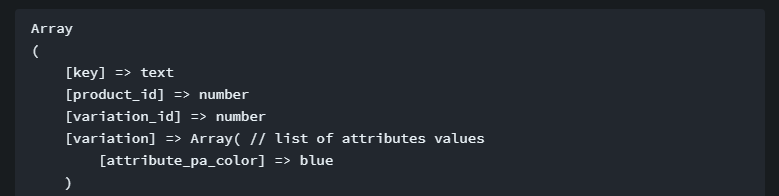
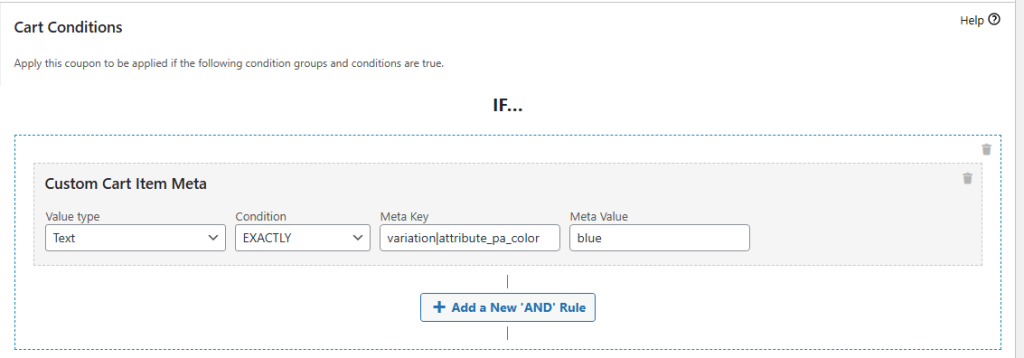
Per indirizzarlo, imposta Chiave dei metadati su variation|attribute_pa_color. La condizione del carrello appare quindi così nel coupon.
Risoluzione dei problemi
Il coupon non si applica mai. Controlla la chiave e il valore dei metadati rispetto all'output del log, inclusa la capitalizzazione e qualsiasi prefisso come attribute_.
Non appare alcun file di log. Abilita WP_DEBUG_LOG in wp-config.php, quindi ricarica la pagina del carrello. Senza di esso, error_log() non scrive nulla in wp-content.
I metadati nidificati non corrispondono. Verifica di aver unito i livelli con il carattere pipe e che ogni nome di livello corrisponda esattamente al log.
Hai bisogno di aiuto?
Se hai una domanda o riscontri problemi, siamo qui per aiutarti.
- Utenti Premium: Apri un ticket di supporto
- Utenti gratuiti: Visita il nostro forum della community

