
Inviare un codice coupon sperando che gli acquirenti lo digitino fa perdere vendite. Un coupon URL applica lo sconto per loro: cliccano su un link e il coupon viene aggiunto al carrello. Questa guida copre la creazione del link, cosa succede quando il coupon ha una condizione sul carrello, l'applicazione dei coupon tramite una stringa di query e come i link si comportano su un negozio multilingua.
Prerequisiti
- WooCommerce installato e attivo.
- Advanced Coupons per WooCommerce installato e attivo.
- Almeno un coupon creato.
- Advanced Coupons Premium, solo se vuoi usare l'opzione Applica in differita.
Crea e condividi un URL coupon
Ogni coupon può avere il proprio link che applica il coupon quando il cliente ci clicca sopra. Usalo nell'email marketing, dietro un pulsante o in un messaggio di live chat.
- Vai su Coupon > Tutti i Coupon e apri il coupon, oppure creane uno nuovo.
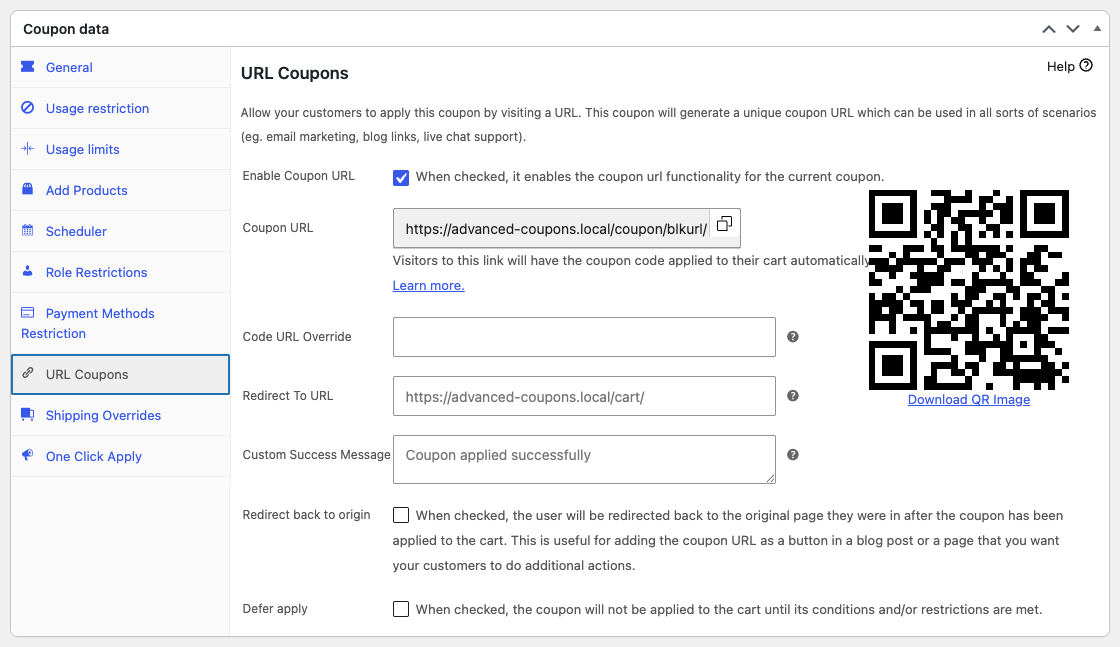
- Fai clic sulla scheda Coupon tramite URL.
- Seleziona Abilita URL Coupon.
- Fai clic su Aggiorna per salvare il coupon, o su Pubblica se è un nuovo coupon.
- Copia il link nel campo URL Coupon.
- Condividi il link con i tuoi clienti.
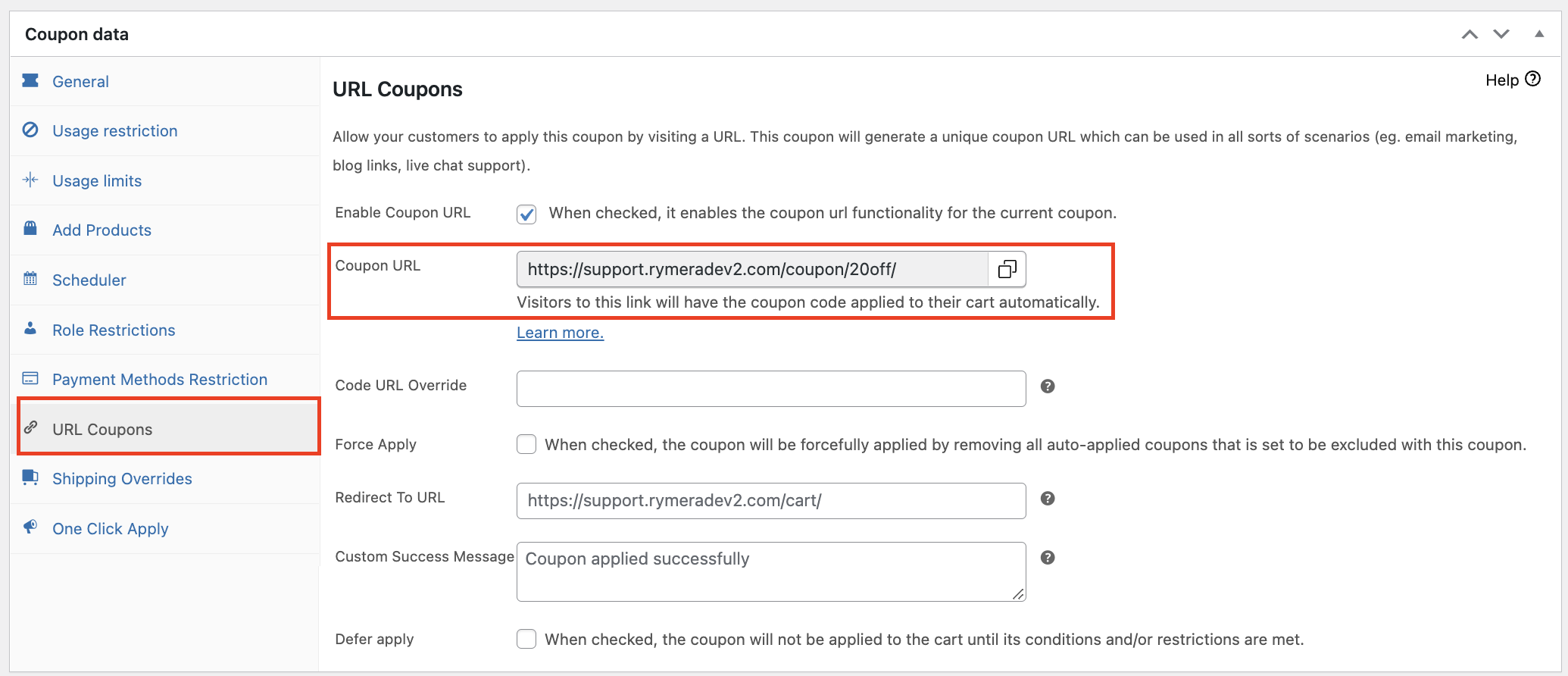
Quando un cliente clicca sul link, il coupon viene applicato e viene reindirizzato alla pagina del carrello. Un avviso lì conferma che il coupon è applicato. Per inviarlo a una pagina diversa, inserisci il suo indirizzo completo in URL di reindirizzamento.
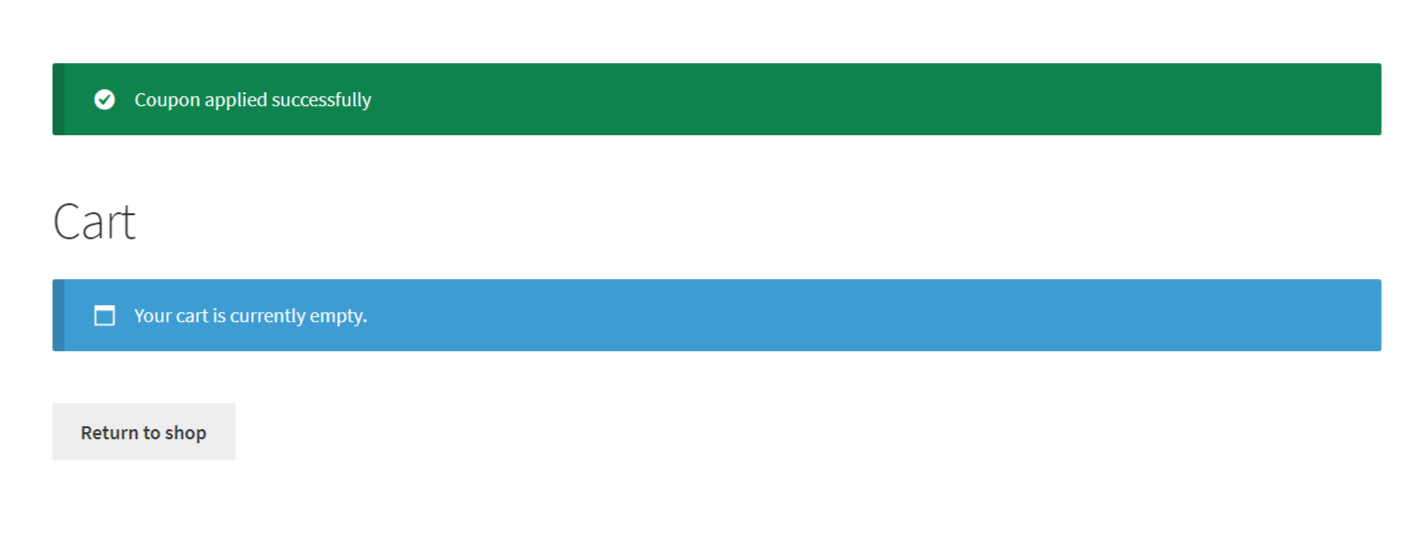
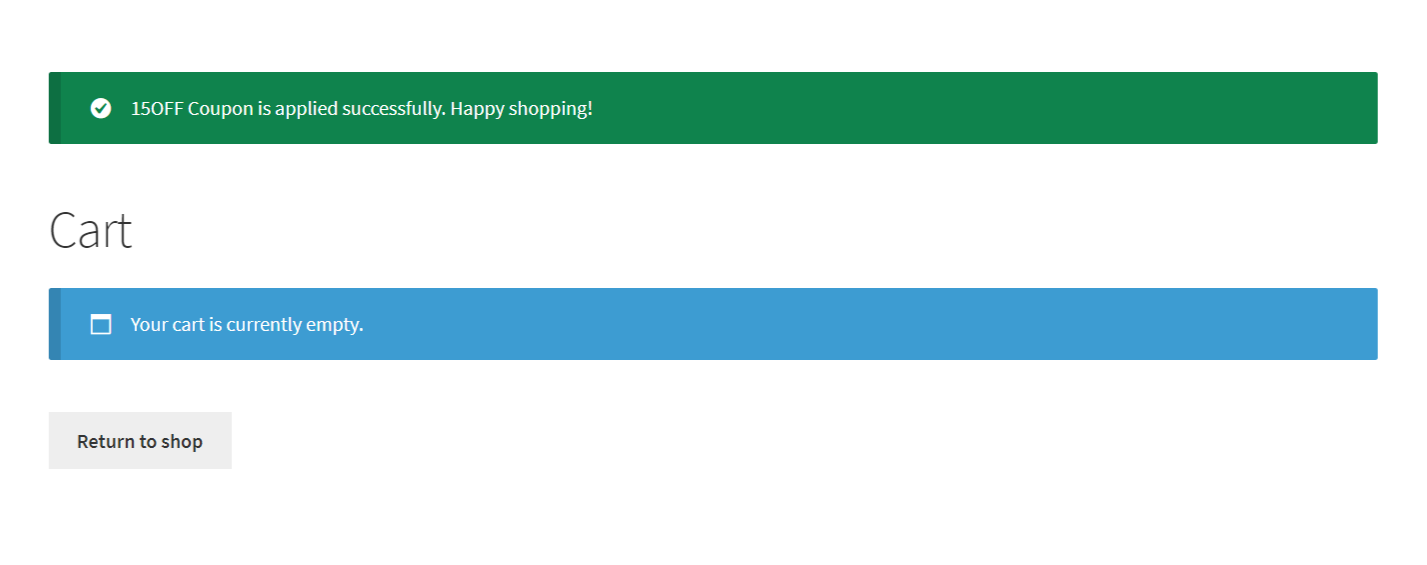
Per modificare l'avviso, inserisci il tuo testo in Messaggio di successo personalizzato nella stessa scheda. Ad esempio, aggiungi un'istruzione per il cliente.
Utilizzo di un URL coupon con una condizione sul carrello
Messaggio non qualificante
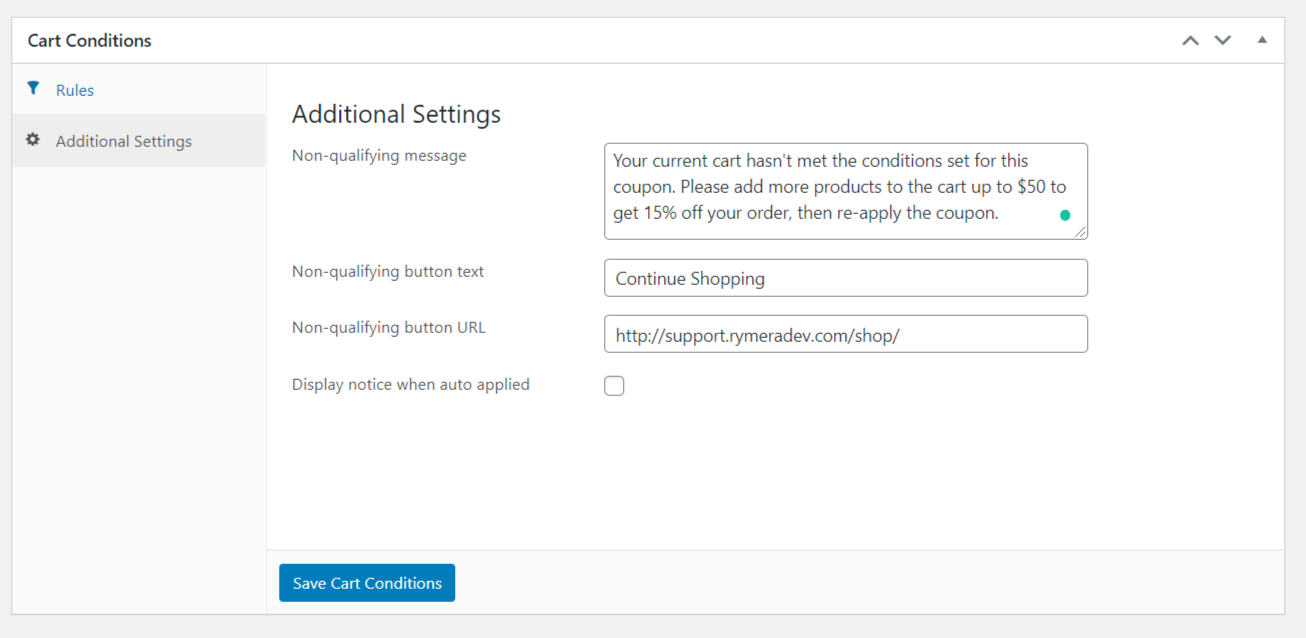
Se il coupon ha una condizione del carrello (ad esempio, un subtotale minimo del carrello di $50), l'URL del coupon non applica il coupon mentre il carrello è vuoto. Il coupon rimane non valido finché il carrello non soddisfa la condizione.
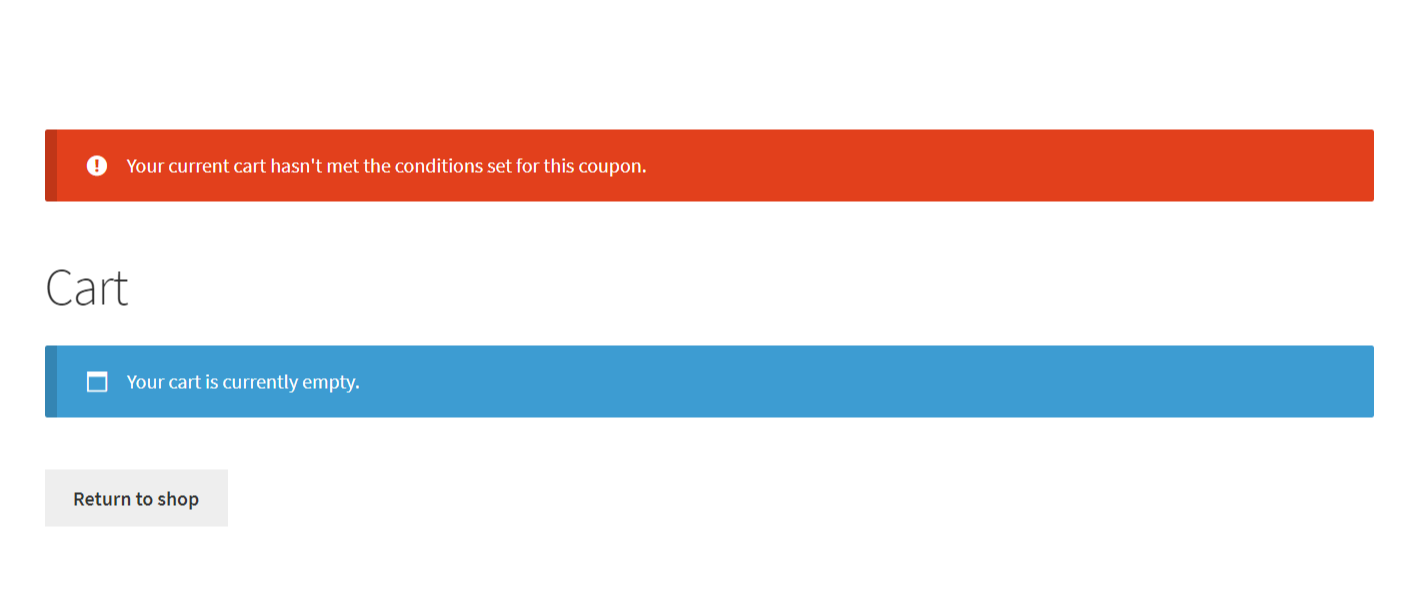
Questo può confondere i clienti. Per aiutare, modifica il messaggio non qualificante delle condizioni del carrello in modo che descriva chiaramente il requisito. Ad esempio:
Quando un cliente clicca sull'URL del coupon prima di soddisfare la condizione, vede il tuo messaggio invece:
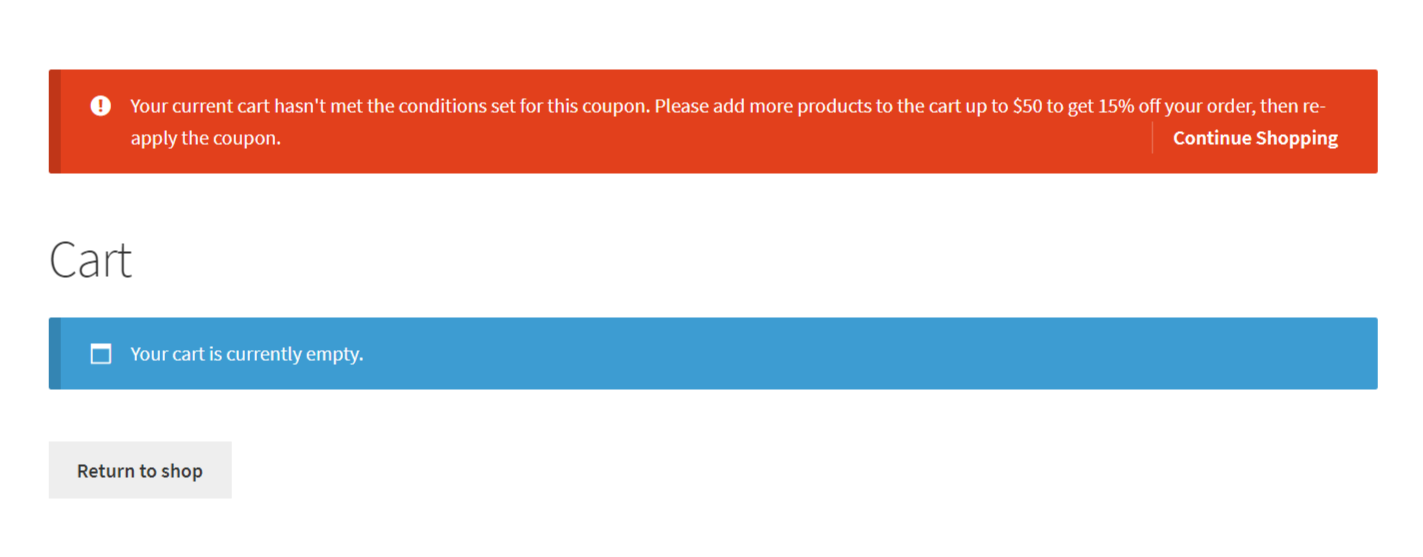
Il tuo cliente sa quindi perché il coupon non è applicato e cosa fare per qualificarsi.
Opzione Applica in differita (Premium)
Per impostazione predefinita, quando un cliente clicca sull'URL del coupon prima che il suo carrello soddisfi la condizione, il coupon non viene applicato in seguito quando il carrello la soddisfa. Il cliente deve cliccare nuovamente sull'URL del coupon o inserire il codice del coupon.
Con Advanced Coupons Premium, seleziona Applica in differita nella scheda Coupon tramite URL. Il coupon viene quindi salvato nella sessione del cliente e si applica da solo una volta che il carrello soddisfa la condizione. Vedi Come usare l'opzione Applica in differita per i coupon tramite URL.
Reindirizza all'origine
Seleziona Reindirizza all'origine per inviare il cliente alla pagina in cui ha cliccato sull'URL del coupon, invece che alla pagina del carrello o alla pagina in URL di reindirizzamento. Usalo quando inserisci un URL coupon come pulsante in un post del blog o in una landing page, e vuoi che il cliente rimanga su quella pagina dopo che il coupon è stato applicato.
Questa impostazione funziona solo quando il click proviene da una pagina del tuo sito. Se il browser non invia alcun referrer, o il referrer è un altro sito (ad esempio, un'app di posta elettronica che rimuove i dati del referrer), il cliente viene invece indirizzato alla pagina URL di reindirizzamento. Se questo campo è vuoto, viene indirizzato alla pagina in Reindirizza a URL dopo l'applicazione del coupon sotto Coupon > Impostazioni > Coupon URL, o alla pagina del carrello se anche questa è vuota.
Applica coupon con una stringa di query
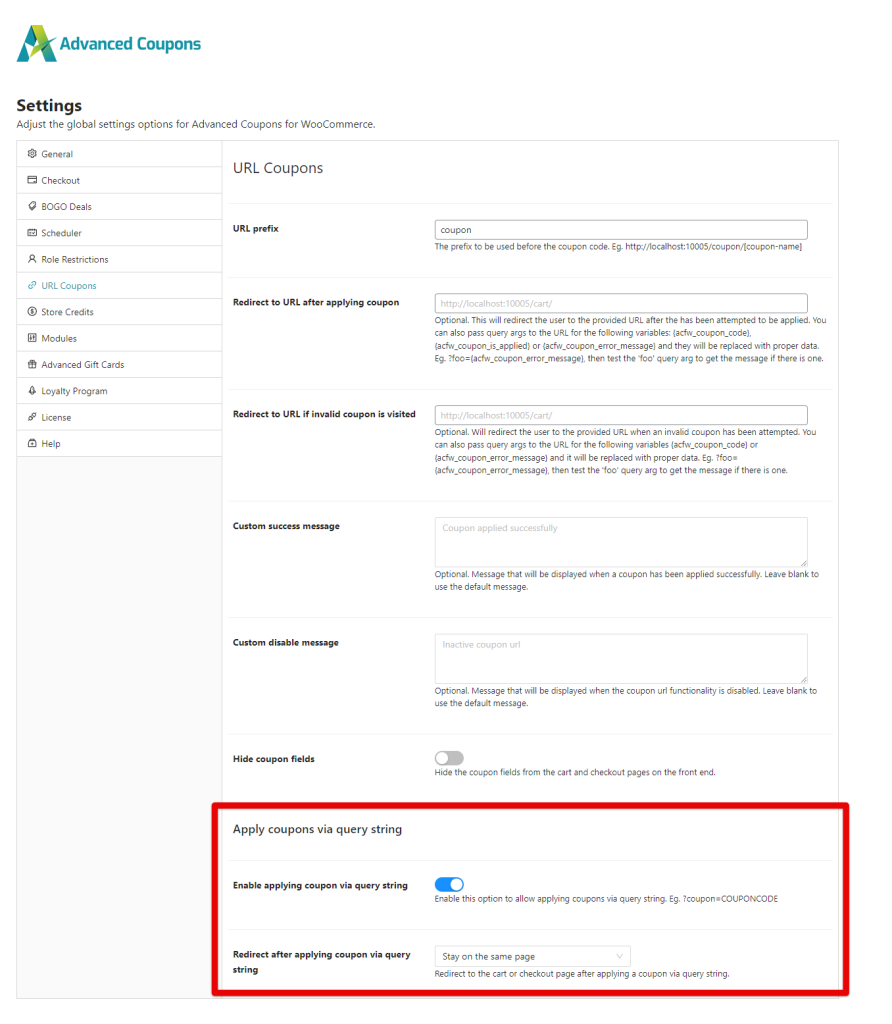
Puoi anche applicare un coupon aggiungendo ?coupon=CODICECUPON all'indirizzo di qualsiasi pagina del tuo negozio. Per attivare questa opzione:
- Vai su Coupon > Impostazioni > Coupon URL.
- Sotto Applica coupon tramite stringa di query, seleziona Abilita applicazione coupon tramite stringa di query.
- In Reindirizza dopo l'applicazione del coupon tramite stringa di query, scegli dove va il cliente dopo che il coupon è stato applicato: Rimani sulla stessa pagina (l'impostazione predefinita), Reindirizza al carrello o Reindirizza al checkout.
Le impostazioni vengono salvate automaticamente.
Quindi aggiungi la stringa di query a qualsiasi link di pagina, ad esempio una pagina prodotto:
http://example.com/some-product/?coupon=mycouponname
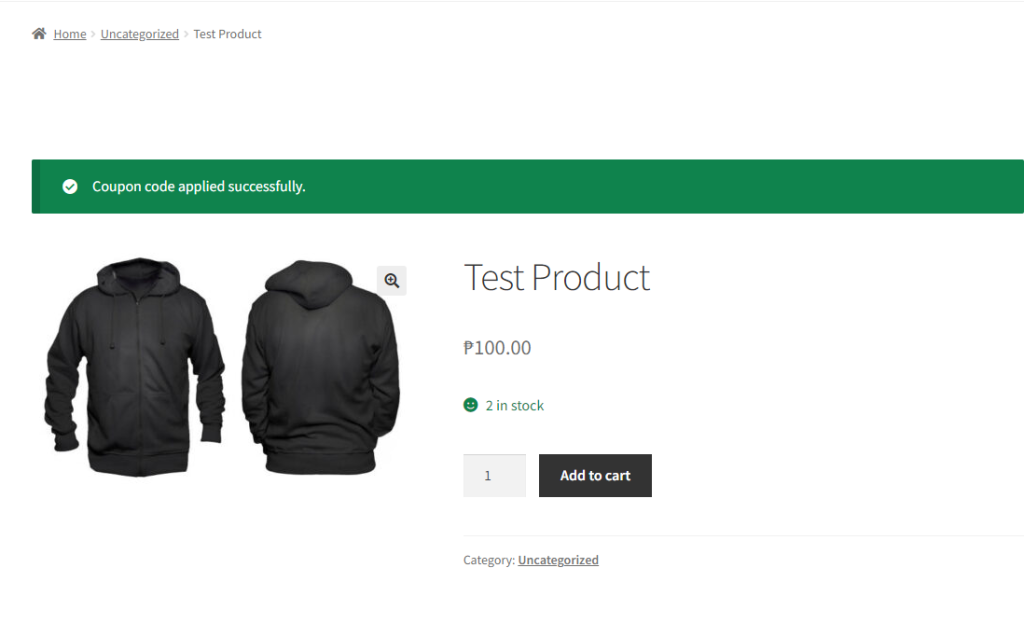
Quando un cliente apre il link, il coupon viene applicato e una notifica lo conferma. Con Rimani sulla stessa pagina, il cliente rimane sulla pagina che ha aperto e il codice coupon viene rimosso dall'indirizzo.
URL coupon su un negozio multilingua
Se utilizzi WPML, l'URL del coupon viene creato per la lingua in cui l'acquirente sta navigando. Un acquirente sulla versione bengalese del tuo negozio riceve un link come example.com/bn/coupon/mycouponcode/, non quello della lingua predefinita.
Advanced Coupons 4.7.1 ha risolto un caso in cui questi link venivano creati erroneamente. Se WPML era impostato su Usa directory per la lingua predefinita, un URL coupon in lingua secondaria acquisiva entrambe le directory e risultava come example.com/en/bn/coupon/mycouponcode/. Quel link non veniva risolto. Dalla versione 4.7.1 la directory della lingua predefinita viene rimossa, quindi il link è example.com/bn/coupon/mycouponcode/ come previsto.
Se stai utilizzando una versione precedente e vedi una directory linguistica duplicata nei tuoi link coupon, aggiorna il plugin. Non è necessario riconfigurare nulla in seguito.
Modifica tu stesso l'URL del coupon
Gli sviluppatori possono modificare il link generato con il filtro acfw_coupon_url, che riceve l'URL del coupon e l'oggetto coupon.
Risoluzione dei problemi
L'URL del coupon porta a una pagina 404
Vai su Impostazioni > Permalink, assicurati che sia selezionato Nome articolo e fai clic su Salva modifiche. Se il link mostra ancora una pagina 404, svuota la cache e riprova. Vedi Come risolvere un coupon URL che porta a una pagina 404.
Il cliente viene indirizzato al carrello invece che alla pagina URL di reindirizzamento
Verifica che l'indirizzo in URL di reindirizzamento sia un indirizzo completo che inizia con http:// o https://. Se l'indirizzo non è valido, Advanced Coupons indirizza il cliente alla pagina del carrello. Vedi Come risolvere un coupon URL che reindirizza al carrello invece dell'impostazione URL di reindirizzamento.
Il coupon non viene applicato ai clienti non registrati
Escludi i link che contengono il prefisso del tuo URL coupon (/coupon/ per impostazione predefinita) dal tuo plugin di caching, o chiedi al tuo host di escluderli dalla cache del server. Una copia memorizzata nella cache del link salta il passaggio che applica il coupon. Vedi Come risolvere il problema del coupon URL non applicato per gli utenti non registrati.
Domande frequenti
Per quanto tempo rimane applicato un coupon URL?
Quando un cliente clicca su un URL coupon, il coupon viene aggiunto alla sessione del carrello di WooCommerce. Advanced Coupons non conserva un record separato del click, quindi il coupon rimane applicato per tutto il tempo in cui WooCommerce mantiene quella sessione.
Per impostazione predefinita, WooCommerce mantiene una sessione per circa 2 giorni per gli ospiti e circa 7 giorni per i clienti registrati. Altri plugin o codice personalizzato possono modificare questo comportamento.
Una volta terminata la sessione, il coupon viene rimosso dal carrello e un acquisto successivo non è collegato all'URL del coupon. Il cliente deve fare nuovamente clic sul link o inserire il codice coupon. I clienti connessi recuperano gli articoli salvati nel carrello, ma non il coupon.
I coupon che utilizzano l'opzione Applica differita (Premium) vengono conservati nella stessa sessione, quindi si applica lo stesso limite di tempo.
Un coupon tramite URL funziona per gli ospiti?
Sì. I clienti non hanno bisogno di un account né di essere connessi. Il coupon si applica alla loro sessione del carrello allo stesso modo. Se funziona per i clienti connessi ma non per gli ospiti, solitamente una cache sta servendo una vecchia copia del link. Vedi Come correggere il coupon tramite URL non applicato per gli utenti non connessi.
Hai bisogno di aiuto?
Se hai una domanda o riscontri problemi, siamo qui per aiutarti.
- Utenti Premium: Apri un ticket di supporto
- Utenti gratuiti: Visita il nostro forum della community

