
Con il rilascio della versione gratuita 4.6.1 di Advanced Coupons per WooCommerce, la nuova funzionalità QR Codes per URL Coupons è stata inclusa nel rilascio. Questo è un ottimo strumento di marketing, specialmente per i materiali di marketing stampati. I tuoi clienti possono semplicemente scansionare il codice QR generato, e verranno automaticamente reindirizzati al tuo sito e applicare il codice coupon al loro carrello.
Potresti trovare il QR Code per i tuoi coupon quando navighi su Dati Coupon > URL Coupons.
Per i coupon nuovi e non pubblicati, potresti non essere in grado di vedere il QR Code poiché non sono ancora stati generati.
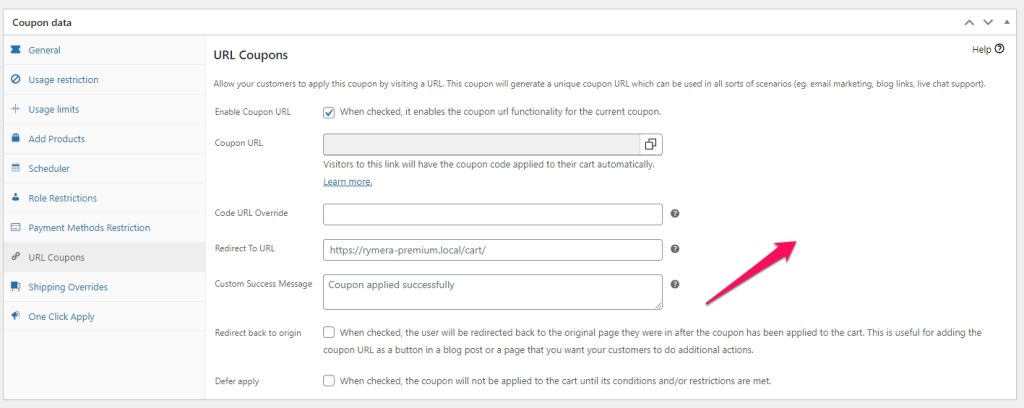
Ma una volta pubblicato il tuo coupon, naviga di nuovo nella scheda URL Coupons e dovresti essere in grado di vedere il QR Code al suo interno.
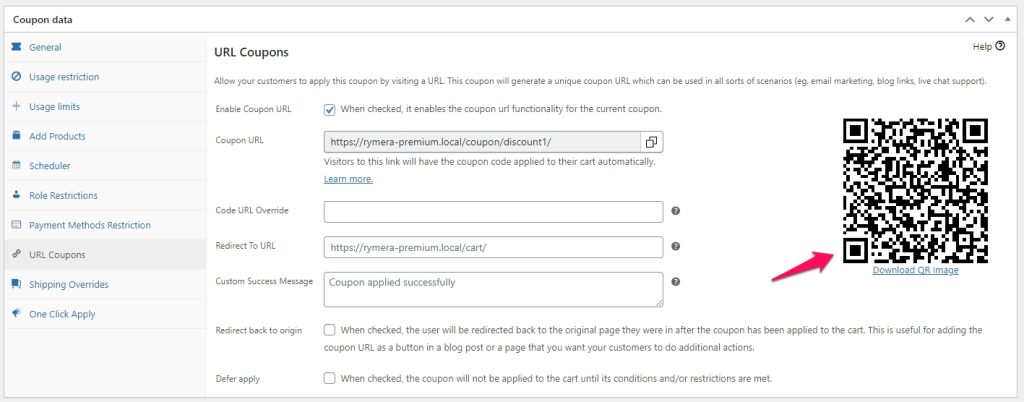
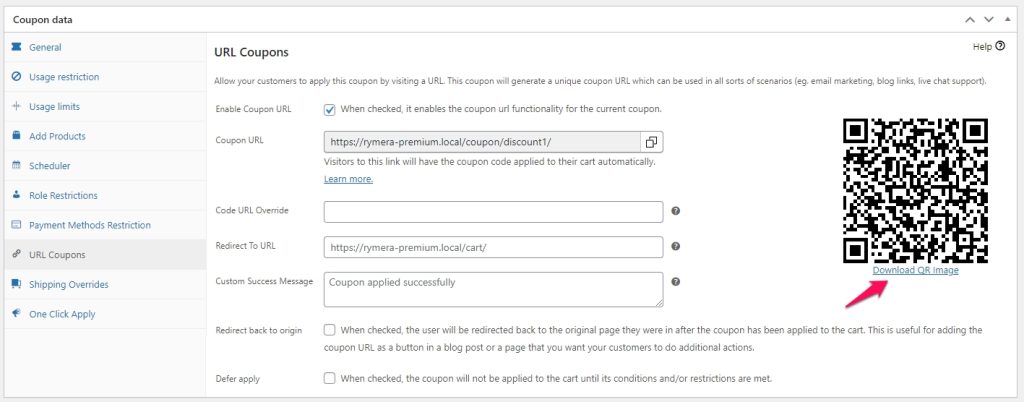
Abbiamo anche incluso la Funzionalità Download QR Image per garantire che tu abbia una copia digitale chiara del codice QR che puoi utilizzare nelle tue campagne di marketing.
Per saperne di più sulle altre impostazioni nella scheda URL Coupons, puoi fare riferimento a questo link: https://advancedcouponsplugin.com/knowledgebase/how-to-use-the-coupon-url/
Puoi anche controllare i seguenti link per aiutarti a potenziare le tue campagne di marketing con l'aiuto del codice QR:

