
Alcuni negozi offrono uno sconto permanente per il personale alle aziende partner e creare un account per ogni dipendente non è pratico. Puoi limitare un coupon a un intero dominio email e farlo applicare automaticamente non appena l'acquirente digita un indirizzo corrispondente. Questo articolo ti mostra come impostarlo in Advanced Coupons e i limiti che devi conoscere prima di farvi affidamento.
Prima di iniziare
- L'applicazione automatica è una funzionalità di Advanced Coupons Premium. È necessaria la versione 4.1.0 o successiva. Le versioni precedenti non applicano automaticamente un coupon che ha impostato Email consentite.
- Il tuo negozio deve utilizzare i blocchi Carrello e Cassa di WooCommerce se vuoi che questo funzioni per gli ospiti. Vedi la sezione limiti qui sotto.
- Tieni pronto il dominio email dell'azienda partner, ad esempio
company.com.
Crea il coupon e imposta lo sconto
- Vai su Coupon > Aggiungi Nuovo.
- Inserisci un codice coupon, ad esempio
STAFF10. - Nella scheda Generale, imposta Tipo di sconto e Importo del coupon.
Limita il coupon al dominio aziendale
- Apri la scheda Restrizioni d'uso.
- In Email consentite, inserisci il dominio con un asterisco davanti al segno @, in questo modo:
*@company.com. - Aggiungi altri domini separati da virgole se diverse aziende partner condividono lo stesso sconto.
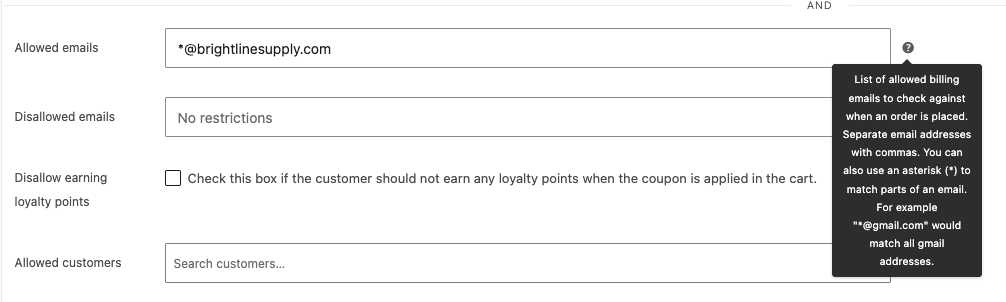
L'asterisco è una funzionalità di WooCommerce e il tooltip del campo stesso lo documenta: “Puoi anche usare un asterisco (*) per far corrispondere parti di un'email. Ad esempio, ‘*@gmail.com’ corrisponderebbe a tutti gli indirizzi gmail.” Ogni indirizzo nel dominio che inserisci corrisponderà. Per escludere determinati indirizzi, vedi Come bloccare gli indirizzi email dei clienti dall'utilizzo di un coupon.
Attiva l'applicazione automatica
- Trova la casella Coupon ad applicazione automatica nella barra laterale destra.
- Seleziona Enable auto apply for this coupon.
- Pubblica il coupon.
Per come funziona l'applicazione automatica in generale, vedi Come impostare coupon ad applicazione automatica in WooCommerce.
Puoi impostare un limite di utilizzo totale su questo coupon se vuoi limitare quante volte lo sconto viene utilizzato. Un limite per persona si comporta diversamente per gli ospiti e i coupon virtuali non possono essere applicati automaticamente. Entrambi sono trattati nella sezione sottostante.
Cosa vede l'acquirente
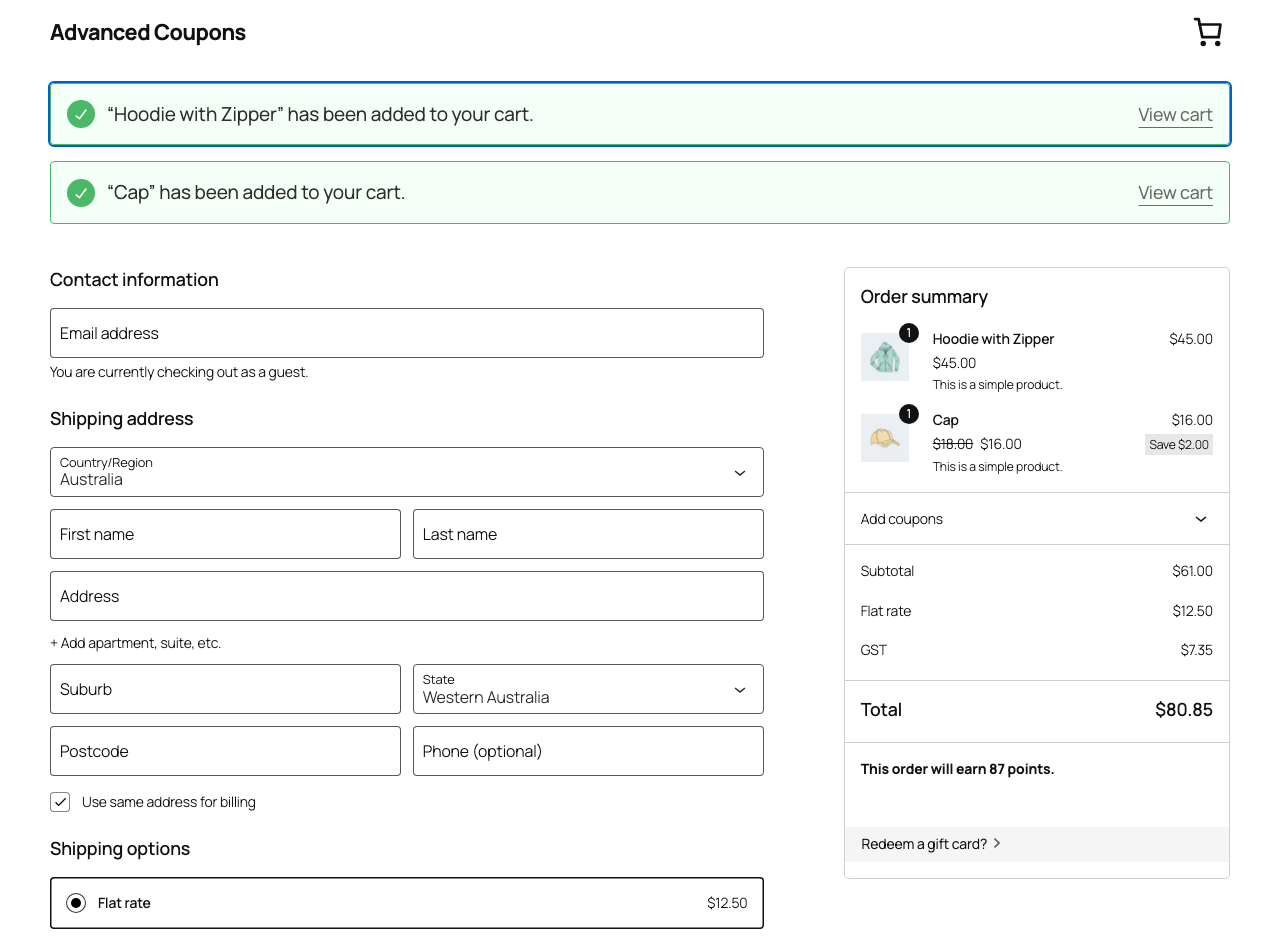
Non succede nulla finché il campo email è vuoto. Il coupon semplicemente attende, quindi gli acquirenti che non si qualificano non vedono mai un errore o un riferimento a uno sconto che non possono avere.
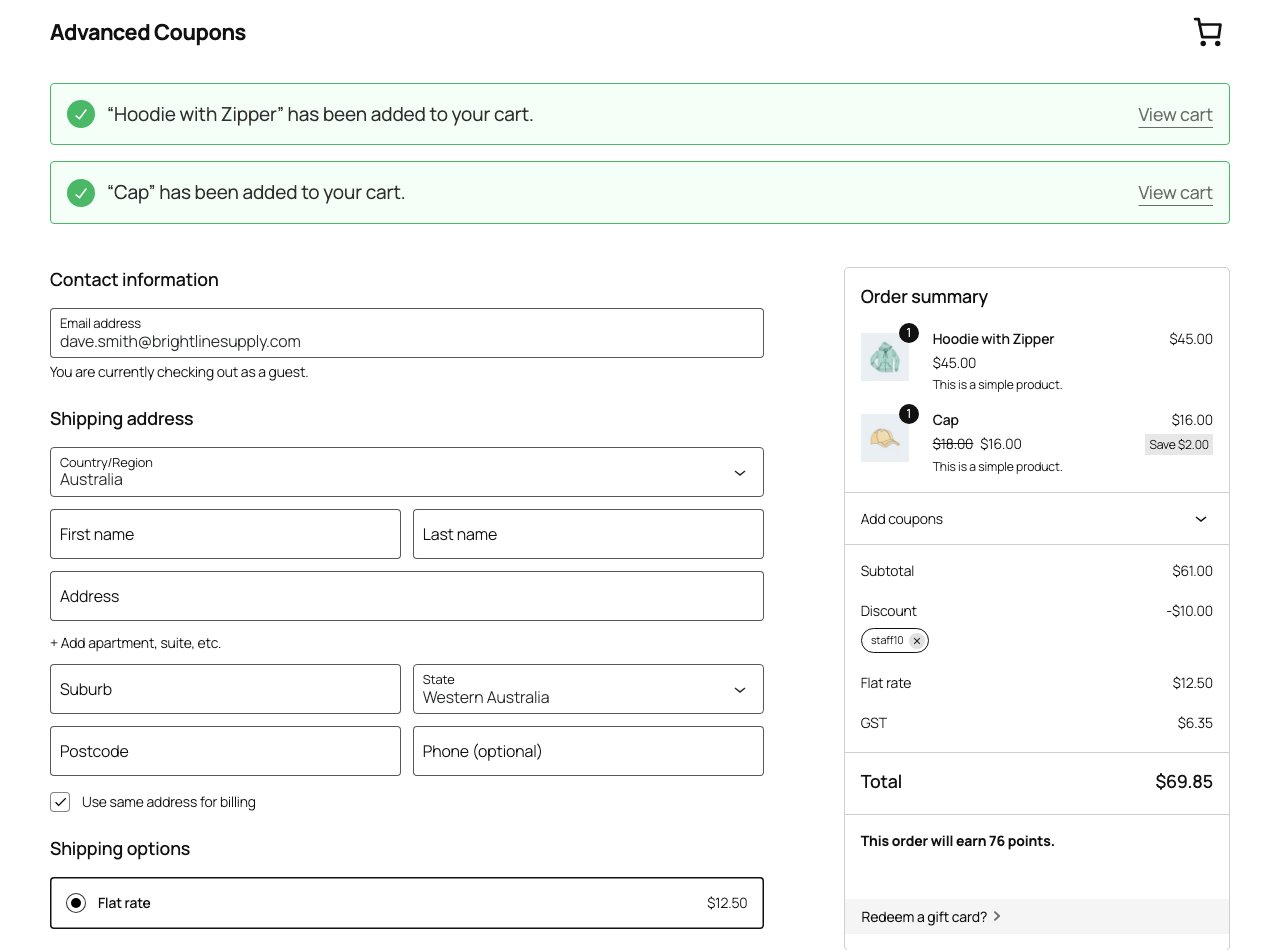
Non appena l'acquirente digita un indirizzo nel dominio consentito, lo sconto appare e il coupon risulta applicato. Non devono mai digitare un codice.
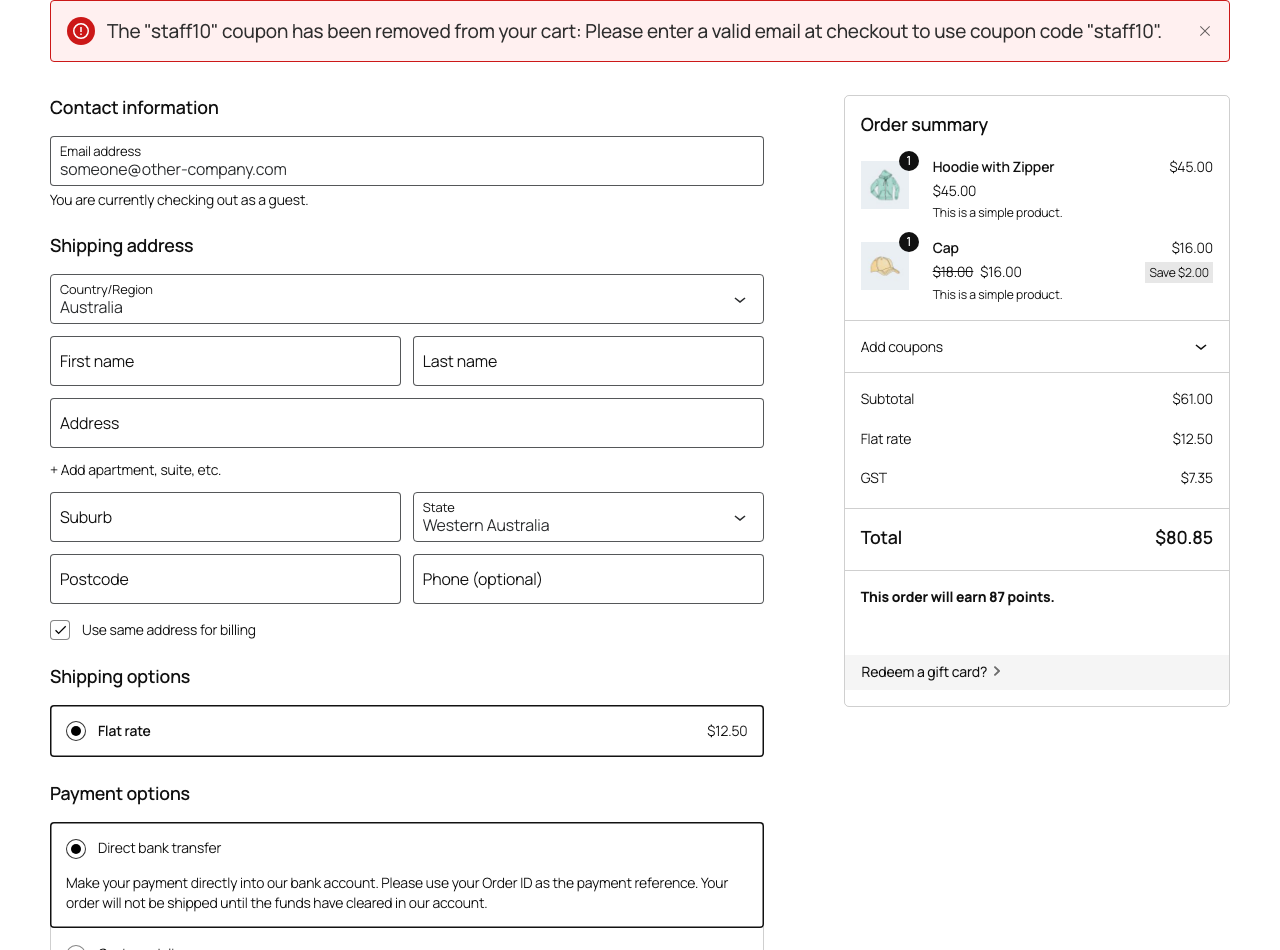
Se cambiano a un indirizzo al di fuori del dominio, WooCommerce rimuove il coupon e spiega perché, con un messaggio come “Il coupon “staff10” è stato rimosso dal tuo carrello: Inserisci un'email valida al checkout per utilizzare il codice coupon “staff10”.”
Limiti che devi conoscere
Gli ospiti necessitano dei blocchi Carrello e Cassa
Sul checkout a blocchi, l'email dell'acquirente viene inviata al server mentre digita, in modo che il coupon possa essere testato e applicato subito. Il checkout classico con shortcode non invia l'email di fatturazione durante un ricalcolo, quindi per un ospite il coupon non viene mai applicato lì. La digitazione dell'indirizzo non innesca affatto un ricalcolo, e forzarne uno cambiando il paese lascia comunque il coupon non applicato.
I clienti con accesso effettuato non sono interessati. Il loro indirizzo proviene dal loro account, quindi lo sconto si applica sia sul checkout a blocchi che su quello classico.
I limiti per persona non si applicano agli ospiti
Limite di utilizzo per coupon funziona normalmente. Usalo per limitare il numero totale di volte in cui lo sconto per lo staff può essere utilizzato da tutti.
Limite di utilizzo per utente è l'eccezione. Un coupon con un limite per persona non si applicherà per un ospite, perché WooCommerce non può applicare un limite per persona prima di sapere chi è l'acquirente. Il coupon rimane valido e l'ospite può comunque digitare il codice, ma non si applicherà automaticamente.
Ciò è importante qui, perché tutta questa configurazione è rivolta agli ospiti. Se hai bisogno di un limite per persona su uno sconto per lo staff, chiedi a quei clienti di creare un account e il limite funzionerà con l'applicazione automatica come al solito.
I coupon virtuali non possono auto-applicarsi
Se il coupon ha i coupon virtuali abilitati, il codice padre viene rifiutato appositamente in modo che ogni cliente utilizzi il proprio codice generato. L'applicazione automatica può applicare solo il codice padre, quindi le due funzionalità non possono essere combinate.
Risoluzione dei problemi
Lo sconto non appare mai per un ospite. Verifica se la pagina è il checkout a blocchi o il checkout classico con shortcode. Per gli ospiti funziona solo sui blocchi. Prova lo stesso coupon mentre sei connesso per confermare che la restrizione stessa sia corretta.
Lo sconto non appare mai per un ospite, ma funziona quando si è connessi. Apri la scheda Limiti di utilizzo e controlla Limite di utilizzo per utente. Un limite per persona impedisce al coupon di applicarsi automaticamente per gli ospiti. Cancellalo o chiedi a quei clienti di creare un account.
Le persone sbagliate ricevono lo sconto. Controlla la voce in Email consentite. *@company.com corrisponde a ogni indirizzo di quel dominio. Non corrisponde a sottodomini come mail.company.com, che necessitano di una voce separata.
Il coupon scompare a metà del checkout. Quella è la restrizione che funziona. WooCommerce rimuove il coupon quando l'email di fatturazione non corrisponde più e mostra un avviso che spiega il motivo.
Domande frequenti
Il personale partner ha bisogno di un account sul mio negozio?
No. Sul checkout a blocchi, lo sconto si applica agli ospiti non appena inseriscono un indirizzo corrispondente.
Posso usare diversi domini su un unico coupon?
Sì. Separa le voci con virgole in Email consentite.
Posso limitarlo a un ordine per persona?
Sì per i clienti registrati, utilizzando Limite di utilizzo per utente. Non si applicherà agli ospiti, poiché il conteggio per persona non può essere verificato finché l'acquirente non viene identificato.
Gli acquirenti che non si qualificano vedranno un errore?
No. Nulla viene mostrato finché non viene inserito un indirizzo corrispondente, quindi l'offerta rimane invisibile a tutti gli altri.
Hai bisogno di aiuto?
Se hai una domanda o riscontri problemi, siamo qui per aiutarti.
- Utenti Premium: Apri un ticket di supporto
- Utenti gratuiti: Visita il nostro forum della community

