
Chiedere ai clienti di copiare un codice coupon nel checkout aggiunge attrito. I coupon ad applicazione automatica saltano questo passaggio: quando il carrello soddisfa le regole del coupon, WooCommerce applica automaticamente lo sconto. Questa guida mostra come attivare l'applicazione automatica per un coupon, quali impostazioni ne impediscono l'applicazione, come impostare la priorità quando più coupon sono idonei e cosa fanno gli strumenti di cache per l'applicazione automatica.
Prerequisiti
- Advanced Coupons Premium installato e attivato (il modulo Auto Apply è incluso solo con Premium. Il plugin gratuito non lo include).
- Il modulo Auto Apply abilitato in Coupons → Settings → Modules (abilitato per impostazione predefinita; se lo hai disabilitato, riabilitalo prima di continuare).
- Almeno un coupon WooCommerce già creato. Se stai iniziando da zero, crea prima un coupon in Coupons → Add New.
Passaggio 1: Apri il coupon che desideri applicare automaticamente
- Vai su Coupons → All Coupons nel tuo admin di WordPress.
- Fai clic sul codice coupon per aprire la schermata di modifica.
Passaggio 2: Abilita l'applicazione automatica sul coupon
Sul lato destro della schermata di modifica del coupon, trova il metabox Auto Apply Coupon.
- Seleziona Enable auto apply for this coupon.
- Fai clic su Update nella parte superiore della schermata di modifica del coupon.
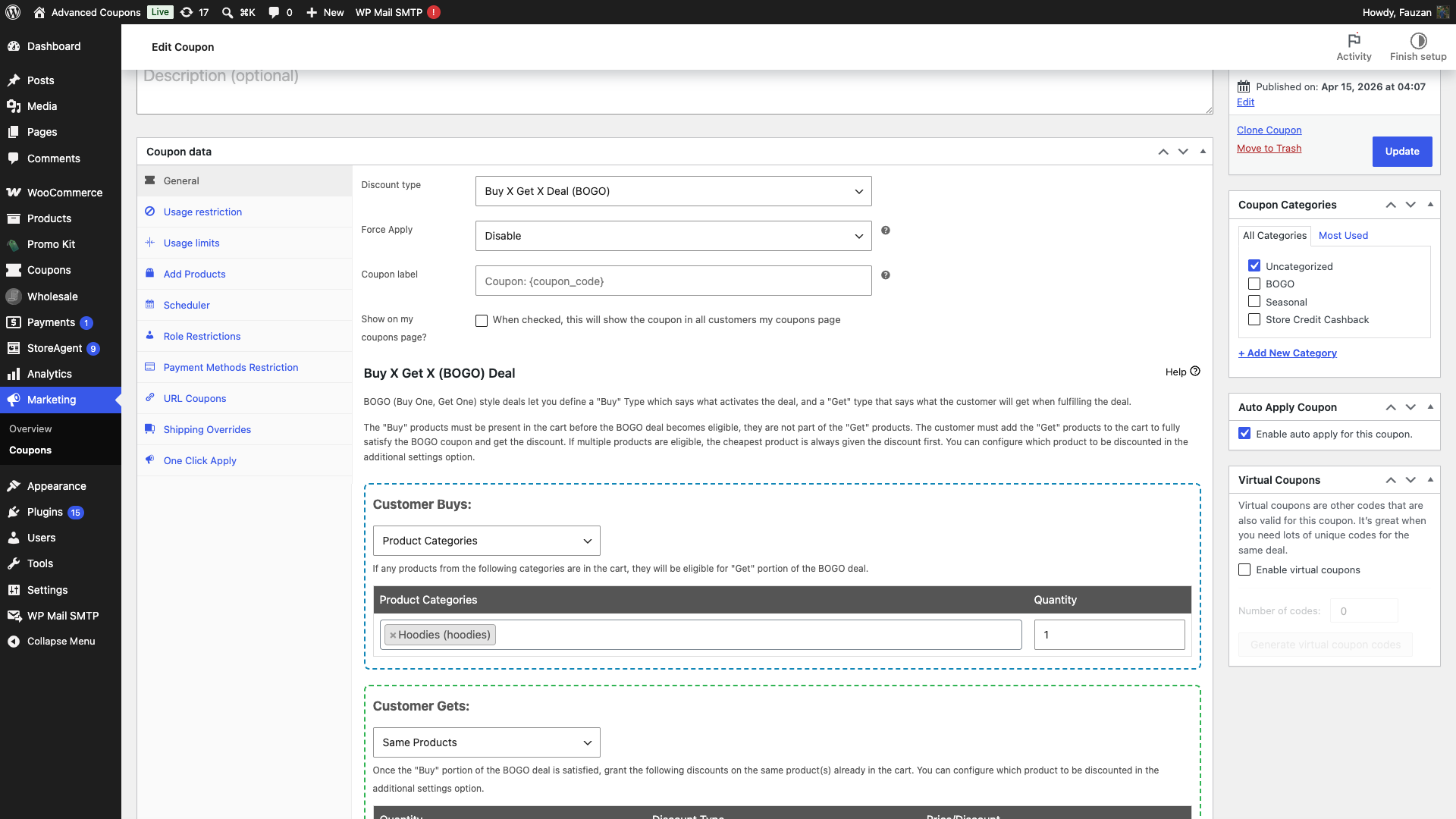
La prossima volta che il carrello di un acquirente corrisponderà alle regole di questo coupon, lo sconto verrà applicato automaticamente senza inserire alcun codice.
Impostazioni che bloccano l'applicazione automatica
In Advanced Coupons Premium 4.1.0 e versioni successive, due cose impediscono l'applicazione automatica di un coupon. Nelle versioni 4.0.9 e precedenti, l'elenco è più lungo. Vedi Un coupon con limite di utilizzo non si applica mai automaticamente di seguito.
Coupon virtuali. Questa è la funzionalità di coupon di massa di Advanced Coupons, in cui ogni acquirente riceve un codice univoco generato. L'applicazione automatica può applicare solo il codice coupon principale, e quel codice è bloccato appositamente in modo che gli acquirenti utilizzino il proprio codice generato.
Limite di utilizzo per utente, per un acquirente ospite. Un cliente registrato con un'indennità non utilizzata riceve comunque il coupon applicato automaticamente. Un ospite non lo fa mai, perché WooCommerce può monitorare un limite per cliente solo una volta che sa chi è l'acquirente.
Limite di utilizzo per coupon non blocca l'applicazione automatica. Il coupon si applica automaticamente finché dura la sua indennità complessiva e smette di applicarsi da solo una volta raggiunto il limite. Se il coupon è già presente nel carrello di un acquirente quando l'indennità si esaurisce, WooCommerce lo rimuove e mostra un avviso che termina con "è stato rimosso dal tuo ordine" invece di consentire l'ordine con un coupon non valido.
Per consegnare comunque un coupon con un limite di utilizzo per utente a un ospite, imposta invece l'applicazione con un clic. Mostra all'acquirente un avviso con un pulsante di applicazione anziché applicare lo sconto silenziosamente, aggirando così la restrizione per gli ospiti.
Come l'applicazione automatica gestisce le email consentite
Una restrizione Email consentite non blocca mai l'applicazione automatica. Funziona una volta che l'indirizzo email dell'acquirente è noto, e se ciò accade dipende da chi sta acquistando e da quale checkout utilizza il tuo negozio.
Clienti registrati. Funziona su entrambi i checkout. L'indirizzo proviene dal loro account, quindi il coupon si applica non appena il carrello è idoneo.
Ospiti sui blocchi Carrello e Checkout. Funziona. Non viene mostrato nulla mentre il campo email è vuoto, quindi il coupon si applica da solo nel momento in cui l'acquirente inserisce un indirizzo corrispondente.
Ospiti sul checkout classico con shortcode. Non funziona. WooCommerce non invia l'indirizzo email al server mentre un ospite compila quel modulo, quindi non c'è nulla da verificare rispetto alla restrizione.
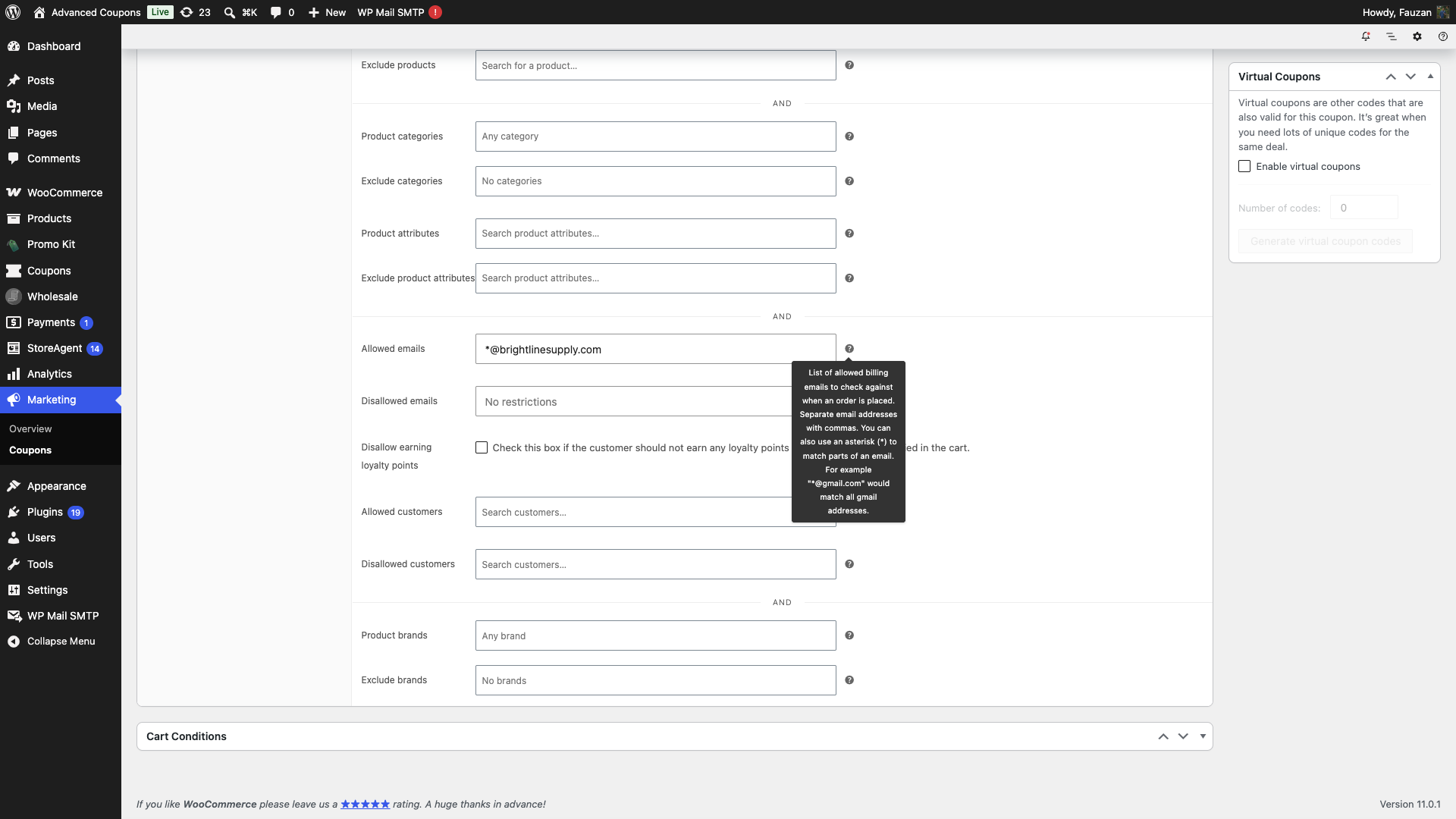
Puoi coprire un intero dominio aziendale invece di elencare singoli indirizzi. Inserisci *@company.com in Email consentite e ogni indirizzo di quel dominio è idoneo. Ciò rende gli sconti per staff e partner utilizzabili per gli ospiti che non creeranno mai un account.
Combinare l'applicazione automatica con le Condizioni del carrello
L'applicazione automatica funziona al meglio con la funzionalità Cart Conditions di Advanced Coupons. Senza condizioni, un coupon ad applicazione automatica si applica a ogni carrello che soddisfa le restrizioni di utilizzo standard di WooCommerce, che raramente è ciò che desideri.
Abbinamenti comuni:
- Subtotale carrello ≥ $100 → applica automaticamente uno sconto del 10% (incentivi soglia).
- Il carrello contiene prodotti della Categoria X → applica automaticamente la spedizione gratuita (promozioni di spedizione specifiche per categoria).
- Il cliente ha il ruolo wholesale → applica automaticamente uno sconto solo per wholesale.
- Il carrello contiene 3+ articoli del Prodotto A → applica automaticamente la logica BOGO.
Per impostare le condizioni: nella schermata di modifica del coupon, scorri fino alla casella Condizioni del carrello sotto Dati del coupon e aggiungi le regole che il carrello deve soddisfare. Il coupon viene applicato automaticamente solo quando entrambe le condizioni corrispondono E la convalida standard del coupon di WooCommerce ha successo.
Impostazione della priorità quando più coupon potrebbero essere applicati
Se più coupon ad applicazione automatica potrebbero essere applicati a un carrello, Advanced Coupons utilizza la priorità di ordinamento di ciascun coupon per decidere quale viene eseguito per primo.
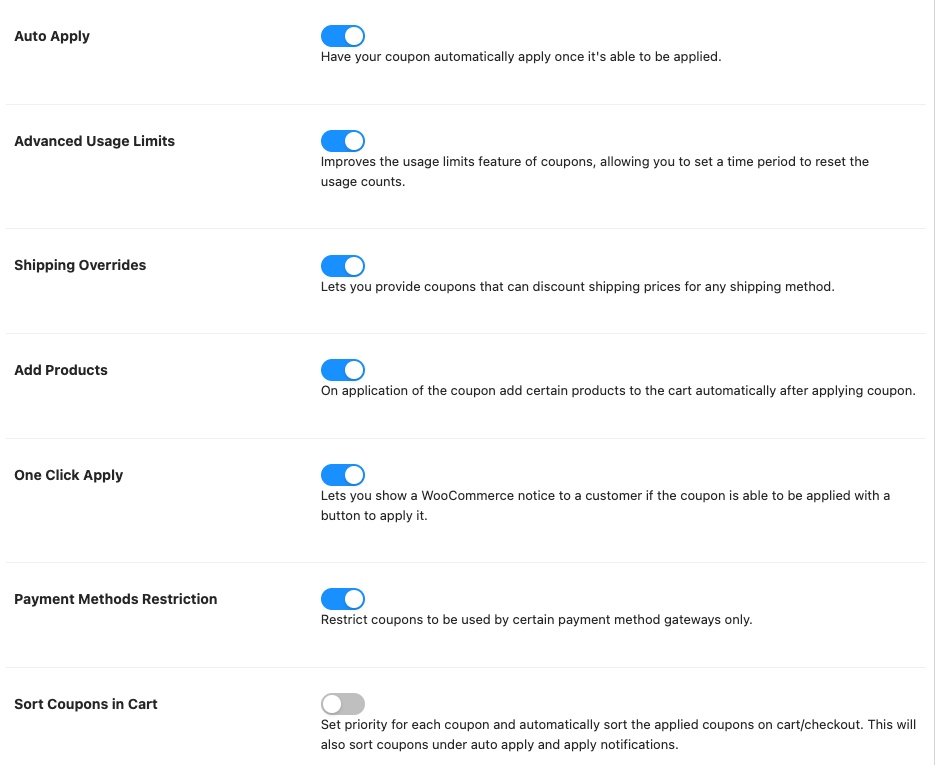
- Vai su Coupon → Impostazioni → Moduli e abilita Ordina coupon nel carrello.
- Apri ogni coupon che desideri prioritizzare e imposta il suo campo Priorità di ordinamento nel carrello (i numeri più bassi vengono eseguiti per primi).
- Aggiorna il coupon come faresti normalmente. Non c'è una schermata di impostazioni separata da salvare; la priorità viene memorizzata sul coupon stesso.
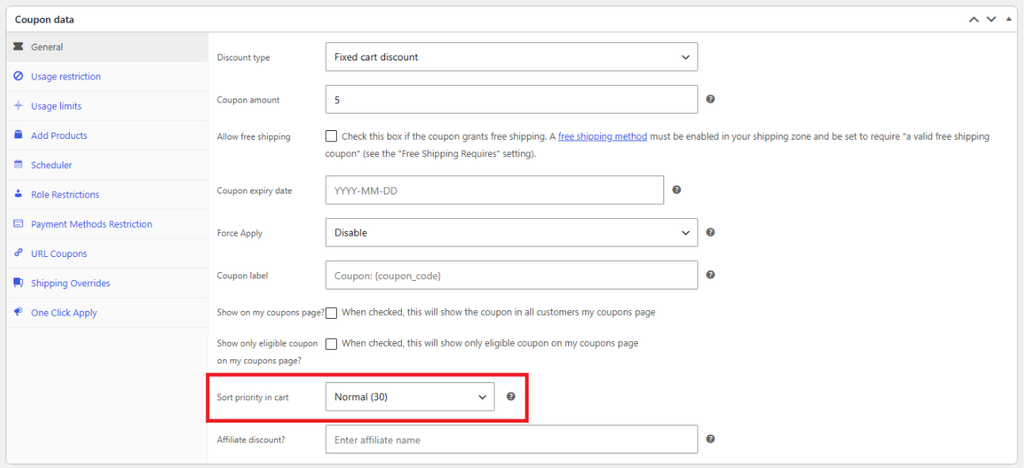
Lo stesso ordine si applica quando i clienti inseriscono i coupon manualmente, quindi un'impostazione di priorità copre sia i coupon applicati manualmente che quelli applicati automaticamente.
Ricostruzione della cache ad applicazione automatica
Advanced Coupons mantiene un elenco di tutti i coupon ad applicazione automatica, chiamato cache di applicazione automatica. Quando selezioni Abilita applicazione automatica per questo coupon. e fai clic su Aggiorna, il coupon viene aggiunto a quell'elenco. Quando deselezioni la casella e fai clic su Aggiorna, viene rimosso. Per rimuovere coupon eliminati o non pubblicati dall'elenco:
- Vai su Coupon → Aiuto.
- Scorri fino alla sezione Utilità.
- Sotto Ricostruisci/Cancella cache coupon ad applicazione automatica, fai clic su Ricostruisci cache.
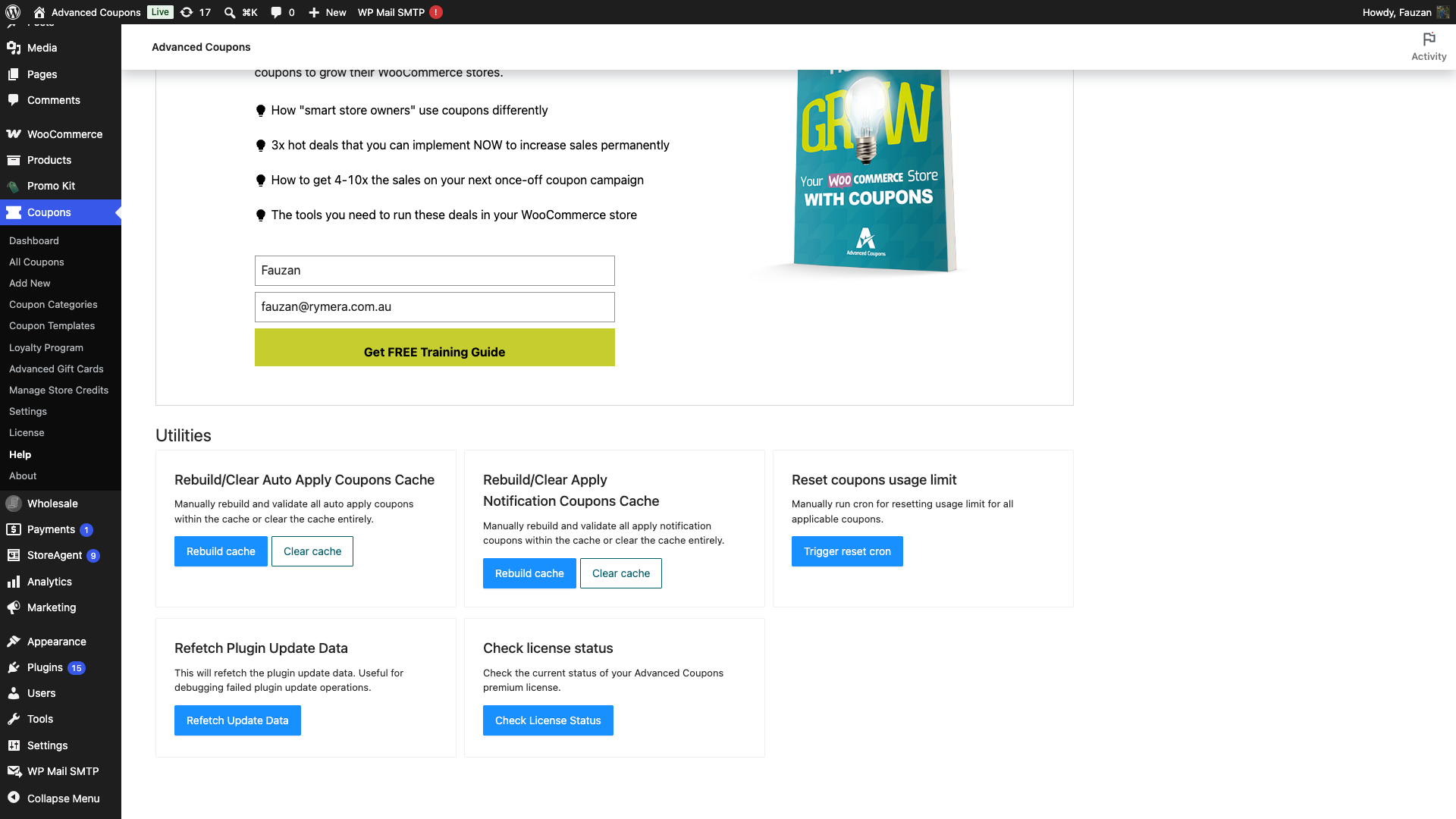
Ricostruisci cache mantiene ogni coupon pubblicato nell'elenco e rimuove i coupon che sono stati eliminati, cestinati o non pubblicati. Non aggiunge coupon all'elenco. Se un coupon non si applica automaticamente dopo un'importazione, apri il coupon, verifica che Abilita applicazione automatica per questo coupon. sia selezionato e fai clic su Aggiorna.
Fai clic su Cancella cache solo se desideri disattivare l'applicazione automatica su ogni coupon. Svuota l'elenco e nulla lo ricostruirà. Dopo una cancellazione, apri ogni coupon che dovrebbe applicarsi automaticamente, seleziona di nuovo Abilita applicazione automatica per questo coupon. e fai clic su Aggiorna.
Risoluzione dei problemi
La metabox Coupon ad Applicazione Automatica è mancante nella schermata di modifica del coupon
Conferma che il modulo Applicazione Automatica sia abilitato sotto Coupon → Impostazioni → Moduli. La metabox viene visualizzata solo quando il modulo è attivo. Se stai usando Advanced Coupons Free, tieni presente che il modulo è solo Premium. Installa Advanced Coupons Premium per sbloccarlo.
Ho selezionato la casella ma il coupon non si applica automaticamente
Controlla il coupon per le due impostazioni che bloccano l'applicazione automatica: Coupon virtuali e una restrizione Limite di utilizzo per utente su un acquirente ospite (un cliente registrato non è interessato da questa). Cancella l'impostazione che non ti serve, o fai in modo che l'acquirente si registri, quindi testa di nuovo il carrello. Un Limite di utilizzo per coupon non blocca l'applicazione automatica, quindi tale impostazione non è mai la causa.
Se il coupon ha una restrizione Email consentite, controlla chi sta acquistando e quale checkout utilizzi. Un ospite sul checkout con shortcode classico non riceve mai un coupon con restrizione email. La sezione Come l'applicazione automatica gestisce le email consentite sopra copre ogni caso.
Se nessuna di queste si applica, controlla le Condizioni del carrello del coupon e le sue restrizioni di utilizzo standard di WooCommerce: spesa minima, prodotti e categorie consentiti ed escludi articoli in saldo.
Se tutto sembra valido, apri il coupon, verifica che Abilita applicazione automatica per questo coupon. sia ancora selezionato, fai clic su Aggiorna e testa di nuovo il carrello in una finestra del browser privata.
Un coupon con limite di utilizzo non si applica mai automaticamente
Controlla la tua versione di Advanced Coupons Premium sotto Plugin → Plugin installati. Aggiornala alla versione 4.1.0 o successiva per applicare automaticamente i coupon che hanno un limite di utilizzo.
In Advanced Coupons Premium 4.0.9 e versioni precedenti, l'applicazione automatica salta qualsiasi coupon che abbia impostato Limite di utilizzo per coupon o Limite di utilizzo per utente, anche quando il limite ha ancora spazio disponibile, e salta anche i Coupon virtuali. Se rimani su una di quelle versioni, usa One Click Apply per i coupon che necessitano di un limite di utilizzo. La nota nella metascatoletta Coupon ad applicazione automatica su quelle versioni elenca anche Email consentite, ma una restrizione email funziona anche con l'applicazione automatica lì, seguendo le stesse regole della sezione Come l'applicazione automatica gestisce le email consentite sopra.
In versione 4.1.0 e successive, solo i coupon Virtuali e un Limite di utilizzo per utente su un blocco per acquirenti ospiti attivano l'applicazione automatica.
Un coupon BOGO ad applicazione automatica mostra il prezzo errato con il multicurrency di WooPayments
Aggiorna Advanced Coupons Premium alla versione 4.0.7 o successiva in Plugin → Plugin installati, quindi riprova a testare il carrello interessato. Nelle versioni 4.0.6 e precedenti, i coupon BOGO applicati automaticamente su negozi multivaluta potevano mostrare un prezzo nel totale del carrello che non corrispondeva alla visualizzazione multivaluta di WooPayments.
I prodotti prezzati da un altro plugin mostrano $0 nel carrello
Aggiorna Advanced Coupons Premium alla versione 4.0.9 o successiva in Plugin → Plugin installati, quindi riprova a testare il carrello interessato. Nelle versioni 4.0.8 e precedenti, quando a un coupon era abilitata l'applicazione automatica, i prodotti il cui prezzo è impostato da un altro plugin potevano mostrare $0 nel carrello, indipendentemente dal fatto che il coupon si applicasse o meno ad essi. Gli importi delle donazioni e i prezzi dei pre-ordini erano i casi comuni.
Due coupon ad applicazione automatica dovrebbero applicarsi entrambi, ma se ne applica solo uno
WooCommerce rispetta l'impostazione Uso individuale di ciascun coupon. Se il primo coupon ad applicarsi ha questa opzione selezionata, nessun altro coupon (inclusi altri ad applicazione automatica) può essere applicato allo stesso carrello. Deseleziona Uso individuale su entrambi i coupon se vuoi che si impilino, oppure usa la funzione di override Coupon consentiti di Advanced Coupons sul coupon ad uso individuale per inserire l'altro nella whitelist.
L'applicazione automatica funziona nella pagina del carrello ma non al checkout
Assicurati che il tuo tema utilizzi i modelli standard del carrello e del checkout di WooCommerce (o i blocchi Carrello e Checkout). I temi che personalizzano pesantemente il layout del carrello possono talvolta bypassare gli hook utilizzati da Advanced Coupons. Prova su un tema supportato da WooCommerce di default (es. Storefront) per confermare che il problema sia correlato al tema.
Domande frequenti
Posso applicare automaticamente un coupon agli acquirenti non registrati (ospiti)?
Sì, a condizione che il coupon non abbia un Limite di utilizzo per utente. Un Limite di utilizzo per coupon non impedisce l'applicazione automatica per gli ospiti, ma solo l'applicazione una volta esaurita la disponibilità complessiva. Anche una restrizione Email consentite va bene per gli ospiti, ma solo sui blocchi Carrello e Checkout, dove il coupon si applica una volta che l'acquirente digita un indirizzo corrispondente. Sul checkout classico con shortcode, un ospite non riceve mai un coupon con restrizione email. Le restrizioni standard di WooCommerce del coupon, come la spesa minima e i prodotti consentiti, si applicano comunque in entrambi i casi.
L'applicazione automatica funziona con i blocchi Carrello e Checkout di WooCommerce?
Sì. Advanced Coupons supporta il carrello e il checkout basati su blocchi, e l'auto-applicazione viene eseguita durante la stessa fase di calcolo su entrambi.
Un comportamento differisce. Un coupon con una restrizione Email consentite si applica per un ospite sui blocchi, perché i blocchi inviano l'indirizzo email al server mentre l'acquirente lo digita. Il checkout classico con shortcode non lo invia, quindi un ospite non riceve mai quel coupon lì. Se utilizzi coupon con auto-applicazione con restrizione email per gli ospiti, usa i blocchi.
Posso nascondere un coupon applicato automaticamente dalla vista del carrello del cliente?
La riga del coupon fa parte del rendering standard del carrello di WooCommerce, quindi è visibile per impostazione predefinita. Se desideri nascondere la riga e mostrare solo lo sconto nei totali, si tratta di una personalizzazione del modello del tema. Vedi Come nascondere i coupon ad applicazione automatica finché non vengono soddisfatte le regole del carrello per uno schema di configurazione correlato.
Qual è la differenza tra Applicazione Automatica e Applicazione con un clic?
L'applicazione automatica funziona silenziosamente. Il coupon viene applicato nel momento in cui il carrello soddisfa i requisiti. L'applicazione con un clic, invece, mostra all'acquirente una notifica con un pulsante di applicazione, che egli sceglie di accettare. Usa l'applicazione automatica per sconti senza attriti, ad esempio "Risparmia il 10% su ordini superiori a $100". Usa l'applicazione con un clic quando un acquirente ospite necessita di un coupon con un limite di utilizzo per cliente, poiché l'applicazione automatica salta questa combinazione per gli ospiti, o quando desideri che l'acquirente accetti deliberatamente lo sconto. Vedi La differenza tra i coupon con applicazione con un clic e applicazione automatica.
Hai bisogno di aiuto?
Se hai una domanda o riscontri problemi, siamo qui per aiutarti.
- Utenti Premium: Apri un ticket di supporto
- Utenti gratuiti: Visita il nostro forum della community

