
Vuoi che i clienti ottengano uno sconto senza digitare un codice coupon? Advanced Coupons Premium ti offre due modi per farlo: Applica con un clic e Applica automaticamente. Entrambi testano le Condizioni del carrello che imposti sul coupon e agiscono quando tali condizioni vengono soddisfatte. La differenza è chi applica il coupon e con quali impostazioni del coupon funziona ciascuno.
Cosa fa ciascuna funzionalità
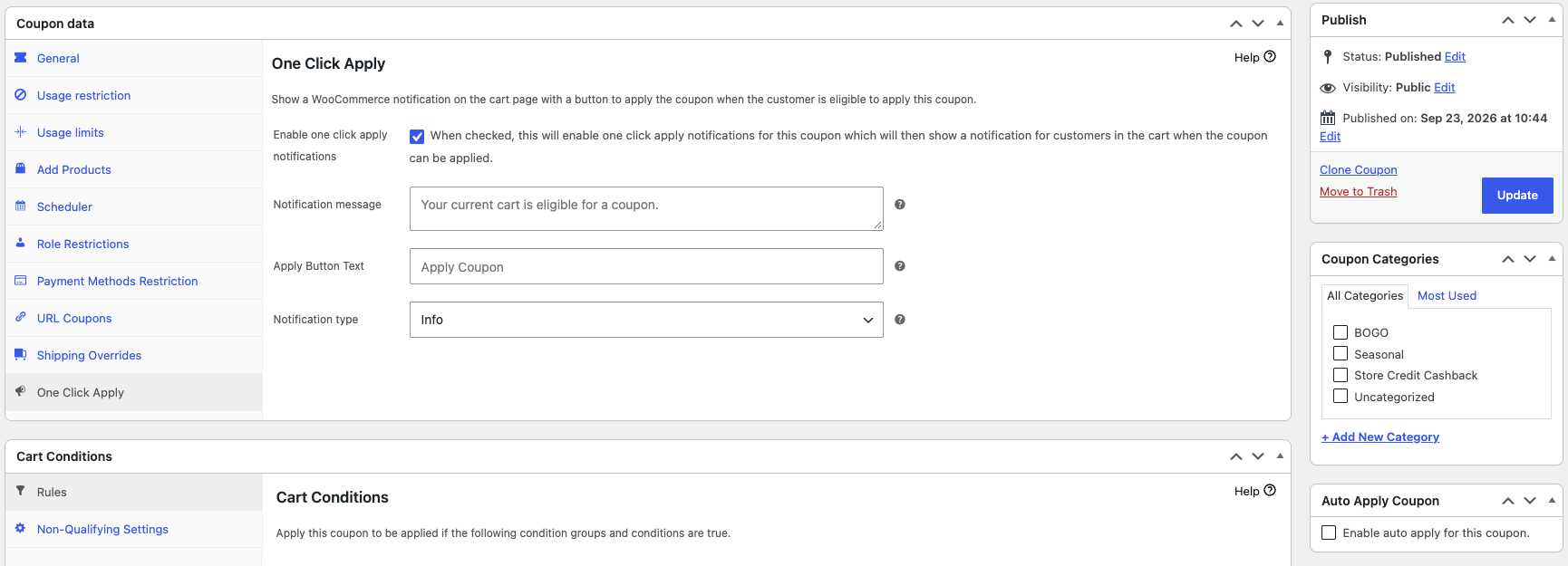
Applica con un clic mostra un avviso di WooCommerce nel carrello e al checkout quando il cliente si qualifica. L'avviso contiene un pulsante e il cliente lo clicca per applicare il coupon. Attivalo dal pannello Applica con un clic nella schermata di modifica del coupon, utilizzando Abilita notifiche di applicazione con un clic. Puoi modificare il testo in Messaggio di notifica e Testo del pulsante di applicazione. Il messaggio predefinito recita: "Il tuo carrello attuale è idoneo per un coupon."
Applica automaticamente applica il coupon stesso nel momento in cui il carrello si qualifica. Non ci sono avvisi né nulla che il cliente debba cliccare. Attivalo dalla casella Applica automaticamente il coupon nella schermata di modifica del coupon, utilizzando Abilita applicazione automatica per questo coupon.
Quale usare
Usa Applica automaticamente quando ogni carrello idoneo dovrebbe ricevere lo sconto senza essere richiesto, ad esempio "risparmia il 10% su ordini superiori a 100$". Usa Applica con un clic quando vuoi che il cliente accetti lo sconto deliberatamente, o quando il coupon ha un limite di utilizzo che Applica automaticamente salta. Quali limiti di utilizzo salta Applica automaticamente dipende dalla tua versione di Advanced Coupons Premium.
Limiti di utilizzo in Advanced Coupons Premium 4.1.0 e versioni successive
Applica automaticamente funziona con un Limite di utilizzo per coupon. Il coupon si applica finché la sua disponibilità lo consente e smette di applicarsi una volta raggiunto il limite.
Un Limite di utilizzo per utente funziona anche per i clienti registrati. L'unico caso che Applica automaticamente salta è per gli acquirenti ospiti, perché il coupon non può essere associato a un cliente finché non viene identificato. Se vuoi che gli ospiti ricevano un coupon con un limite per utente, usa Applica con un clic. L'avviso viene comunque visualizzato e WooCommerce controlla il limite per utente rispetto all'email di fatturazione dell'ospite al momento dell'ordine.
Limiti di utilizzo in Advanced Coupons Premium 4.0.9 e versioni precedenti
Applica automaticamente salta qualsiasi coupon che abbia impostato Limite di utilizzo per coupon o Limite di utilizzo per utente, anche quando il limite ha ancora spazio disponibile. Il coupon non si applica mai e non viene mostrato alcun errore. Applica con un clic non ha restrizioni simili, quindi un coupon con limite di utilizzo mostra comunque il suo avviso finché il coupon rimane valido. Su queste versioni, Applica con un clic è la funzionalità da utilizzare quando la tua promozione necessita di un tetto massimo. L'aggiornamento di Advanced Coupons Premium alla versione 4.1.0 o successiva consente ad Applica automaticamente di gestire i limiti di utilizzo come descritto sopra.
Coupon con restrizione Email consentite
Una restrizione Email consentite non blocca Applica automaticamente. Il coupon si applica una volta che l'indirizzo email dell'acquirente è noto. Il dettaglio dipende dal fatto che l'acquirente sia registrato e da quale checkout utilizzi il tuo negozio, quindi consulta come impostare i coupon ad applicazione automatica in WooCommerce per le regole complete.
Imposta prima le tue Condizioni del carrello
Entrambe le funzionalità controllano le Condizioni del carrello del coupon, quindi impostale prima di attivarne una delle due. Se il coupon non ha condizioni, il controllo viene superato per ogni carrello e il coupon viene offerto o applicato a tutti. Raramente è quello che desideri.
Questo video illustra entrambe le funzionalità e mostra la differenza in pratica. È stato registrato su una versione precedente di Advanced Coupons, quindi alcune schermate potrebbero apparire diverse dal plugin che utilizzi.
Domande frequenti
Come controllo quale versione di Advanced Coupons Premium sto utilizzando?
Vai su Plugin → Plugin installati e cerca Advanced Coupons for WooCommerce Premium. Il numero di versione viene visualizzato sotto il nome del plugin. La versione 4.1.0 o successiva utilizza le regole di limite di utilizzo descritte nella sezione 4.1.0 sopra.
Ho bisogno di Advanced Coupons Premium per entrambe le funzionalità?
Sì. L'applicazione con un clic e l'applicazione automatica sono entrambi moduli Premium. Il plugin gratuito li elenca sotto Coupon → Impostazioni → Moduli, ma è necessario avere Advanced Coupons Premium installato e attivo per utilizzarli.
Hai bisogno di aiuto?
Se hai una domanda o riscontri problemi, siamo qui per aiutarti.
- Utenti Premium: Apri un ticket di supporto
- Utenti gratuiti: Visita il nostro forum della community

