
Se vuoi premiare i clienti con uno sconto maggiore quanto più spendono, ad esempio 11 € di sconto su un carrello da 100 €, 25 € di sconto su 200 € e 50 € di sconto su 300 €, hai bisogno di un coupon a scaglioni. Advanced Coupons for WooCommerce Premium lo integra come un unico tipo di coupon chiamato Sconto Carrello a Scaglioni, così non dovrai più creare un coupon per ogni soglia di spesa.
Un coupon sconto carrello a scaglioni contiene ogni soglia in un unico posto. Il carrello riceve lo sconto della soglia più alta raggiunta, e gli scaglioni non si accumulano mai, quindi un carrello da 300 € riceve solo lo scaglione da 50 €, non anche gli scaglioni da 11 € e 25 €.
Prerequisiti
- Advanced Coupons for WooCommerce Premium, versione 4.1 o successiva, per il tipo di coupon Sconto Carrello a Scaglioni.
Crea un coupon sconto carrello a scaglioni
- Vai su Coupon → Aggiungi Nuovo (o apri un coupon esistente).
- Nella scheda Generale, imposta Tipo di sconto su Sconto Carrello a Scaglioni.
- Scegli il Tipo di sconto per scaglione: Fisso (€) per applicare un importo fisso, o Percentuale (%) per applicare una percentuale. Questo si applica a ogni scaglione del coupon, non è possibile mescolare i due.
- Nella tabella Scaglioni di spesa, fai clic su Aggiungi scaglione, quindi inserisci una soglia Spendi almeno e il valore dello Sconto corrispondente.
- Ripeti il passaggio precedente per ogni soglia di spesa che desideri offrire.
- Fai clic su Salva Scaglioni. Gli scaglioni vengono salvati immediatamente e il coupon viene pubblicato se è ancora una bozza.
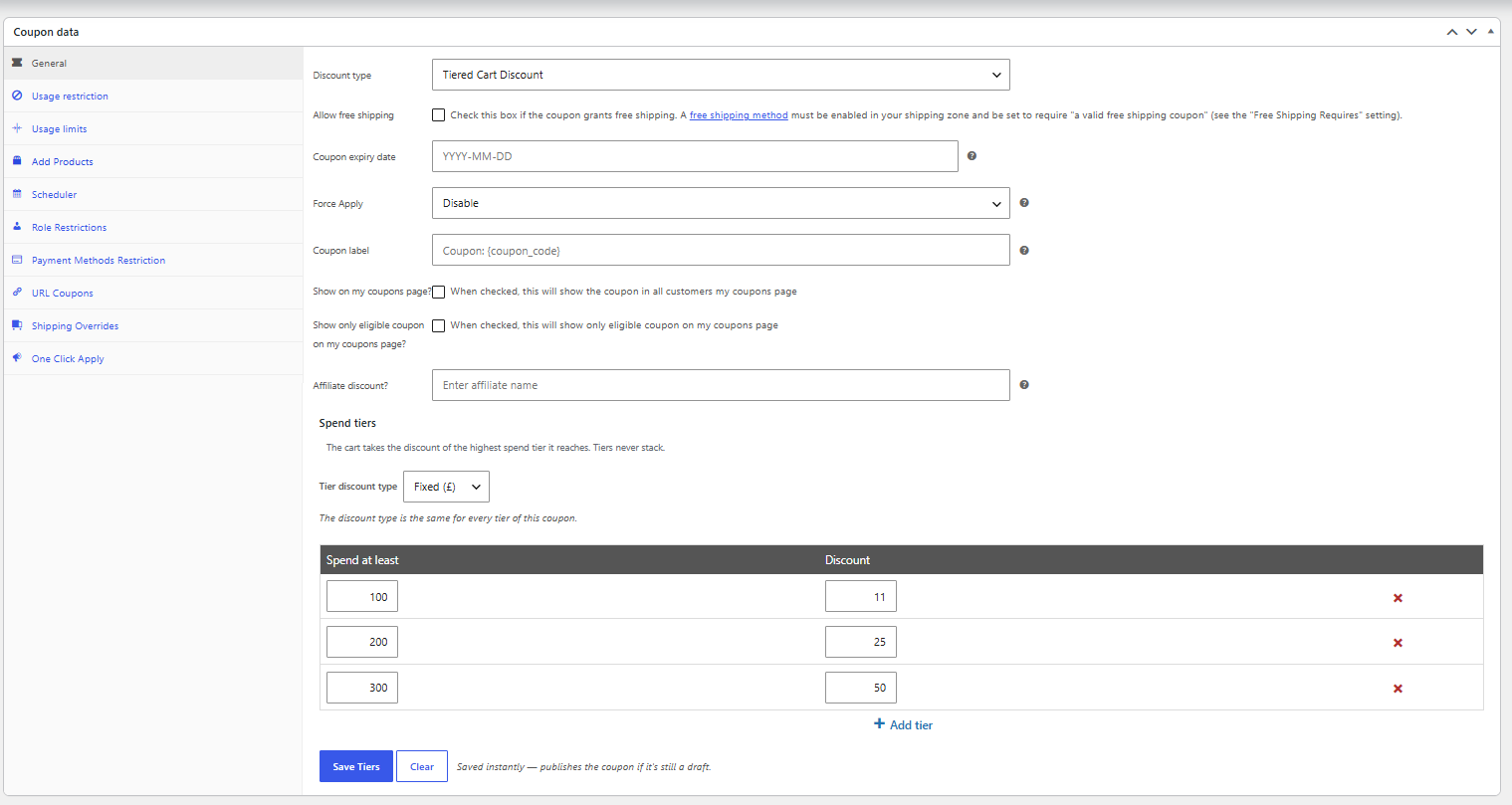
Un coupon impostato in questo modo, ad esempio SALVAGRANDE, offre 11 € di sconto una volta che il carrello raggiunge 100 €, 25 € di sconto da 200 € e 50 € di sconto da 300 €. Un cliente il cui carrello totale è 250 € riceve solo lo scaglione da 25 €.
Scaglioni percentuali vs. fissi e come viene ripartito uno sconto fisso
Uno scaglione percentuale sottrae una percentuale da ogni articolo idoneo del carrello, allo stesso modo di un normale coupon percentuale.
Uno scaglione fisso ripartisce il suo importo fisso tra gli articoli idonei del carrello in proporzione al valore di ciascun articolo, nello stesso modo in cui lo sconto fisso sul carrello di WooCommerce distribuisce un importo fisso su un carrello. L'importo erogato è limitato al valore combinato degli articoli idonei, quindi un carrello che non può coprire l'intero importo dello scaglione riceve meno del valore nominale dello scaglione piuttosto che andare in negativo.
Cosa conta per uno scaglione di spesa
La soglia viene misurata rispetto al subtotale degli articoli del carrello prima che venga applicato lo sconto del coupon stesso, sulla stessa base che WooCommerce utilizza per la propria restrizione di spesa minima. Se tale cifra include le tasse segue automaticamente l'impostazione di visualizzazione dei prezzi del carrello del tuo negozio.
Un articolo escluso dallo sconto, sia tramite Prodotti esclusi, Categorie escluse o Articoli in saldo esclusi, conta comunque per la soglia di spesa. Semplicemente non riceve alcuna parte dello sconto del livello.
Cosa succede se il carrello scende al di sotto del livello più basso
Il coupon si rimuove dal carrello con un avviso "Spendi altri [importo] per usare questo coupon" non appena il carrello scende al di sotto del livello di spesa più basso. Tentare di applicare il coupon prima di raggiungere il livello più basso mostra lo stesso messaggio. Se il coupon non ha ancora livelli configurati, l'applicazione mostra invece "Questo coupon non ha livelli di spesa impostati."
Impostazioni che questo tipo di coupon sostituisce o nasconde
Poiché i livelli di spesa definiscono già cosa fa il coupon, l'editor del coupon nasconde le impostazioni che altrimenti sarebbero in conflitto con essi:
- Importo coupon (scheda Generale): ogni livello imposta il proprio valore di sconto invece di un importo unico per tutto il coupon.
- Spesa minima (scheda Restrizioni d'uso): la soglia del livello più basso è già il punto di ingresso, e una spesa minima separata potrebbe contraddirla.
- Prodotti e Categorie di prodotti (scheda Restrizioni d'uso): uno sconto a livelli sul carrello si applica sempre all'intero carrello anziché a prodotti scelti.
- Limita l'uso a X articoli (scheda Limiti d'uso): questa impostazione si applica solo ai tipi di coupon per prodotto.
- Limite sconto percentuale (scheda Generale): ogni livello imposta già il proprio importo, quindi un limite separato non è necessario.
Tutto il resto nelle schede Restrizioni d'uso e Limiti d'uso si applica ancora normalmente: Articoli in saldo esclusi, Prodotti esclusi, Categorie escluse, Spesa massima, Uso individuale, Email consentite, Limite d'uso per coupon e Limite d'uso per utente.
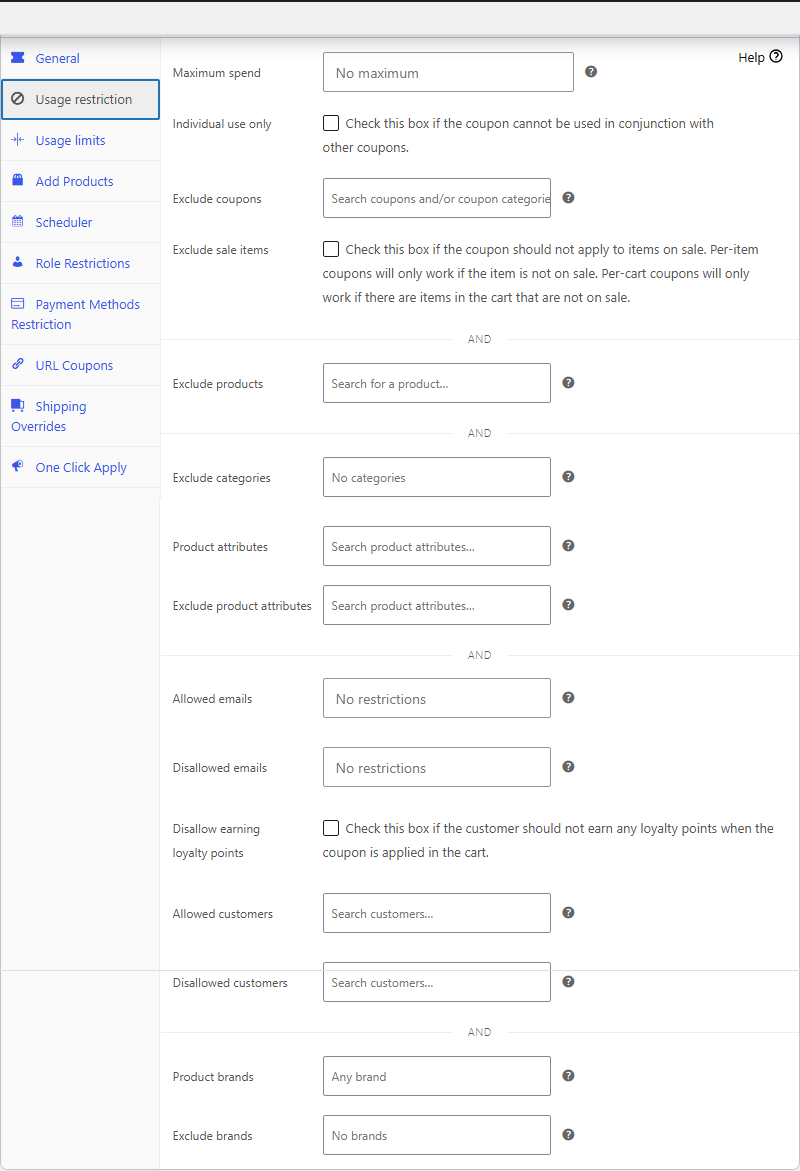
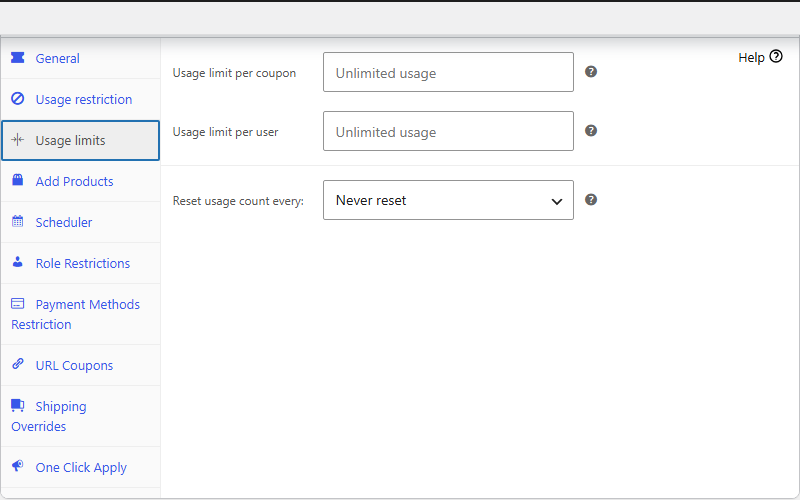
L'elenco dei coupon e la pagina del singolo coupon mostrano anche Sconto carrello a livelli al posto di un importo in dollari o percentuale, poiché il coupon non ha un valore fisso proprio.

Risoluzione dei problemi
Perché il coupon è scomparso dal carrello da solo?
Un coupon Sconto carrello a livelli si rimuove non appena il carrello scende al di sotto del livello di spesa più basso. Aggiungi articoli al carrello per riportare il subtotale al livello più basso.
Perché l'elenco dei coupon non mostra alcun importo in dollari o percentuale per questo coupon?
È previsto. Un coupon sconto carrello a livelli non ha un importo fisso singolo, quindi l'elenco dei coupon e la pagina del coupon mostrano "Sconto carrello a livelli" in quella colonna invece di un valore.
Perché lo sconto è inferiore all'importo del livello?
Una fascia fissa può scontare solo il valore combinato degli articoli idonei nel carrello. Se questi articoli sommano a meno dell'importo della fascia, o se alcuni articoli sono esclusi da Prodotti esclusi, Categorie escluse o Articoli in saldo esclusi, il pagamento è limitato a quanto i restanti articoli idonei possono coprire.
Domande frequenti
Un coupon Sconto Carrello a Fasce può combinare fasce percentuali e fisse?
No. Il Tipo di sconto fascia viene impostato una volta per coupon e si applica a ogni fascia nella tabella di quel coupon.
Uno sconto carrello a fasce si combina con altri coupon nello stesso ordine?
Sì, come qualsiasi altro coupon, a meno che non sia abilitato Uso individuale.
Posso indirizzare uno sconto carrello a fasce a prodotti o categorie specifiche?
No, i campi Prodotti e Categorie prodotti sono nascosti per questo tipo di coupon perché si applica sempre all'intero carrello.
La fascia viene comunque risolta correttamente quando aggiungo il coupon a un ordine da wp-admin?
Sì. La modifica di un ordine ricalcola i suoi coupon nello stesso modo in cui fa il carrello, e il coupon risolve la fascia corretta rispetto agli articoli dell'ordine.
I prodotti esclusi contano ancora per la soglia di spesa?
Sì. Un articolo escluso da Prodotti esclusi, Categorie escluse o Articoli in saldo esclusi conta ancora per raggiungere una fascia, semplicemente non partecipa allo sconto stesso.
Quante fasce posso aggiungere a un coupon?
Non c'è un limite fisso. Aggiungi tutte le soglie di spesa di cui la tua promozione ha bisogno, e il coupon le ordina automaticamente in ordine crescente al momento del salvataggio.
Cosa succede se due fasce utilizzano la stessa soglia di spesa?
Una soglia duplicata non può essere risolta, quindi viene scartata al salvataggio e l'editor del coupon mostra un avviso che spiega che una fascia è stata eliminata.
Lo Sconto Carrello a Fasce è disponibile nella versione gratuita di Advanced Coupons?
No, richiede Advanced Coupons for WooCommerce Premium, versione 4.1 o successiva.
Aiuto e supporto
Abbiamo un team di supporto dedicato per Advanced Coupons che conosce molto bene i nostri prodotti, WooCommerce e il settore. Sei il benvenuto a sfruttare la loro esperienza in qualsiasi momento, in tutto il mondo.
Se sei un cliente esistente, vai al modulo di richiesta di supporto e inviaci un messaggio.
Se sei un utente di plugin gratuiti, inviaci una richiesta di supporto sul forum. Monitoriamo attivamente i forum di supporto di WordPress.org per il plugin gratuito e aiutiamo i nostri utenti lì al meglio delle nostre capacità.

