
Questa guida ti accompagna nell'impostazione delle offerte BOGO (Compra Uno Ricevi Uno) con Advanced Coupons. Imparerai come configurare i tipi di trigger, le opzioni di ricompensa, i messaggi di notifica e le regole di applicazione automatica.
Le offerte BOGO (Compra Uno Ricevi Uno) sono offerte in cui consenti ai clienti di acquistare un certo numero di prodotti e, come risultato, ne ricevono un altro. Sono estremamente popolari nei negozi al dettaglio e probabilmente le hai viste nel tuo supermercato o centro commerciale locale.
Gestire questo tipo di offerte in WooCommerce è praticamente impossibile senza l'estensione Advanced Coupons.
Ecco come gestire un'offerta BOGO in WooCommerce con Advanced Coupons installato:
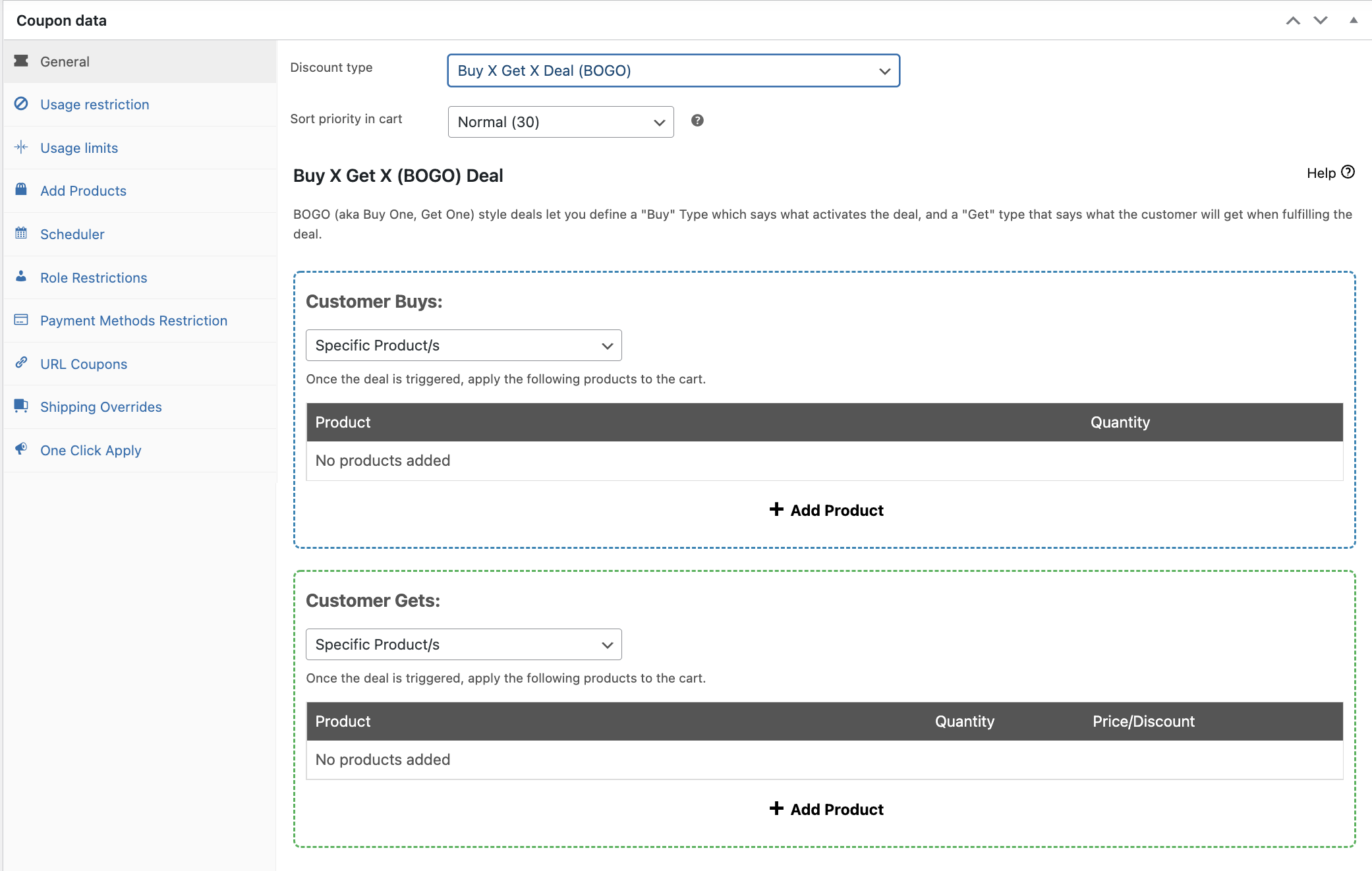
Abbiamo reso molto semplice per te, proprietario del negozio, impostare ed eseguire un'offerta BOGO. Puoi trovare la schermata di modifica BOGO sotto la scheda Generale e cambiare il Tipo di sconto in Offerta Compra X Ricevi X (BOGO).
Clicca qui per un tutorial completo su come creare un coupon BOGO per WooCommerce.
Ci sono tre modi per i clienti di "attivare" la tua offerta BOGO, questo si chiama Acquisto del Cliente:
- Prodotti specifici: il cliente deve avere prodotti specifici nel carrello in quantità specifiche
- Qualsiasi combinazione di prodotti: il cliente può avere qualsiasi combinazione di un set di prodotti purché soddisfino la quantità totale complessiva
- Categorie di prodotti: il cliente può avere qualsiasi prodotto dalle categorie specificate purché soddisfi la quantità totale complessiva
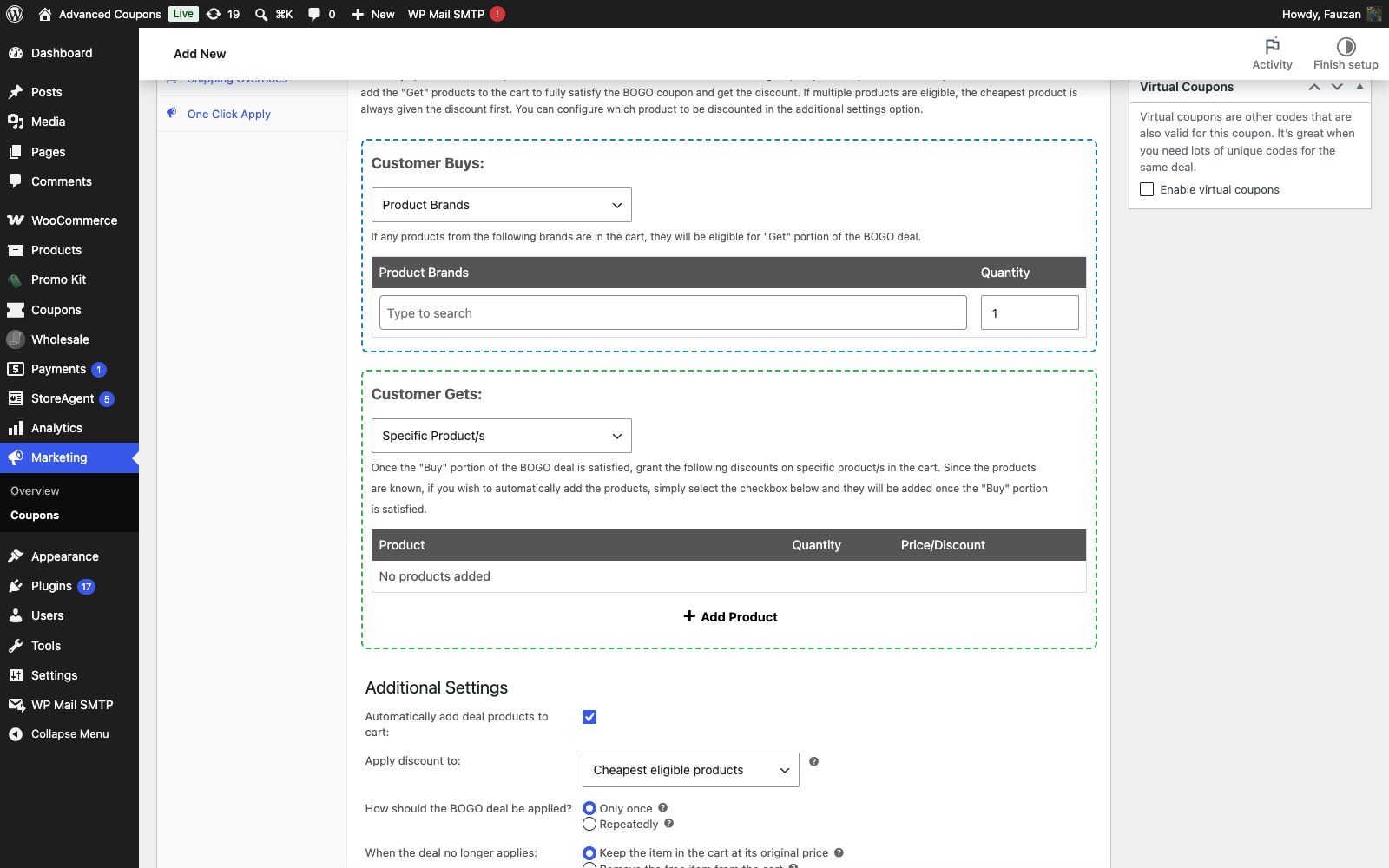
- Marche di prodotti: il cliente può avere qualsiasi prodotto dalle marche specificate purché soddisfi la quantità totale complessiva
- Qualsiasi prodotto – il cliente può avere qualsiasi prodotto presente sul tuo sito web purché soddisfi la quantità totale complessiva
Per la parte "ricevi" di un'offerta BOGO, devi definire Cosa Riceve il Cliente:
- Prodotti specifici: il cliente ottiene un prodotto/i specifico/i in quantità specifiche
- Qualsiasi combinazione di prodotti: il cliente può scegliere tra qualsiasi combinazione dei prodotti definiti
- Categorie di prodotti: il cliente può scegliere tra qualsiasi prodotto nelle categorie specificate
- Marche di prodotti: il cliente può scegliere tra qualsiasi prodotto nelle marche specificate
- Qualsiasi prodotto – il cliente può scegliere tra qualsiasi prodotto sul tuo sito web
- ✨ NOVITÀ: Stessi Prodotti (BOGO Stesso Prodotto) – ora puoi offrire promozioni Compra Uno, Ricevi Uno (BOGO) per lo stesso prodotto, senza configurazioni aggiuntive o duplicazioni.
Quando specifichi "Il cliente riceve", puoi definire se riceverà il/i prodotto/i con un prezzo modificato da te definito, uno sconto percentuale o un importo fisso.
Prodotti Variabili con BOGO Prodotti Uguali: quando "Il Cliente Riceve" è impostato su Prodotti Uguali e l'articolo corrispondente è un prodotto variabile, Advanced Coupons aggiunge la stessa variazione acquistata dal cliente, anziché il prodotto genitore, e applica lo sconto dell'offerta a quella riga. Se un cliente acquista una taglia o un colore specifico, l'articolo gratuito o scontato aggiunto al carrello corrisponde a quella stessa variazione, al prezzo definito dall'offerta.
Utilizzo delle Marche di Prodotti: l'opzione Marche di Prodotti si basa su una tassonomia di marche impostata nel tuo negozio. Funziona con le marche integrate di WooCommerce o con plugin di marche popolari come Perfect Brands for WooCommerce, YITH WooCommerce Brands, Brands for WooCommerce e BeRocket Brands.
Impostazioni aggiuntive
Puoi specificare se l'offerta BOGO deve essere applicata solo una volta o se deve essere applicata ripetutamente ogni volta che corrisponde alle condizioni del Tipo di Trigger che imposti.
Es. Compra 2 T-shirt, Ricevi una T-shirt Gratis. Se imposti questa opzione su ripetutamente, corrisponderà e concederà una t-shirt gratuita per ogni 2 t-shirt che hai nel carrello. Se è impostata per corrispondere solo una volta, darà solo 1 t-shirt gratuita indipendentemente da quante magliette nel carrello corrispondono alle condizioni di attivazione.
Hai bisogno di una guida più completa su WooCommerce BOGO? Questo articolo si concentra sull'impostazione delle offerte BOGO all'interno di Advanced Coupons. Per ulteriori idee e guide BOGO, leggi la nostra guida completa su WooCommerce BOGO.
Mostrare un avviso ai clienti quando attivano l'offerta BOGO (messaggio di notifica BOGO)
Quando hai il Tipo di Applicazione impostato su "Qualsiasi combinazione di prodotti" o "Categorie di prodotti", potrai impostare un avviso da mostrare al cliente quando aggiunge il coupon e attiva l'offerta. Questo si chiama messaggio di notifica BOGO.
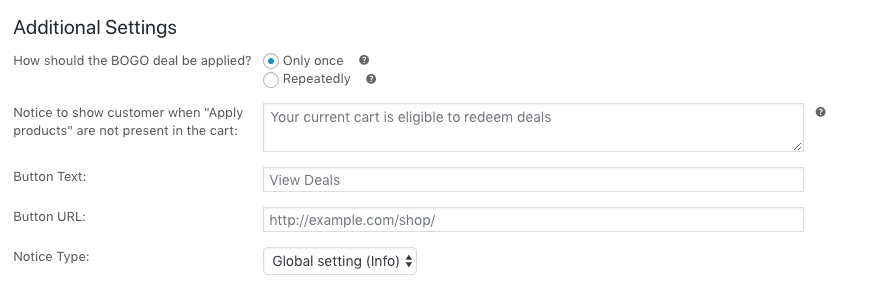
Ti consigliamo di modificare l'avviso per comunicare loro che hanno attivato l'offerta e che ora devono aggiungere il/i prodotto/i richiesto/i al carrello per poter reclamare l'offerta.
Esempio Testo Avviso: “Congratulazioni! Hai appena attivato l'offerta Compra 2 T-shirt, Ricevi la 3ª a Metà Prezzo. Tutto ciò che devi fare per ottenere la tua maglietta a metà prezzo è selezionare quale maglietta desideri a metà prezzo.”
Esempio Testo Pulsante: “Richiedi la Mia Maglietta a Metà Prezzo”
Modifica l'URL del pulsante per puntare a dove possono aggiungere i prodotti. Potrebbe essere un archivio di categorie di prodotti o anche una landing page che hai configurato con quei prodotti mostrati.
La formattazione del testo dell'avviso modifica il tipo di visualizzazione dell'avviso di WooCommerce.
NOTA: I messaggi di notifica BOGO vengono mostrati solo con i Tipi di Applicazione "Qualsiasi combinazione di prodotti" e "Categorie di prodotti" perché "Prodotti Specifici" ne "Il cliente riceve" aggiungono automaticamente tali prodotti al carrello per il cliente quando l'offerta diventa attiva, come in questo caso, i prodotti che devono ricevere sono noti al sistema.
Ripetutamente:
Quando questa funzione è abilitata per il bogo, il coupon verrà attivato più volte. Ad esempio, hai un'offerta compra 1 prendi 1 e hai la funzione ripeti abilitata, se il cliente ne compra 3, ne ottiene altre 3.
Verificherà innanzitutto se la regola viene attivata e se viene fornito il prodotto gratuito, quindi se hai un acquista 3 ottieni 1 gratis con la funzione di ripetizione abilitata. Un cliente può acquistare 6 e ottenere 2 gratuiti.
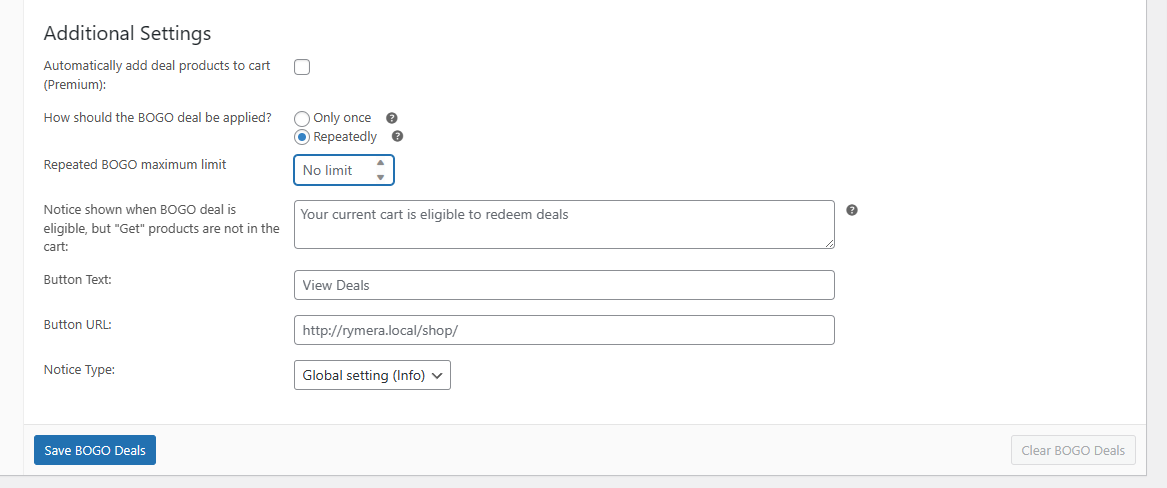
Nota che è possibile impostare il limite massimo per le impostazioni di ripetizione tramite l'opzione Limite massimo ripetuto BOGO, per utilizzarla, impostare il limite nella casella di inserimento.
Come applicare automaticamente l'offerta
Le offerte BOGO sono compatibili con la funzionalità di applicazione automatica del coupon e la funzionalità Condizioni del carrello. Dovrai usare entrambe per applicare l'offerta automaticamente.
Per farlo:
- Imposta le Condizioni del carrello in modo che corrispondano alla condizione che hai impostato per il Tipo di trigger
- Seleziona la casella per applicare automaticamente il coupon
Una volta fatto ciò, ogni volta che le Condizioni del carrello vengono soddisfatte (che sono le stesse delle condizioni del Tipo di trigger per l'offerta BOGO), il coupon verrà aggiunto e l'offerta BOGO verrà attivata.
Come applicare più di 1 coupon BOGO?
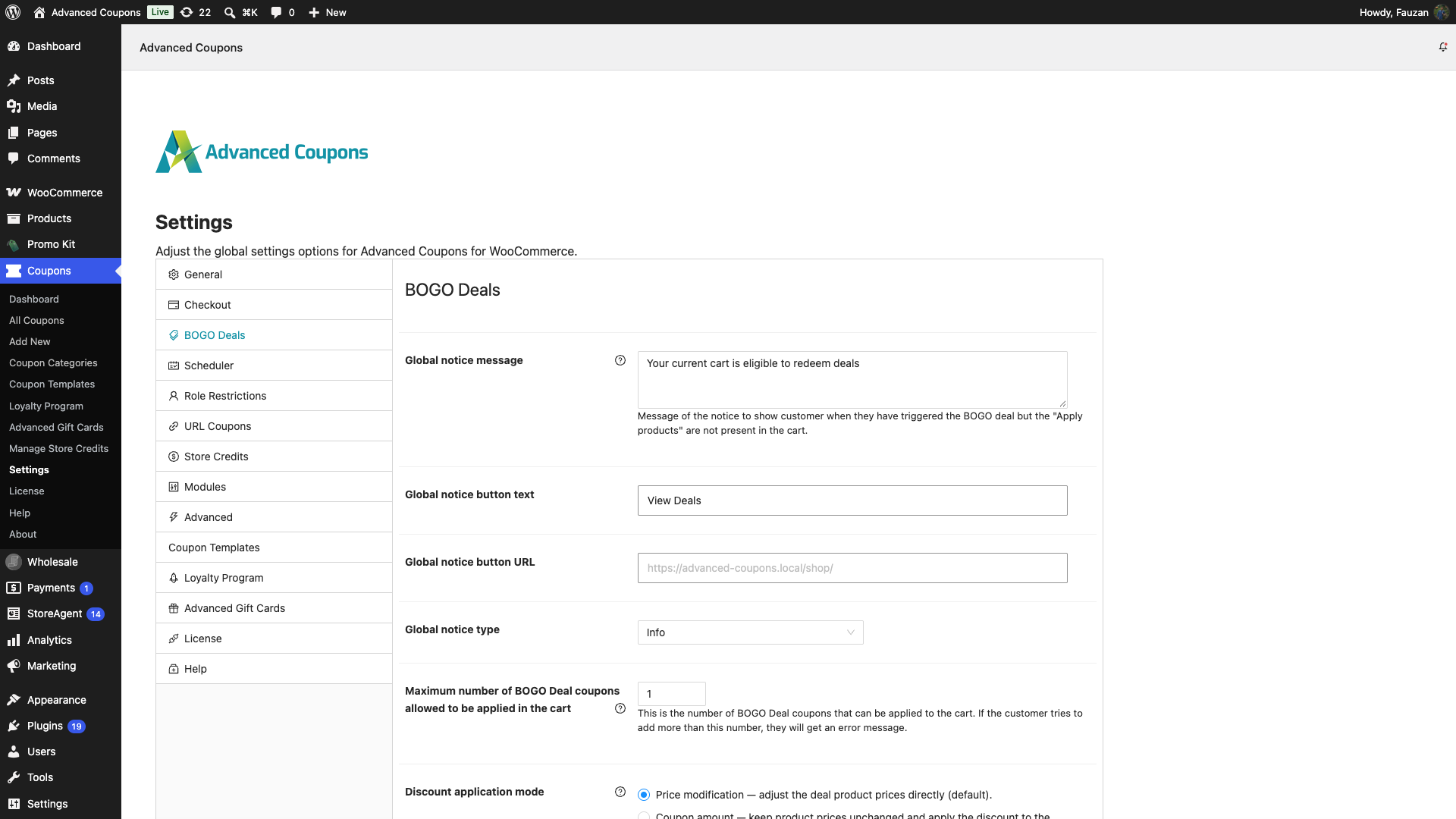
Per impostazione predefinita, il plugin Advanced Coupon può consentire l'applicazione di 1 solo coupon BOGO al carrello. Tuttavia, se si desidera consentire l'utilizzo di più coupon BOGO in 1 ordine, andare su Coupon > Impostazioni > Offerte BOGO e regolare Numero massimo di coupon BOGO Deal consentiti per l'applicazione nel carrello in base alle proprie esigenze. Il valore predefinito è 1. Non svuotare il campo. Un campo vuoto viene salvato subito come 0, e 0 blocca ogni coupon BOGO.
Risoluzione dei problemi
Il mio coupon BOGO si applica, poi scompare al checkout come non valido
Controlla prima il limite del coupon BOGO. Vai su Coupon > Impostazioni > Offerte BOGO e guarda Numero massimo di coupon BOGO Deal consentiti per l'applicazione nel carrello. Se mostra 0 o è vuoto, impostalo su 1. L'impostazione viene salvata non appena la modifichi, quindi non c'è un pulsante Salva da cliccare. Poi torna al carrello e applica di nuovo il coupon.
Ecco perché succede. Il limite è il numero di coupon BOGO che un carrello può contenere. Quando è 0, nessun coupon BOGO può rimanere nel carrello, quindi il plugin rimuove il coupon ogni volta che il carrello viene ricalcolato. Vedi il coupon applicarsi e svanire nello stesso momento. I controlli freccia non porteranno il campo sotto 1, ma se lo svuoti, il plugin lo salva subito come 0.
Il messaggio di checkout non aiuta qui. Quando un coupon è già nel carrello e non supera un nuovo controllo, WooCommerce sostituisce la notifica generica del plugin con il suo avviso che il coupon non è valido ed è stato rimosso dal tuo ordine. Il messaggio ti dice che il coupon è stato rifiutato, non perché. Se il limite è già 1 o superiore, controlla successivamente la programmazione e le restrizioni d'uso del coupon.
Vai e fai BOGO!
Ora che sai come aggiungere offerte BOGO (Compra uno, prendi uno) a WooCommerce, come le testerai? Imposta la tua prima offerta BOGO e informa i tuoi clienti. Queste offerte sono incredibilmente efficaci e ora hai anche la possibilità di gestirle!
Domande frequenti
Cos'è un'offerta BOGO in WooCommerce?
Un'offerta BOGO, o "Compra Uno, Ricevi Uno", offre ai clienti un prodotto gratuito o scontato quando acquistano un prodotto idoneo. In WooCommerce, puoi impostarla con un coupon BOGO che definisce cosa il cliente deve acquistare e cosa riceve in cambio.
WooCommerce può gestire offerte BOGO senza un plugin?
Non nativamente. Le impostazioni predefinite dei coupon di WooCommerce non ti consentono di creare vere regole "compra questo, ottieni quello", quindi avrai bisogno di un plugin per coupon come Advanced Coupons per gestire le offerte BOGO in WooCommerce.
Come imposto "compra 2 ottieni 1 gratis" in WooCommerce?
Crea un coupon BOGO, imposta la condizione di acquisto del cliente per richiedere 2 prodotti idonei, quindi imposta la condizione di ricezione del cliente per offrire 1 prodotto con uno sconto del 100%. A seconda della tua offerta, la ricompensa può essere lo stesso prodotto o un altro prodotto.
Posso eseguire BOGO su un'intera categoria?
Sì. Advanced Coupons ti consente di impostare trigger e ricompense BOGO per categoria di prodotto, in modo che i clienti possano qualificarsi quando acquistano prodotti da una categoria selezionata e ricevere prodotti idonei dalla categoria che definisci.
Perché non vedo l'opzione Marche del Prodotto nella mia offerta BOGO?
L'opzione di attivazione e applicazione Marche del Prodotto appare solo quando il tuo negozio ha una tassonomia di marche del prodotto. WooCommerce include una tassonomia Marche integrata a partire dalla versione 9.4, quindi la maggior parte dei negozi la possiede già. Nelle versioni precedenti di WooCommerce, aggiungi un plugin per le marche come Perfect Brands for WooCommerce, e l'opzione Marche del Prodotto apparirà una volta che una tassonomia di marche è attiva.
La mia offerta BOGO basata sulle marche non si applica. Cosa dovrei controllare?
Innanzitutto, conferma che i tuoi prodotti siano effettivamente assegnati alle marche, nelle impostazioni Marche di ciascun prodotto. Quindi apri la tua offerta BOGO e conferma che le opzioni di attivazione e applicazione siano impostate su Marche del Prodotto con le marche corrette selezionate. Se l'offerta ancora non si applica, verifica che il carrello soddisfi la quantità totale richiesta dall'offerta.
Aiuto e Supporto
Questo è tutto ciò che ti serve per impostare le offerte BOGO con Advanced Coupons. Se riscontri problemi, contatta il nostro team di supporto utilizzando il modulo sottostante.
Abbiamo un team di supporto dedicato per Advanced Coupons che conosce molto bene i nostri prodotti, WooCommerce e il settore. Sei il benvenuto a utilizzare la loro esperienza in qualsiasi momento, in tutto il mondo. Se sei un cliente esistente, vai al modulo di richiesta di supporto e inviaci un messaggio.
Se sei un utente di plugin gratuito, inviaci una richiesta di supporto sul forum, monitoriamo attivamente i forum di supporto di WordPress.org per il plugin gratuito e aiutiamo i nostri utenti lì al meglio delle nostre capacità.
Vuoi altre idee BOGO per WooCommerce? Leggi la nostra guida completa BOGO per WooCommerce.

