
Vuoi che i clienti che acquistano un prodotto ne ricevano gratuitamente o scontato di più di quello stesso prodotto? L'opzione Prodotti Uguali in Advanced Coupons Premium fa questo in un unico coupon BOGO, senza bisogno di duplicare prodotti o impostare regole complesse. Questa guida ti mostra come impostarla, quali tipi di Acquisti del Cliente funzionano con essa e come risolvere un'offerta che non funziona.
Prima di iniziare
- Advanced Coupons Premium installato e attivo, insieme al plugin gratuito Advanced Coupons
- Almeno un prodotto che desideri mettere in offerta
Cos'è l'opzione BOGO Prodotti Uguali?
Quando crei un coupon BOGO, sotto Il Cliente Riceve, vedrai Prodotti Uguali. Questa opzione richiede Advanced Coupons Premium. Nel plugin gratuito, viene visualizzato come Prodotti Uguali (Premium).
Ciò significa che lo sconto si applica allo stesso articolo che il cliente sta acquistando. Definisci il prodotto "da acquistare" una sola volta e il sistema applicherà automaticamente l'offerta a quello stesso prodotto.
Esempi comuni:
- Compra 1, Ottieni 1 Gratis
- Compra 2, Ottieni 1 al 50% di Sconto
- Compra 3, Ottieni 1 Gratis
Ciò consente promozioni flessibili che incoraggiano acquisti in blocco con pochissima configurazione.
Passo dopo passo: crea un BOGO Prodotti Uguali
Passaggio 1: Crea un nuovo coupon
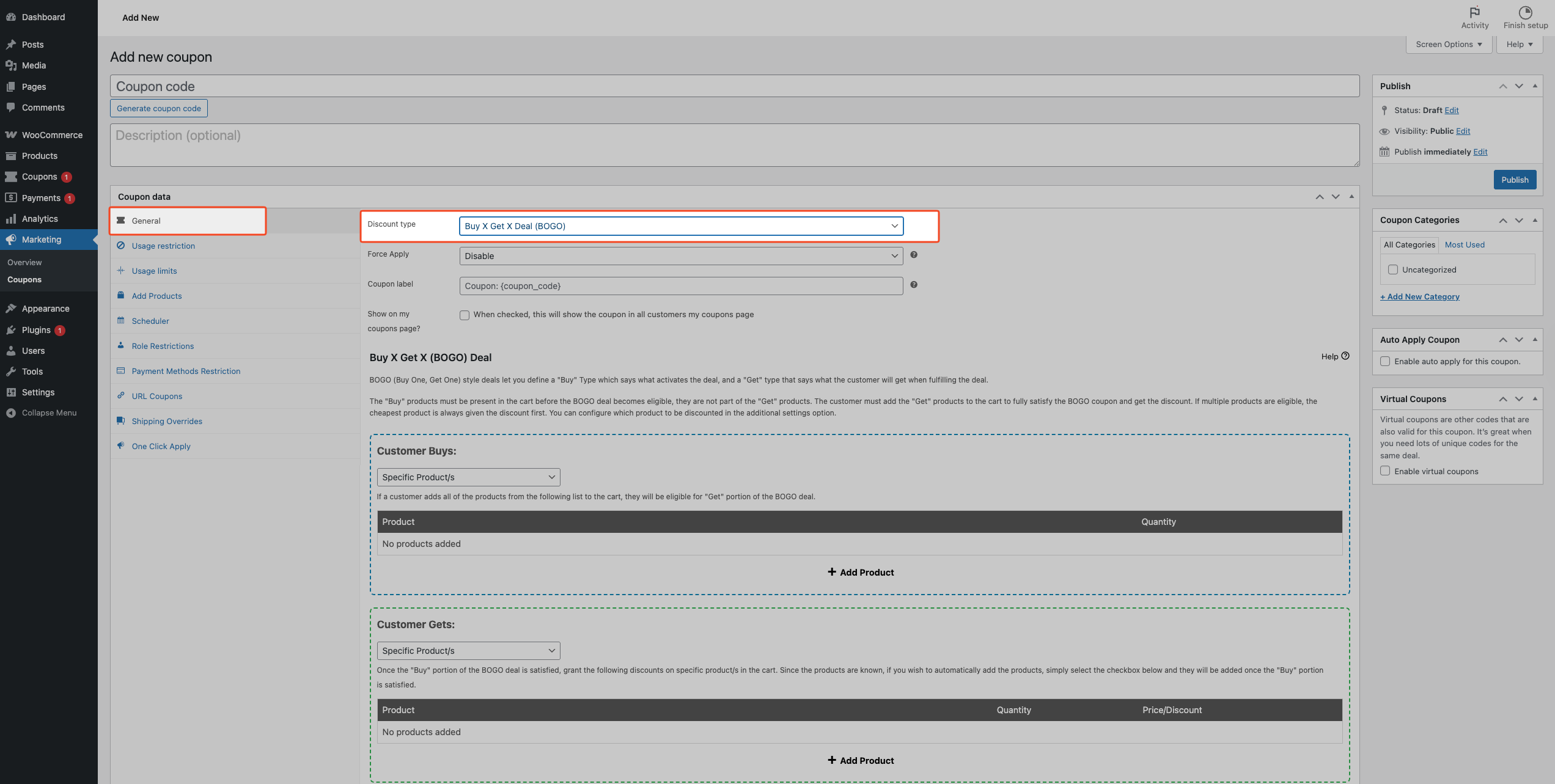
- Vai su Coupon > Aggiungi Nuovo.
- Inserisci il tuo Codice Coupon (esempio:
BUY1GET1). - Nella scheda Generale, imposta Tipo di sconto su Offerta Acquista X Ricevi X (BOGO).
Scegli questo tipo, altrimenti l'offerta BOGO non funzionerà. - Scorri verso il basso fino alla sezione Offerte BOGO.
Passo 2: Configura Acquisti del Cliente (trigger)
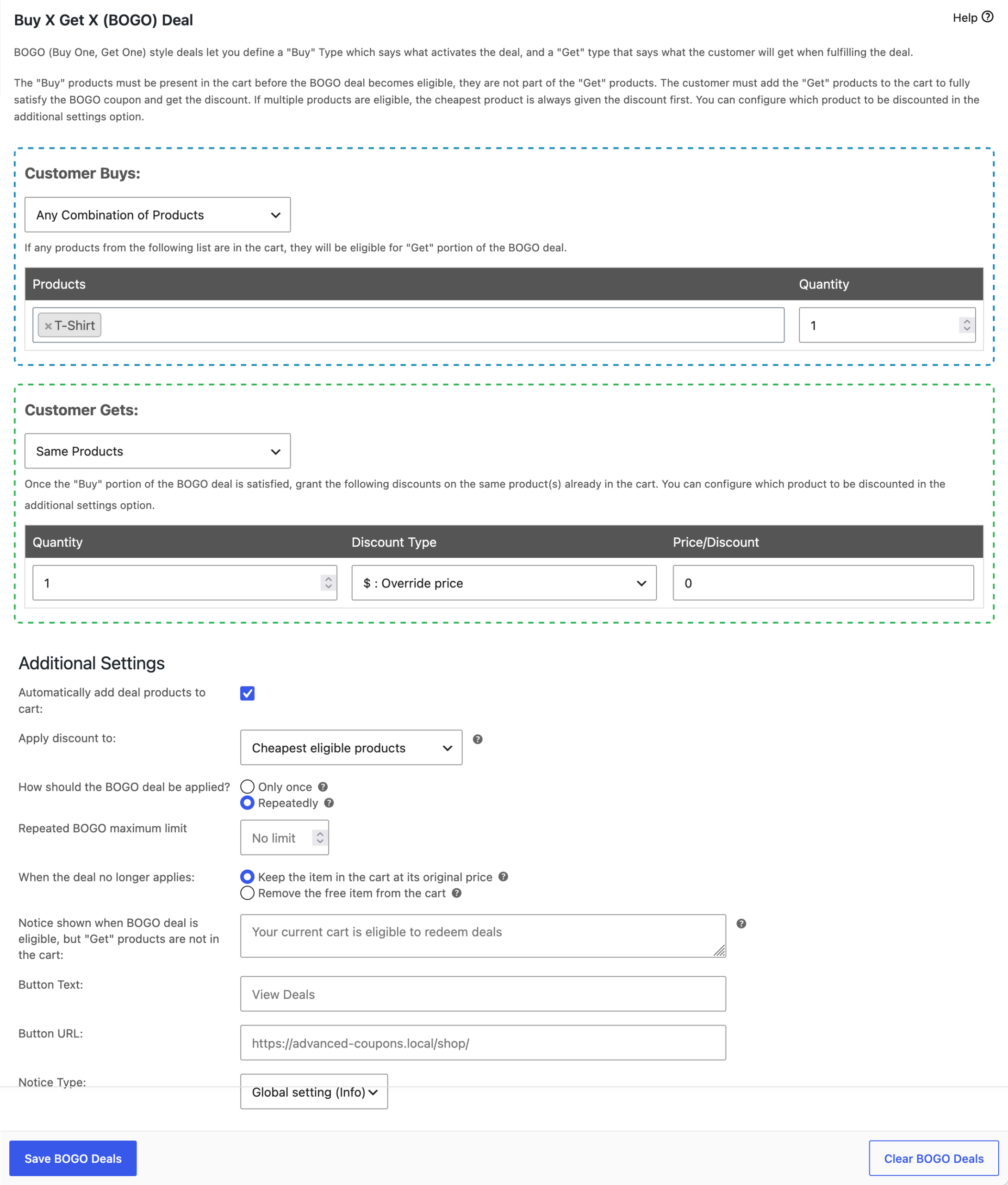
Definisci cosa il cliente deve acquistare per attivare l'offerta. Prodotti Uguali funziona con questi tipi di Acquisti del Cliente: Qualsiasi Combinazione di Prodotti, Categorie di Prodotti e Qualsiasi Prodotto.
Prodotti Specifici non funziona con Prodotti Uguali. Se lo scegli, il coupon non verrà salvato e vedrai questo messaggio: Il tipo di RICEZIONE “Prodotti Uguali” non è compatibile con il tipo di ACQUISTO “Prodotti Specifici”. Seleziona una combinazione diversa. Per applicare l'offerta a un prodotto, usa Qualsiasi Combinazione di Prodotti e aggiungi solo quel prodotto.
Opzione A: Qualsiasi Combinazione di Prodotti
- Seleziona Qualsiasi Combinazione di Prodotti.
- Aggiungi il prodotto o i prodotti (esempio: T-Shirt).
- Imposta Quantità:
- 1 = Compra 1
- 2 = Compra 2
- 3 = Compra 3
L'offerta si applica a ciascun prodotto elencato singolarmente. Un cliente che acquista T-Shirt riceve T-Shirt, non un prodotto diverso dalla lista.
Opzione B: Categorie di Prodotti
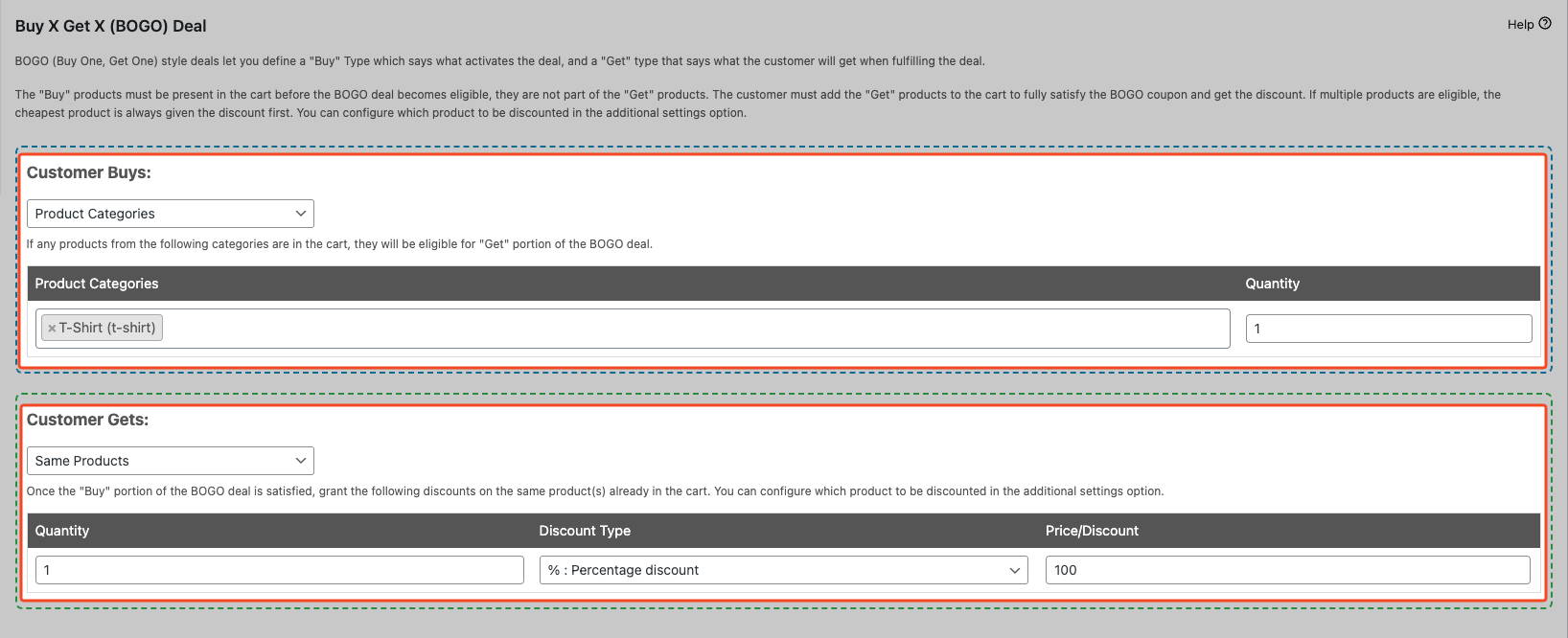
- Seleziona Categorie di Prodotti.
- Scegli la categoria (esempio: T-Shirt).
- Imposta Quantità (esempio: 1).
L'offerta si applicherà per prodotto all'interno di quella categoria.
Opzione C: Qualsiasi Prodotto
- Seleziona Qualsiasi Prodotto.
- Imposta Quantità (esempio: 1).
Ogni prodotto nel carrello può attivare l'offerta, e ognuno viene scontato con altri dello stesso tipo.
Passaggio 3: Configura Il Cliente Riceve → Stessi Prodotti
- Sotto Il Cliente Riceve, seleziona Stessi Prodotti.
- Imposta Quantità (quanti articoli scontati/gratuiti riceve il cliente).
- Scegli Tipo di sconto e valore:
- Prezzo di sostituzione = 0 → Gratuito
- Sconto percentuale → Esempio: 50%
- Sconto fisso → Esempio: 10€ di sconto
Per i prodotti variabili, l'offerta abbina ogni variante singolarmente. Se un cliente acquista una T-Shirt rossa, lo sconto si applica a una T-Shirt rossa, non a una blu.
Esempi
- Compra 1, Ricevi 1 Gratuito → Quantità 1, Prezzo di sostituzione = 0
- Compra 2, Ricevi 1 al 50% → Quantità 1, Percentuale = 50
- Compra 3, Ricevi 1 Gratuito → Quantità 1, Prezzo di sostituzione = 0
Passo 4: Impostazioni aggiuntive
Scegli come deve applicarsi il BOGO:
- Solo una volta → Si applica una volta per ordine
- Ripetutamente → Si applica ogni volta che la condizione è soddisfatta
Esempio: Compra 2 Ricevi 1 Gratuito, carrello ha 4 → il cliente riceve 2 gratuiti
Puoi anche impostare un limite di ripetizione se necessario.
Passo 5: Salva e pubblica
- Fai clic su Salva offerte BOGO.
- Fai clic su Pubblica o Aggiorna.
La tua offerta BOGO Stessi Prodotti è ora attiva.
Esempio: Compra 1 Ricevi 1 Gratuito
Obiettivo: Compra 1 Caffè Biologico, ricevi 1 Caffè Biologico gratuito.
- Generale → Tipo di sconto = Offerta Compra X Ricevi X (BOGO)
- Acquisti del Cliente → Qualsiasi Combinazione di Prodotti → Caffè Biologico → Quantità 1
- Il Cliente Riceve → Stessi Prodotti → Quantità 1 → Prezzo di sostituzione = 0
- Applica → Ripetutamente (opzionale)
Risultato: Per ogni 1 acquistato, 1 in più è gratis.
Esempio: Acquista 2, Ricevi 1 al 50% di sconto
Obiettivo: Compra 2 barrette proteiche, ricevi 1 barretta proteica al 50% di sconto.
- Generale → Tipo di sconto = Offerta Compra X Ricevi X (BOGO)
- Acquisti del cliente → Qualsiasi combinazione di prodotti → Protein Bar → Quantità 2
- Il cliente riceve → Stessi prodotti → Quantità 1 → Percentuale = 50
- Applica → Solo una volta o Ripetutamente
Risoluzione dei problemi
L'offerta BOGO non viene salvata e mostra un messaggio "non compatibile". Cambia Acquisti del cliente in Qualsiasi combinazione di prodotti, Categorie di prodotti o Qualsiasi prodotto, quindi fai clic di nuovo su Salva offerte BOGO. Gli stessi prodotti non possono essere salvati con Prodotti specifici e il messaggio dice: Il tipo "Stessi prodotti" ACQUISTA non è compatibile con il tipo "Prodotti specifici" REGALO. Seleziona una combinazione diversa.
L'offerta BOGO ancora non viene salvata. Verifica che Il cliente riceve sia impostato su Stessi prodotti e che sia selezionato Solo una volta o Ripetutamente.
Una variazione diversa del prodotto non ha ricevuto lo sconto. Questo è previsto. Per i prodotti variabili, l'offerta abbina ogni variazione individualmente, quindi un cliente che acquista una T-Shirt rossa ottiene lo sconto su una T-Shirt rossa, non su una blu. Per scontare il secondo articolo, il cliente deve aggiungere altre varianti dello stesso tipo.
Suggerimenti sulle best practice
- Usa Ripetutamente se i clienti dovrebbero ricevere l'offerta più volte in un unico ordine.
- Aggiungi Condizioni del carrello per controllare quando si applica il BOGO.
- Usa Pianificazione per eseguire la promozione per date specifiche.
- Abilita Aggiungi automaticamente i prodotti dell'offerta al carrello se desideri che l'articolo gratuito venga aggiunto automaticamente.
- Scegli se lo sconto si applica prima all'articolo più economico o a quello più costoso.
Hai bisogno di aiuto?
Abbiamo un team di supporto dedicato per Advanced Coupons che conosce molto bene i nostri prodotti, WooCommerce e il settore. Sei il benvenuto a sfruttare la loro esperienza in qualsiasi momento, in tutto il mondo.
Se sei un cliente esistente, vai al modulo di richiesta ticket di supporto e inviaci un messaggio.
Se sei un utente di plugin gratuiti, inviaci una richiesta di supporto sul forum, monitoriamo attivamente i forum di supporto di WordPress.org per il plugin gratuito e aiutiamo i nostri utenti al meglio delle nostre capacità.

