Hai bisogno di molti codici univoci per la stessa offerta? Crearli uno alla volta non è scalabile. I coupon virtuali sono il generatore di coupon in blocco in Advanced Coupons Premium. Crea centinaia o migliaia di codici univoci che appartengono tutti a un singolo coupon, in modo che ogni persona riceva il proprio codice e tu gestisca comunque un singolo set di regole. Questa guida ti mostra come generare i codici, gestirli, modificarne il formato ed esportarli.
Quando usare i coupon virtuali
Sequenze email. Invia a ciascun iscritto il proprio codice in una serie di benvenuto o in un'email di carrello abbandonato. Ogni codice funziona solo per un ordine, anche se qualcuno lo condivide.
Ambasciatori del brand e affiliati. Crea un coupon con lo sconto desiderato e genera un codice per ambasciatore. In Gestisci coupon virtuali, modifica il codice di ciascun ambasciatore e imposta Stato di utilizzo su illimitato, in modo che tutti i loro follower possano utilizzarlo. Lascia vuoto Cliente, perché un codice con un cliente funziona solo per quell'account. Ciascun ambasciatore ottiene un codice univoco e tu cambi l'offerta in un unico posto. Se un ordine con il codice di un ambasciatore viene annullato o fallisce, il codice torna a In sospeso. Impostalo di nuovo su illimitato.
Eventi e codici stampati. Genera un lotto, fai clic su Scarica come CSV e stampa un codice per biglietto o volantino. Ogni codice funziona per un ordine, quindi un codice che qualcuno condivide o fotografa non può essere utilizzato di nuovo dopo il primo ordine.
Prima di iniziare
- Advanced Coupons Premium installato e attivo.
- Il modulo Coupon Virtuali attivato in Coupon → Impostazioni → Moduli. È attivo per impostazione predefinita.
Abilita i coupon virtuali e genera i codici
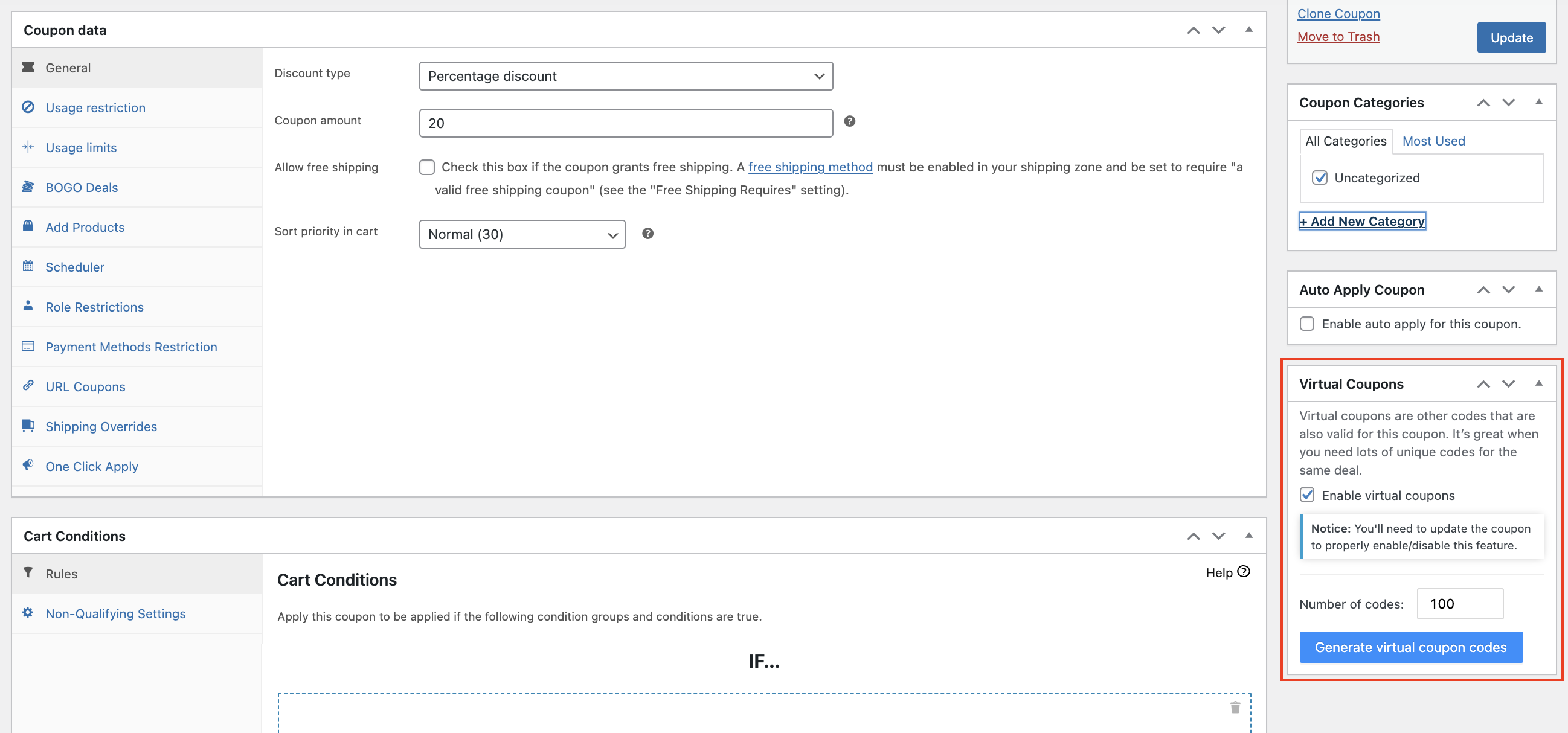
- Vai su Coupon → Tutti i coupon e apri il coupon. Se il coupon è nuovo, fai prima clic su Pubblica.
- Nella casella Coupon Virtuali, seleziona Abilita coupon virtuali.
- Fai clic su Aggiorna per salvare il coupon.
- Inserisci quanti codici desideri in Numero di codici.
- Fai clic su Genera codici coupon virtuali.
Puoi generare fino a 10.000 codici in un unico lotto. Dopo che un lotto è stato generato, fai clic su Copia tutti i nuovi codici coupon virtuali per aprire un elenco solo di quel lotto. Quindi fai clic su Copia tutto o Scarica come CSV.
Ogni codice generato è il codice coupon, un separatore e una stringa casuale. Se chiami il coupon welcome, ottieni codici come questi:
welcome-ZHHBZXFBHZwelcome-7USEDJDV5Kwelcome-BTYX6T2MQCwelcome-NBE3N4WTG2
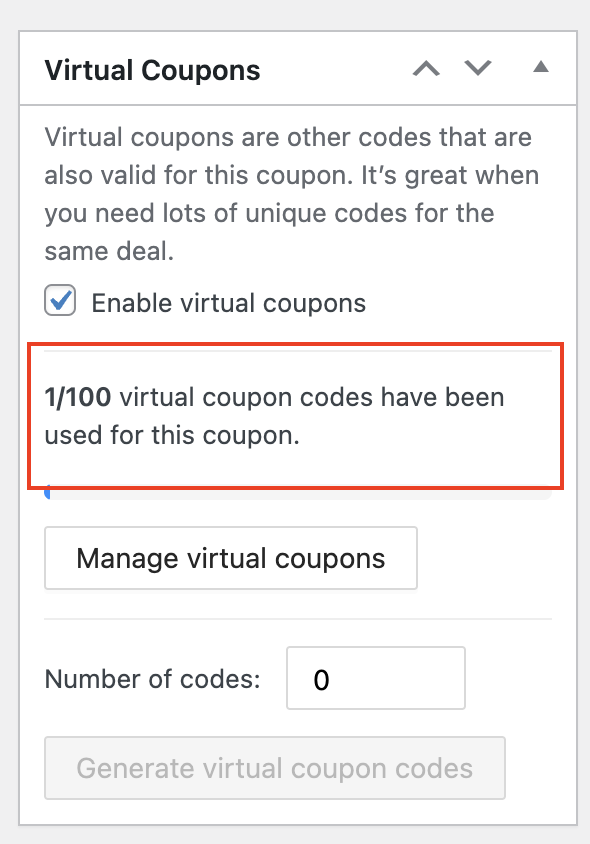
Quando i coupon virtuali sono attivi, il codice coupon originale smette di funzionare. Funzionano solo i codici generati. La casella Coupon Virtuali mostra quanti codici sono stati utilizzati dai clienti, ad esempio "3/100 codici coupon virtuali sono stati utilizzati per questo coupon."
Gestisci i tuoi codici coupon virtuali
Fai clic su Gestisci coupon virtuali per vedere tutti i codici di questo coupon. Il pulsante viene visualizzato dopo aver generato i primi codici.
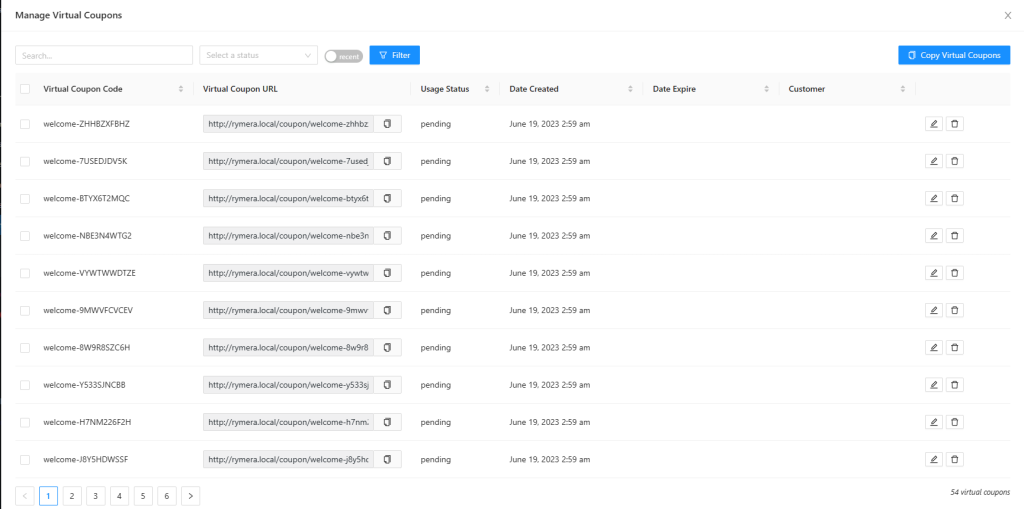
Nell'elenco, puoi modificare questi campi per ogni codice:
- Codice Coupon Virtuale
- Stato utilizzo
- Data di creazione
- Data scadenza
- Cliente. Quando imposti un cliente, solo quel cliente può utilizzare il codice e solo mentre è connesso.
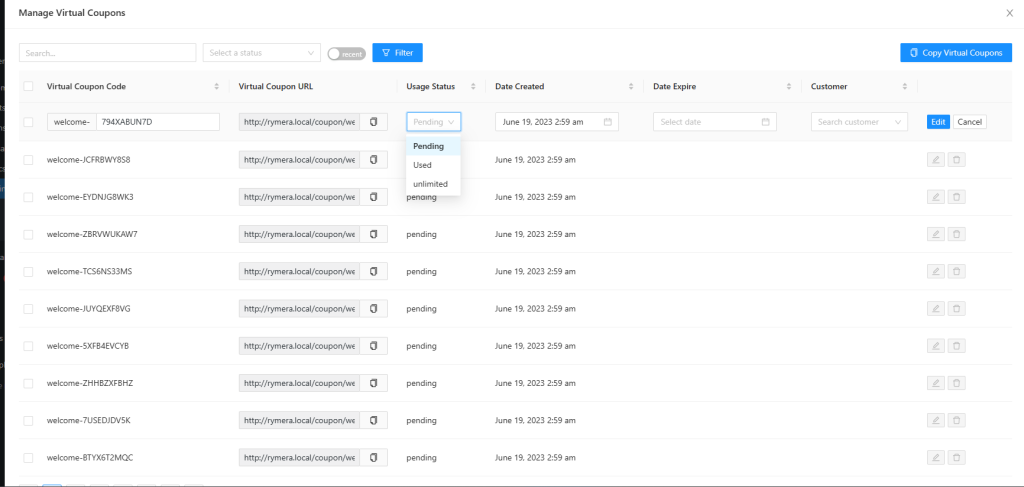
Per modificare un codice, fai clic sull'icona a forma di matita nella sua riga, modifica i campi, quindi fai clic su Modifica per salvare.
Se utilizzi un separatore personalizzato, il campo del codice nella riga di modifica mostra ancora un trattino dopo il nome del coupon. I tuoi codici utilizzano ancora il tuo separatore.
Ogni codice ha uno dei tre stati di utilizzo:
- In attesa: l'impostazione predefinita. Il codice è pronto per l'uso.
- Utilizzato: un cliente ha utilizzato il codice. Un codice funziona solo per un ordine.
- illimitato: i clienti possono utilizzare il codice più e più volte. Se un ordine con il codice viene annullato o fallisce, il codice torna a In attesa e funziona solo per un altro ordine. Reimpostalo su illimitato quando ciò accade.
Modifica il formato del codice
Un codice coupon virtuale è composto da tre parti: il codice coupon padre, un separatore e una stringa casuale. Nell'esempio sopra, welcome-ZHHBZXFBHZ è il codice coupon welcome, il separatore - e una stringa casuale di dieci caratteri.
Se i tuoi codici sono più lunghi di quanto desideri, inizia con il codice coupon padre. Un coupon chiamato welcome aggiunge otto caratteri a ogni codice prima che inizi la parte casuale. Un nome di coupon più corto fornisce codici più corti e non hai bisogno di uno snippet per questo. Scegli il nome corto prima di generare i codici. Se rinomini il coupon in seguito, anche tutti i codici esistenti cambiano e i codici che hai già inviato smettono di funzionare.
Modifica il separatore
Il separatore predefinito è un trattino. Aggiungi questo snippet al functions.php del tuo tema figlio o a WPCode per modificarlo.
add_filter( 'acfw_virtual_coupon_code_separator', function( $separator ) {
    return '_'; // for example welcome_ZHHBZXFBHZ
} );
Modifica il separatore prima di generare o inviare qualsiasi codice. Il separatore fa parte di ogni codice, inclusi i codici che hai già inviato. Se lo cambi in seguito, quei codici smettono di funzionare. Usa sempre almeno un carattere. Un separatore vuoto può causare un errore quando i clienti applicano qualsiasi codice coupon.
Modifica la parte casuale
La stringa casuale è di dieci caratteri per impostazione predefinita, estratta da un set di caratteri che esclude I, L, O, 0 e 1 in modo che i codici non vengano letti erroneamente quando vengono pronunciati o stampati. Puoi cambiare la lunghezza e i caratteri, e aggiungere un prefisso o un suffisso.
add_filter( 'acfw_virtual_coupon_generate_code_settings', function( $settings ) {
    $settings['length']     = 6;                                 // default 10
    $settings['characters'] = 'ABCDEFGHJKMNPQRSTUVWXYZ23456789'; // default, excludes I L O 0 1
    $settings['prefix']     = '';                                // added before the random part
    $settings['suffix']     = '';                                // added after the random part
    return $settings;
} );
Se accorci il set di caratteri, mantienilo privo di caratteri simili. Il plugin non controlla i nuovi codici per duplicati, e codici più corti o meno caratteri rendono i duplicati più probabili. Prima di inviare i codici, fai clic su Scarica come CSV e controlla il file per duplicati nella tua app per fogli di calcolo. Per controllare tra i coupon, confronta solo la parte dopo il separatore. Se due coupon condividono la stessa parte casuale, uno di quei codici potrebbe fallire al checkout.
Non utilizzare il carattere separatore nel prefisso o nel suffisso. Se lo fai, i codici non funzionano.
Il filtro random-part influisce solo sui codici generati dopo la modifica. Il separatore e il nome del coupon sono diversi. Fanno parte di ogni codice, quindi la modifica di uno dei due cambia tutti i codici esistenti e i codici che hai già inviato smettono di funzionare.
Copia o scarica i codici
- Fai clic su Gestisci coupon virtuali.
- Fai clic su Copia coupon virtuali.
- Fai clic su Copia tutto per copiare i codici, oppure fai clic su Scarica come CSV per salvare un file CSV.
Copia tutto copia ogni codice che corrisponde alla ricerca corrente, allo stato e ai filtri recenti, in tutte le pagine. Svuota la ricerca, lo stato e l'interruttore recenti, quindi fai clic su Filtra, per copiare ogni codice.
I codici copiati e scaricati sono in minuscolo. I clienti possono digitarli in maiuscolo o minuscolo.
Puoi incollare o caricare i codici sulla tua piattaforma di email marketing, come Coupon Carrier, Klaviyo o ActiveCampaign.
Risoluzione dei problemi
Il campo Numero di codici non viene visualizzato.
Pubblica prima il coupon. Il campo Numero di codici viene visualizzato solo su un coupon pubblicato. Prima di generare i codici, seleziona Abilita coupon virtuali e fai clic su Aggiorna. I codici non funzionano al checkout mentre i coupon virtuali sono disattivati per il coupon.
I codici che ho già inviato dicono che il coupon non esiste.
Verifica se il coupon è stato rinominato o se il separatore è stato modificato dopo l'invio dei codici. Entrambi fanno parte di ogni codice. Riportali indietro per far funzionare di nuovo i vecchi codici.
Il codice coupon originale non funziona.
Questo è previsto. Quando i coupon virtuali sono attivi, funzionano solo i codici generati. Disattiva Abilita coupon virtuali e fai clic su Aggiorna se desideri riavere il codice originale.
Domande frequenti
Cosa succede a un codice se l'ordine viene annullato?
Il codice torna a In attesa, in modo che il cliente possa usarlo di nuovo. Questo accade quando l'ordine viene modificato in Annullato o Fallito. Succede anche ai codici illimitati. Controlla i tuoi codici ambasciatore dopo un ordine annullato o fallito e reimpostali su illimitati.
I codici esistenti cambiano se modifico il formato del codice?
Dipende da cosa cambi. La lunghezza, i caratteri, il prefisso e il suffisso si applicano solo ai nuovi codici. Un nuovo separatore o nome del coupon cambia ogni codice esistente e i codici che hai già inviato smettono di funzionare.
Hai bisogno di aiuto?
Se hai una domanda o riscontri problemi, siamo qui per aiutarti.
- Utenti Premium: Apri un ticket di supporto
- Utenti gratuiti: Visita il nostro forum della community