
Se desideri che i clienti paghino con un saldo che controlli, puoi utilizzare il credito del negozio in Advanced Coupons. Questa guida alla configurazione copre la dashboard, il checkout e le impostazioni dei Crediti del Negozio, inclusa l'impostazione Premium Importo minimo di riscatto del credito del negozio.
Cerchi una guida generale al credito negozio WooCommerce? Vedi la nostra panoramica del Credito Negozio WooCommerce.
Prerequisiti
- WooCommerce installato e attivo
- Advanced Coupons Gratuito, più Premium per importo minimo di riscatto e percentuale massima
Dashboard Crediti del Negozio
Puoi trovare la Dashboard Crediti Negozio in Coupon > Gestisci Crediti Negozio
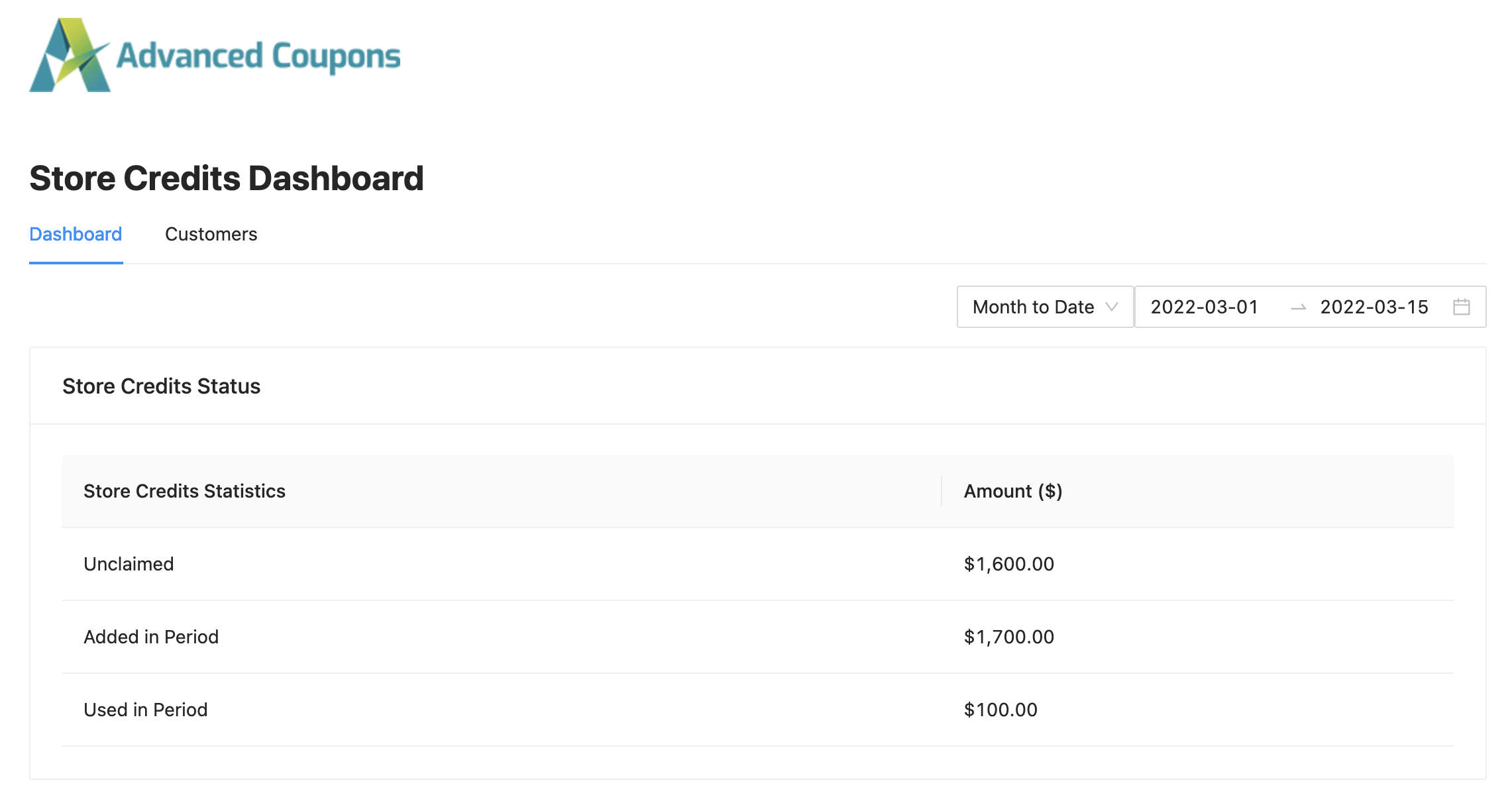
Nella scheda Dashboard, puoi avere una panoramica di quanti crediti non riscattati e utilizzati ci sono nel tuo negozio.
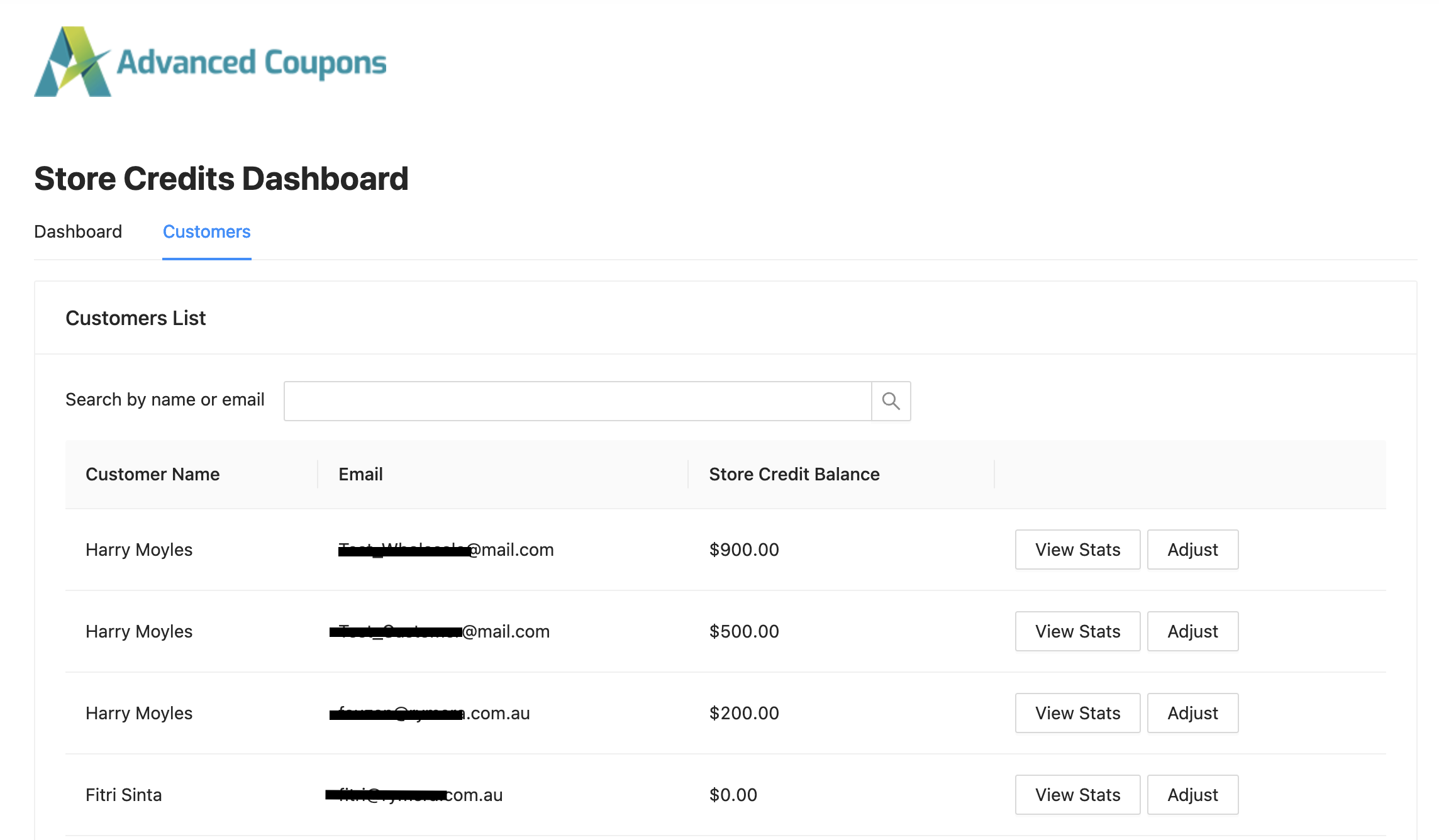
Nella scheda Cliente, puoi trovare un elenco dei tuoi clienti e gestire il loro saldo di crediti negozio.
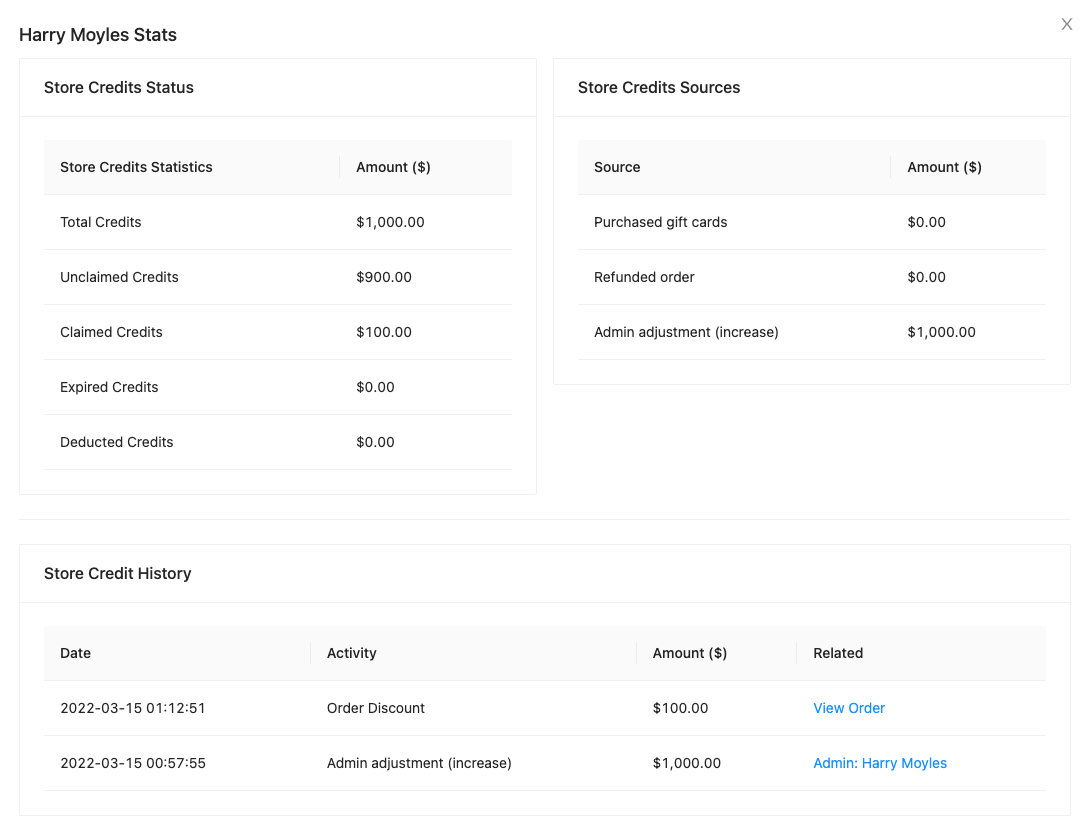
Puoi visualizzare i dettagli completi della cronologia dei crediti negozio del cliente facendo clic sul pulsante Visualizza Statistiche. Puoi vedere lo Stato Crediti Negozio, le Fonti e la Cronologia del cliente.
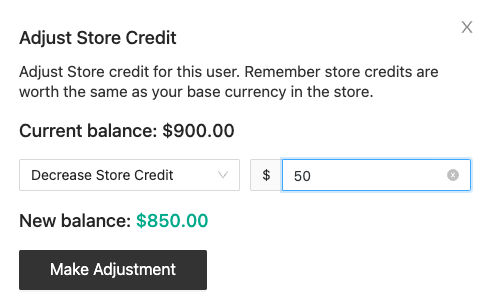
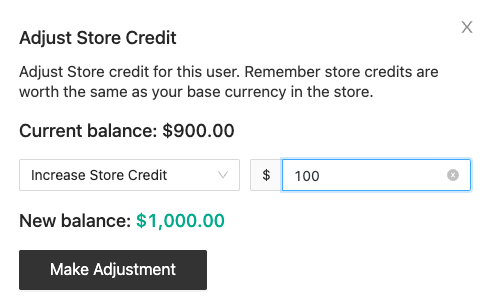
Sia l'Amministratore che il Responsabile Negozio possono aumentare o diminuire il saldo del credito negozio sull'account del cliente facendo clic sul pulsante Regola.
Crediti del Negozio nella pagina Il mio account
Abbiamo aggiunto automaticamente la scheda Crediti Negozio nella Pagina Il Mio Account affinché il tuo cliente possa controllare il saldo dei Crediti Negozio che possiede.

Crediti del Negozio come pagamento
Il tuo cliente potrebbe utilizzare il saldo dei propri crediti negozio per pagare i propri ordini, se lo desidera. Possono inserire qualsiasi importo desiderino pagare utilizzando il credito negozio e pagare la differenza con altri metodi di pagamento disponibili sul tuo sito web.
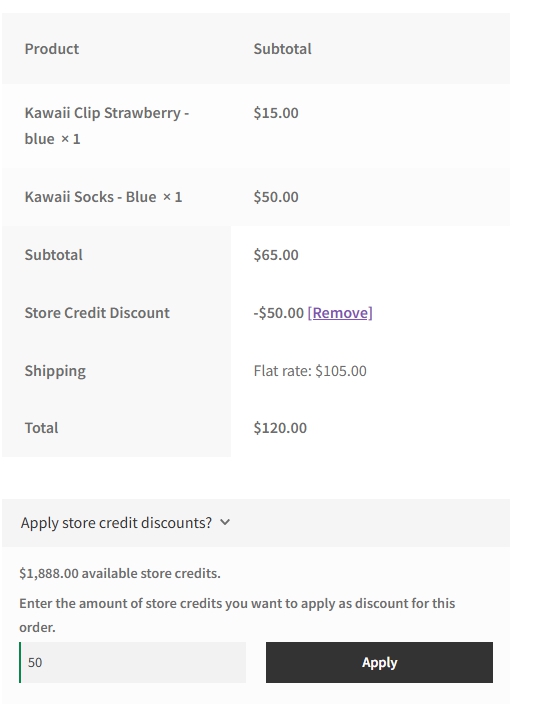
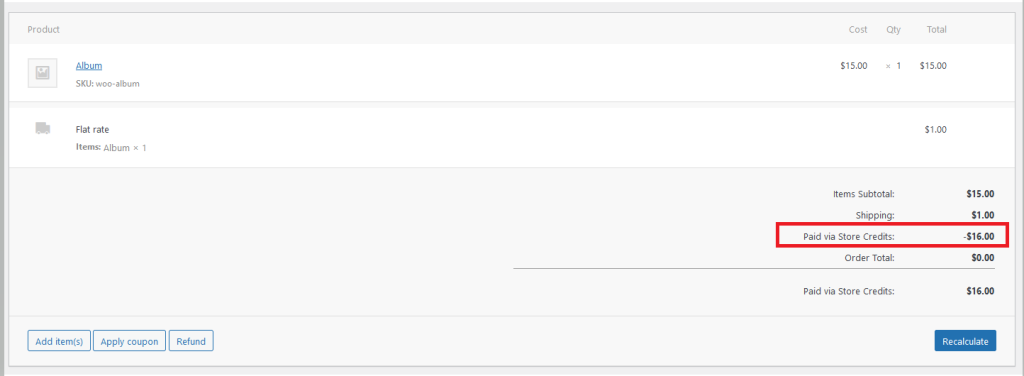
Con il tipo di applicazione predefinito, prima delle tasse e della spedizione, il credito negozio viene visualizzato come una riga di sconto nei dettagli dell'ordine. Se passi ad applicarlo dopo tasse e spedizione, viene invece visualizzato come un importo pagato in credito negozio, che è una riga di pagamento anziché uno sconto.

Esclusione del credito del negozio dall'importo totale pagato
La riga Totale pagato nella schermata di modifica dell'ordine normalmente include l'intero importo riscosso per l'ordine, inclusa qualsiasi parte coperta dal credito del negozio. Se preferisci vedere solo l'importo riscosso tramite il gateway di pagamento, abilita Totale pagato dedotto con pagamenti in credito del negozio.
- Vai su Coupon → Impostazioni → Crediti del negozio.
- Abilita Totale pagato dedotto con pagamenti in credito del negozio.
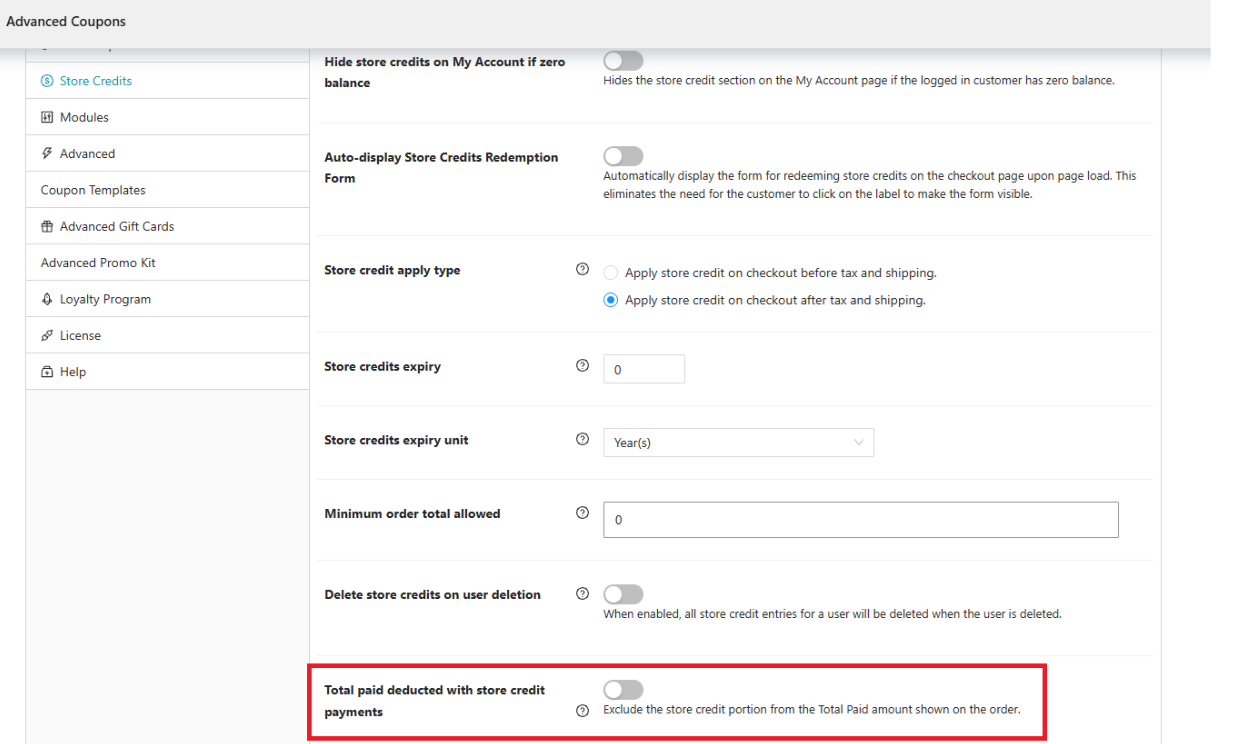
Ciò si applica agli ordini in Elaborazione, Completati e Rimborsati che hanno una data di pagamento registrata. Se abilitato, la riga Totale pagato nella schermata di modifica dell'ordine esclude la parte di credito del negozio, in modo che rifletta solo ciò che è stato riscosso tramite il gateway di pagamento. Se disabilitato, Totale pagato mostra l'intero importo, compreso il credito del negozio.
Questa impostazione modifica solo ciò che viene visualizzato nella schermata di modifica dell'ordine. Non modifica il totale dell'ordine stesso, quindi qualsiasi integrazione di contabilità o reporting che legge direttamente il totale dell'ordine non è interessata da questa impostazione.
Rimborso in credito del negozio
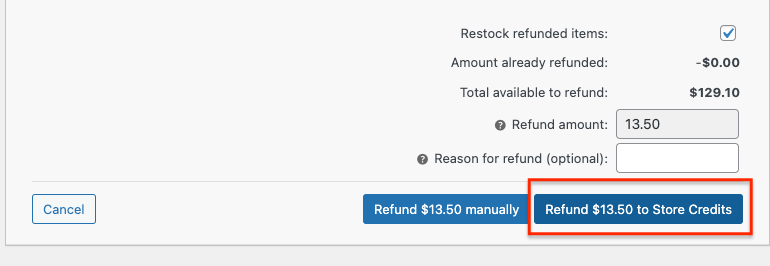
Con l'aggiunta del credito negozio, ora puoi rimborsare offrendo un'opzione per rimborsare l'ordine del tuo cliente come credito negozio. Questo funziona proprio come il normale processo di rimborso di WooCommerce, ma trasforma il rimborso in un saldo di credito che il tuo cliente può utilizzare per acquistare altri prodotti nel tuo negozio. Puoi trovare questa opzione quando fai clic sull'opzione Rimborso nella pagina Modifica Ordine.
Applica crediti del negozio all'ordine
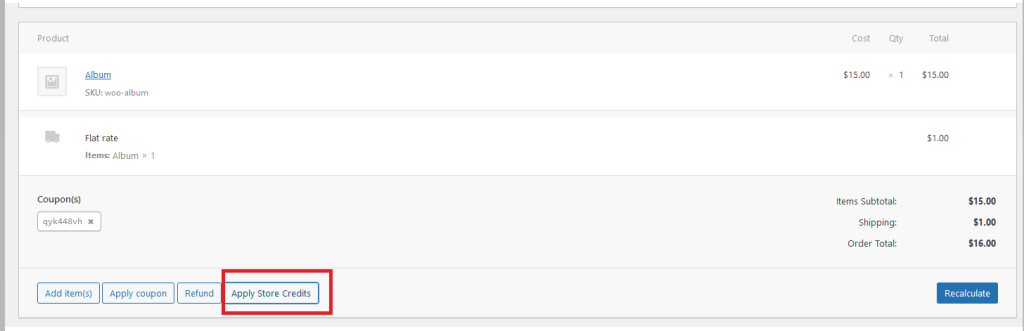
Se un cliente dimentica di applicare i crediti del negozio, puoi utilizzarli nella pagina di modifica dell'ordine di un ordine esistente. Vedrai un pulsante Applica Crediti del Negozio, che una volta cliccato aprirà un popup chiedendo l'input o il valore dei crediti del negozio; il massimo del credito del negozio proviene dal saldo dell'account del cliente.
Ci sono un paio di regole per usare questa funzionalità
- Il pulsante Applica crediti negozio verrà visualizzato solo se l'ordine è impostato su In sospeso, Bozza o In attesa
- Una volta applicato il credito negozio, il pulsante cambia in Aggiorna Crediti Negozio. Usalo di nuovo per modificare l'importo, o imposta l'importo a 0 per rimuovere il credito.
- Utilizzabile solo per gli acquisti dei clienti con account. Non è possibile utilizzare la funzione di applicazione dei crediti negozio per gli acquisti degli ospiti.
Ci sono anche 2 modi per applicare i crediti negozio: prima delle tasse e della spedizione o dopo le tasse e della spedizione. Questa impostazione si trova in Coupon > Impostazioni > Crediti negozio > Tipo di applicazione credito negozio.
Le informazioni visualizzate nella pagina di modifica dell'ordine dipenderanno dall'impostazione del tipo di applicazione.
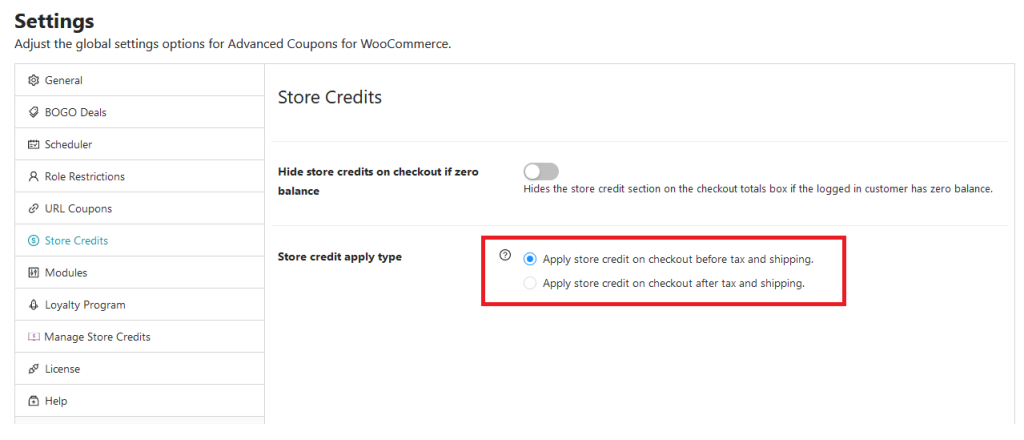
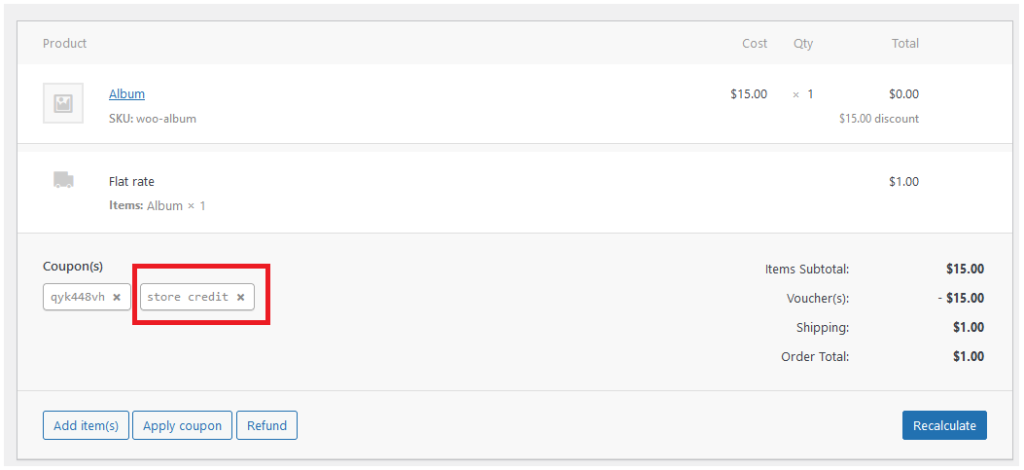
Per l'opzione Applica crediti negozio al checkout prima delle tasse e della spedizione, vedrai un coupon etichettato come credito negozio
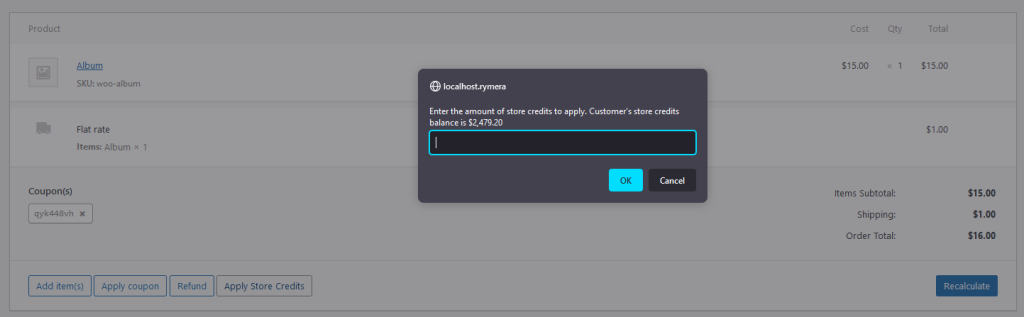
Quando si fa clic sulla x per il coupon del credito negozio, questo viene rimosso e il pulsante Applica coupon sarà nuovamente visibile.
Per l'opzione Applica credito negozio al checkout dopo le tasse e della spedizione, il credito negozio viene aggiunto direttamente al totale complessivo
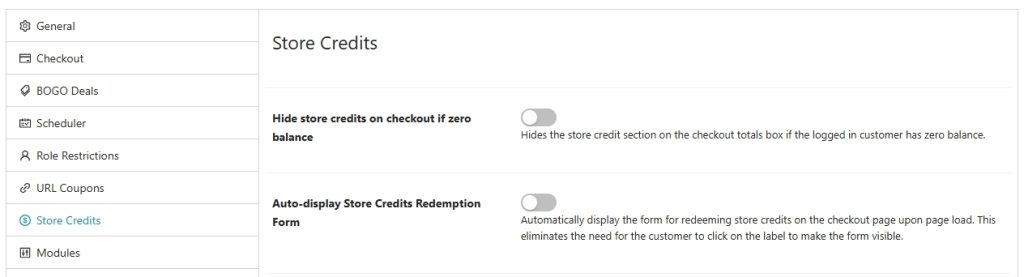
Impostazioni per visualizzare il modulo crediti del negozio
Come proprietario del negozio, puoi anche scegliere quando visualizzare i moduli nella pagina di checkout. Il modulo di riscatto dei crediti negozio viene visualizzato per impostazione predefinita, indipendentemente dal fatto che i clienti dispongano di crediti negozio disponibili. Per evitare confusione ai tuoi clienti che non hanno ancora crediti negozio, puoi nascondere questo modulo abilitando Nascondi crediti negozio al checkout se saldo zero.
Nella pagina di checkout, il modulo di riscatto dei crediti del negozio viene visualizzato utilizzando un fisarmonica. Tuttavia, ci sono un certo numero di proprietari di negozi che preferiscono mostrare il modulo al caricamento della pagina. Per fare ciò, abilita Modulo di riscatto crediti del negozio auto-visualizzato.
Imposta la scadenza dei crediti del negozio
Per impostazione predefinita, il valore Scadenza crediti negozio è impostato su 0, che non scade mai e copre la maggior parte dei paesi. Per impostare una scadenza, inserisci un numero in Scadenza crediti negozio e scegli l'unità in Unità di scadenza crediti negozio: Giorno/i, Mese/i o Anno/i. Ad esempio, inserisci 30 con Giorno/i selezionato per una scadenza di 30 giorni, o 1 con Anno/i selezionato per una scadenza di 1 anno. La scadenza decorre dall'ultima attività del cliente relativa ai crediti negozio. È responsabilità del proprietario del negozio assicurarsi di rispettare le leggi locali sulla scadenza dei crediti negozio.
Imposta il totale minimo dell'ordine consentito
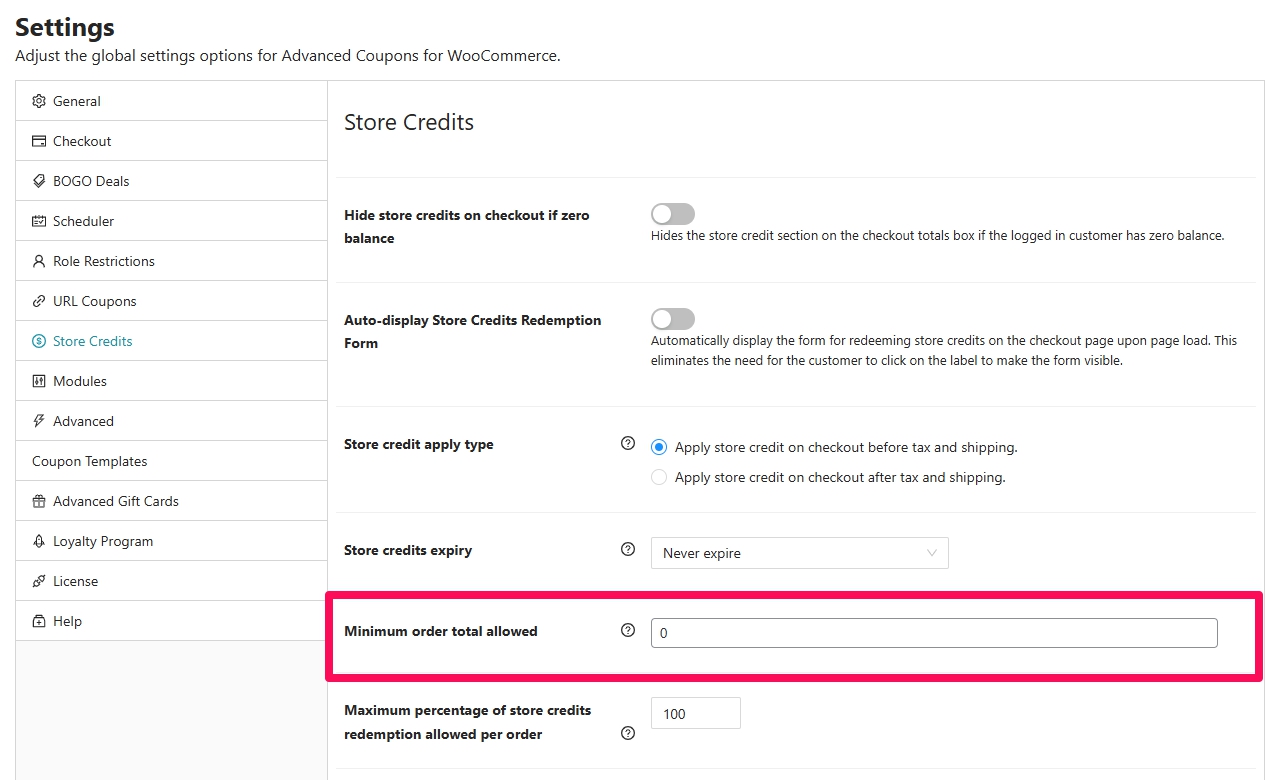
Per impostazione predefinita, non c'è un importo minimo totale dell'ordine per l'utilizzo del credito negozio. I tuoi clienti possono utilizzare i crediti negozio anche se hanno acquistato solo 1$. Ma ora puoi controllare questa impostazione aggiungendo il tuo Importo minimo totale dell'ordine consentito desiderato. Il credito negozio è quindi limitato in modo che il totale dell'ordine non scenda mai al di sotto di tale importo. Su un ordine di 100$ con un minimo di 20$, il cliente può riscattare al massimo 80$. Limita il riscatto, non disattiva il credito negozio.
Imposta la percentuale massima di riscatto dei crediti del negozio
Come proprietario del negozio, potresti voler limitare l'uso dei crediti negozio per i prodotti "gratuiti". Ora hai la possibilità di impostare un limite sulla percentuale massima di crediti negozio che possono essere applicati a ciascun ordine.
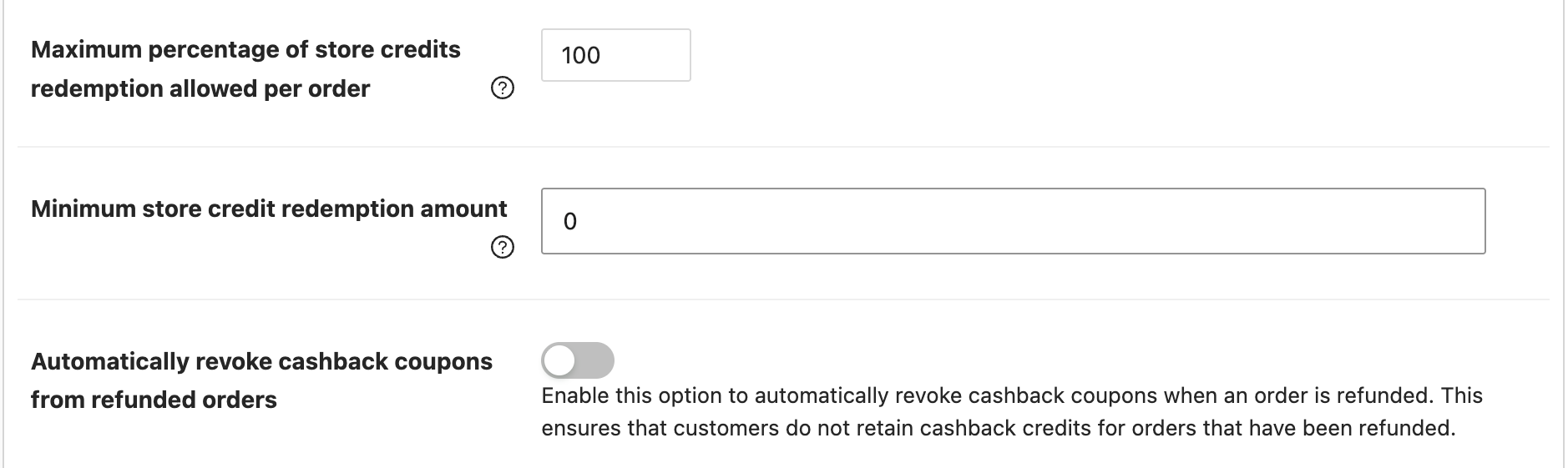
Per impostazione predefinita, la Percentuale massima di riscatto dei crediti del negozio consentita per ordine è impostata al 100%. Modificala per adattarla al tuo negozio.
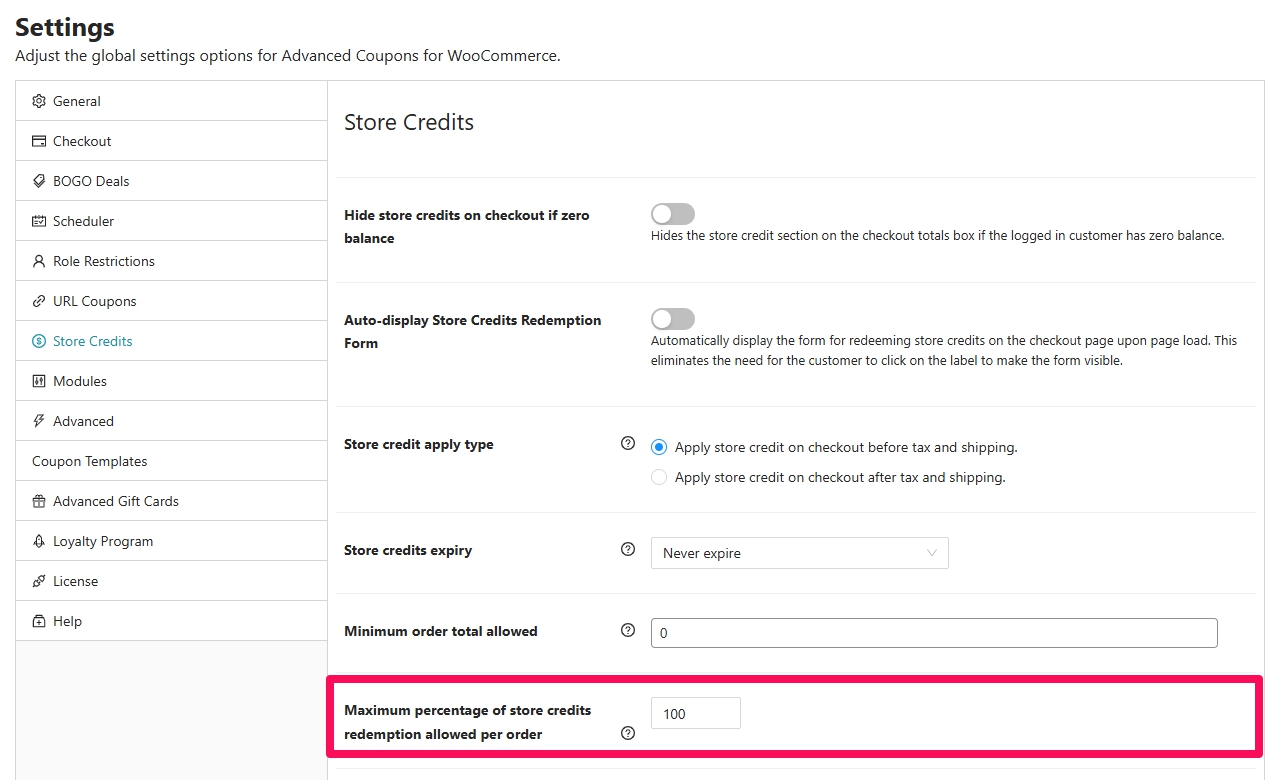
Vedi Come impostare il massimo dei crediti del negozio che possono essere utilizzati per ordine
Imposta l'importo minimo di riscatto del credito del negozio
Se i clienti continuano ad applicare piccoli importi di credito che cambiano a malapena il totale dell'ordine, imposta una soglia. Vai su Coupon → Impostazioni → Crediti del Negozio e trova Importo minimo di riscatto del credito del negozio. Questa è un'impostazione Premium.
Inserisci l'importo più basso che un cliente deve riscattare in un ordine. Il valore predefinito è 0, che disattiva il minimo. Se inseriscono meno del tuo importo al checkout, vedono: L'importo minimo di riscatto dei crediti del negozio è [importo].
Per la guida completa, vedi Come impostare l'importo minimo di riscatto per i crediti del negozio.
Nascondi crediti negozio quando viene applicato un coupon
Se non vuoi che gli acquirenti accumulino crediti negozio oltre a un coupon, puoi nascondere il campo di riscatto del credito negozio ogni volta che un coupon attivo è nel carrello. Attiva Nascondi crediti negozio quando viene applicato un coupon nelle impostazioni dei Crediti Negozio (Coupon > Impostazioni > Crediti Negozio).
Quando abilitato, il campo di riscatto del credito negozio viene nascosto nel carrello e al checkout e i nuovi riscatti vengono bloccati mentre un coupon è applicato. Qualsiasi credito negozio già applicato all'ordine rimane applicato finché il coupon non viene rimosso. Questa impostazione è disattivata per impostazione predefinita.
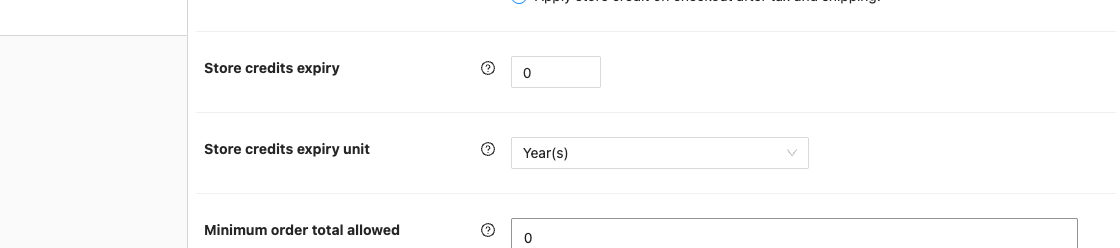
Revoca automaticamente i coupon cashback dagli ordini rimborsati
Quando i tuoi clienti hanno utilizzato un coupon cashback per il loro ordine, puoi revocare automaticamente i crediti del negozio se un ordine è stato rimborsato. Abilita l'impostazione Revoca automaticamente i coupon cashback dagli ordini rimborsati.
Questa impostazione è molto utile per i proprietari/gestori del negozio, così non dovrai effettuare le modifiche manualmente.

Email di promemoria Crediti del Negozio
Ogni tanto, è bello notificare ai tuoi clienti esistenti che hanno un credito del negozio disponibile sul loro account. Dal punto di vista del marketing, è un ottimo modo per mantenere il coinvolgimento con i tuoi clienti.
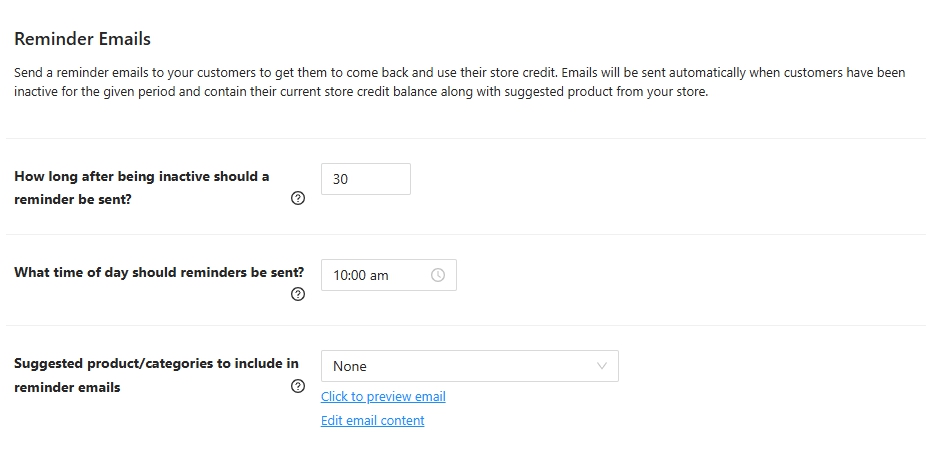
Regola queste impostazioni sotto Email di promemoria
- Quanto tempo dopo essere stato inattivo dovrebbe essere inviato un promemoria? – per impostazione predefinita, questo è impostato su 30 giorni. Un cliente è considerato inattivo se non ha effettuato ordini per un numero di giorni impostato in questo campo.
- A che ora del giorno dovrebbero essere inviati i promemoria? – per impostazione predefinita, questo è impostato su 10:00. Un piccolo promemoria è che l'ora si basa sul fuso orario impostato nel tuo negozio.
- Prodotti/categorie suggeriti da includere nelle email di promemoria – per impostazione predefinita, questo è impostato su nessuno. Aggiungi prodotti o categorie suggeriti da includere nell'email di promemoria. Questo è ottimo per aumentare le vendite dei tuoi prodotti.
Per saperne di più su come impostare l'email di promemoria del credito del negozio, vedi https://advancedcouponsplugin.com/knowledgebase/how-to-send-store-credit-email-reminders/
Impostazioni coupon cashback
Poiché i tuoi clienti ora possono guadagnare crediti del negozio utilizzando i coupon, ecco le impostazioni che puoi modificare.
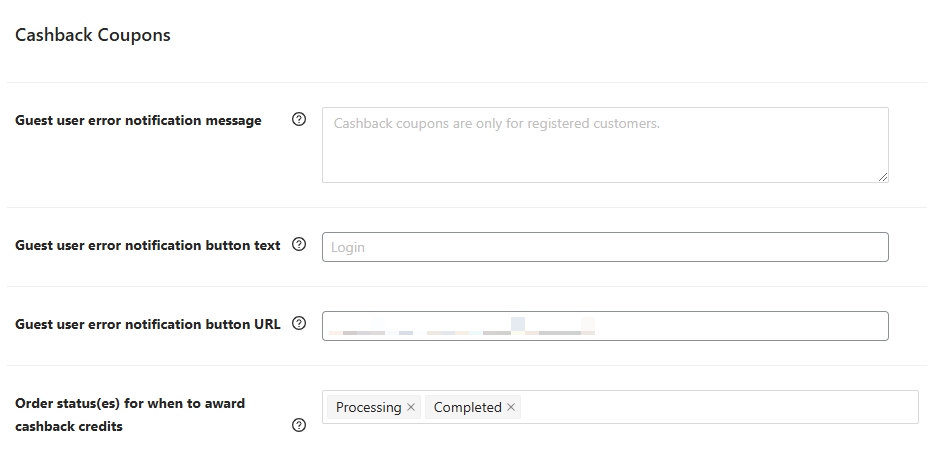
- Messaggio di notifica errore utente ospite – uno dei requisiti per guadagnare un credito negozio è avere un account. Modifica il messaggio di errore che un ospite vede quando tenta di utilizzare un coupon cashback.
- Testo del pulsante di notifica errore utente ospite – modifica il testo del pulsante mostrato nella notifica di errore.
- URL del pulsante di notifica errore utente ospite – imposta dove va il cliente quando fa clic su di esso. Per impostazione predefinita, i tuoi clienti verranno reindirizzati alla pagina dei miei account.
- Stato/i dell'ordine per quando assegnare i crediti cashback – consente ai proprietari del negozio di avere un maggiore controllo su quando il cashback verrà accreditato ai clienti. Imposta questo campo su In elaborazione, Completato o entrambi.
Per informazioni più approfondite su come creare coupon cashback, consulta https://advancedcouponsplugin.com/knowledgebase/how-to-give-store-credit-cashback-with-a-coupon/
Risoluzione dei problemi
I clienti possono ancora riscattare al di sotto del minimo
Conferma che Advanced Coupons Premium è attivo e che Importo minimo di riscatto del credito negozio è salvato sopra 0 in Coupon → Impostazioni → Crediti negozio.
Hai bisogno di aiuto?
Se hai una domanda o riscontri problemi, siamo qui per aiutarti.
- Utenti Premium: Apri un ticket di supporto
- Utenti gratuiti: Visita il nostro forum della community

