
Quando un cliente chiede un rimborso, puoi restituire il valore come credito del negozio invece che in contanti. Il denaro rimane nel tuo negozio e il cliente può spenderlo nel suo prossimo ordine. Questo articolo ti mostra come emettere un rimborso tramite credito del negozio dalla schermata dell'ordine e dove controllarlo in seguito.
Prima di iniziare
- I crediti del negozio devono essere abilitati in Advanced Coupons.
- L'ordine deve appartenere a un cliente registrato, poiché il credito del negozio viene trattenuto sull'account del cliente.
Emetti il rimborso come credito del negozio
- Vai su WooCommerce > Ordini.
- Apri l'ordine che desideri rimborsare.
- Fai clic su Rimborsa sotto l'elenco dei prodotti.
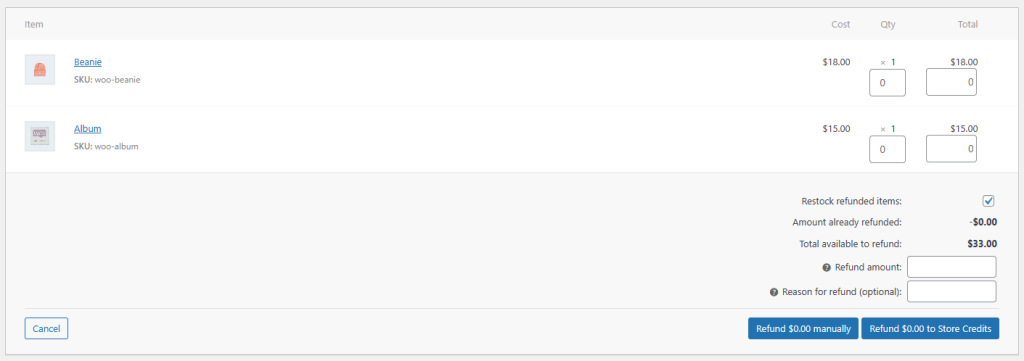
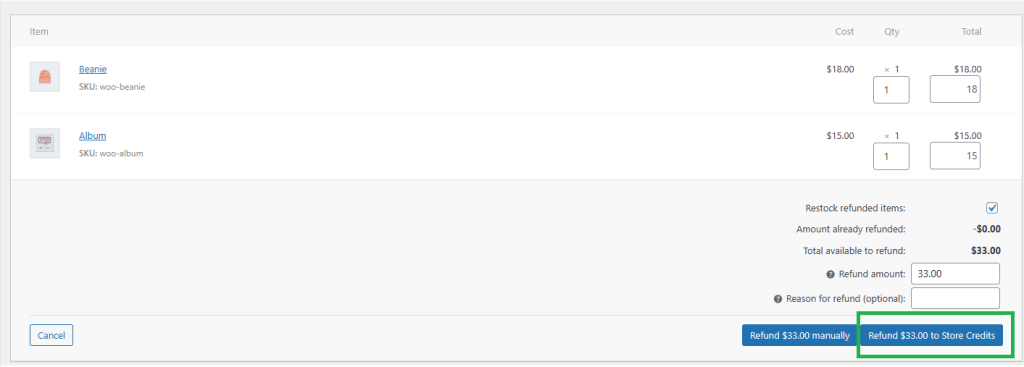
- Inserisci l'importo che desideri rimborsare.
- Aggiungi note di rimborso se necessario.
- Fai clic su Rimborsa $XX in Crediti del Negozio. Il pulsante mostra l'importo che hai inserito al posto di $XX.
Controlla il rimborso
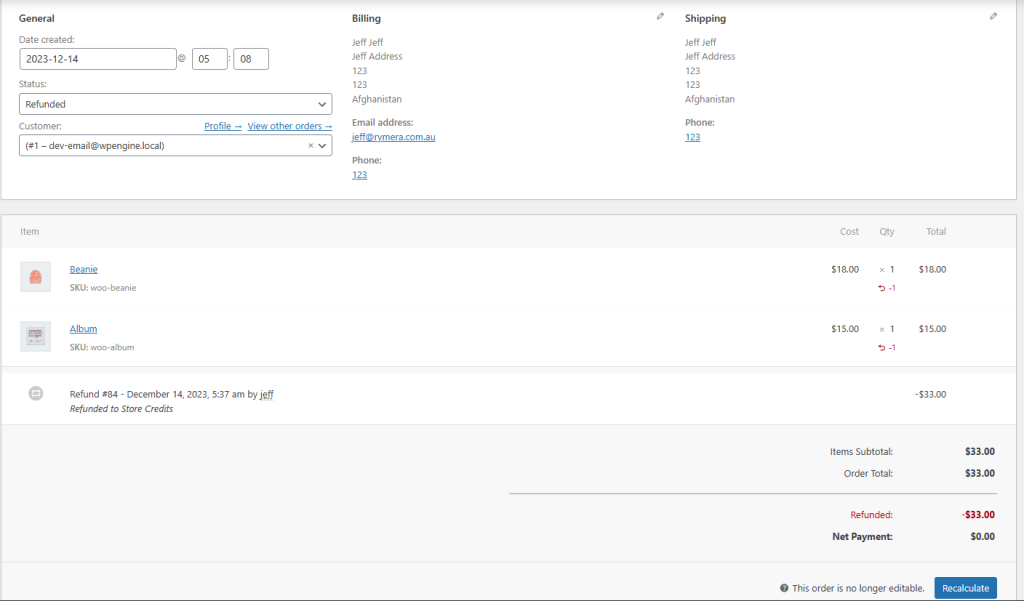
Lo stato dell'ordine cambia in Rimborsato e la schermata dell'ordine mostra l'importo rimborsato.
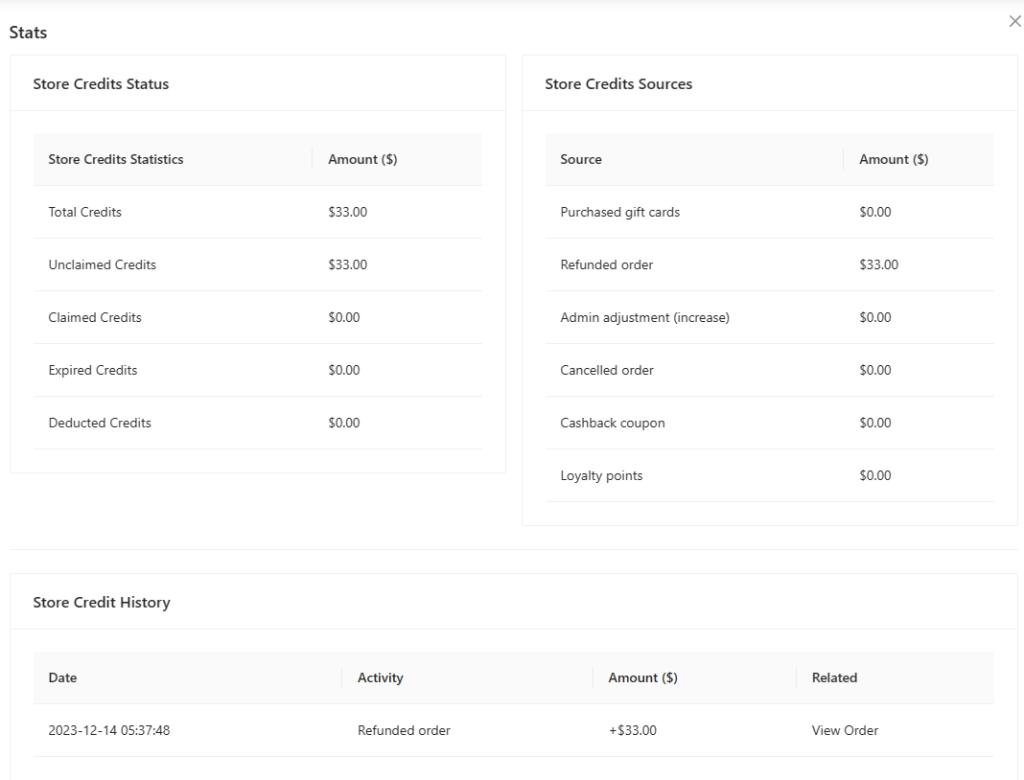
Il credito appare anche nella cronologia dei crediti del negozio del cliente, in modo da poter confermare che sia arrivato sul suo account.
Cosa succede quando un ordine viene annullato
I passaggi precedenti coprono un rimborso che emetti tu stesso. La cancellazione è diversa: se un cliente ha pagato con credito del negozio e l'ordine viene quindi annullato, il credito torna automaticamente sul suo saldo. Non è necessario emettere anche un rimborso, e farlo restituirebbe l'importo due volte.
L'importo restituito è il credito del negozio che è stato effettivamente applicato a quell'ordine.
Se stai utilizzando una versione precedente alla 4.7.3, c'è un caso che vale la pena conoscere. Quando un cliente ha applicato e rimosso il credito del negozio più volte prima di pagare, solitamente nella pagina di pagamento dell'ordine, l'annullamento dell'ordine potrebbe restituire più credito di quanto sia mai stato addebitato. La versione 4.7.3 ha corretto questo problema, quindi il reso si basa sull'importo trattenuto rispetto all'ordine piuttosto che su un totale corrente di ogni applicazione e rimozione. Se pensi che un cliente abbia finito con troppo credito dopo una cancellazione su una versione precedente, controlla la cronologia del suo saldo e aggiustala manualmente.
Risoluzione dei problemi
Il pulsante di rimborso del credito del negozio è mancante. Verifica che i crediti del negozio siano abilitati in Coupon > Impostazioni > Crediti del Negozio, quindi verifica che l'ordine appartenga a un cliente registrato anziché a un ospite.
Il cliente afferma che il credito non è arrivato. Apri Coupon > Gestisci Crediti del Negozio e controlla il suo saldo e la sua Cronologia Crediti del Negozio. La voce registra l'ordine da cui proviene il credito.
Hai rimborsato l'importo sbagliato. Regola il saldo da Coupon > Gestisci Crediti del Negozio utilizzando Regola. La regolazione viene registrata nella cronologia del cliente.
Hai bisogno di aiuto?
Se hai una domanda o riscontri problemi, siamo qui per aiutarti.
- Utenti Premium: Apri un ticket di supporto
- Utenti gratuiti: Visita il nostro forum della community

