
Puoi premiare un acquisto pagando il credito negozio al cliente invece di scontare l'ordine. Il cliente spende il credito nel suo prossimo ordine, quindi il denaro rimane nel tuo negozio. Questo articolo ti mostra come creare un coupon cashback in Advanced Coupons, scegliere quando viene assegnato il credito e automatizzarlo con le condizioni del carrello.
Un coupon cashback paga un importo fisso o una percentuale sul saldo del credito negozio del cliente dopo che l'ordine raggiunge uno stato idoneo. Per saperne di più su come i clienti spendono quel credito, vedi Come utilizzare il credito negozio.
Prima di iniziare
- I coupon cashback richiedono la versione Advanced Coupons Premium 3.5.2 o successiva. La scelta degli stati dell'ordine che assegnano cashback richiede la versione 3.6.1 o successiva.
- I coupon cashback funzionano solo per i clienti registrati. Un ospite che effettua il checkout non guadagnerà credito negozio.
Crea il coupon cashback
- Vai su Coupon > Aggiungi Nuovo.
- Imposta Tipo di sconto su Cashback fisso (crediti negozio) o Cashback percentuale (crediti negozio).
- Inserisci l'importo o la percentuale.
- Imposta il Periodo di attesa cashback se desideri ritardare il credito.
- Pubblica il coupon.
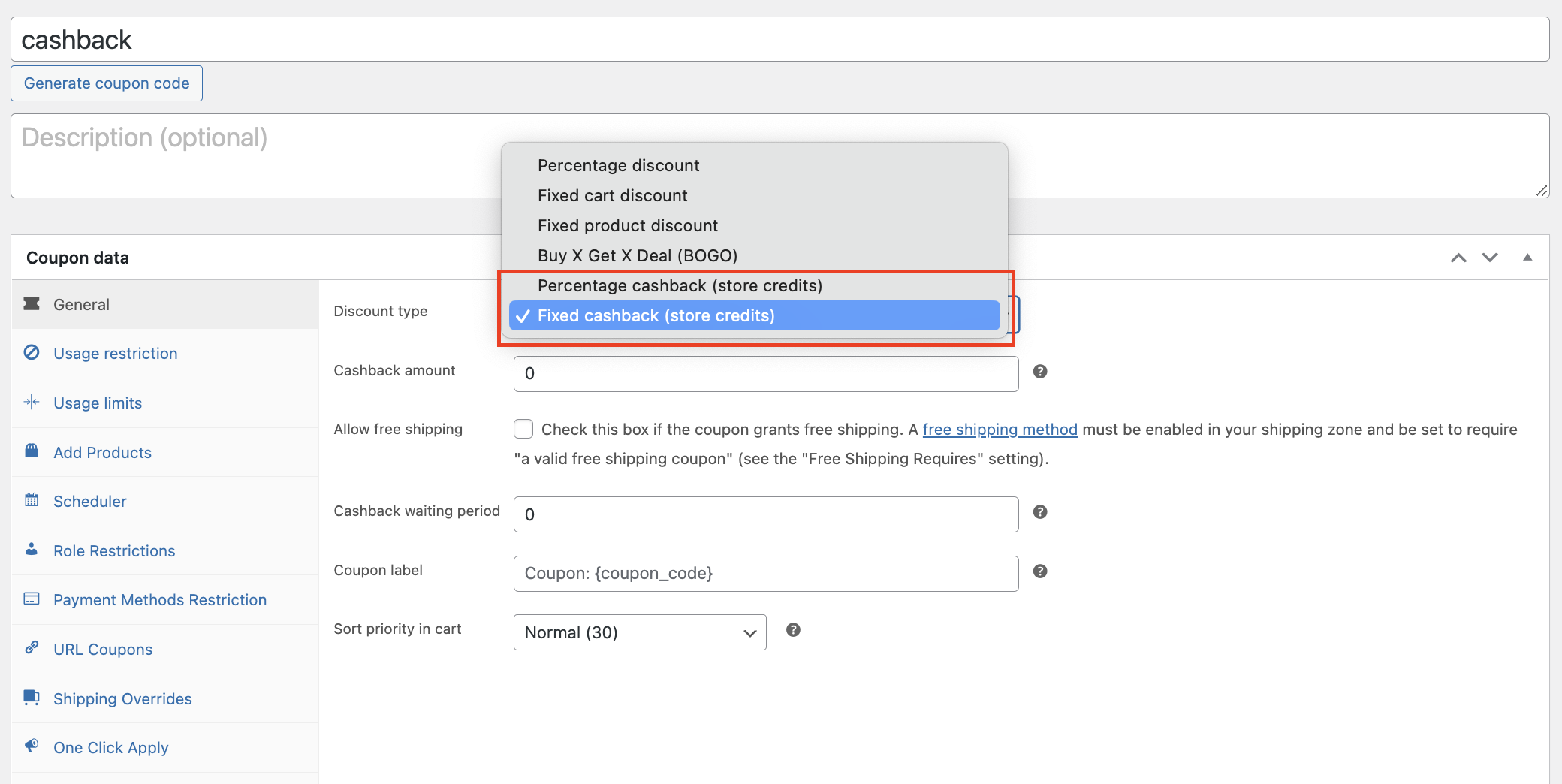
Il Periodo di attesa cashback ritarda quando il cliente riceve il credito dopo che l'ordine è idoneo. Il valore predefinito è 0, che assegna il credito immediatamente. Un valore di 3 lo assegna tre giorni dopo che l'ordine è idoneo.
Esempio pratico
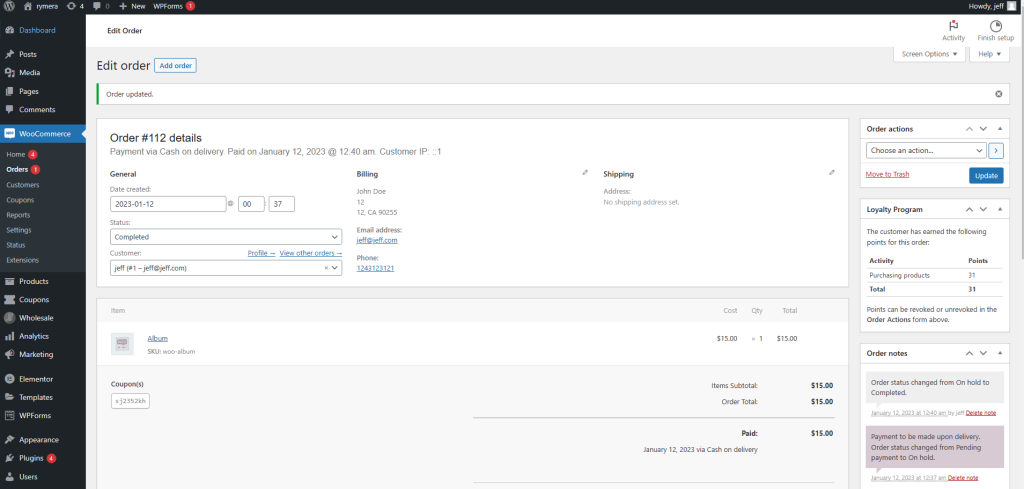
Questo esempio utilizza un cashback di $10 con un periodo di attesa di 0.

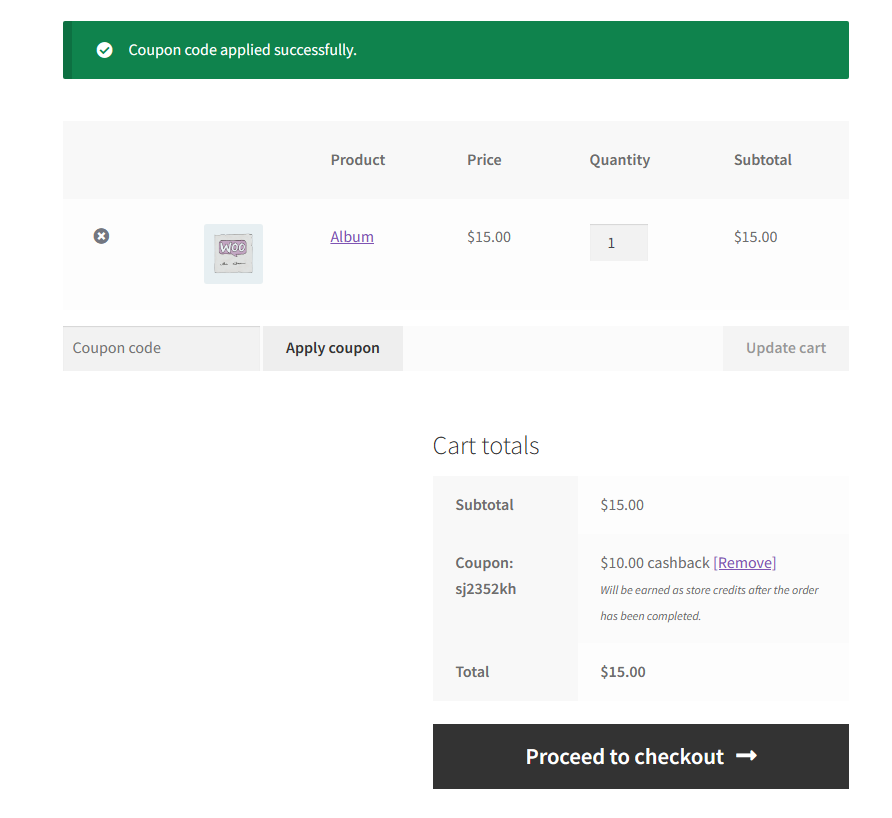
Il cliente applica il coupon nel carrello o al checkout e vede il cashback confermato.
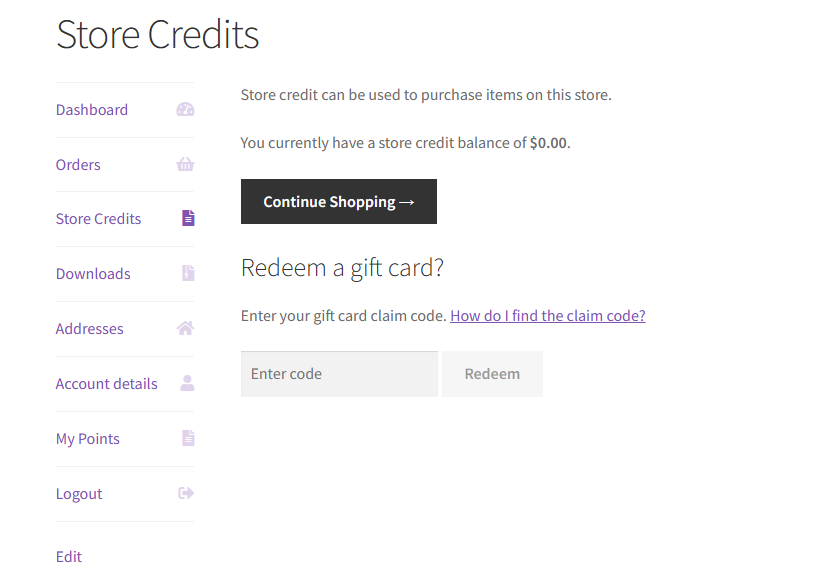
Il saldo del credito negozio del cliente inizia da 0.
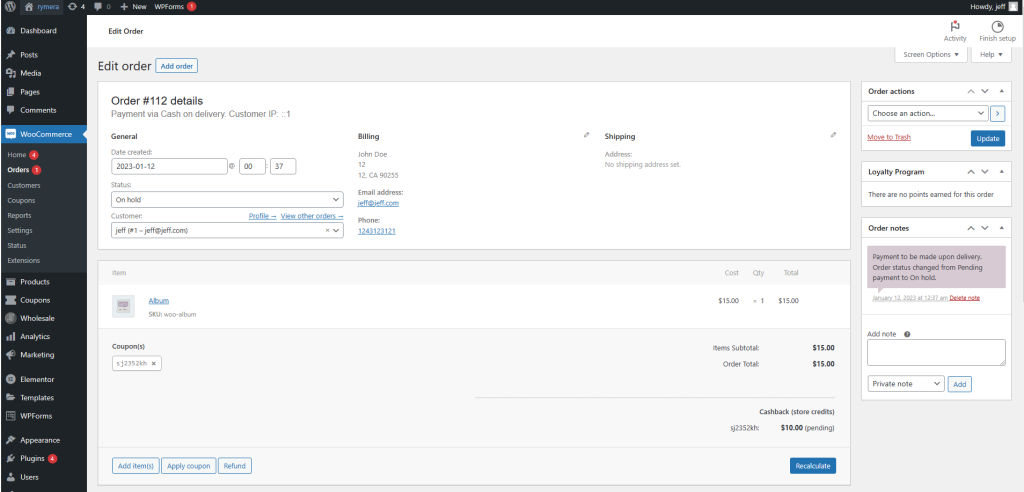
Una volta che l'ordine raggiunge uno stato idoneo, i $10 vengono aggiunti automaticamente al suo saldo.
Scegli quali stati dell'ordine assegnano cashback
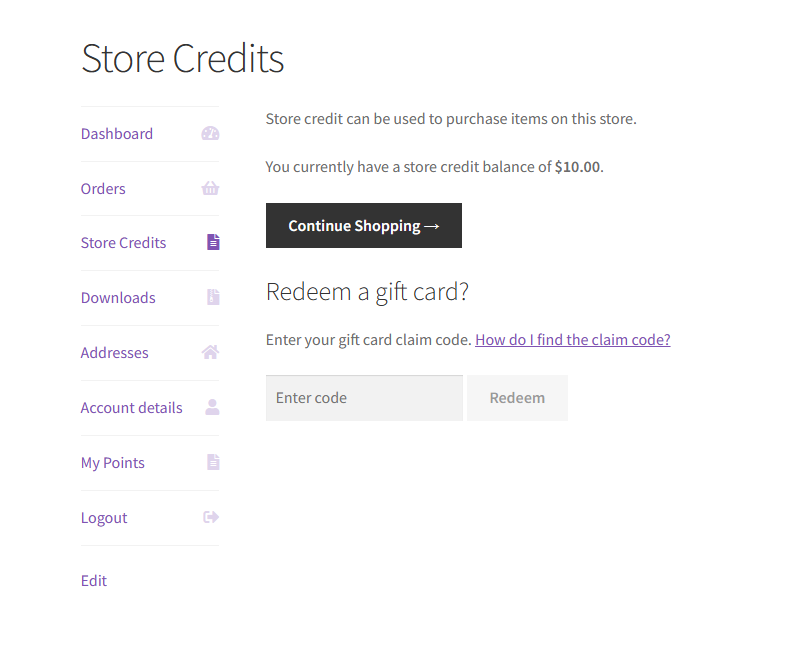
Dalla versione 3.6.1 puoi scegliere quali stati dell'ordine assegnano il credito. Prima di quella versione, il cashback veniva assegnato una volta effettuato il pagamento, indipendentemente dal fatto che l'ordine fosse ancora in elaborazione o già completato.
- Vai su Coupon > Impostazioni > Crediti del negozio.
- Trova Stato/i dell'ordine per quando assegnare i crediti cashback.
- Seleziona Completato, In elaborazione, o entrambi.
- Salva le impostazioni.

Abbina un coupon cashback al Sottototale carrello condizione carrello in modo che il cashback rimanga sensato rispetto al valore dell'ordine. Pagare $30 di credito su un acquisto di $20 sembra strano a un cliente. Quanto lontano ti spingi dipende dalla promozione che stai eseguendo.
Automatizza il cashback con le condizioni del carrello
Puoi concedere il cashback senza che il cliente inserisca un codice, combinando un coupon cashback con le condizioni del carrello e l'applicazione automatica. Due configurazioni coprono la maggior parte dei casi.
Concedi il cashback su ordini con un sottototale superiore a
- Vai su Coupon > Aggiungi Nuovo e crea un coupon.
- Imposta Tipo di sconto su Cashback fisso (crediti negozio) o Cashback percentuale (crediti negozio), quindi imposta l'importo.
- Nella casella Condizioni carrello sotto la sezione Dati coupon, aggiungi la condizione Sottototale carrello.
- Imposta il confronto su MAGGIORE DI e il valore su 50, in modo che il cashback venga concesso solo sopra un subtotale di $50.
- Nella casella Applica automaticamente coupon nella barra laterale destra, seleziona Abilita applicazione automatica per questo coupon.
- Pubblica il coupon.
Non impostare Limite di utilizzo per coupon, Limite di utilizzo per utente, Email consentite o coupon virtuali su un coupon ad applicazione automatica. Qualsiasi di queste opzioni impedisce il funzionamento dell'applicazione automatica.
Concedi cashback a ruoli cliente specifici
- Vai su Coupon > Aggiungi Nuovo e crea un coupon.
- Imposta Tipo di sconto su Cashback fisso (crediti negozio) o Cashback percentuale (crediti negozio), quindi imposta l'importo.
- Nella casella Condizioni del carrello, aggiungi la condizione Ruolo utente cliente consentito.
- Seleziona i ruoli che dovrebbero guadagnare cashback.
- Nella casella Applica automaticamente coupon, seleziona Abilita applicazione automatica per questo coupon.
- Pubblica il coupon.
Il menu a discesa dei ruoli elenca i ruoli già esistenti sul tuo sito. Crea prima il ruolo, ad esempio un ruolo cliente VIP, o utilizza un ruolo aggiunto dal tuo plugin di appartenenza. Qui valgono anche le stesse restrizioni di applicazione automatica di cui sopra.
Risoluzione dei problemi
Il cliente non ha ricevuto alcun credito. Verifica che fosse loggato al momento dell'ordine, poiché gli ospiti non guadagnano crediti sullo store. Quindi, controlla lo stato dell'ordine rispetto a Stato/i dell'ordine per quando assegnare i crediti cashback.
Il credito è in ritardo. Controlla il Periodo di attesa del cashback sul coupon. Un valore superiore a 0 ritarda il credito di quel numero di giorni dopo che l'ordine è stato qualificato.
Il coupon ad applicazione automatica non viene applicato. Rimuovi qualsiasi limite di utilizzo, email consentite o impostazione di coupon virtuale dal coupon. Qualsiasi di queste opzioni impedisce l'applicazione automatica. Quindi, verifica che il carrello soddisfi effettivamente la condizione del carrello.
Hai bisogno di aiuto?
Se hai una domanda o riscontri problemi, siamo qui per aiutarti.
- Utenti Premium: Apri un ticket di supporto
- Utenti gratuiti: Visita il nostro forum della community

