
Quando un cliente chiede informazioni sul proprio credito del negozio, è necessario trovare rapidamente il proprio saldo e vedere come è arrivato lì. La dashboard dei crediti del negozio in Advanced Coupons contiene entrambi. Questo articolo mostra come ordinare e cercare l'elenco dei clienti e come leggere il registro della cronologia dei crediti.
Prima di iniziare
- I crediti del negozio devono essere abilitati in Advanced Coupons.
- Vai su Coupon > Gestisci crediti del negozio. La schermata si intitola Dashboard crediti del negozio e ha quattro schede: Dashboard, Clienti, Automazioni e Regolazione in blocco.
Trova e ordina il saldo di un cliente
- Apri la scheda Clienti.
- Digita un nome o un indirizzo in Cerca per nome o email per passare direttamente a un cliente.
- Oppure fai clic sull'intestazione di una colonna per ordinare l'intero elenco. Nome cliente, Email e Saldo credito negozio sono tutti ordinabili.
- Fai clic nuovamente sulla stessa intestazione per invertire l'ordine.
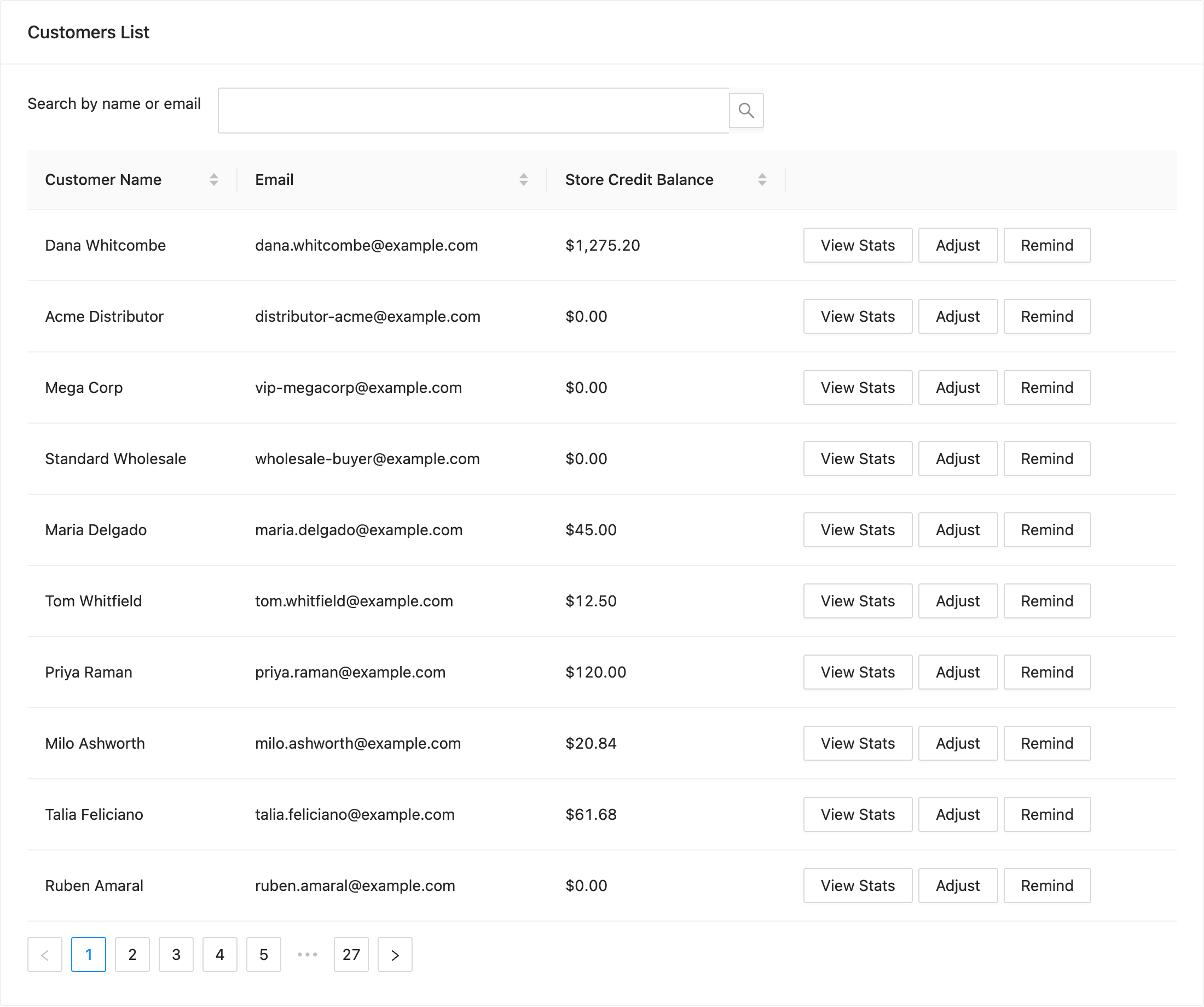
Ordinare per Saldo credito negozio è il modo più rapido per vedere chi detiene il maggior credito non speso, o per trovare gli account che si trovano a zero.
Azioni su ogni riga
Ogni riga del cliente contiene le proprie azioni. Visualizza statistiche apre le cifre del credito di quel cliente. Regola ti consente di aggiungere o rimuovere credito dall'account. Promemoria invia loro un'e-mail di promemoria sul loro saldo ed è una funzionalità premium.
Leggi la cronologia dei crediti del negozio
La scheda Dashboard contiene il registro dei crediti per l'intero negozio, in modo da poter vedere i movimenti recenti senza aprire un singolo cliente.
- Apri la scheda Dashboard.
- Imposta l'intervallo di date in alto a destra. Si apre su Mese corrente e puoi scegliere la tua Data di inizio e Data di fine.
- Leggi il pannello Cronologia crediti del negozio sotto Stato crediti del negozio.
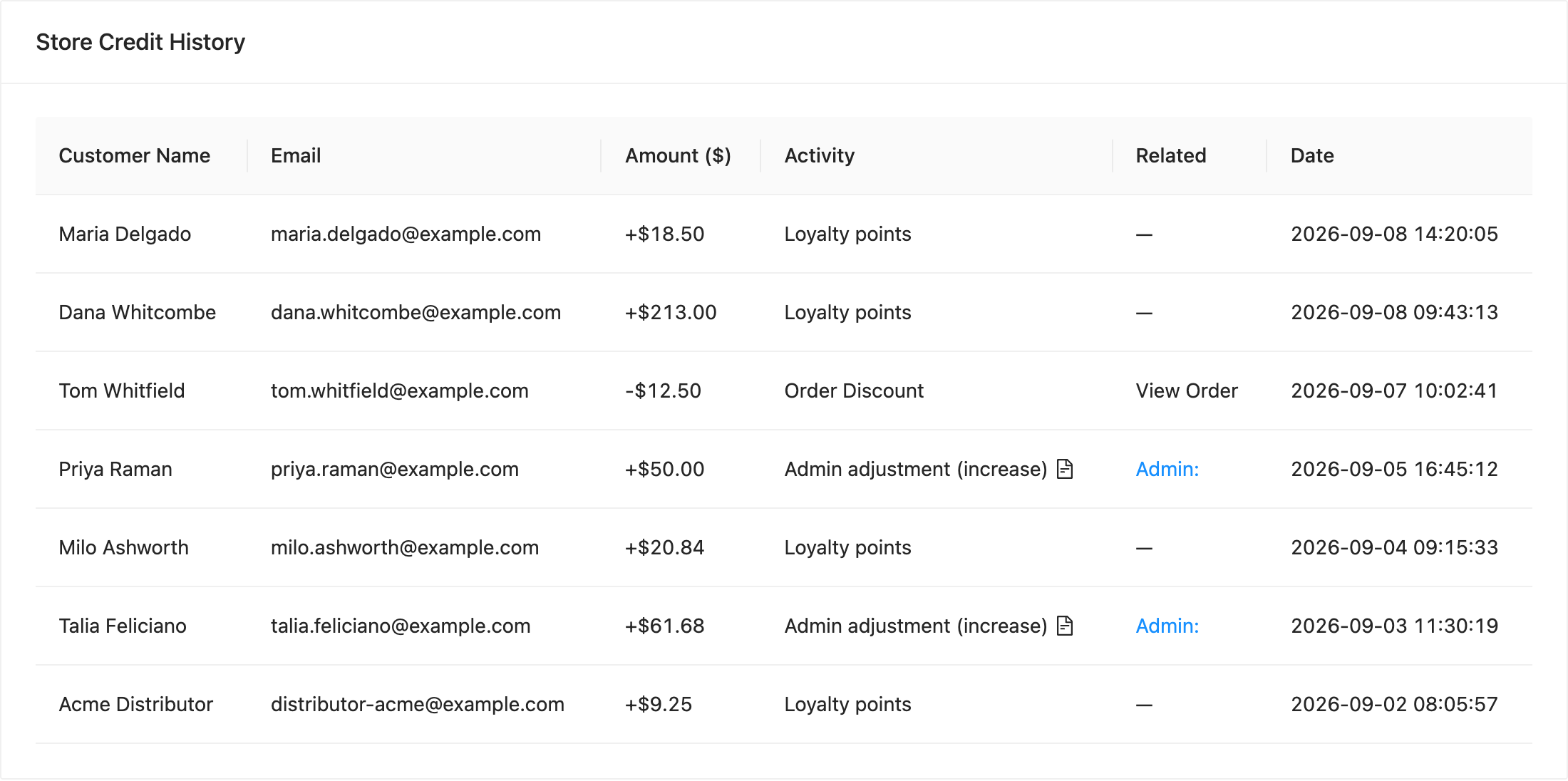
Ogni riga in Cronologia crediti del negozio copre un movimento di credito. Le colonne sono Nome cliente, Email, Importo ($), Attività, Correlato e Data.
- Importo ($) riporta un segno più quando il credito è stato aggiunto e un segno meno quando è stato speso.
- Attività indica il motivo, ad esempio Punti fedeltà, Sconto ordine o Regolazione amministratore (aumento).
- Correlato rimanda a ciò che ha causato la voce. Una riga collegata a un ordine offre Visualizza ordine, una regolazione amministratore indica l'amministratore che l'ha effettuata e una riga senza origine mostra un trattino.
Stato crediti del negozio
Il pannello Stato Crediti Negozio sopra la cronologia riassume lo stesso intervallo di date. Non reclamati sono i crediti che i tuoi clienti detengono ma non hanno speso. Aggiunti nel Periodo e Utilizzati nel Periodo coprono i crediti emessi e i crediti spesi all'interno delle date scelte.
Risoluzione dei problemi
Il pannello cronologia dice “Nessun dato”. Amplia l'intervallo di date. Il pannello si apre su Mese Corrente, quindi all'inizio del mese può essere vuoto anche in un negozio molto attivo.
Non riesci a trovare un cliente nell'elenco. Usa Cerca per nome o email piuttosto che scorrere l'elenco. Il credito negozio è associato a un account registrato, quindi un ospite che ha completato l'acquisto non apparirà.
Un saldo sembra errato. Apri la scheda Dashboard e leggi le righe di quel cliente in Cronologia Crediti Negozio. Ogni modifica viene registrata lì con la sua motivazione, quindi il registro ti mostra cosa ha modificato il saldo.
Il pulsante Promemoria non fa quello che ti aspetti. Promemoria invia un'email di promemoria e richiede il plugin premium. Verifica che l'email di promemoria sia abilitata in WooCommerce > Impostazioni > Email, dove è elencata come Advanced Coupons – promemoria credito negozio.
Hai bisogno di aiuto?
Se hai una domanda o riscontri problemi, siamo qui per aiutarti.
- Utenti Premium: Apri un ticket di supporto
- Utenti gratuiti: Visita il nostro forum della community

