

Un badge esaurito di WooCommerce rende chiara la disponibilità del prodotto prima che gli acquirenti si chiedano perché non possono aggiungere un articolo al carrello. La stessa idea si applica quando lo stock sta per esaurirsi o è appena tornato: un'etichetta chiara dice agli acquirenti cosa sta succedendo a colpo d'occhio.
Questa chiarezza può prevenire vicoli ciechi confusi e rendere più facile notare l'urgenza di scorte basse.
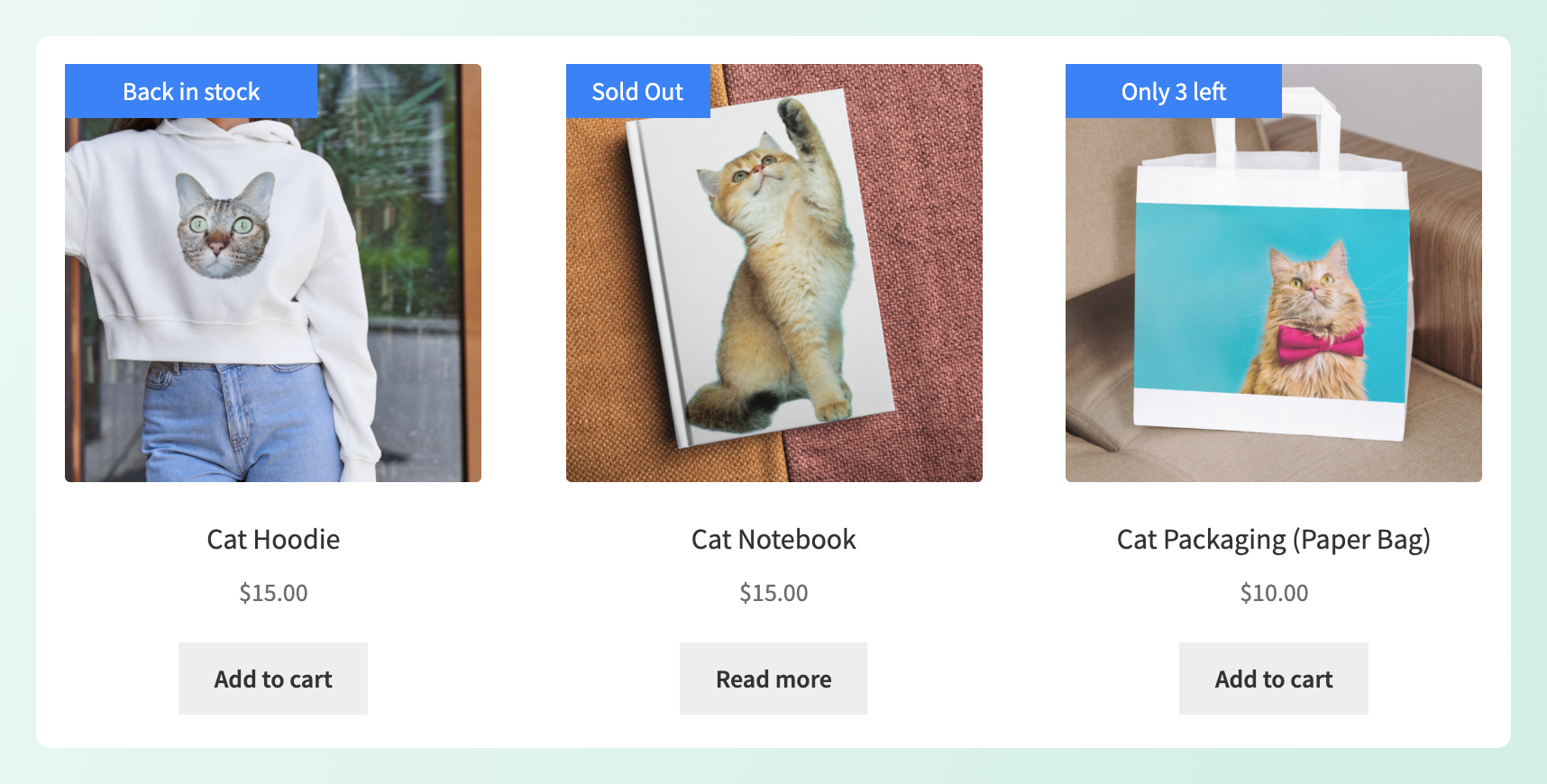
Creeremo tre etichette di magazzino utili: un badge esaurito, un badge di scorte basse con una soglia a tua scelta e un'etichetta di ritorno in magazzino. Puoi configurarle senza snippet o tema child.
Perché le etichette di magazzino cambiano il comportamento d'acquisto
Le etichette di magazzino aiutano perché rispondono a una domanda che gli acquirenti hanno già: questo prodotto è disponibile in questo momento? Gli acquirenti online si affidano al negozio per rendere chiaro questo stato.
Il costo del silenzio è misurabile. Secondo la ricerca di Baymard Institute sui prodotti esauriti, quando agli utenti viene semplicemente detto che un articolo è esaurito, il 30% è probabile che abbandoni e cerchi il prodotto altrove. Lo stesso benchmark ha rilevato che il 68% dei siti di e-commerce non consente agli acquirenti di ordinare un articolo temporaneamente esaurito, il che può trasformare una lacuna di inventario in un cliente perso.
La scarsità agisce anche in senso opposto quando la si mostra presto. Un esperimento del 2023 pubblicato sul Journal of Distribution Science ha confrontato messaggi di scarsità a quantità limitata e a tempo limitato su 108 partecipanti, scoprendo che la versione a quantità limitata produceva una maggiore intenzione d'acquisto. Studio piccolo, una categoria di prodotti, quindi trattalo come un suggerimento a favore della formulazione sulla quantità piuttosto che una prova.
Lo shopping online rappresenta anche una quota significativa del commercio al dettaglio. L'US Census Bureau ha posto l'e-commerce al dettaglio del secondo trimestre 2026 al 17,1% delle vendite totali al dettaglio negli Stati Uniti, con una crescita del 12,2% anno su anno rispetto al 6,7% del commercio al dettaglio complessivo.
Un avvertimento prima di costruire qualsiasi cosa. Un'etichetta che dice "Solo 2 rimasti" su un prodotto con 200 unità in magazzino è fuorviante e può indebolire la fiducia nelle etichette future. Collega l'etichetta al numero di scorte reale in modo che il messaggio rimanga credibile. Per il caso più ampio, vedi come le etichette dei prodotti aumentano le conversioni.
Snippet, Plugin Monofunzionale o Etichette Basate su Regole?
Ci sono tre approcci comuni che vale la pena confrontare: codice personalizzato, un plugin dedicato per esauriti o un sistema di etichette basato su regole. La soluzione giusta dipende da quanta flessibilità ti serve oltre a un semplice messaggio di esaurito.
Uno snippet può essere gratuito e veloce, ma dipende anche dagli hook del tema che possono cambiare. Un aggiornamento del tema potrebbe spostare l'hook, duplicare il badge o rimuoverlo dalla posizione prevista. Gli snippet di base potrebbero anche fermarsi a is_in_stock(), il che significa nessuna soglia di quantità a meno che tu non crei tu stesso quella logica.
Un plugin a scopo singolo esaurito può essere più duraturo, ma il suo set di funzionalità potrebbe fermarsi a quello stato. Se non supporta soglie di quantità, avresti bisogno di codice o di un altro strumento per un messaggio come “Ne rimangono solo 4”. Il nostro confronto di plugin di etichette WooCommerce per promozioni mostra come cinque opzioni gestiscono le regole e le condizioni di visualizzazione.
Le etichette basate su regole adottano un approccio diverso. Definisci una condizione una volta e i prodotti corrispondenti possono ricevere il badge automaticamente, inclusi i prodotti che aggiungi in seguito. Lo stesso motore legge le scorte, il prezzo, l'età del prodotto e la categoria, quindi puoi creare etichette consapevoli delle scorte con lo stesso sistema di regole che evidenzia i bestseller e i nuovi arrivi.
Cosa fa Advanced Promo Kit con lo stato delle scorte
Advanced Promo Kit è un plugin per etichette e badge per WooCommerce che funziona in base a regole anziché a snippet. WooCommerce è l'unico plugin richiesto, quindi puoi creare ogni etichetta in questa guida con Advanced Promo Kit da solo. Se esegui anche il plugin gratuito Advanced Coupons, un'integrazione opzionale consente alle tue etichette di recuperare anche i dettagli di coupon, BOGO e cashback.
Le etichette sono disponibili in due forme. Le etichette globali si trovano nel menu Promo Kit e si applicano a ogni prodotto che corrisponde alle loro condizioni. Le etichette specifiche del prodotto sono configurate su un singolo prodotto e dispongono di un interruttore per escludere le etichette globali su quel prodotto, in modo che un messaggio una tantum non entri in conflitto con le regole del tuo intero negozio.
Quattro delle condizioni del plugin leggono lo stock:
- In Stock, Out of Stock, On Backorder: ognuno accetta un operatore "è" o "non è", quindi una regola può attivarsi su uno stato o su tutto tranne che su quello stato.
- Stock Quantity: accetta Uguale, Diverso da, Maggiore di, Maggiore o uguale a, Minore di, e Minore o uguale a, che è ciò che rende possibile un'etichetta di soglia.
- Gruppi di condizioni: ogni condizione e ogni gruppo porta il proprio operatore AND/OR, valutato da sinistra a destra. Il predefinito è AND all'interno di un gruppo e OR tra i gruppi.
- Segnaposto dinamici: il testo del badge accetta una variabile come
{stock_quantity}, inserita dal pannello Variabile: Prodotto, e un'etichetta il cui segnaposto si risolve in vuoto viene nascosta automaticamente.
Se non hai mai creato un'etichetta qui prima, inizia con le basi su come creare badge prodotto personalizzati in WooCommerce, poi torna per le condizioni di stock. Ecco come appaiono le tre etichette una volta create:
| Etichetta | Condizione(i) | Testo del badge | Note |
|---|---|---|---|
| Esaurito | Out of Stock, Is | Esaurito | Dagli uno stile che si distingua dai tuoi badge in saldo |
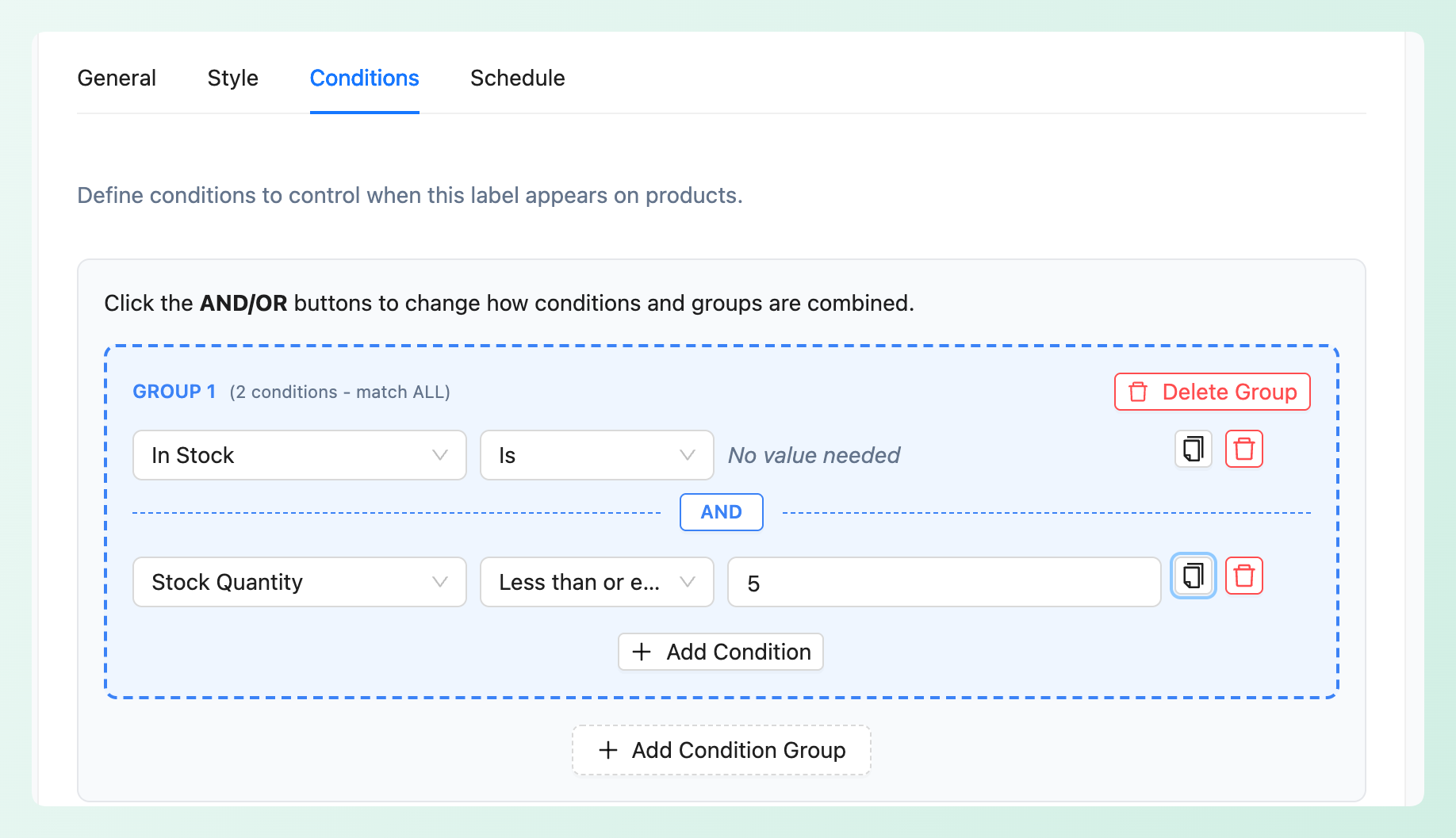
| Scorte Basse | In Stock Is AND Stock Quantity Less than or equal to 5 | Rimangono solo {stock_quantity} unità | Si nasconde da solo quando la quantità è vuota; controlla Variable Product Matching per i prodotti variabili |
| Di nuovo in stock | In Stock Is più una finestra di Programmazione, o un'etichetta specifica del prodotto | Tornato in stock | Non c'è un rilevamento automatico del rifornimento; lo programmi o lo attivi manualmente |
Passaggio 1: Aggiungi un badge "Esaurito"
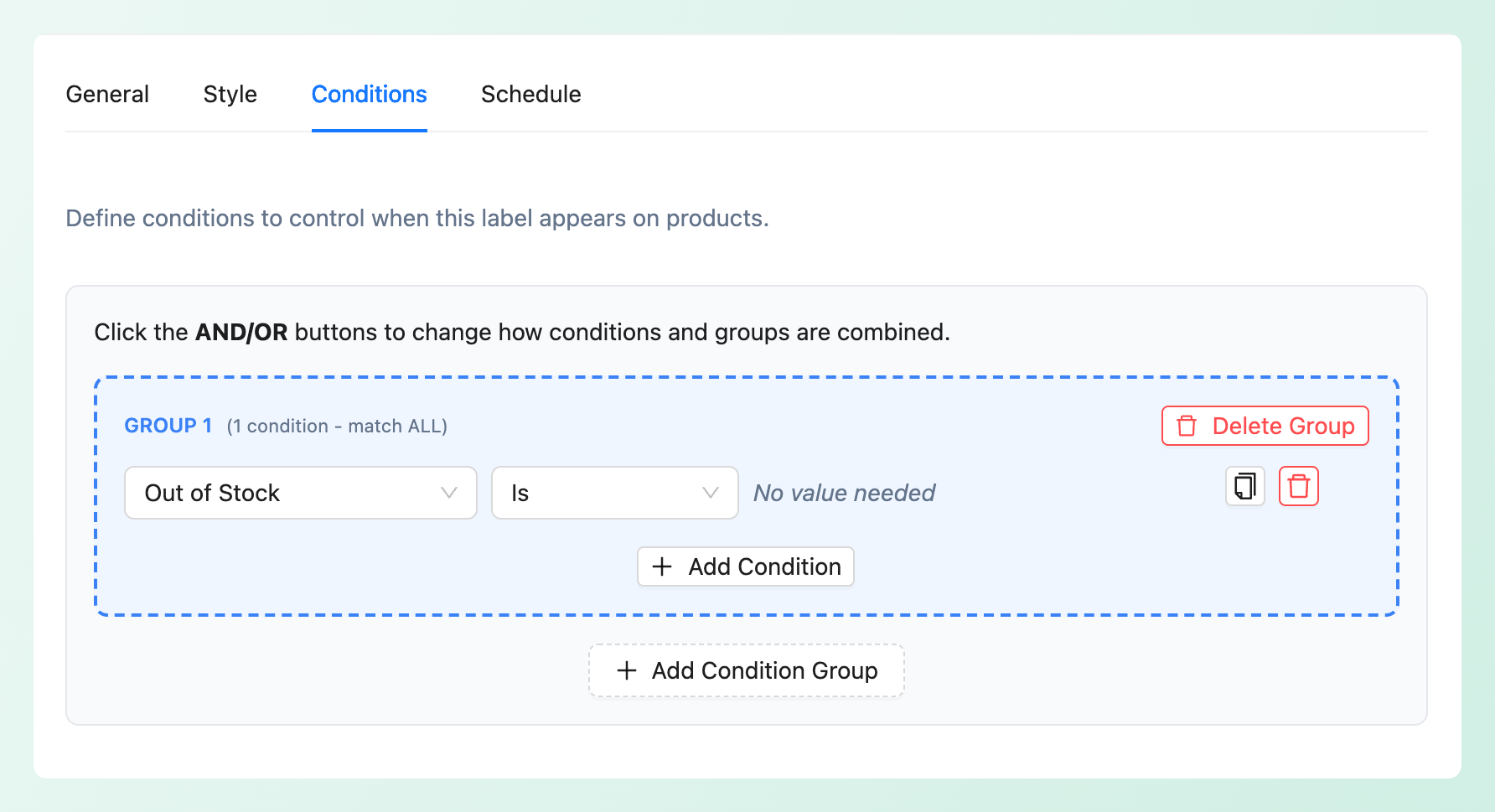
Crea un'etichetta globale, digita "Sold Out" in Badge Label nella scheda General, quindi apri la scheda Conditions e aggiungi una singola condizione: Out of Stock con l'operatore Is. Non richiede alcun valore. Questa è l'intera regola. Il badge appare sui prodotti esauriti corrispondenti e scompare quando lo stock ritorna.
Stilizzalo in modo che sembri un segnale di stop, non una promozione. La scheda Style offre colore del badge, larghezza e altezza, raggio del bordo, padding, opacità, rotazione, gradiente e ombra, con un'anteprima live mentre modifichi. Colore del testo, dimensione del carattere e peso si trovano nella scheda General accanto al testo del badge. Un badge grigio tenue o piatto scuro separa a colpo d'occhio "non puoi comprare questo" da "questo è in saldo".
Il posizionamento è più importante del colore qui. Imposta il badge Su immagine, posizionalo in un angolo che la tua fotografia del prodotto non utilizza, quindi controlla una griglia di categorie per vedere come viene letto il badge accanto ad altri prodotti. L'insieme completo di operatori e opzioni di raggruppamento si trova nell'articolo della knowledge base sulle regole e condizioni di visualizzazione delle etichette.
Passaggio 2: Aggiungi un badge "Scorte basse" con una soglia
L'etichetta "scorte basse" necessita di due condizioni nello stesso gruppo: In Stock con l'operatore Is, E Quantità di scorte con Minore o uguale e la tua soglia come valore. Entrambe devono essere vere, motivo per cui l'operatore di gruppo rimane su AND. Senza la parte "In Stock", un prodotto a zero soddisferebbe comunque "quantità è 5 o inferiore" e riceverebbe il badge sbagliato.
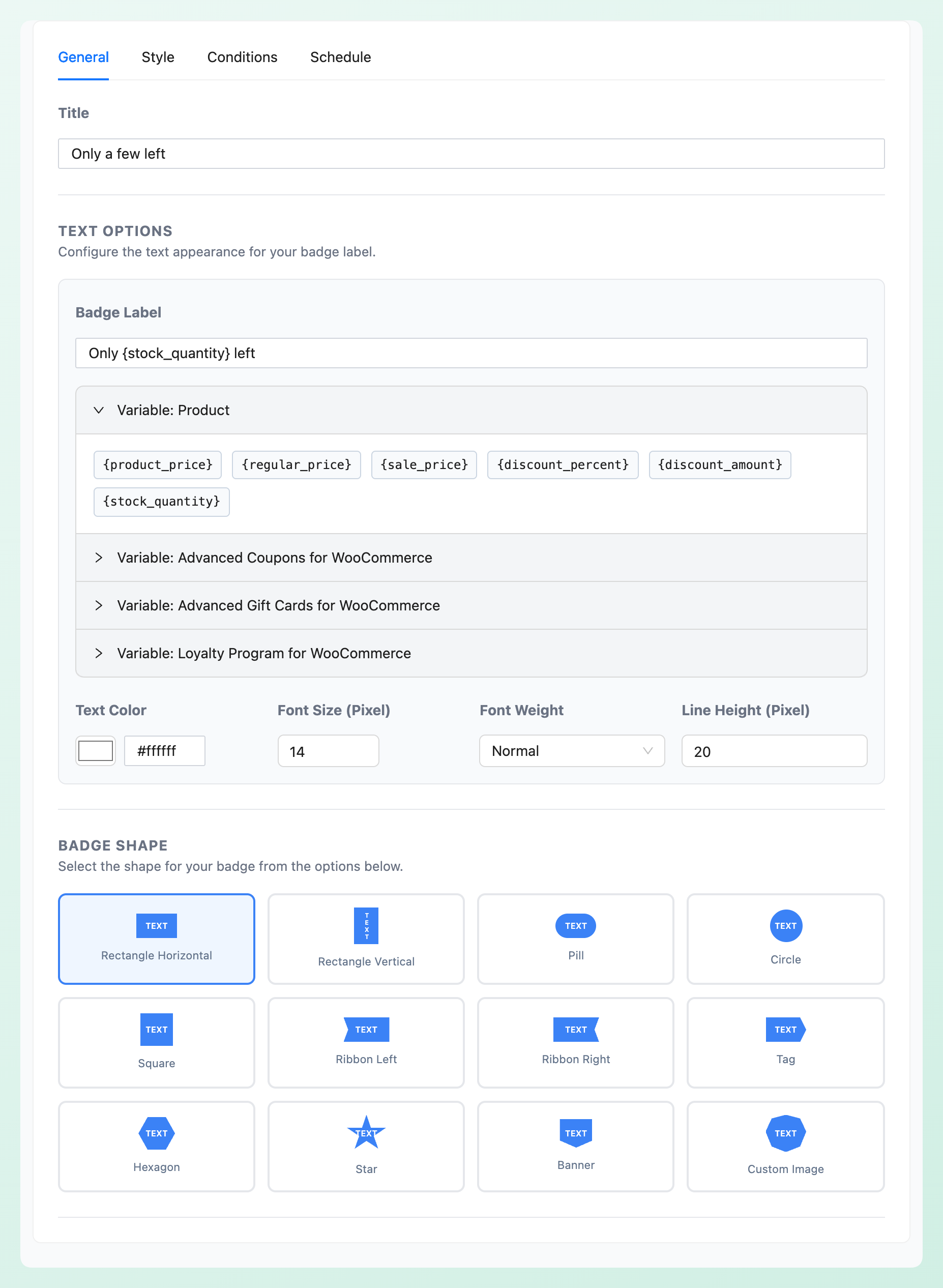
Per il testo, rimani sulla scheda Generale ed espandi Prodotto variabile sotto Etichetta badge per inserire {stock_quantity} in modo che il badge conti alla rovescia da solo: "Solo {stock_quantity} rimasti." Un'etichetta il cui segnaposto si risolve in vuoto viene nascosta automaticamente, quindi i prodotti senza una quantità di scorte utilizzabile non mostreranno un badge incompleto come "Solo rimasti."
La soglia stessa merita qualche riflessione.
Imposta la soglia delle scorte basse in base alla velocità con cui quel prodotto viene normalmente venduto. Se la soglia è troppo bassa, il badge potrebbe apparire solo brevemente; se è troppo alta, il messaggio può smettere di sembrare genuinamente scarso. Inizia con un numero che si adatti al normale ritmo di vendita del prodotto, quindi aggiustalo in base alla frequenza con cui appare il badge.
I prodotti variabili richiedono un'ulteriore decisione. In Impostazioni > Generale, Corrispondenza prodotto variabile controlla come un prodotto variabile viene giudicato rispetto alle condizioni Prezzo, Quantità di scorte e Percentuale di sconto. Per impostazione predefinita è "Usa valore minimo", che testa il prodotto stesso; passalo a "Corrispondi a qualsiasi variante" e la condizione si attiva non appena una singola variante si qualifica, quindi una felpa con cappuccio con 2 taglie piccole e 40 taglie grandi corrisponde a una soglia "5 o inferiore" grazie a quelle due taglie piccole.
Una cosa da sapere in entrambi i casi: {stock_quantity} legge il numero di scorte del prodotto padre, quindi se tieni traccia dell'inventario per variante non c'è una cifra da stampare e l'etichetta si nasconde. Per un badge conto alla rovescia su un prodotto variabile, gestisci le scorte a livello di prodotto o usa testo fisso come "Scorte basse" invece del segnaposto. Il comportamento è trattato nell'articolo della knowledge base sui segnaposto dinamici.
Passaggio 3: Aggiungi un badge "Tornato in stock"
Advanced Promo Kit non ha una condizione "recentemente rifornito". Le sue condizioni di scorte sono In Stock, Out of Stock, On Backorder e Stock Quantity, quindi un badge "tornato in stock" deve essere programmato o attivato manualmente invece di essere innescato dalla cronologia dei rifornimenti.
Puoi gestire questo in due modi.
Metodo A, un'etichetta globale programmata. Crea un'etichetta con la condizione Disponibile, È, quindi usa la scheda Programmazione per impostare una data di inizio e una data di fine attorno al tuo rifornimento. L'etichetta si nasconde da sola al di fuori della finestra senza alcun intervento da parte tua. Questo si adatta a un rilascio pianificato in cui un lotto di prodotti arriva in un giorno noto.
Metodo B, un'etichetta specifica per prodotto. Configura l'etichetta sul prodotto che è tornato disponibile, quindi disattivala quando il messaggio non è più necessario. Le etichette possono essere impostate attive o inattive, in modo che la configurazione rimanga pronta per il prossimo rifornimento. Questo funziona bene per rifornimenti irregolari su pochi prodotti.
Usa un'etichetta globale programmata quando conosci in anticipo la finestra di rifornimento. Per rifornimenti irregolari su singoli prodotti, un'etichetta specifica per prodotto ti offre un controllo più diretto.
Styling, Impilamento e Programmazione delle tue Etichette di Scorte
Per impostazione predefinita, possono apparire fino a tre etichette corrispondenti su un prodotto. L'impilamento automatico di più etichette è attivo, il numero massimo di etichette per prodotto è 3 e lo spazio tra le etichette impilate è di 5px. La visualizzazione sulla pagina dei dettagli del prodotto è attiva, e le etichette vengono visualizzate anche negli archivi di negozio, categorie e tag.
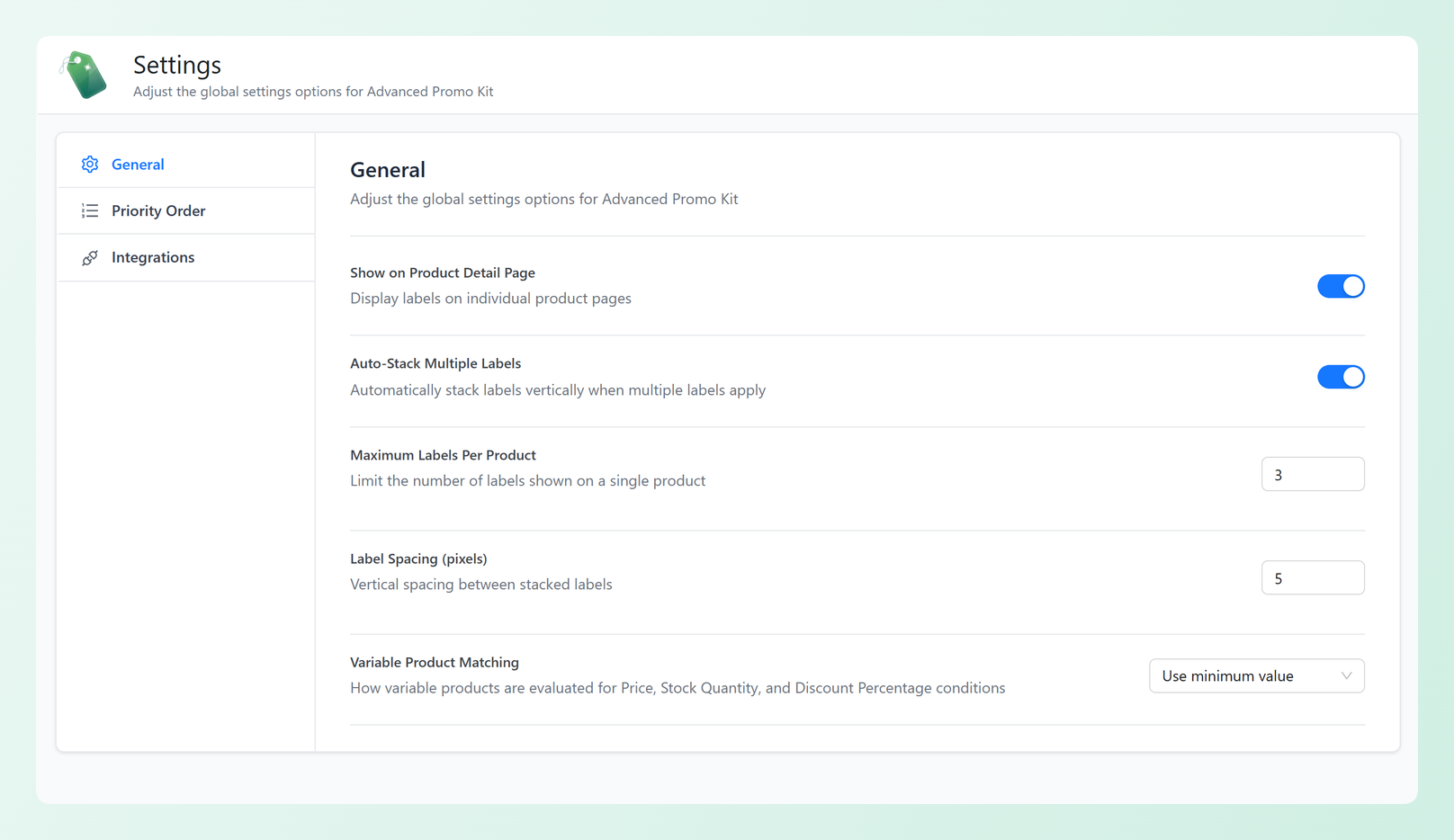
Sono disponibili dodici forme di badge: Rettangolo Orizzontale, Rettangolo Verticale, Pillola, Cerchio, Quadrato, Nastro Sinistro, Nastro Destro, Tag, Esagono, Stella, Banner e Immagine Personalizzata per la tua grafica. Ogni badge può trovarsi Sopra l'Immagine o Fuori dall'Immagine, in uno qualsiasi dei quattro angoli, con offset in pixel e una direzione del testo orizzontale o verticale. La priorità viene impostata trascinando le etichette abilitate in ordine sotto Impostazioni > Ordine di Priorità, dove le etichette con priorità più alta appaiono per prime, in modo che un badge esaurito possa prevalere su uno promozionale quando entrambi corrispondono.
Usa questa gerarchia deliberatamente. Esaurito dovrebbe apparire diverso dai tuoi badge in saldo, scorte basse dovrebbe sembrare urgente senza urlare, e di nuovo disponibile dovrebbe essere una buona notizia. Se un prodotto corrisponde a più etichette rispetto al limite di visualizzazione consentito, la priorità determina quali i clienti vedono per primi.
Domande Frequenti sulle Etichette di Scorte di WooCommerce
Come mostro un badge esaurito di WooCommerce senza codice?
Usa un plugin per etichette con condizioni di stock. In Advanced Promo Kit crei un'etichetta globale, scrivi "Esaurito" in Etichetta badge e aggiungi una condizione: Esaurito con l'operatore È. Il badge appare quindi sui prodotti esauriti corrispondenti e scompare quando lo stock ritorna, senza richiedere modifiche al template.
Posso mostrare quanti articoli rimangono su un prodotto?
Sì. Combina due condizioni in un gruppo: Disponibile È e Quantità Scorte Minore o uguale. Inserisci la tua soglia come valore, quindi inserisci il segnaposto {stock_quantity} nel testo del badge. Il badge renderizza il numero in tempo reale, quindi “Solo 4 rimasti” diventa “Solo 3 rimasti” senza che nessuno tocchi l'etichetta. Se la quantità è vuota, l'etichetta si nasconde da sola.
I badge di stock funzionano sui prodotti variabili?
Sì, e un'impostazione decide come. La corrispondenza dei prodotti variabili nelle impostazioni > generali valuta un prodotto variabile o tramite il prodotto stesso, che è l'impostazione predefinita “Usa valore minimo”, o tramite la corrispondenza di qualsiasi variante. Si applica alle condizioni Prezzo, Quantità in magazzino e Percentuale di sconto, quindi sceglietela prima di perfezionare una soglia. Notare che {stock_quantity} legge il numero di scorte del prodotto padre, quindi se si tracciano le scorte separatamente per taglia o colore, il segnaposto non avrà nulla da stampare e l'etichetta si nasconderà. Gestisci le scorte a livello di prodotto, o usa testo fisso, se desideri un badge su quel prodotto.
WooCommerce può mostrare automaticamente un'etichetta "disponibile presto"?
Non solo con una condizione di stock. Advanced Promo Kit offre Disponibile, Esaurito, Ordinabile e Quantità in stock, senza un'opzione "recentemente rifornito". I metodi funzionanti sono un'etichetta globale con Disponibile come condizione e una finestra nella scheda Pianificazione attorno al rifornimento, oppure un'etichetta specifica del prodotto che attivi quando lo stock arriva.
Advanced Promo Kit richiede Advanced Coupons?
No. WooCommerce è l'unico plugin richiesto da Advanced Promo Kit, e le etichette di stock funzionano senza nient'altro installato. Advanced Coupons è una delle tre integrazioni opzionali, insieme a Advanced Gift Cards e Advanced Loyalty Program, e ognuna aggiunge semplicemente più informazioni che le tue etichette possono visualizzare: sconti coupon, offerte BOGO e offerte di cashback nel caso di Advanced Coupons. Le trovi in Impostazioni > Integrazioni. Oltre a ciò, il plugin è progettato per funzionare con la maggior parte dei temi e page builder moderni di WooCommerce.
Metti al lavoro i tuoi livelli di scorte
Le etichette di scorte collegano le informazioni sull'inventario con ciò che gli acquirenti vedono sullo storefront. Man mano che lo stato o la quantità delle scorte di un prodotto cambiano in WooCommerce, le etichette corrispondenti possono aggiornarsi con esso, in modo che gli acquirenti ottengano segnali di disponibilità più chiari senza dover modificare manualmente ogni badge.
Ecco l'ordine di creazione:
- Decidi prima come appare un'etichetta credibile: Come i badge di scorte cambiano il comportamento d'acquisto
- Una condizione copre il vicolo cieco: Passaggio 1: Aggiungi un badge "Esaurito"
- Due condizioni e un segnaposto ti danno una soglia: Passaggio 2: Aggiungi un badge "Scorte basse" con una soglia
- Pianificalo o attivalo quando i prodotti tornano in magazzino: Passaggio 3: Aggiungi un badge "Torna in magazzino"
- Imposta il limite e le priorità in modo che le etichette più importanti vengano visualizzate per prime: Styling, impilamento e pianificazione delle tue etichette di scorte
Crea prima la regola per esaurito, perché è una condizione e risolve un vicolo cieco che può mandare gli acquirenti altrove. Quindi aggiungi l'etichetta per scorte basse e lascia che il tuo catalogo mostri cosa sta per finire. Le etichette e i badge dei prodotti di Advanced Promo Kit ti consentono di gestire tutti e tre nello stesso sistema di etichette.




