

Badge prodotto ben posizionati possono fare molto per il tuo negozio WooCommerce. Aiutano a guidare l'attenzione degli acquirenti, evidenziare le promozioni e rendere più facili da individuare i dettagli importanti del prodotto. Se stai facendo una vendita o semplicemente vuoi evidenziare i bestseller, i badge prodotto personalizzati WooCommerce possono aiutare ad attirare l'attenzione sui prodotti giusti.
Siamo qui per aiutarti a sfruttare al meglio questa strategia! In questa guida completa, ti spiegheremo come creare badge personalizzati WooCommerce. Imparerai come configurare il tuo primo badge prodotto, personalizzarne il design, targettizzare i prodotti giusti e pianificarlo per la campagna giusta.
Andiamo subito al sodo!
Cosa Sono i Badge Prodotto Personalizzati per WooCommerce ?
I badge prodotto personalizzati WooCommerce sono etichette visive che appaiono nelle tue inserzioni di prodotto per evidenziare offerte o informazioni importanti. I proprietari di negozi li usano spesso per annunciare promozioni o evidenziare articoli con scorte limitate, nuovi arrivi e altri messaggi che vogliono che gli acquirenti notino rapidamente.
WooCommerce include un badge Saldo predefinito per i prodotti scontati, ma è piuttosto semplice. Se vuoi evidenziare più di una semplice svendita, quell'opzione predefinita può sembrare limitante. Fortunatamente, i badge e le etichette personalizzate per i prodotti sono facili da impostare utilizzando plugin come Advanced Promo Kit. Questo plugin ti consente di creare etichette e badge personalizzati per i prodotti che si adattano meglio al tuo negozio, ai tuoi prodotti e alle tue promozioni. La nostra guida su come le etichette dei prodotti aumentano le conversioni spiega la psicologia dietro il motivo per cui funzionano.
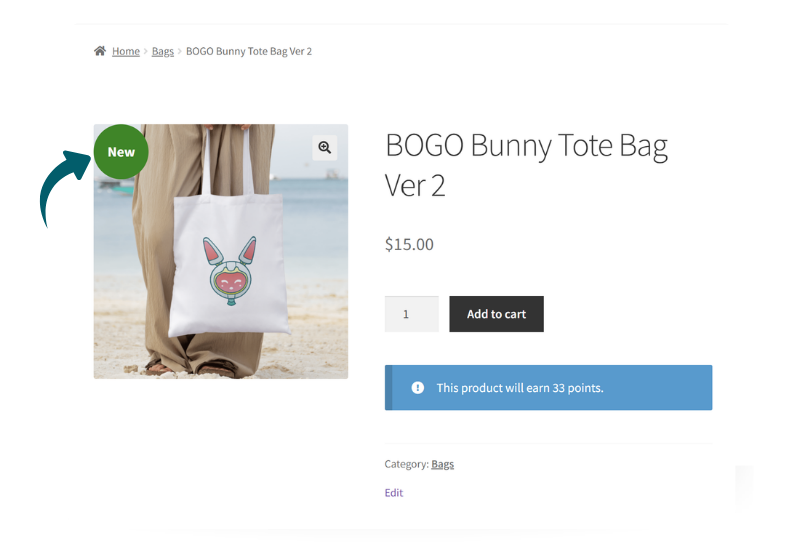
Con etichette e badge di prodotto personalizzati, puoi fornire agli acquirenti indizi visivi istantanei che rendono il tuo negozio più facile da navigare e aiutano i prodotti importanti a risaltare più velocemente. Ti permettono di:
- Evidenzia subito le promozioni in modo che gli acquirenti possano individuare rapidamente i prodotti scontati o in primo piano
- Attirare l'attenzione su articoli specifici come i più venduti, i nuovi arrivi o i prodotti con scorte limitate
- Supportare campagne stagionali mostrando badge per saldi festivi, offerte lampo o lanci speciali
- Rendere il tuo negozio più facile da scansionare aiutando i clienti a comprendere i punti salienti del prodotto a colpo d'occhio
- Creare un'esperienza di acquisto più fluida con badge che corrispondono al branding del tuo negozio e agli obiettivi di marketing
Come Creare Badge di Prodotto Personalizzati WooCommerce con Advanced Promo Kit
Ora che abbiamo capito come i badge e le etichette di prodotto possono aiutare il tuo negozio, vediamo come configurarli! Con Advanced Promo Kit, puoi creare badge di prodotto personalizzati WooCommerce accattivanti, controllare dove appaiono e adattarli ai prodotti e alle campagne che desideri promuovere.
Nei passaggi seguenti, ti mostreremo esattamente come configurare il tuo primo badge dall'inizio alla fine.
Passaggio 1: Installa e attiva Advanced Promo Kit
La prima cosa che devi fare è installare e attivare Advanced Promo Kit sul tuo negozio WooCommerce.
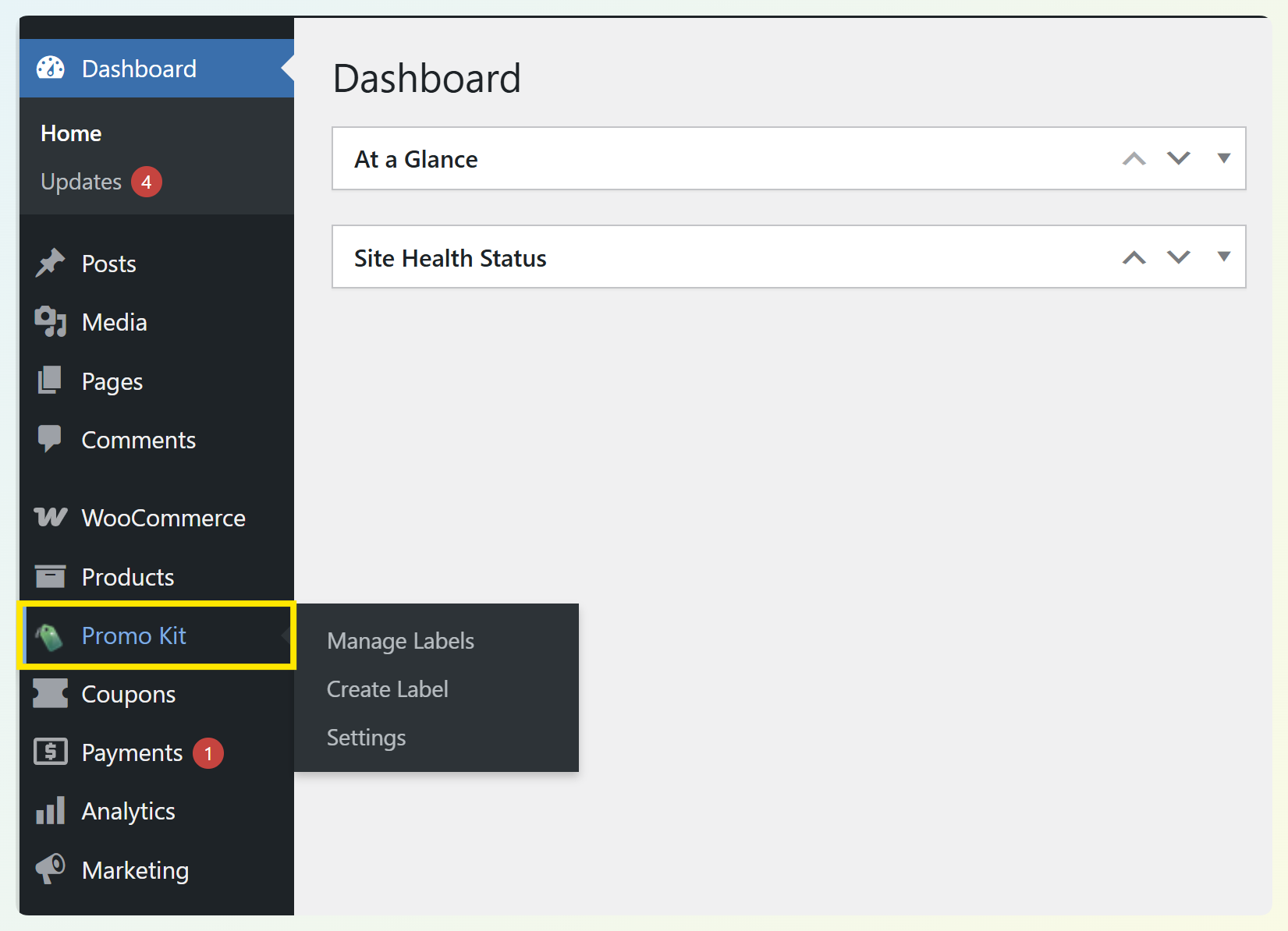
Dopo l'attivazione, una nuova opzione "Promo Kit" apparirà nel menu della dashboard di WordPress a sinistra. È qui che gestirai i tuoi badge e le tue etichette di prodotto e inizierai a configurare la tua prima campagna.
Passaggio 2: Configura le impostazioni generali di visualizzazione dei badge
Se è la prima volta che utilizzi Advanced Promo Kit, è utile rivedere prima le impostazioni generali del plugin. Questo ti consente di controllare come si comportano i tuoi badge in tutto il negozio prima di iniziare a crearli.
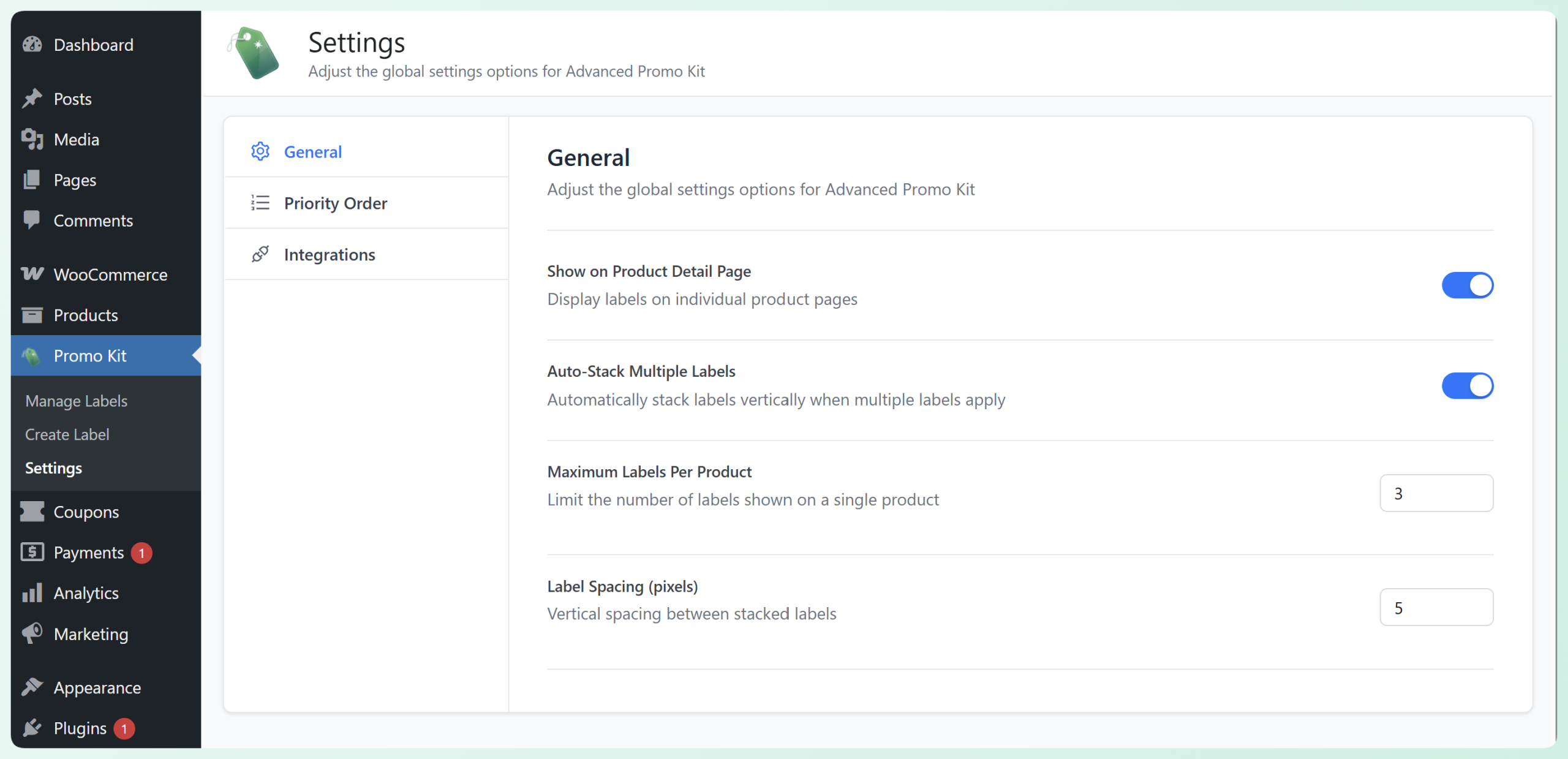
Semplicemente vai alla tua dashboard di WordPress > Promo Kit > Impostazioni.
Nella scheda Generale, puoi:
- Scegliere se i badge appaiono sulle pagine dei singoli prodotti
- Abilitare l'impilamento automatico per più etichette in modo che i badge vengano visualizzati ordinatamente quando più di una si applica allo stesso prodotto
- Impostare il numero massimo di etichette per prodotto
- Regolare lo spazio tra le etichette impilate
Vedrai anche una scheda Ordine di priorità, dove puoi controllare quali badge appaiono per primi quando più etichette si applicano allo stesso prodotto. Se non hai ancora creato etichette, puoi tornare su questo in seguito.
Nella scheda Integrazioni, puoi abilitare funzionalità che funzionano con altri plugin di Advanced Coupons. Ad esempio, puoi visualizzare sconti sui coupon, offerte di cashback, valori delle carte regalo e punti fedeltà sulle etichette dei tuoi prodotti.
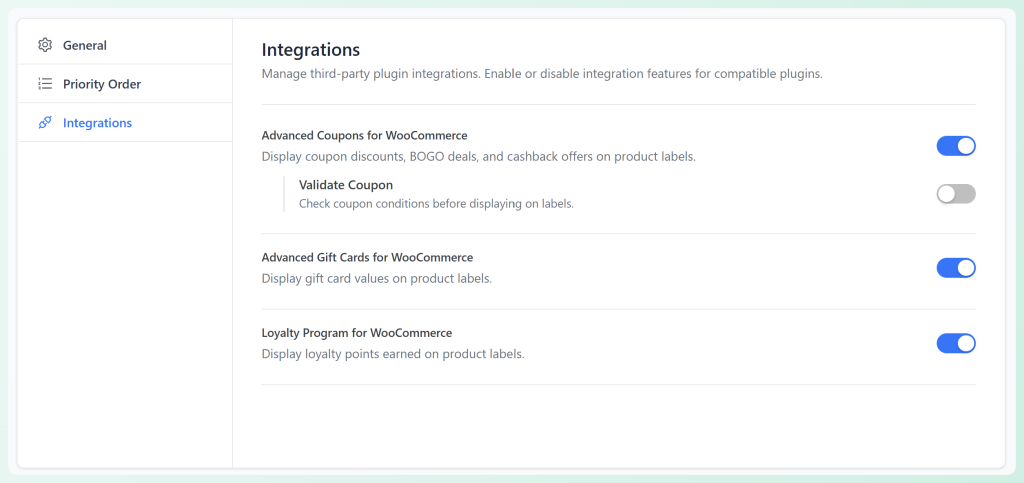
Non è necessario dedicare troppo tempo qui subito, ma è utile sapere che queste opzioni sono disponibili.
Passaggio 3: Crea la tua prima badge personalizzata per prodotti WooCommerce
Dopo aver configurato le impostazioni di base, è ora di creare la tua prima badge! Dalla tua bacheca di WordPress, vai su Promo Kit > Crea Etichetta. Questo aprirà il costruttore di etichette.
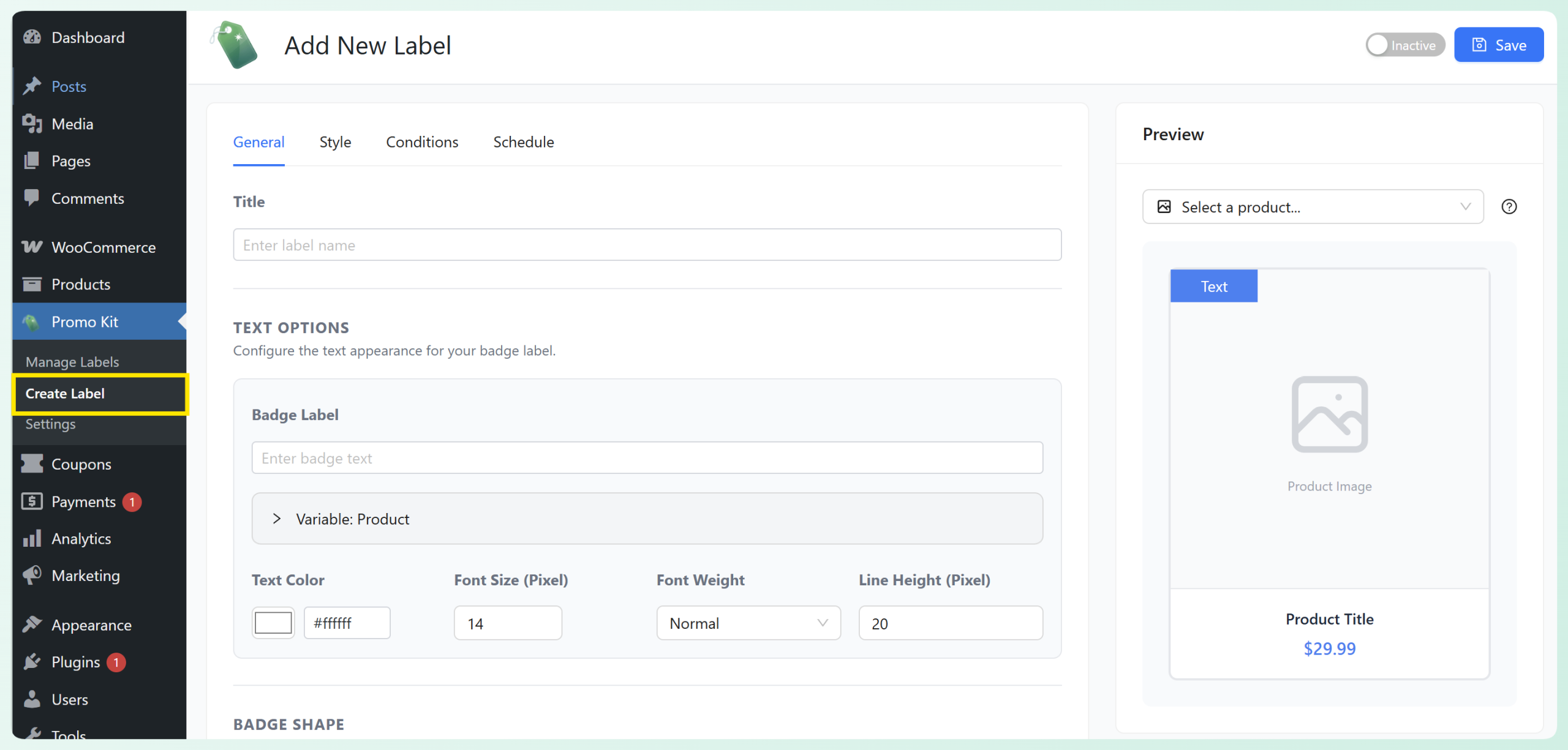
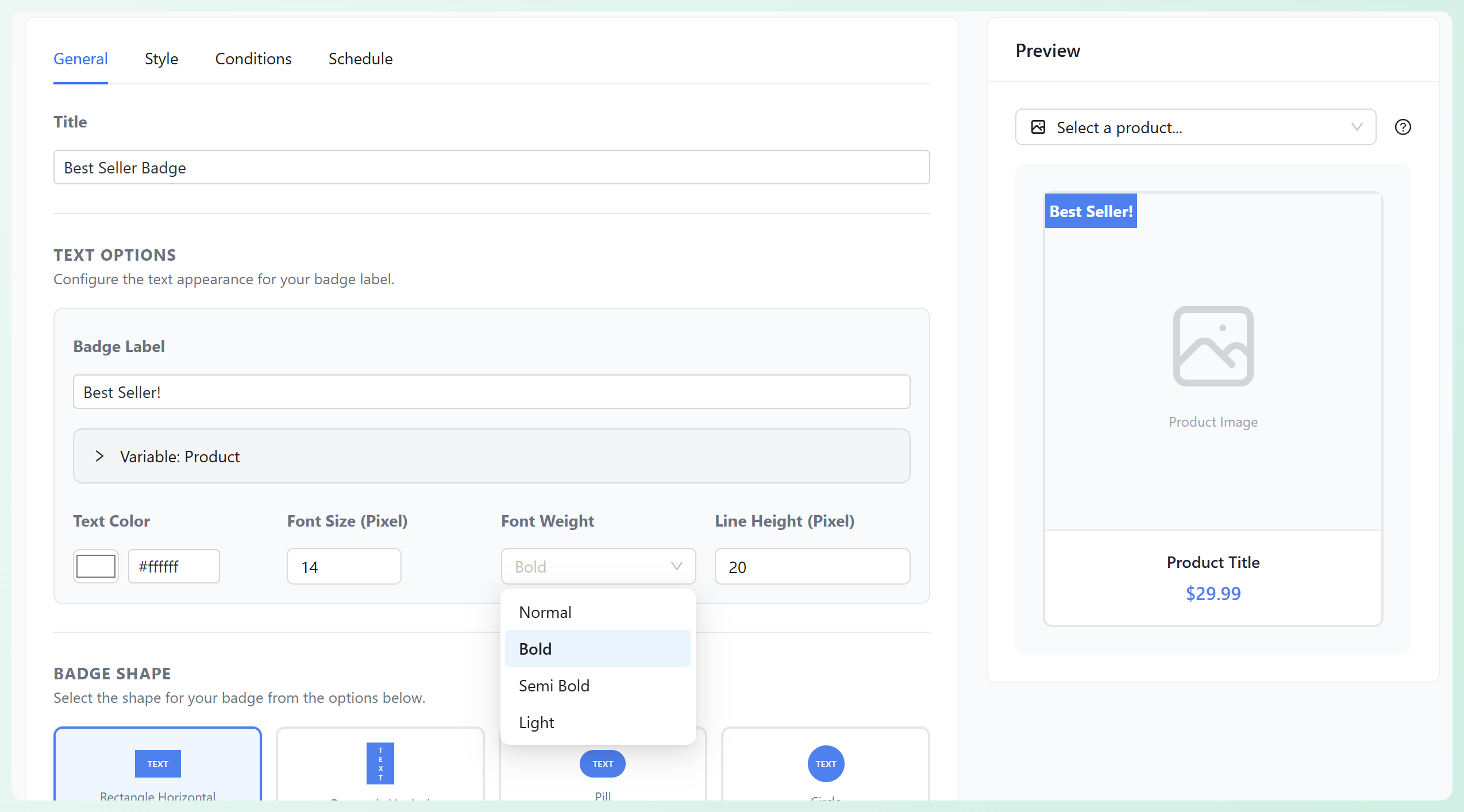
Dalla scheda Generale, inizia aggiungendo un titolo per la tua etichetta. Successivamente, inserisci il testo che desideri i clienti vedano nel campo Etichetta Badge. In questo esempio, aggiungeremo un'etichetta “Best Seller” a articoli specifici. Puoi anche regolare qui le impostazioni del testo, inclusi colore, dimensione, spessore e altezza. Per far apparire un'etichetta come questa sui prodotti per regola invece che uno per uno, consulta la nostra guida su come etichettare automaticamente i best seller e i nuovi arrivi in WooCommerce.
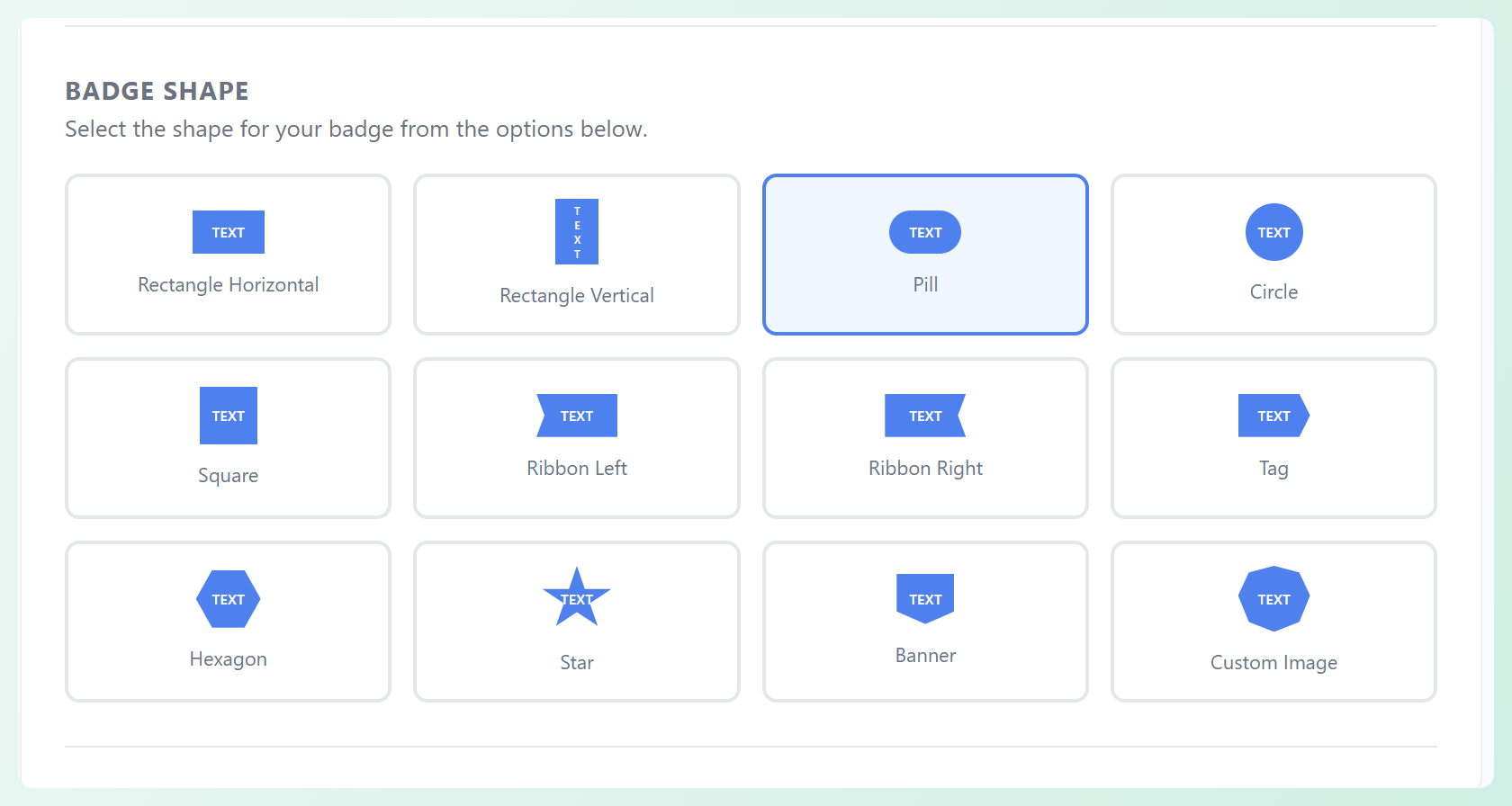
Di seguito, puoi scegliere la forma della tua badge desiderata. Advanced Promo Kit ti offre diverse opzioni tra cui scegliere, tra cui rettangoli, pillole, cerchi, nastri, tag, banner e persino una badge con immagine personalizzata. Per il nostro esempio, scegliamo una badge a forma di pillola.
Passaggio 4: Personalizza la tua badge per abbinarla al branding del tuo negozio
Successivamente, vai alla scheda Stile per personalizzare l'aspetto della tua badge nel tuo negozio. Qui puoi regolare elementi di base come:
- Colore della badge
- Larghezza e altezza
- Raggio del bordo
- Opacità
- Direzione del testo
- Posizionamento e posizione della badge
Nel nostro esempio, stilizzeremo la badge Best Seller usando un colore arancione in modo che risalti chiaramente sull'immagine del prodotto.
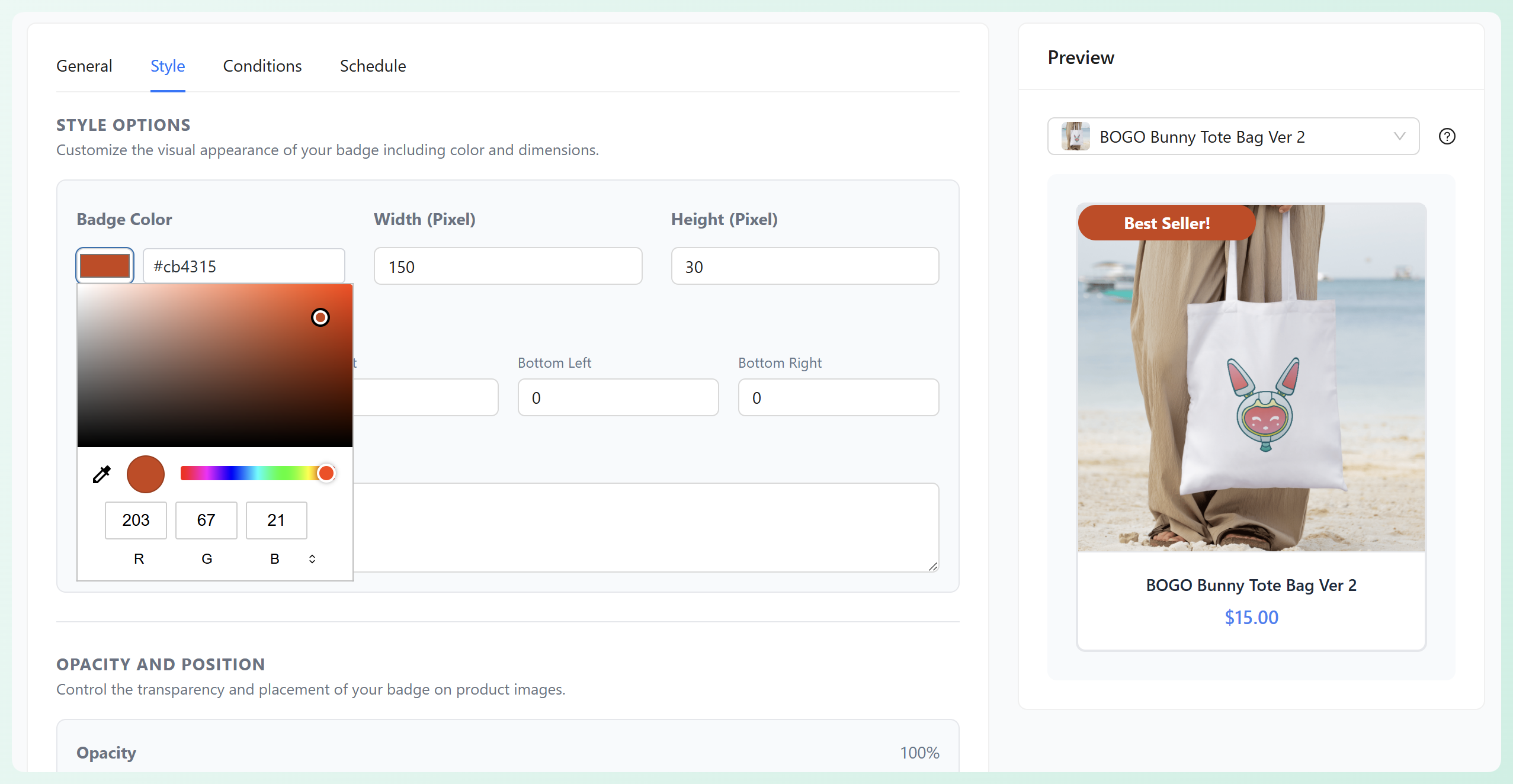
🎯 CONSIGLIO POTENTE: Usa il pannello Anteprima sul lato destro dello schermo per verificare come apparirà la tua badge su una scheda prodotto mentre la crei. Puoi persino selezionare un prodotto specifico dal menu a discesa sopra l'area di anteprima per testarla su determinati articoli.
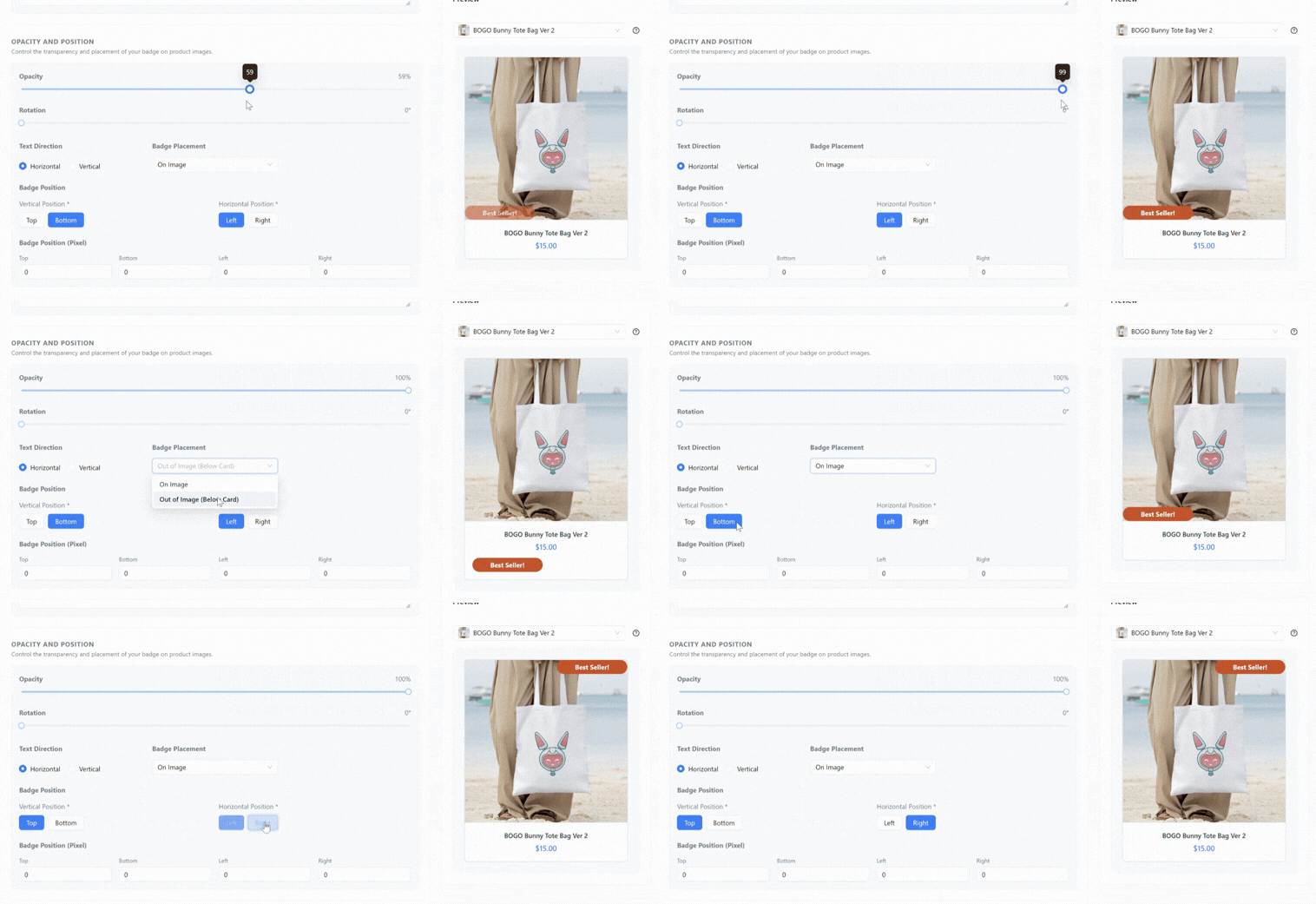
Puoi modificare il posizionamento e la posizione della badge nel pannello Opacità e Posizione.
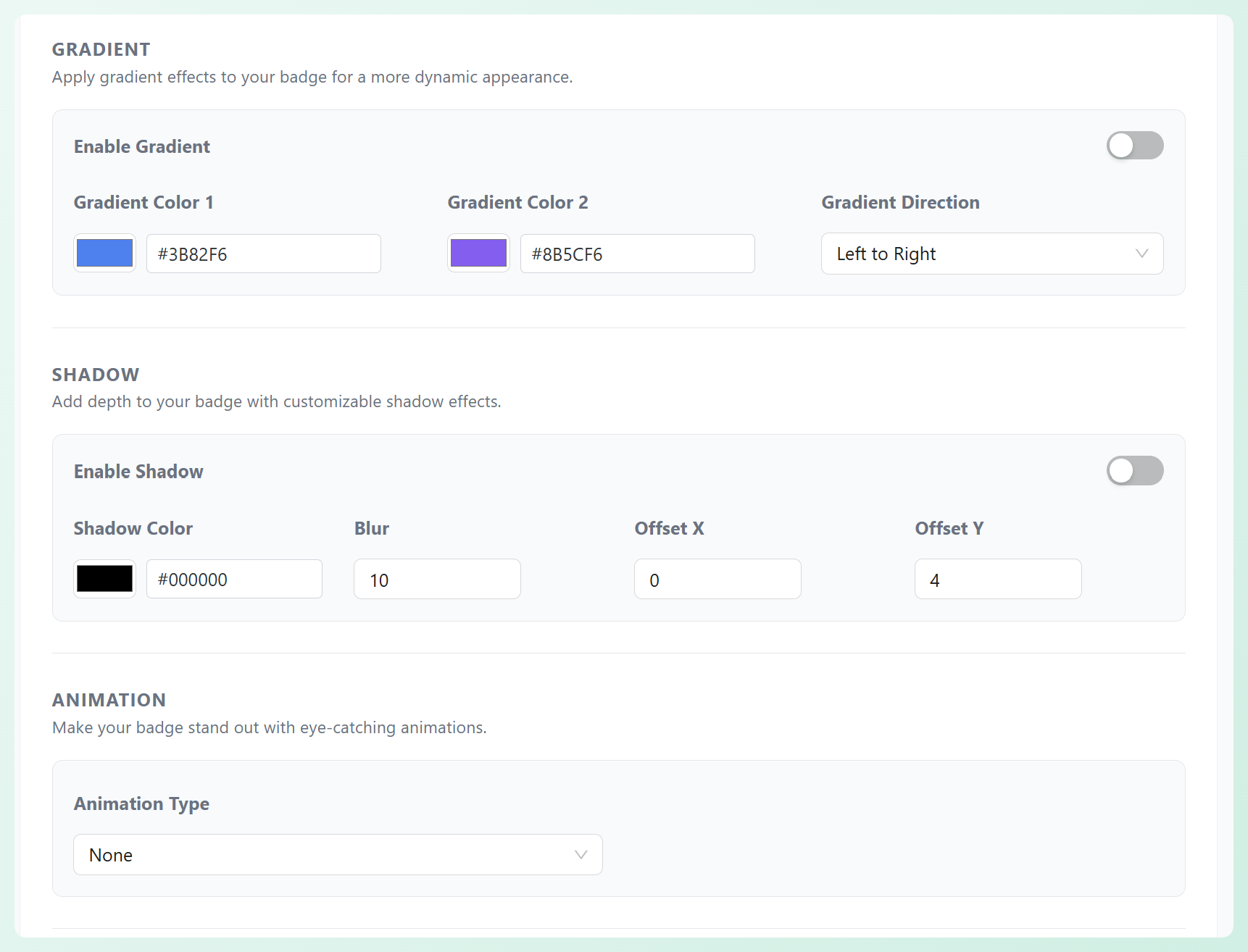
Se vuoi rendere la tua badge più accattivante, Advanced Promo Kit ti offre anche opzioni di stile aggiuntive come gradienti, ombre e animazioni.
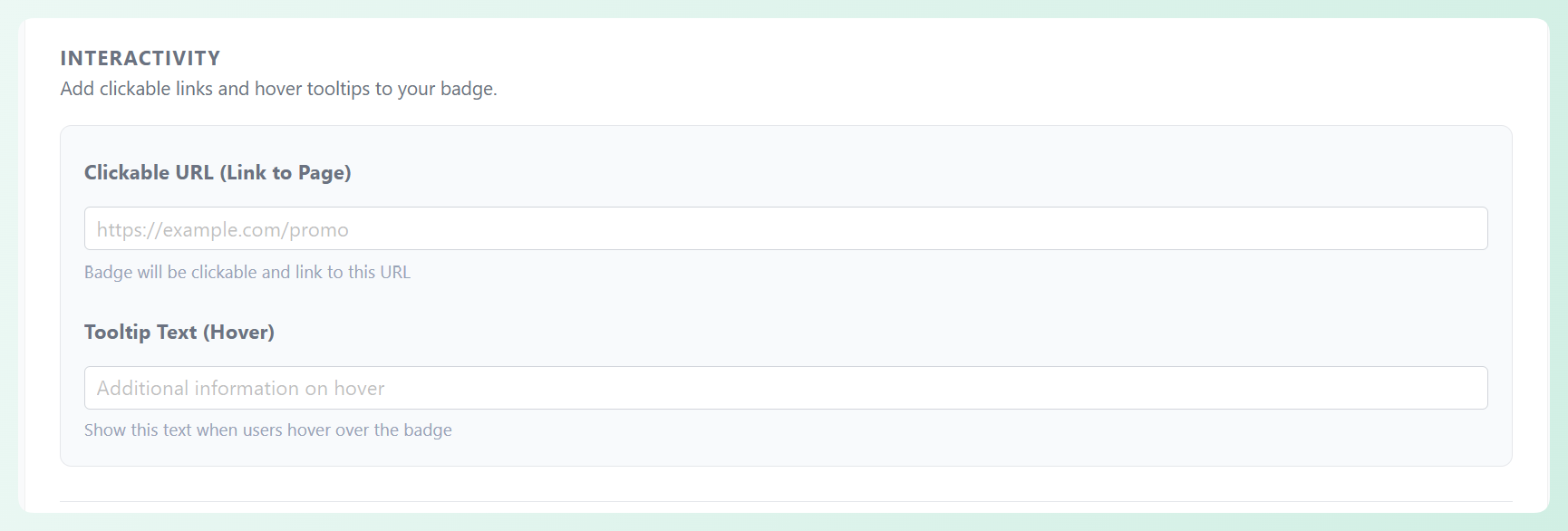
Puoi persino aggiungere un URL cliccabile o un testo tooltip se vuoi che la badge faccia più che semplicemente visualizzare un messaggio. Questa opzione è perfetta se vuoi indirizzare i clienti a una pagina di saldi o fornire loro un contesto aggiuntivo quando passano il mouse sopra la badge.
Passaggio 5: Imposta le condizioni per indirizzare i prodotti giusti
Una volta che il tuo badge ha l'aspetto desiderato, vai alla scheda Condizioni per scegliere quali prodotti devono visualizzarlo. Questo passaggio è importante, poiché ti aiuta a mostrare il messaggio giusto sugli articoli giusti.
Con Advanced Promo Kit, puoi definire i badge utilizzando diverse condizioni, come stato di vendita, stato di magazzino, categorie di prodotti, tag, prodotti specifici e altro ancora. Sentiti libero di esplorare il menu a discesa delle condizioni e scegliere l'opzione che meglio si adatta all'obiettivo del tuo badge.
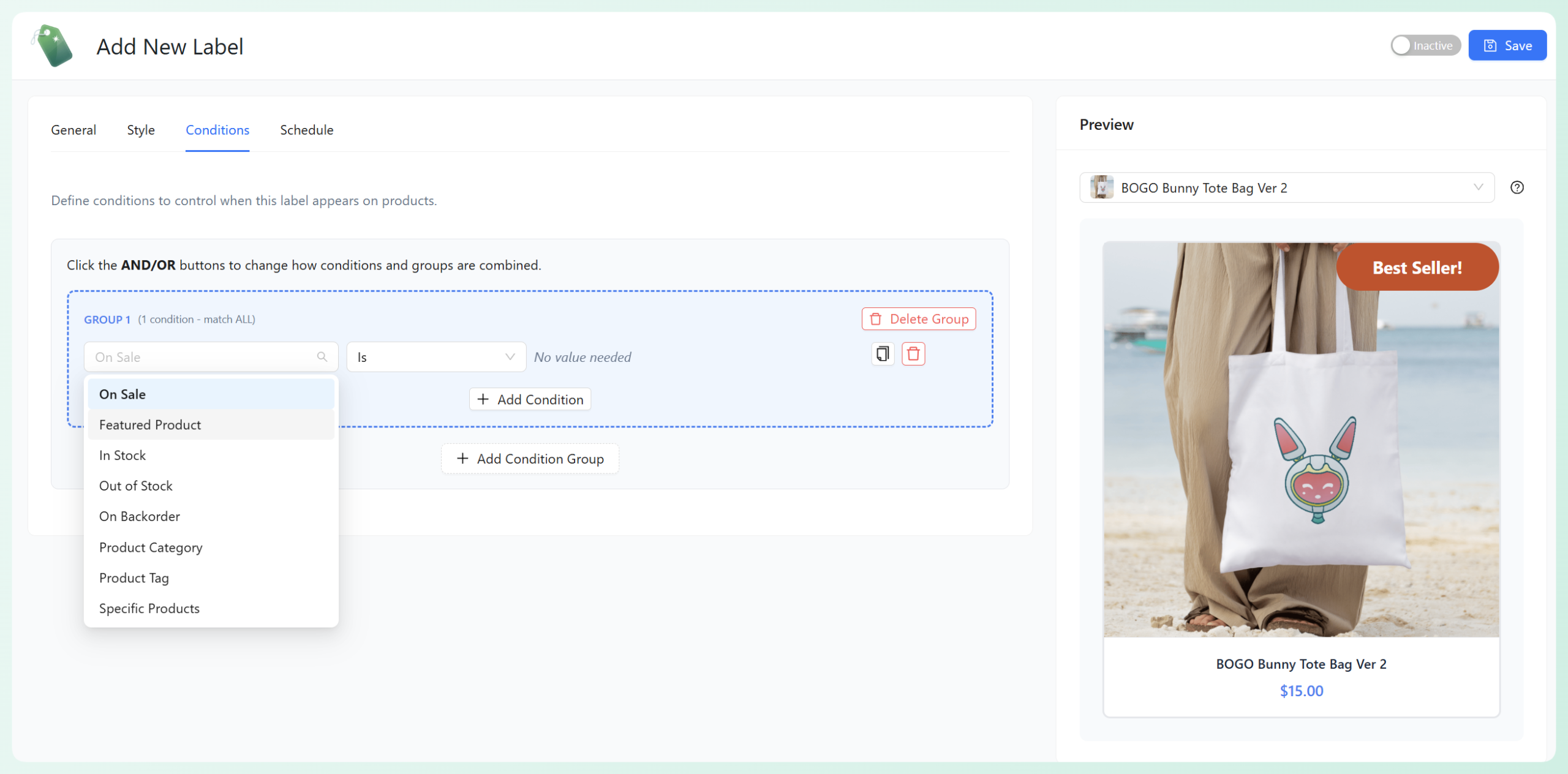
Per il nostro badge Best Seller, sceglieremo la condizione Prodotti Specifici in modo che il badge appaia solo sugli articoli selezionati. Dopo aver scelto Prodotti Specifici dall'elenco, seleziona i prodotti a cui desideri applicare il badge digitando il loro nome nella casella di ricerca.
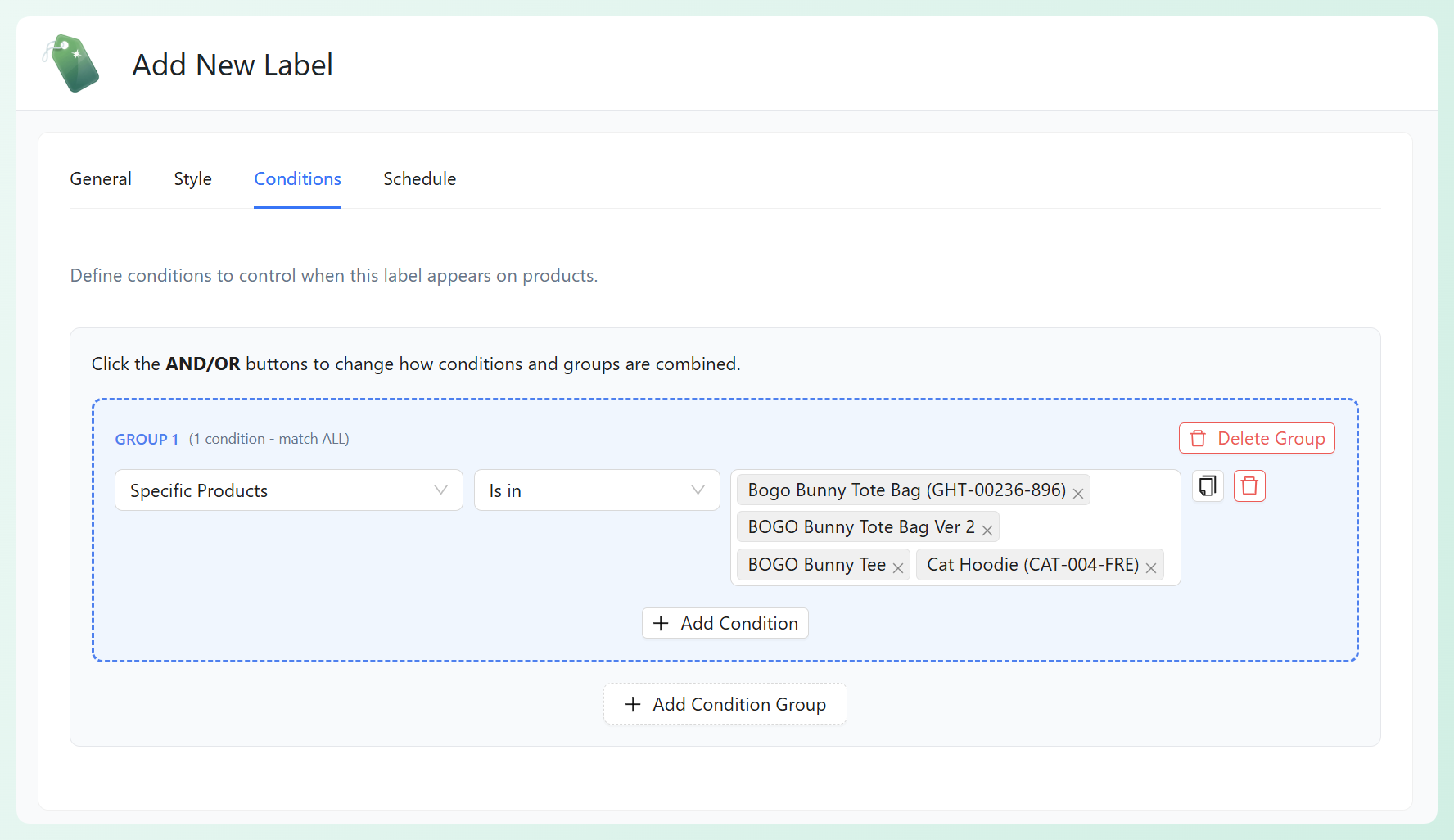
🎯 CONSIGLIO POTENTE: Puoi aggiungere più condizioni o gruppi di condizioni per creare regole più mirate. Questo è particolarmente utile quando stai eseguendo promozioni avanzate e desideri mostrare badge solo per determinati ruoli utente, prodotti o categorie.
Passaggio 6: Pianifica il badge e salva le modifiche
Ci siamo quasi! L'ultimo passaggio consiste nel definire quando il tuo badge dovrebbe apparire. Nella scheda Pianificazione, puoi impostare:
- Data di inizio se desideri che il badge appaia in un momento specifico
- Data di fine se desideri che smetta di essere visualizzato dopo la fine di una campagna
Se non desideri pianificare il badge, lascia semplicemente vuoti questi campi. L'etichetta può essere visualizzata immediatamente e rimanere visibile finché non la modifichi in seguito.
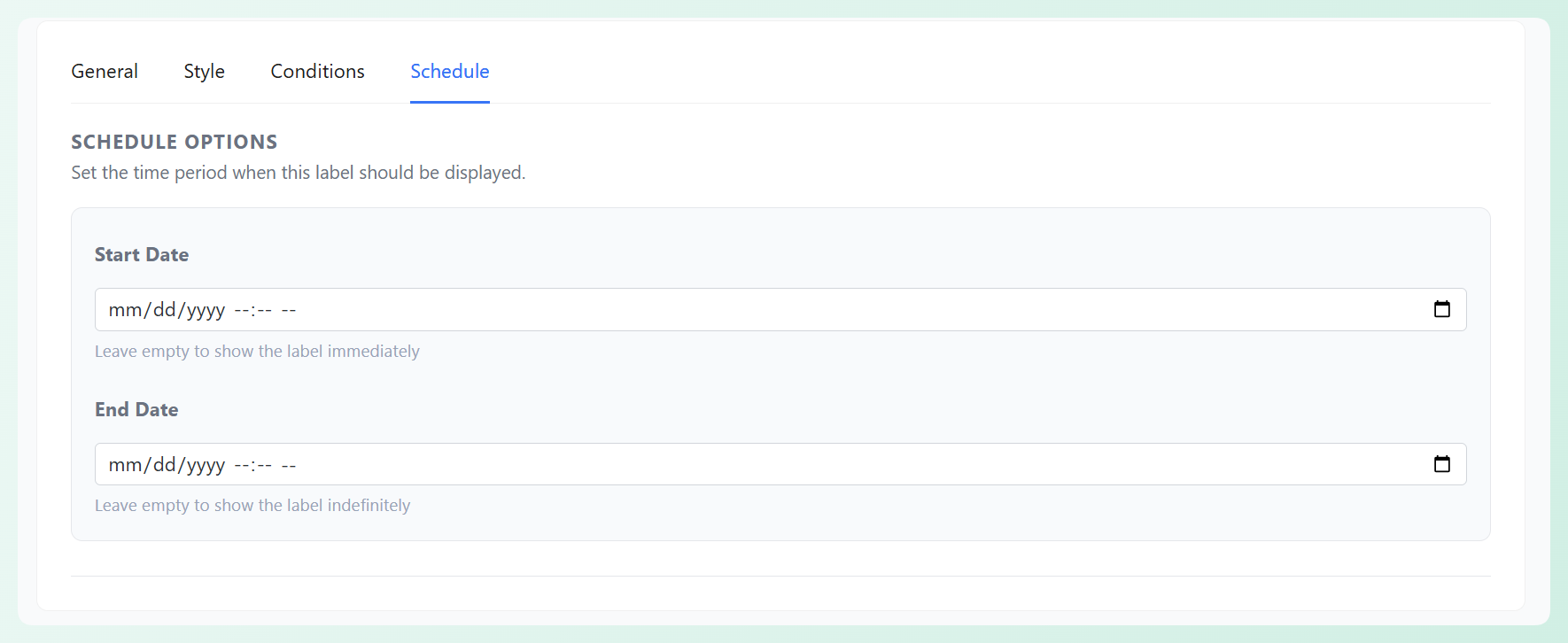
Avere questa opzione è utile se stai configurando badge personalizzati WooCommerce per offerte a tempo limitato o campagne stagionali.
Una volta soddisfatto della pianificazione, fai clic su Salva e imposta l'etichetta su Attiva per pubblicare le modifiche. Il tuo badge dovrebbe ora apparire sui prodotti che corrispondono alle condizioni che hai impostato.
Ecco come appare il nostro badge finito ai clienti:
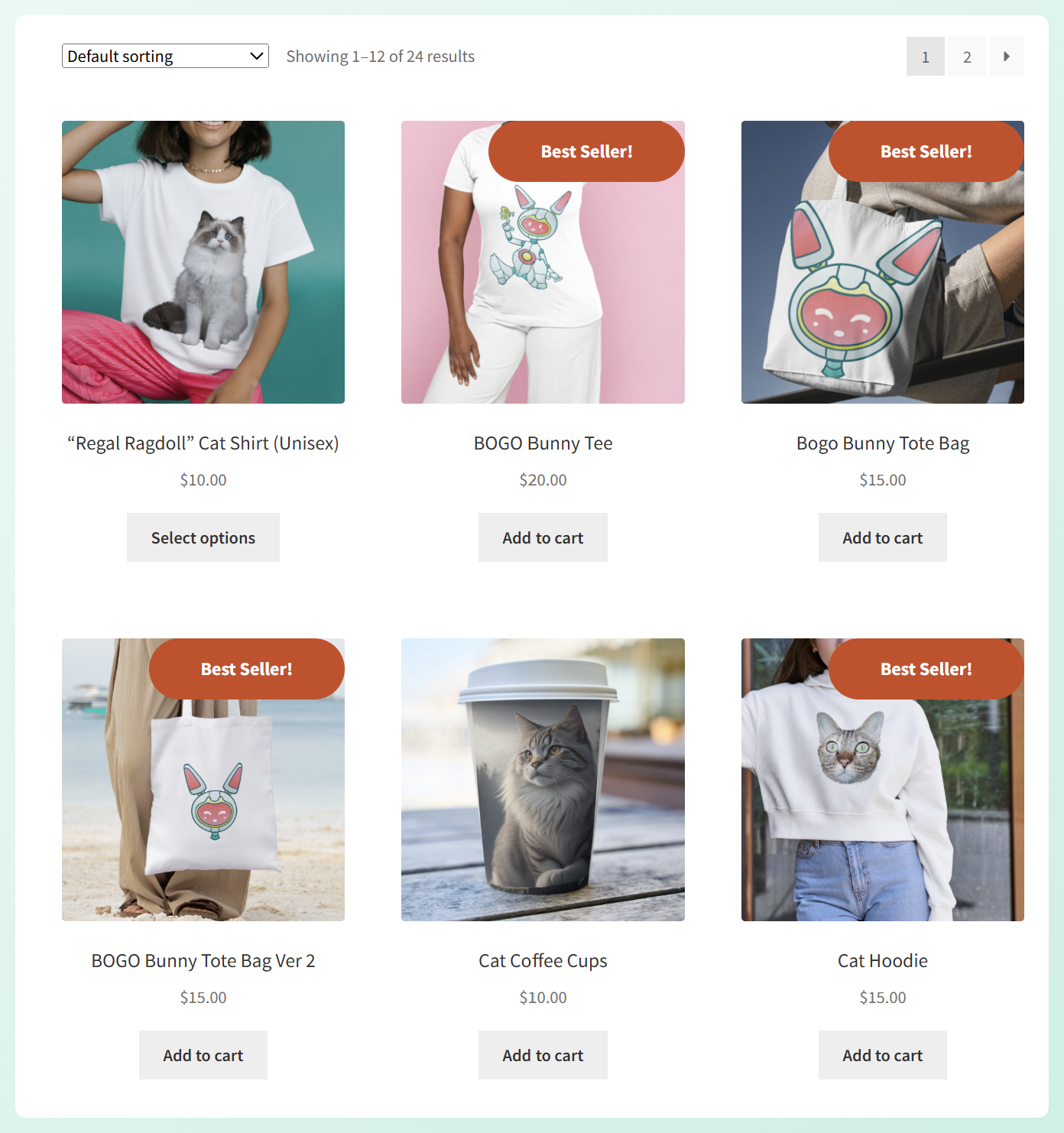
Abbastanza fantastico, vero? 🎉
Domande frequenti
Ho bisogno di competenze di codifica per creare badge prodotto personalizzati per WooCommerce?
No, non hai bisogno di competenze di codifica per creare badge prodotto personalizzati per WooCommerce. Con plugin come Advanced Promo Kit, puoi creare facilmente etichette e badge prodotto personalizzati con un generatore visivo facile da usare. Puoi cambiare il testo del tuo badge, scegliere una forma, stilizzarlo per adattarlo al tuo negozio, impostare condizioni e pianificarlo direttamente dalla tua bacheca di WordPress.
Posso mostrare più di un badge prodotto sullo stesso prodotto WooCommerce?
Sì, puoi mostrare più di un badge sullo stesso prodotto WooCommerce. Advanced Promo Kit include impostazioni per l'impilamento automatico di più etichette e ti consente di controllare il numero massimo di etichette mostrate per prodotto. Questo è utile se vuoi che un articolo visualizzi più di un messaggio, come "Best Seller" e "In Saldo".
Posso pianificare badge prodotto per flash sales e campagne stagionali?
Assolutamente. Advanced Promo Kit ti consente di aggiungere una data di inizio e una data di fine per ogni badge, il che rende facile pianificare etichette per flash sales, promozioni festive, offerte a tempo limitato e altre campagne stagionali. Ciò significa che puoi pianificare i badge in anticipo invece di attivarli e disattivarli manualmente.
Conclusione
Se stai cercando un modo semplice per far notare le tue migliori offerte ai tuoi clienti, vale la pena aggiungere badge prodotto personalizzati WooCommerce al tuo negozio. Questi badge aiutano a evidenziare i prodotti giusti, guidare l'attenzione degli acquirenti e rendere le offerte più facili da individuare a colpo d'occhio.
In questa guida completa, ti abbiamo accompagnato attraverso l'intero processo di configurazione in modo che tu possa creare il tuo badge dall'inizio alla fine. Ecco un rapido riepilogo dei passaggi:
- Installa e attiva Advanced Promo Kit
- Configura le impostazioni generali di visualizzazione dei badge
- Crea il tuo primo badge prodotto personalizzato
- Personalizza il tuo badge per adattarlo al marchio del tuo negozio
- Imposta le condizioni per indirizzare i prodotti giusti
- Pianifica il tuo badge e pubblicalo
Advanced Promo Kit ti offre un modo semplice per creare etichette e badge accattivanti per il tuo negozio. Con questo plugin, puoi controllare l'aspetto dei tuoi badge, dove appaiono e a quali prodotti si applicano, in modo che le tue promozioni siano più mirate ed efficaci.
Speriamo che questa guida ti sia stata d'aiuto! ⭐




