

Le categorie di prodotti sono probabilmente qualcosa a cui non pensi sempre come proprietario di un negozio WooCommerce. Tuttavia, svolgono un ruolo cruciale nel creare una migliore esperienza di acquisto per i tuoi clienti! Impostando le categorie di prodotti WooCommerce, rendi più facile raggruppare prodotti correlati, guidare il comportamento di navigazione e aiutare i clienti a trovare esattamente ciò che stanno cercando.
In questa guida completa, ti spiegheremo come creare e gestire le categorie di prodotti in WooCommerce. Inoltre, ti mostreremo come puoi usarle per creare promozioni più intelligenti e mirate utilizzando Advanced Coupons. Interessante, vero? Iniziamo!
Cosa Sono le Categorie di Prodotti WooCommerce?
Le categorie di prodotti WooCommerce aiutano i proprietari di negozi a raggruppare prodotti simili. Se gestisci un negozio di abbigliamento, ad esempio, potresti aggiungere categorie come "Maglioni", "Camicie" e "Abiti". Queste categorie aiutano gli acquirenti a trovare più velocemente ciò che cercano. Invece di sfogliare l'intero catalogo prodotti, i clienti possono facilmente filtrare per categoria e dirigersi direttamente ai prodotti che li interessano.
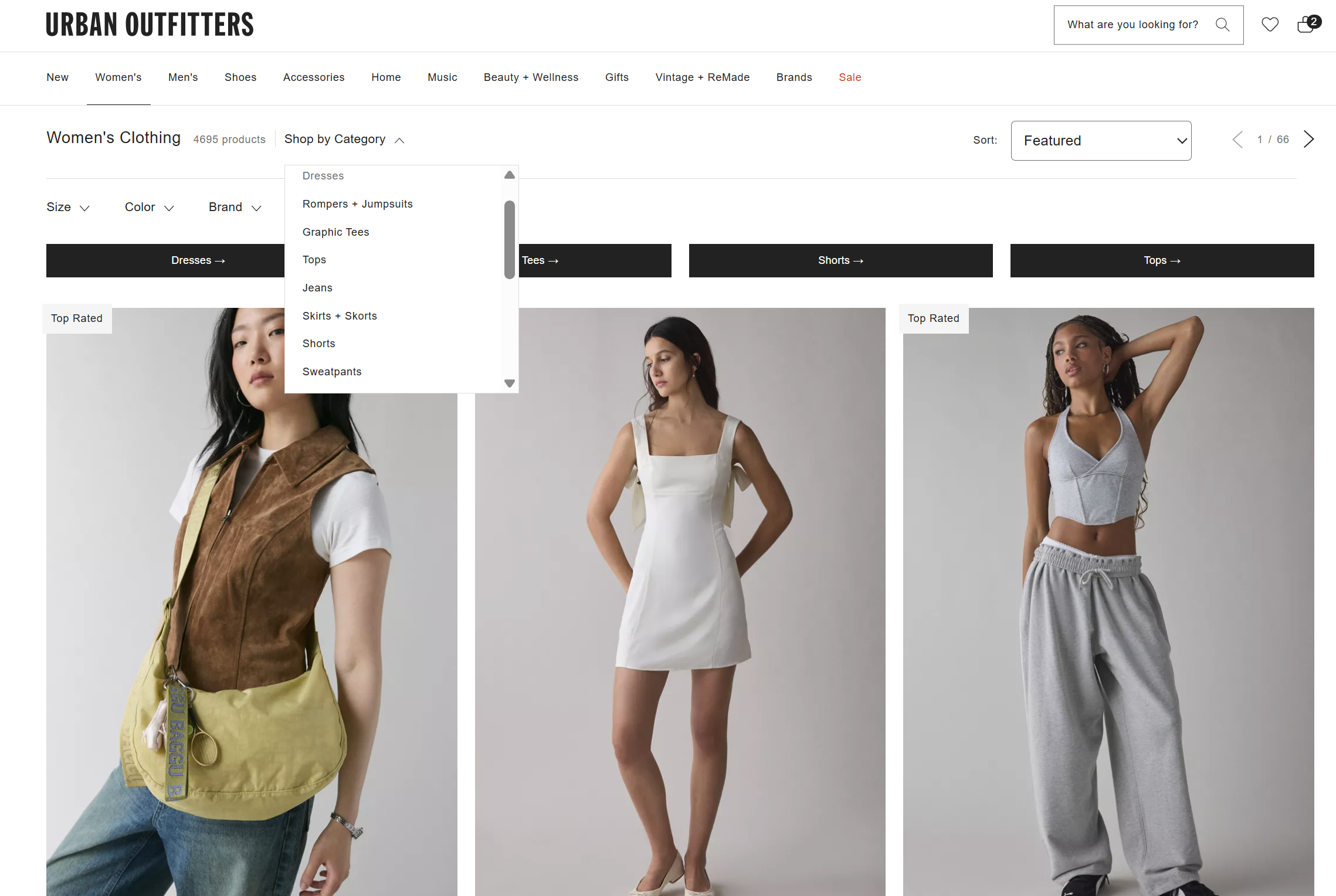
Puoi essere il più generale o il più specifico che desideri: WooCommerce ti offre la flessibilità di strutturare il tuo catalogo prodotti. Ad esempio, puoi assegnare una categoria padre (come "Mobili") e creare sottocategorie al di sotto (come "Tavoli" e "Divani"). Questo ti permette di creare un'esperienza di navigazione più intuitiva per i tuoi acquirenti.
Impostare categorie di prodotti chiare e strutturate può migliorare la struttura generale del tuo negozio e renderlo più facile da navigare. Pone anche le basi per promozioni più intelligenti e mirate.
Con plugin come Advanced Coupons, puoi creare offerte basate su categorie specifiche, premiare i clienti fedeli per gli acquisti di determinati tipi di prodotto, o persino offrire spedizione gratuita per categorie selezionate!
Come Impostare le Categorie di Prodotti WooCommerce
Creare categorie di prodotti WooCommerce è semplice, ma può essere complicato se sei nuovo all'interfaccia di WordPress. Quindi, seguiamo il processo passo dopo passo.
Passaggio 1: Vai alla Pagina delle Categorie di Prodotti
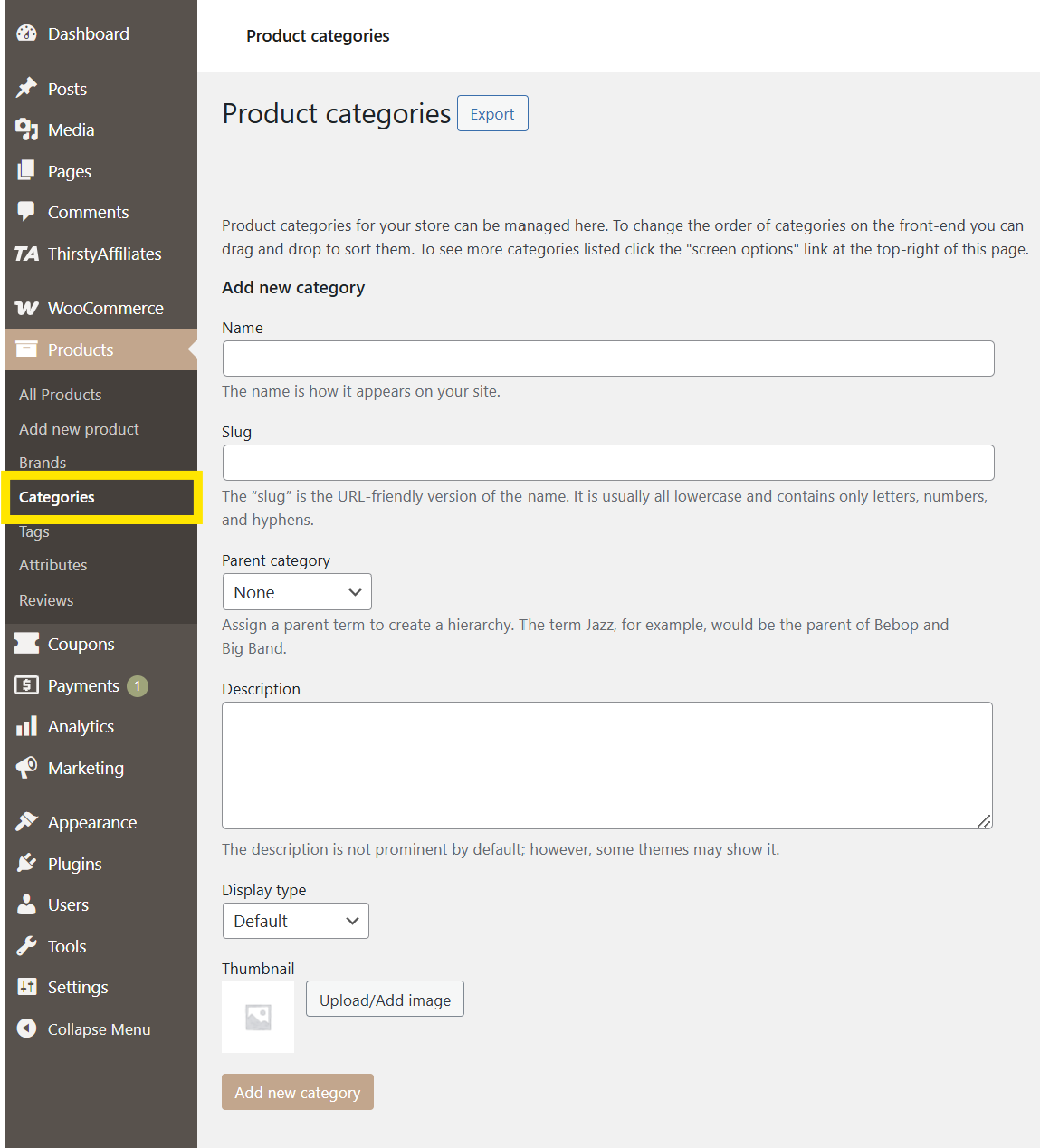
Dal tuo pannello di controllo WordPress, vai su Prodotti > Categorie. Questo ti porterà alla pagina delle Categorie di Prodotti, dove puoi creare nuove categorie e gestire quelle esistenti.
Passaggio 2: Crea categorie di prodotti
Noterai un modulo sul lato sinistro dell'interfaccia. Puoi creare una nuova categoria compilando i seguenti campi:
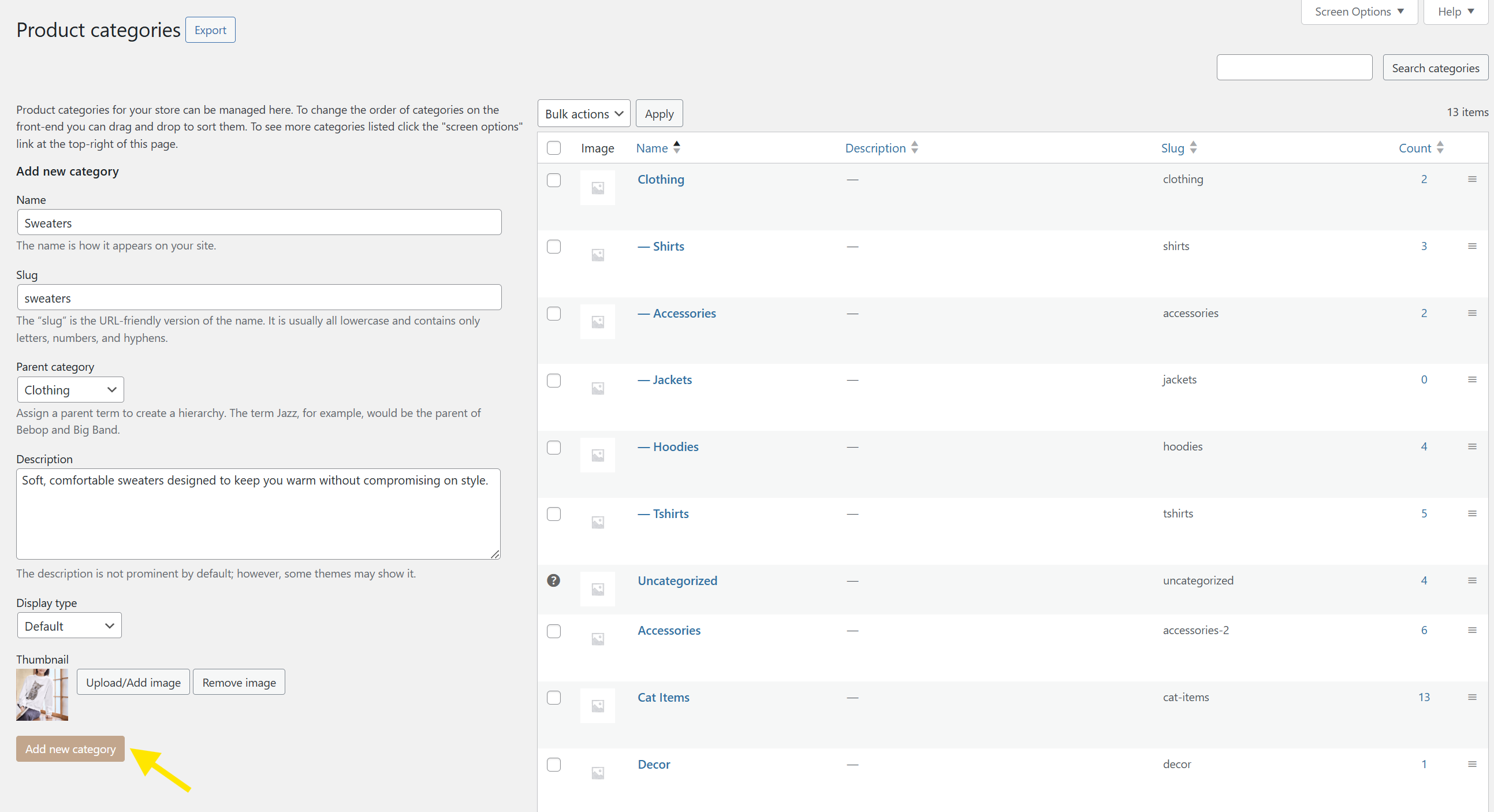
- Nome: Questo è il titolo della categoria (ad es. "Maglioni").
- Slug: La versione del nome adatta agli URL (solitamente in minuscolo e con trattini, come maglioni).
- Categoria genitore: Se stai creando una sottocategoria, puoi assegnarne una genitore (come "Abbigliamento").
- Descrizione (facoltativa): Una breve descrizione che potrebbe apparire a seconda del tuo tema.
- Tipo di visualizzazione: Questa opzione determina cosa verrà visualizzato quando qualcuno visita la pagina della categoria. Puoi scegliere:
- Predefinito: Utilizza l'impostazione predefinita del tuo tema.
- Prodotti: Solo i prodotti appariranno nella pagina della categoria.
- Sottocategorie: Appariranno solo le sottocategorie.
- Entrambi: Mostra sia prodotti che sottocategorie.
- Miniatura: Hai anche la possibilità di caricare un'immagine per rappresentare la categoria.
Una volta compilate tutte le informazioni necessarie, premi "Aggiungi Nuova Categoria". La tua nuova categoria di prodotti apparirà ora nell'elenco sul lato destro della pagina.
Passaggio 3: Assegna i prodotti alle categorie
Ora che abbiamo creato le nostre categorie di prodotti WooCommerce, possiamo iniziare ad assegnare i prodotti ad esse. Per farlo, vai su Prodotti > Tutti i Prodotti e fai clic su "Modifica" sull'articolo che desideri categorizzare.
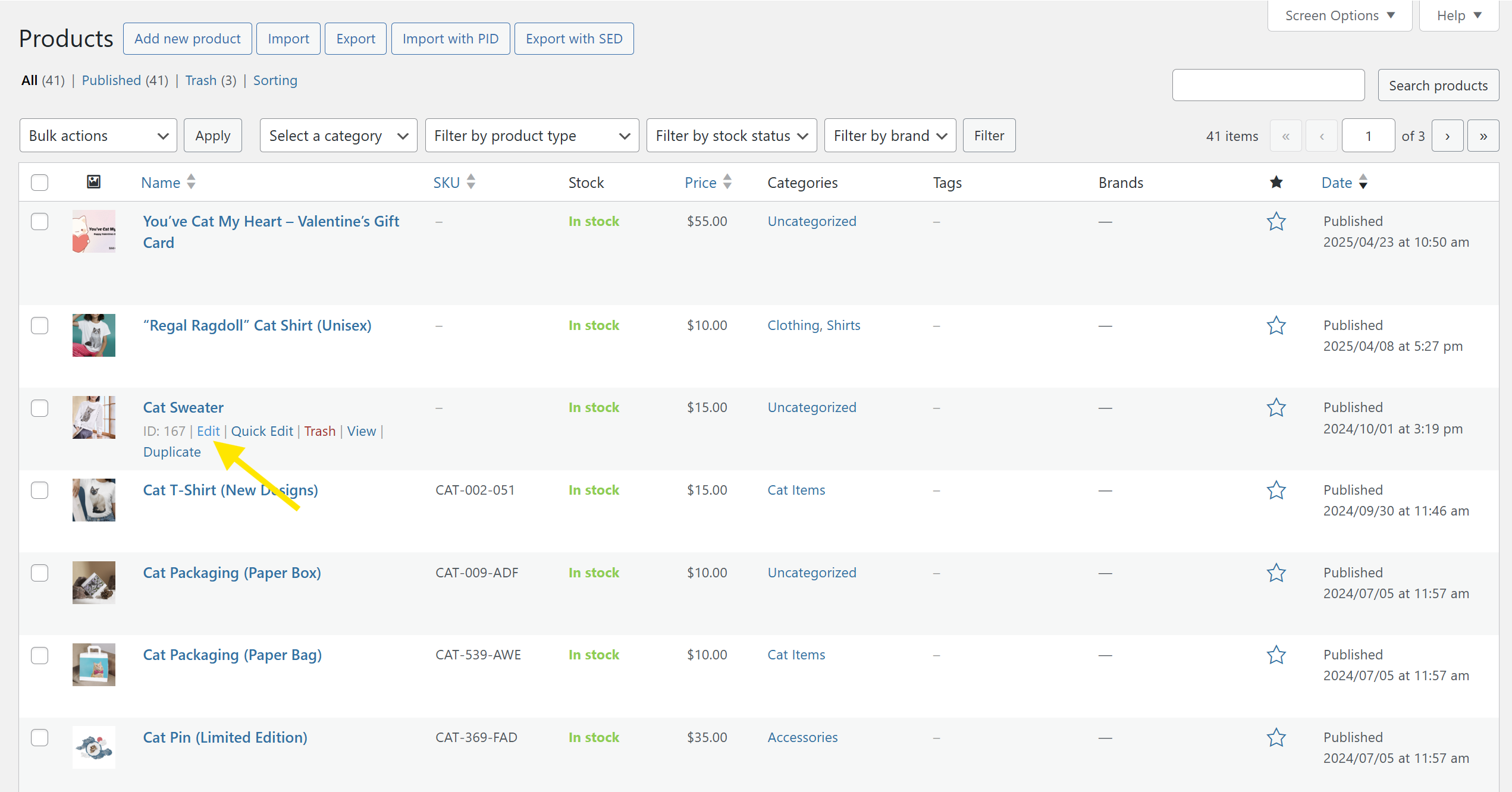
Sul lato destro della schermata di modifica, troverai il pannello Categorie Prodotto. Seleziona semplicemente la casella accanto alla categoria (o alle categorie) pertinente, quindi fai clic su Aggiorna per salvare le modifiche.
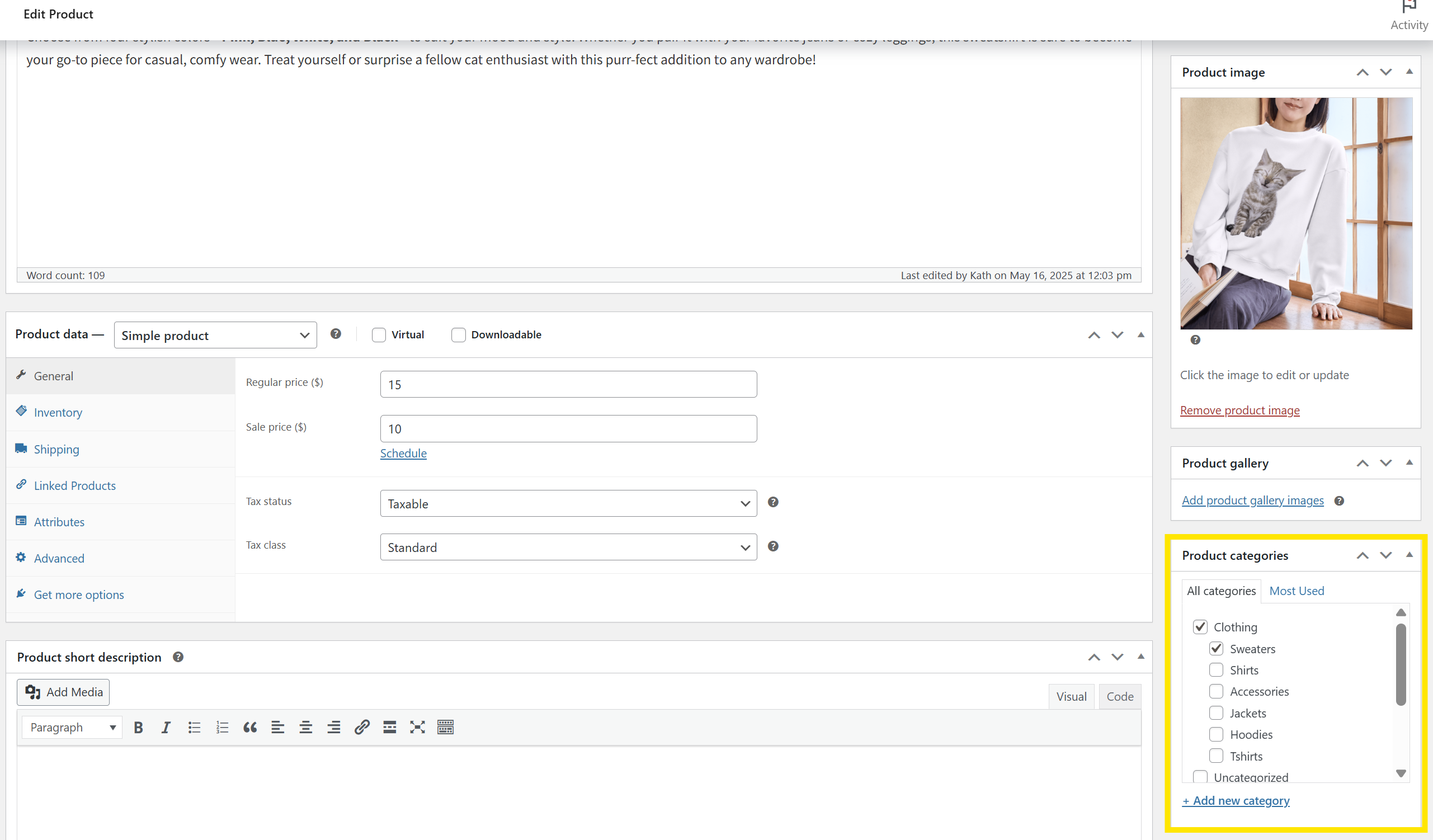
💡 CONSIGLIO POTENTE: WooCommerce ti consente anche di creare nuove categorie di prodotti direttamente all'interno della pagina del prodotto. Fai semplicemente clic sul link "+ Aggiungi Nuova Categoria" – questo fa risparmiare molto tempo, specialmente se stai creando una nuova scheda prodotto.
Come gestire le categorie di prodotti WooCommerce (Suggerimenti extra)
WooCommerce ti permette di gestire e presentare facilmente le tue categorie nella navigazione del tuo sito. Diamo una rapida occhiata alle tue opzioni:
Riordinare le categorie di prodotti WooCommerce
A volte, potresti voler cambiare l'ordine in cui appaiono le tue categorie di prodotti. Ad esempio, potresti volerlo fare se vuoi evidenziare determinate collezioni, spostare i best seller verso l'alto o promuovere articoli stagionali.
Per farlo, vai su Prodotti > Categorie. Da lì, puoi trascinare e rilasciare le categorie per cambiarne l'ordine. Questo ordine si applicherà in punti come i widget delle categorie e le pagine del negozio, a seconda di come il tuo tema le visualizza.
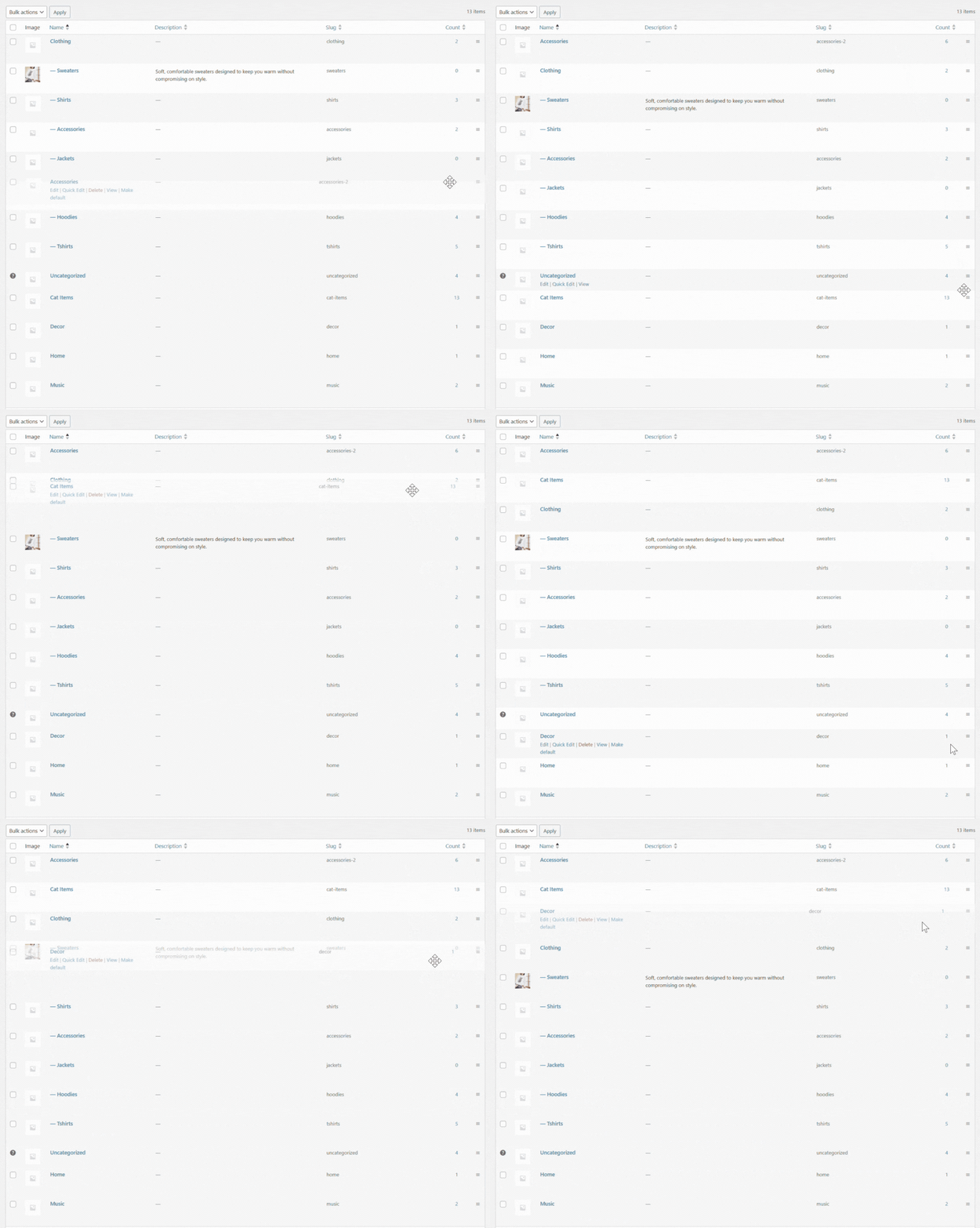
🔧 IMPORTANTE: Se la funzione di trascinamento non funziona, assicurati di non avere plugin o impostazioni di ordinamento attivi che potrebbero sovrascrivere l'ordine predefinito.
Eliminazione e modifica delle categorie di prodotti
È anche semplice modificare ed eliminare le categorie di prodotti WooCommerce. Vai su Prodotti > Categorie e fai clic su “Modifica”. Questa opzione ti consente di cambiare il nome, lo slug, la descrizione e altri dettagli chiave delle tue categorie:
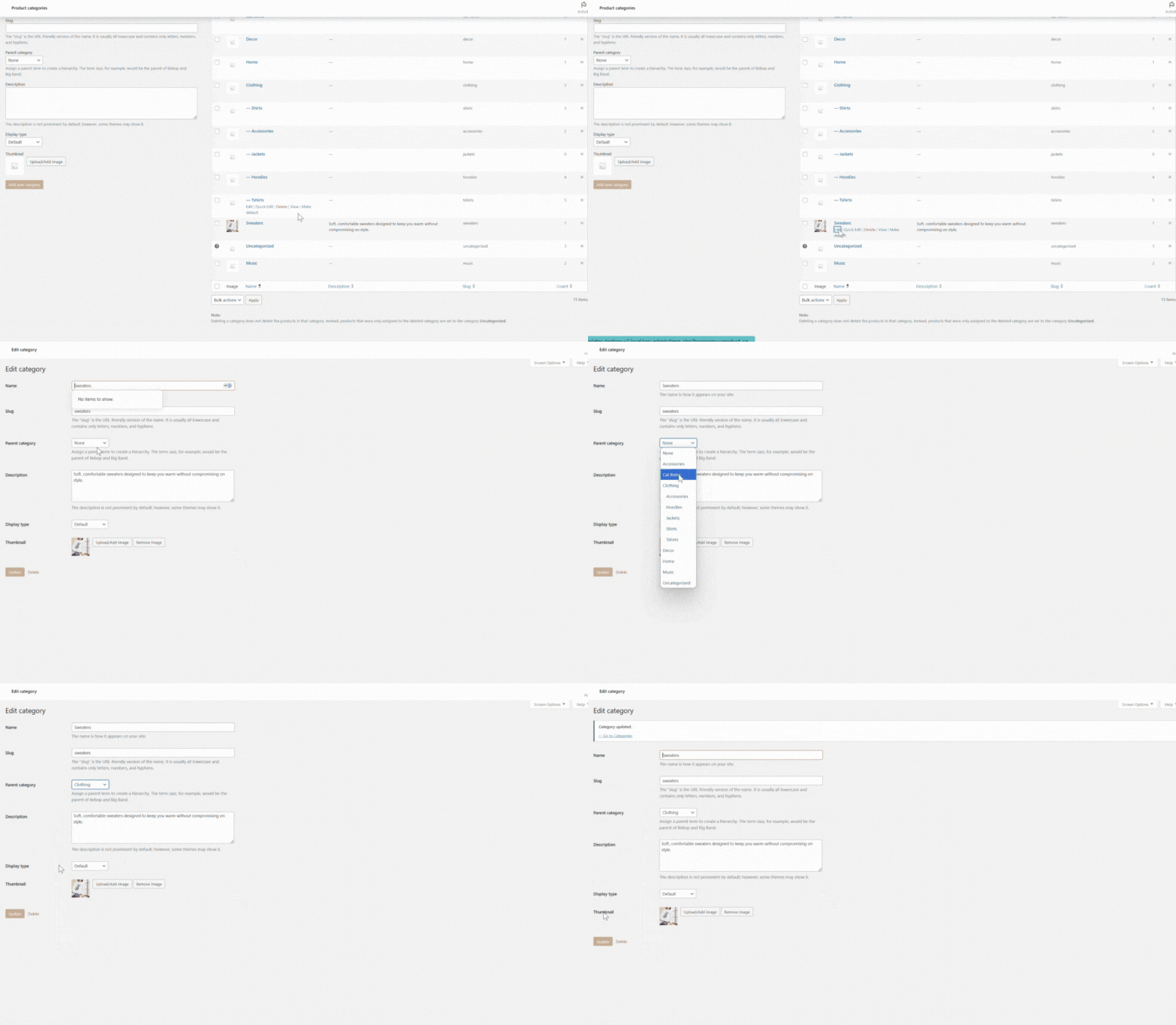
Se devi rimuovere una categoria, fai semplicemente clic su “Elimina” sotto il nome della categoria.
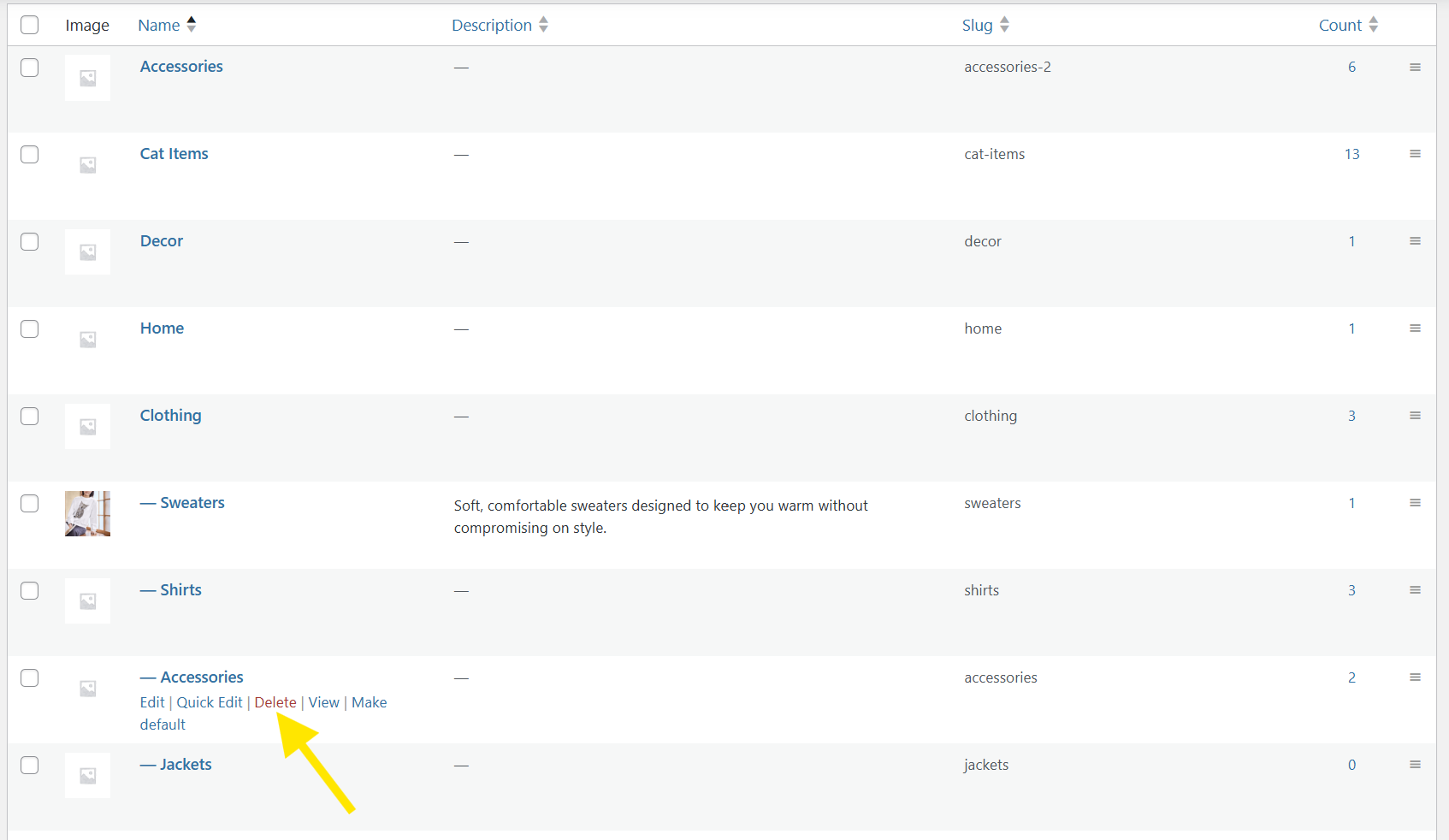
🔧 IMPORTANTE: L'eliminazione di una categoria non eliminerà i prodotti assegnati a questa categoria. Invece, verranno assegnati alla categoria predefinita "Non categorizzato". Puoi sempre tornare indietro e riassegnarli a una categoria diversa in qualsiasi momento.
Aggiungere categorie di prodotti al menu del tuo sito
Ci sono alcune istanze in cui potresti voler evidenziare le categorie di prodotti WooCommerce nella navigazione principale del tuo sito web. Questa opzione è utile se gestisci un negozio basato su collezioni o vuoi mettere in risalto i bestseller direttamente dalla homepage.
Per fare ciò, vai alla tua bacheca WordPress > Aspetto > Menu. Dall'angolo in alto a destra dello schermo, fai clic su “Opzioni Schermata.”
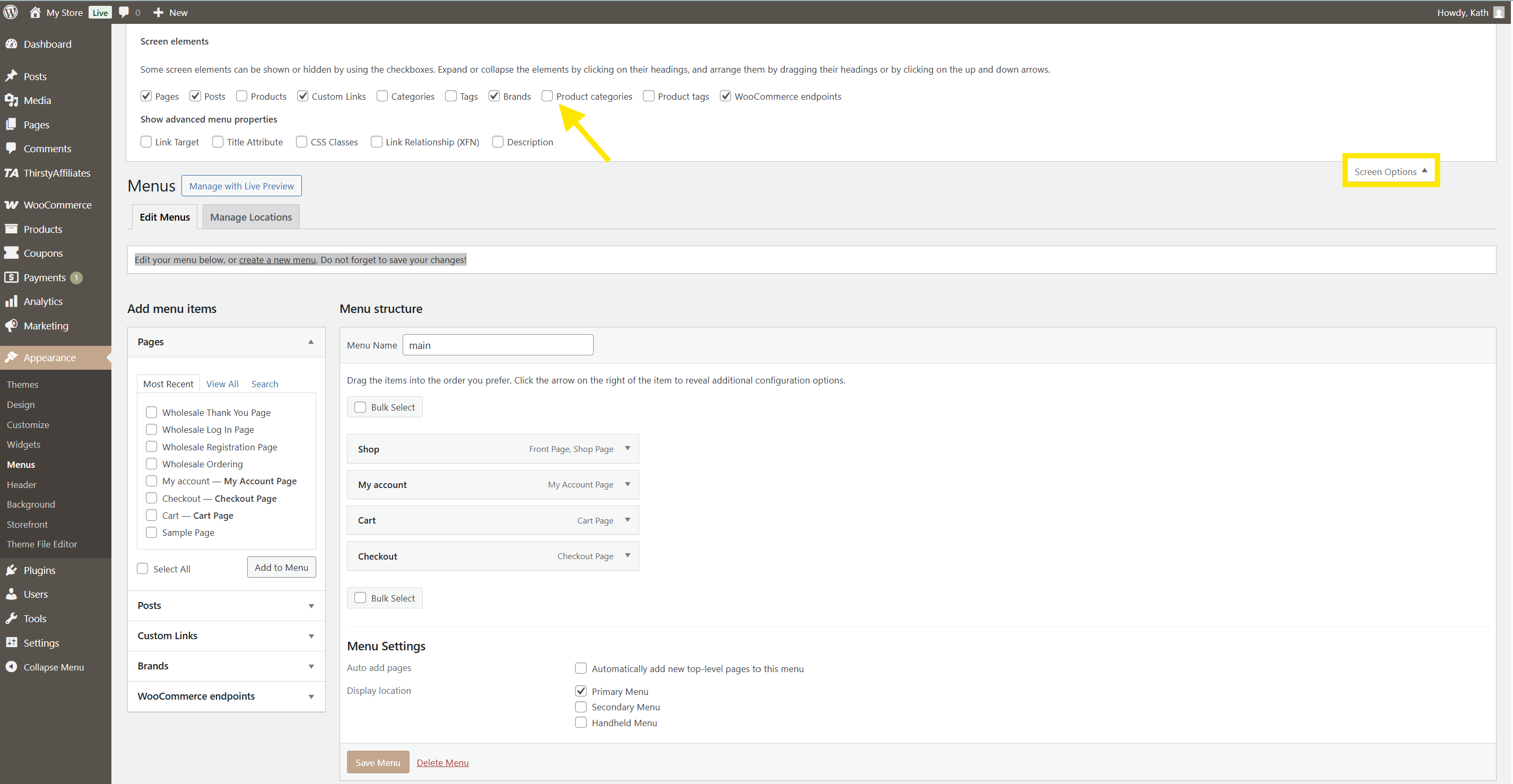
Seleziona “Categorie Prodotti” – noterai che il tuo elenco di categorie di prodotti WooCommerce apparirà sotto. Seleziona semplicemente le categorie che desideri aggiungere al tuo menu e fai clic su “Aggiungi al Menu.”
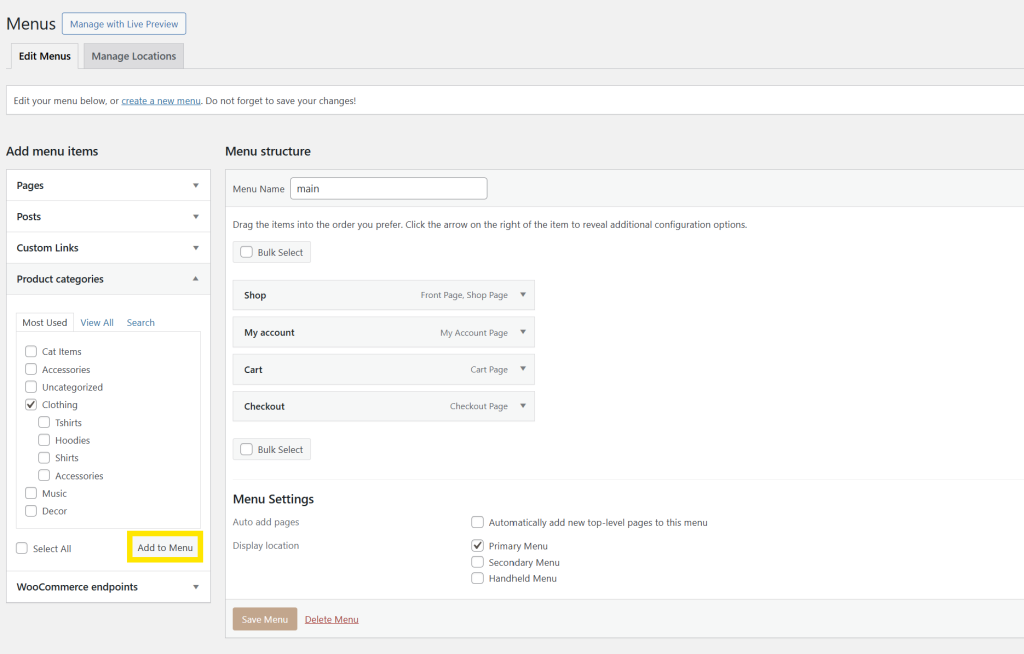
Da qui, puoi trascinare e riordinare come desideri che appaia il tuo menu. Una volta soddisfatto dell'ordine, fai clic su “Salva Menu.”
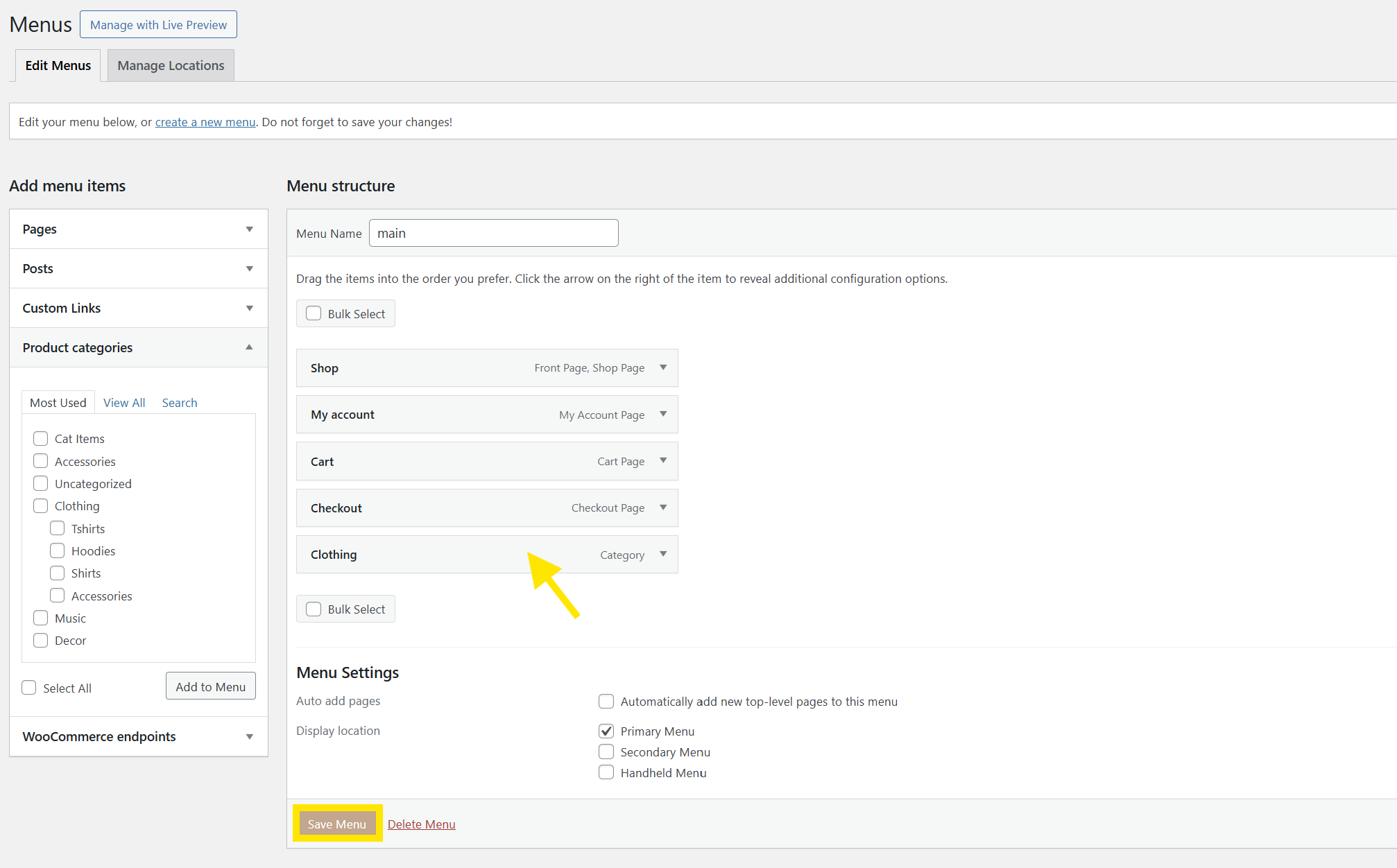
Questi collegamenti appariranno ora nella navigazione principale del tuo negozio, a seconda di dove il tuo tema li visualizza.
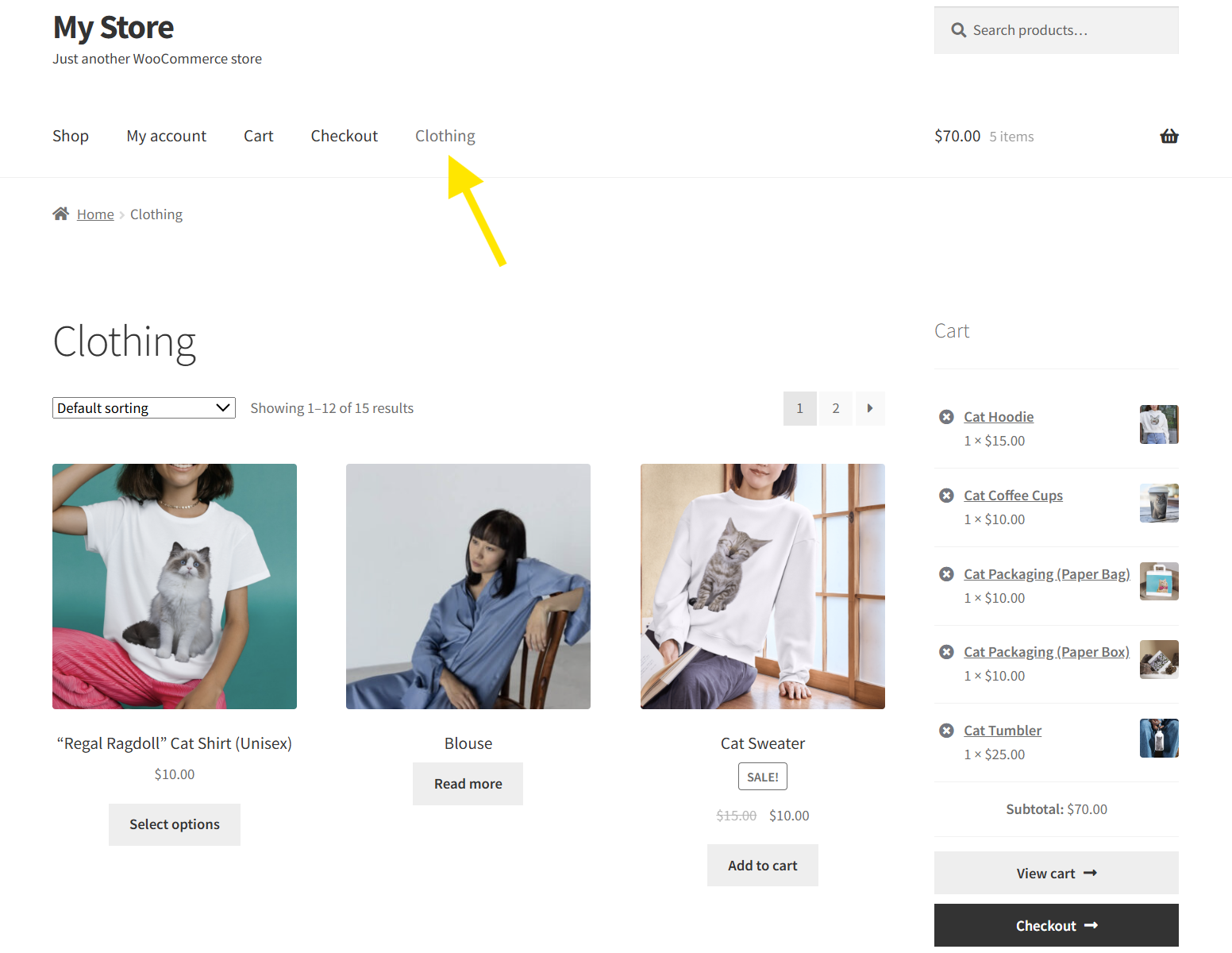
💡 CONSIGLIO PRO: Alcuni temi supportano menu a discesa, dove puoi annidare sottocategorie sotto le categorie principali per un'esperienza di navigazione più pulita e intuitiva.
Come Utilizzare le Categorie di Prodotti WooCommerce per Gestire Promozioni più Intelligenti
Impostare le categorie di prodotti non migliora semplicemente l'organizzazione del tuo negozio e l'esperienza di navigazione; ti permette anche di realizzare promozioni più mirate ed efficaci! Utilizzando plugin come Advanced Coupons, puoi creare sconti basati sulle categorie che risultano più pertinenti e personalizzati per i tuoi clienti.
Ad esempio, puoi:
Offrire sconti esclusivi su determinate categorie di prodotti
Questo è perfetto se vuoi evidenziare una categoria di prodotti appena lanciata o vuoi smaltire scorte che sono ferme da troppo tempo. Le possibilità sono infinite con Advanced Coupons: puoi impostare condizioni del carrello specifiche per attivare sconti quando determinate categorie di prodotti vengono aggiunte al carrello, oppure combinarle con altre regole come il subtotale del carrello, il ruolo dell'utente e altro ancora.
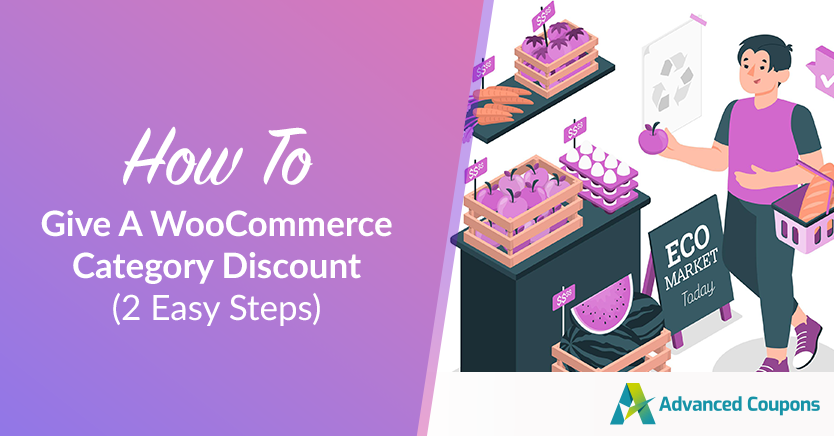
Se vuoi saperne di più su come creare sconti per categorie di prodotti WooCommerce, consulta la nostra guida completa qui.
Eseguire campagne mirate per fidelizzare i clienti
Se stai utilizzando WooCommerce Loyalty Program, puoi premiare con punti gli acquisti in determinate categorie di prodotti. Questo può aiutare a incoraggiare i clienti a esplorare determinate collezioni o a effettuare acquisti ripetuti nelle categorie che desideri promuovere, come nuovi arrivi e collezioni stagionali.
Esempio di negozio reale
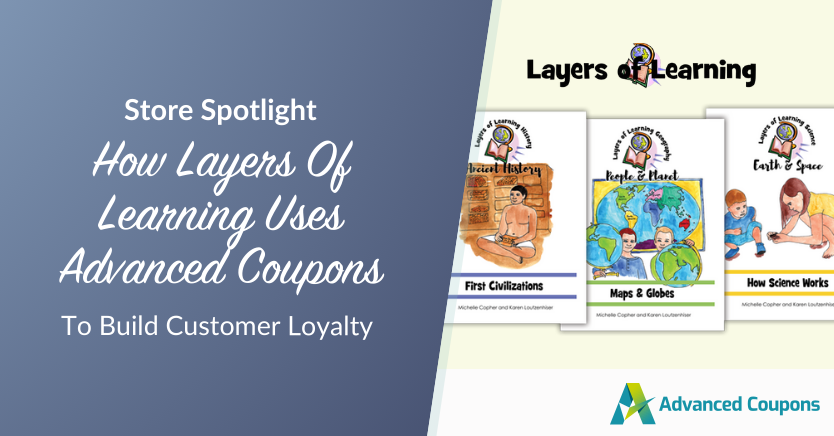
Uno dei nostri negozi recentemente in evidenza ha utilizzato sconti basati sulle categorie per affinare le proprie promozioni e aumentare le vendite. Layers of Learning, un marchio di curriculum per l'istruzione parentale, vende sia versioni cartacee che digitali dei propri materiali didattici.
A seconda del periodo dell'anno, offrono una vendita solo digitale o sconti sui set completi di curriculum. Utilizzando Advanced Coupons, possono facilmente impostare e pianificare questi sconti basati sulle categorie. La loro strategia dimostra come puoi utilizzare le categorie di prodotti per lanciare promozioni più intelligenti e mirate che si allineano agli obiettivi del tuo negozio.
Se vuoi saperne di più, consulta il nostro studio di caso completo qui. 👉
Domande Frequenti
Come creare categorie in WooCommerce?
Per creare categorie di prodotti WooCommerce, vai alla tua bacheca di WordPress > Prodotti > Categorie. Questo ti porterà alla schermata di creazione delle categorie di prodotti, dove puoi inserire il nome della nuova categoria, lo slug, la descrizione, la categoria genitore (se applicabile), le impostazioni di visualizzazione e altro ancora. Dopo aver compilato questi campi necessari, fai clic su “Aggiungi Nuova Categoria”. Questo genererà istantaneamente la tua nuova categoria nell'elenco.
Nota che puoi anche creare nuove categorie direttamente da una pagina prodotto facendo clic su “+ Aggiungi Nuova Categoria” nel pannello Categorie Prodotto mentre modifichi il prodotto.
Come organizzo le categorie di prodotti in WooCommerce?
Puoi riordinare le categorie di prodotti andando su Prodotti > Categorie. Da qui, puoi trascinare e rilasciare le categorie nell'elenco. Questa disposizione personalizzata apparirà nel tuo layout, a seconda del tema che stai utilizzando.
Qual è la differenza tra tag di prodotto e categorie in WooCommerce?
Le categorie di prodotto aiutano a organizzare il tuo negozio in ampie sezioni come “Abbigliamento” e “Accessori”, aiutando gli acquirenti a navigare meglio nel tuo negozio. I tag di prodotto, d'altra parte, sono più specifici e descrittivi. Evidenziano caratteristiche e temi specifici del prodotto, come “vegano”, “fatto a mano” o “cotone”. A differenza delle categorie, i tag non seguono una gerarchia e sono utilizzati principalmente per filtri di ricerca e collegamenti interni.
Conclusione
Le categorie di prodotto WooCommerce aiutano a organizzare il tuo negozio e a migliorare l'esperienza di acquisto. Impostando categorie chiare e strutturate, rendi più facile per gli acquirenti navigare nel tuo negozio e trovare ciò che cercano.
Ancora meglio? Possono aiutarti a creare promozioni mirate che si allineano agli obiettivi di marketing del tuo negozio. Con plugin come Advanced Coupons, puoi creare sconti mirati specifici per categoria che risuonano con il tuo pubblico.
In questa guida, abbiamo trattato:
- Cosa sono le categorie di prodotto WooCommerce
- Come creare categorie di prodotto in WooCommerce
- Suggerimenti extra per gestire le categorie di prodotto WooCommerce
- Come utilizzare le categorie di prodotto per promozioni più intelligenti
Hai domande su questo argomento? Faccelo sapere nei commenti!




