

WooCommerce rimane una scelta eccellente tra i futuri proprietari di negozi e-commerce, grazie alla sua facilità d'uso e flessibilità. Se stai appena iniziando a configurare il tuo negozio, probabilmente ti starai chiedendo i modi migliori per elencare e organizzare i tuoi prodotti. Ci sono diversi tipi di prodotto WooCommerce tra cui puoi scegliere, a seconda di ciò che offre il tuo negozio.
In questo articolo, ti guideremo attraverso le basi dei tipi di prodotto WooCommerce e come puoi configurarli. Alla fine, avrai una chiara comprensione di quali tipi sono più adatti al tuo negozio, in modo da poter impostare il tuo negozio per il successo fin dal primo giorno!
Pronto per iniziare? Cominciamo!
Tipi di Prodotti WooCommerce
WooCommerce ti consente di scegliere tra sei tipi di prodotto predefiniti, a seconda di ciò che venderai nel tuo negozio. Comprendere ogni tipo ti aiuterà a decidere come impostare le tue inserzioni per offrire ai tuoi clienti un'esperienza di acquisto senza interruzioni.
Diamo un'occhiata più da vicino a ciascuno:
Prodotto semplice
Questo è il tipo di prodotto più basilare e diretto in WooCommerce, ed è anche il più facile da configurare. I prodotti semplici sono la scelta perfetta per singoli prodotti che non richiedono variazioni o opzioni di personalizzazione, come libri o accessori.
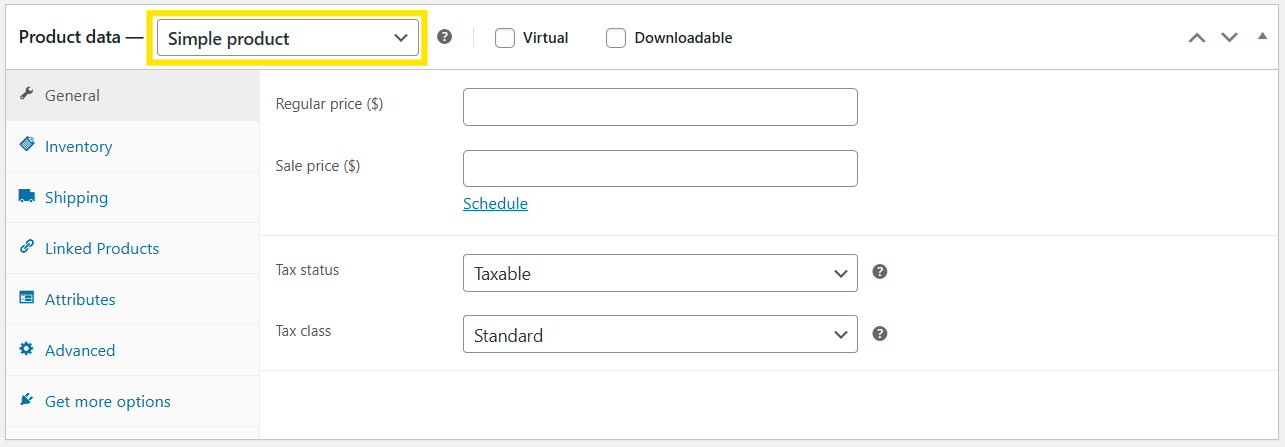
La configurazione dei prodotti semplici richiede solo alcuni dettagli chiave, tra cui il nome dell'articolo, il prezzo, la descrizione e le immagini. Inoltre, WooCommerce ti consente di configurare dettagli pertinenti come i numeri SKU (stock-keeping unit) , le opzioni di spedizione e i dettagli dell'inventario.
Prodotto raggruppato
I prodotti raggruppati combinano prodotti semplici correlati per offrire un'esperienza di acquisto più fluida ai clienti. Sono ottimi per configurare bundle e collezioni, come utensili da cucina o un set per la cura della pelle.
Poiché sono essenzialmente un gruppo di prodotti semplici esistenti, non è necessario creare nuovi elenchi per ogni articolo: è sufficiente selezionare quali prodotti includere, consentendo ai clienti di visualizzarli in un'unica pagina prodotto.
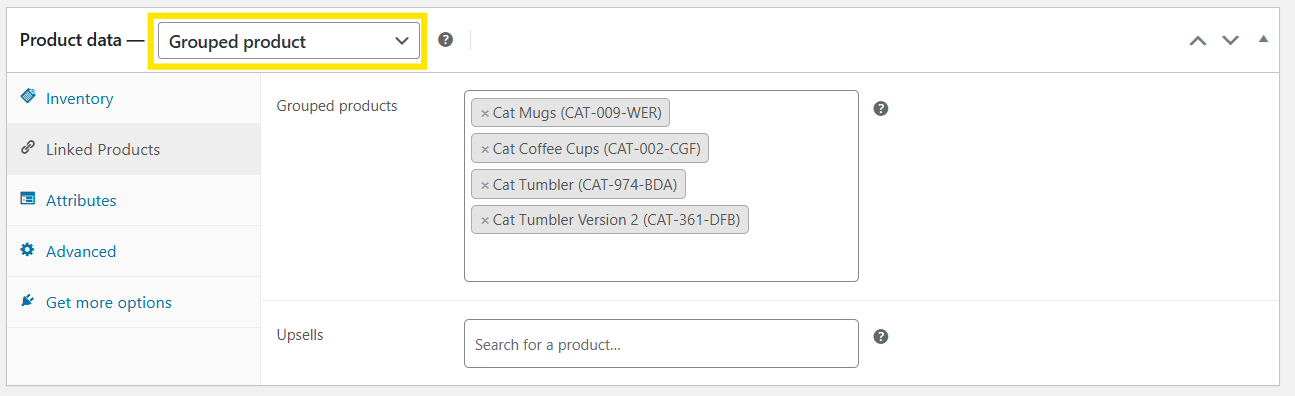
Con i prodotti raggruppati, gli acquirenti hanno la possibilità di aggiungere ogni articolo al carrello singolarmente o di aggiungerli tutti in una volta. Questa configurazione è perfetta se desideri incoraggiare i clienti a esplorare articoli correlati. È anche un'ottima strategia per aumentare il valore medio degli ordini, poiché i clienti potrebbero essere più inclini ad acquistare prodotti complementari insieme.
Prodotto esterno/affiliato
WooCommerce ti offre l'opportunità di vendere e mostrare prodotti da altri siti Web con il tipo di prodotto Esterno/Affiliato. Tutto ciò che devi fornire è l'URL del prodotto e il testo del pulsante, e i clienti verranno automaticamente reindirizzati al sito Web esterno per effettuare il loro acquisto.

Poiché il prodotto effettivo mostrato è già elencato sul sito Web esterno, non è necessario aggiungere i soliti dettagli del prodotto richiesti. Tuttavia, hai ancora la possibilità di farlo.
Questa disposizione è perfetta se desideri collaborare con altri rivenditori ed elencare prodotti affiliati. È un modo intelligente per espandere la tua offerta di prodotti senza doverti sobbarcare costi aggiuntivi di inventario e evasione.
Prodotti variabili
Se offri articoli che presentano diverse opzioni o variazioni, puoi configurarli come Prodotti Variabili. Questo tipo di prodotto ti consente di creare un singolo elenco di prodotti con più variazioni, come un capo di abbigliamento disponibile in diverse taglie, colori o materiali.
📝 In un negozio multi-venditore, la Libreria Attributi Venditore in WC Vendors Pro consente a ciascun venditore di salvare e riutilizzare gli attributi personalizzati che applicano più spesso.
Quando configuri i Prodotti Variabili, dovrai configurare gli attributi del prodotto (come taglia o colore) e impostare le variazioni per ciascuna opzione. WooCommerce ti offre anche un'immensa flessibilità, permettendoti di impostare un prezzo e livelli di stock diversi per ogni variazione.
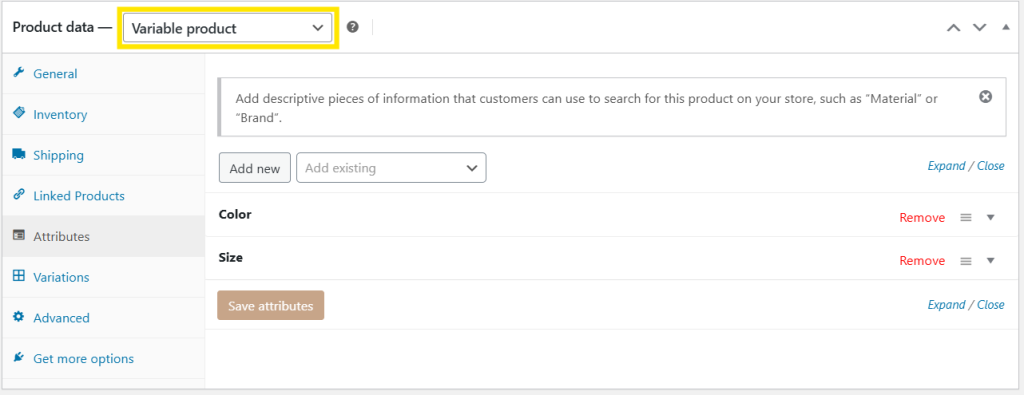
La configurazione dei prodotti variabili può aiutarti a semplificare l'esperienza di acquisto poiché consente di visualizzare tutte le varianti di un prodotto in un'unica pagina. Ti fa anche risparmiare tempo, riducendo la necessità di creare più elenchi per ogni variante del prodotto.
Prodotti virtuali
In alcuni casi, i proprietari di negozi offrono prodotti "virtuali" che non richiedono spedizione. Esempi tipici includono servizi di consulenza, corsi online e abbonamenti software online. Puoi configurare queste offerte come Prodotti Virtuali in WooCommerce.
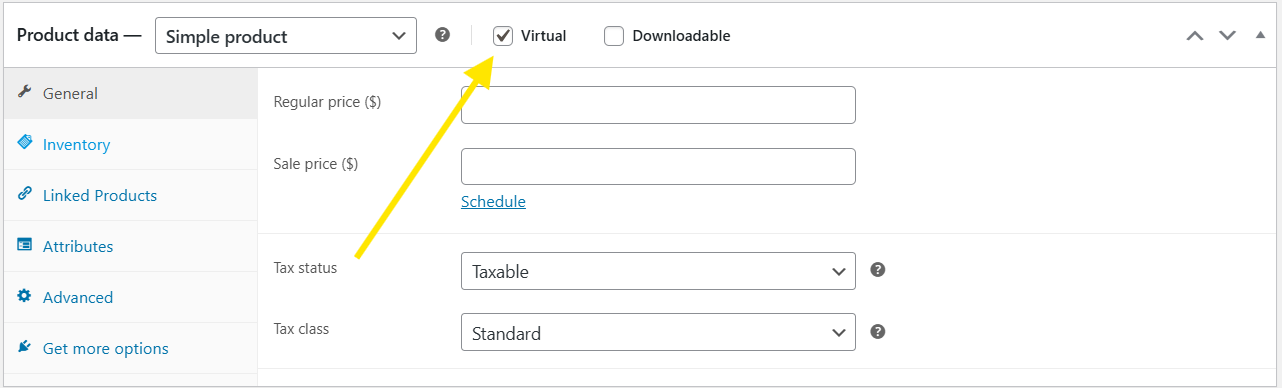
Per farlo, seleziona semplicemente l'opzione "Virtuale" durante la creazione di un prodotto WooCommerce. Questa opzione rimuove la scheda Spedizione dalla pagina di configurazione. Poiché non è richiesta alcuna evasione della spedizione per questo tipo di prodotto, non dovrai aggiungere dettagli per peso, dimensioni o classi di spedizione.
Prodotti scaricabili
I prodotti scaricabili ti consentono di elencare articoli a cui gli acquirenti possono accedere immediatamente dopo il pagamento. Questi possono includere prodotti digitali scaricabili come eBook, risorse stampabili o file musicali.
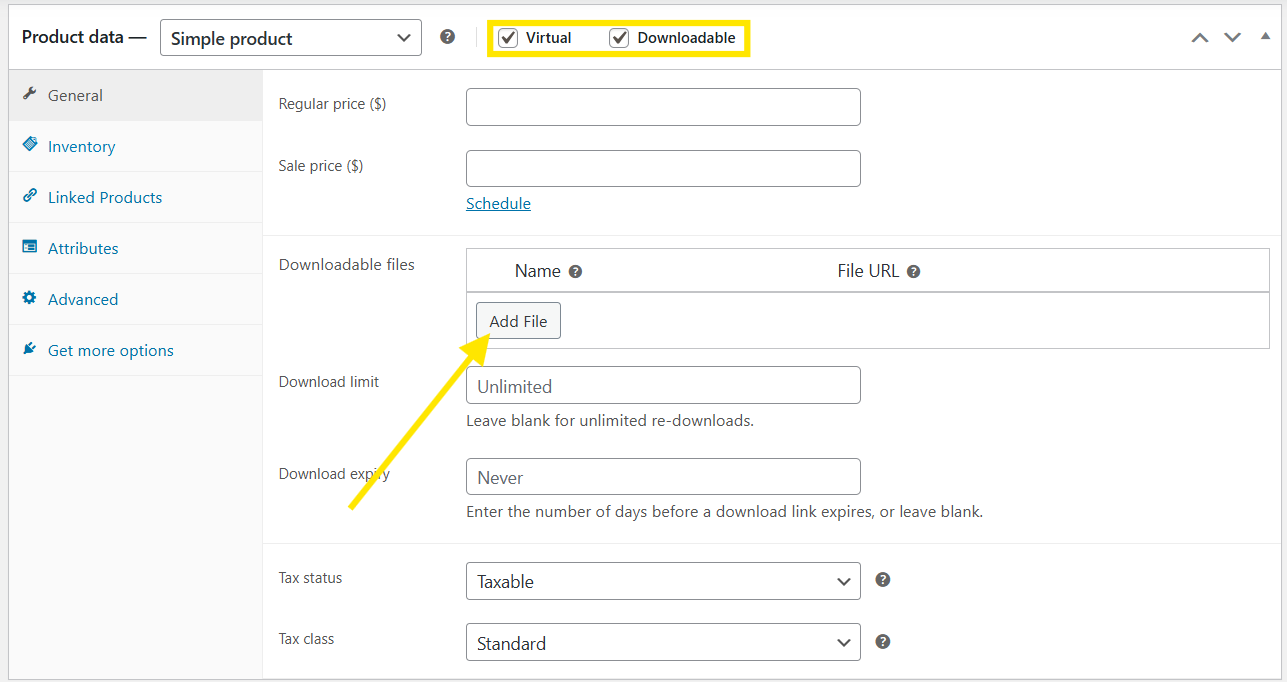
La configurazione di un prodotto scaricabile è semplice: tutto ciò che devi fare è selezionare le opzioni "Virtuale" e "Scaricabile" durante la creazione di un prodotto WooCommerce. Dopo averlo fatto, avrai accesso a un'opzione "Aggiungi file", dove potrai caricare direttamente il file. Inoltre, puoi impostare opzioni come Limiti di download e scadenza.
Come aggiungere prodotti WooCommerce (passo dopo passo)
Ora che abbiamo una comprensione dei tipi di prodotto WooCommerce predefiniti, sei pronto per aggiungere prodotti al tuo negozio! In questa sezione, ti guideremo attraverso il processo di configurazione.
Poiché ogni tipo di prodotto richiede configurazioni diverse, oggi ci concentreremo sulla configurazione di un prodotto semplice per mantenere le cose semplici. Questo è il posto migliore per iniziare, poiché i prodotti semplici richiedono configurazioni minime pur coprendo gli elementi essenziali. Immergiamoci!
Passaggio 1: Crea e nomina il tuo prodotto
Dal tuo pannello di controllo WordPress, vai su Prodotti > Aggiungi Nuovo. Da qui, puoi inserire il Nome del Prodotto e la Descrizione del Prodotto. Raccomandiamo di fornire una descrizione dettagliata e informativa del tuo prodotto per aiutare i clienti a visualizzare ciò che stanno acquistando dal tuo negozio.
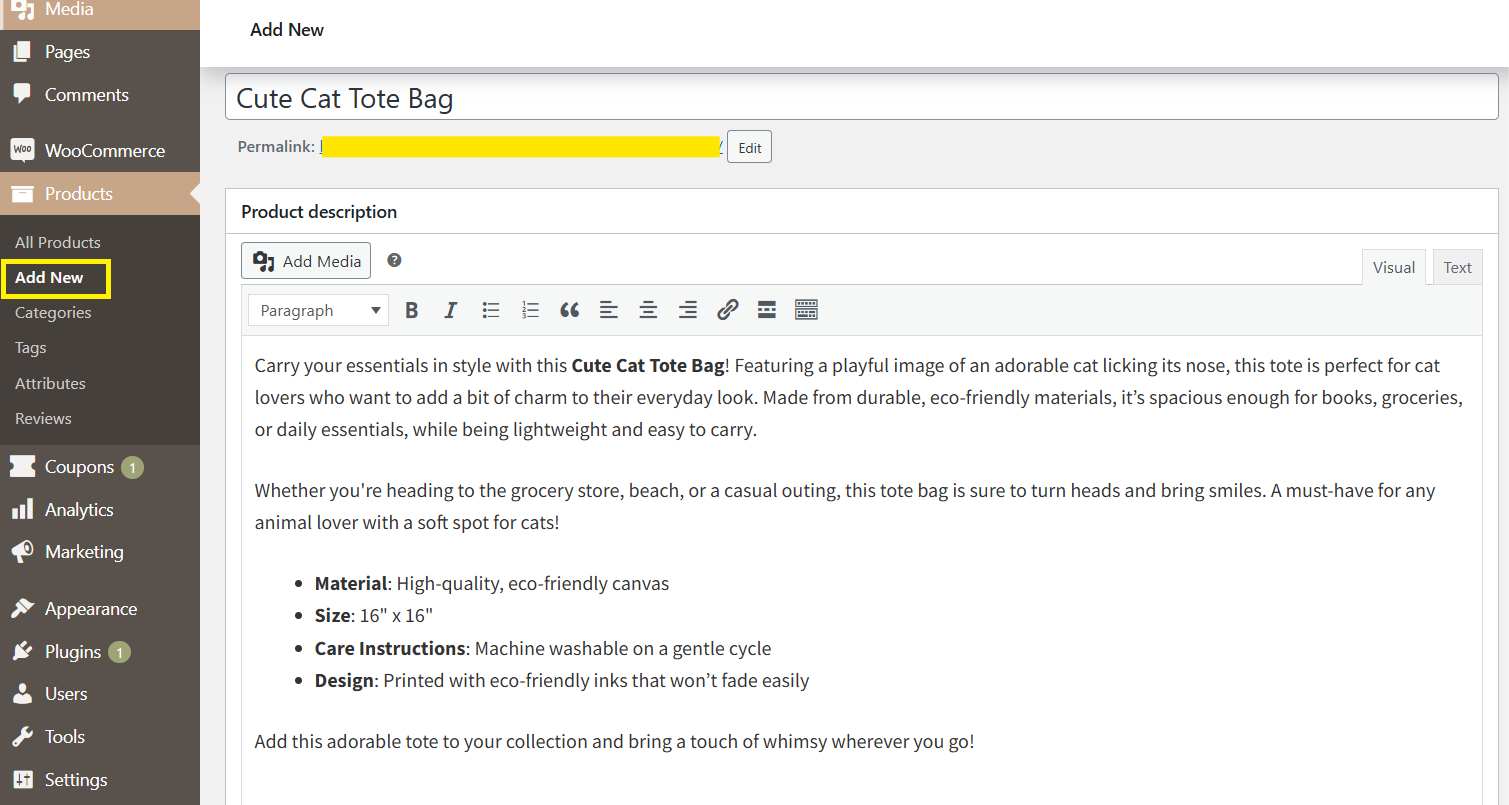
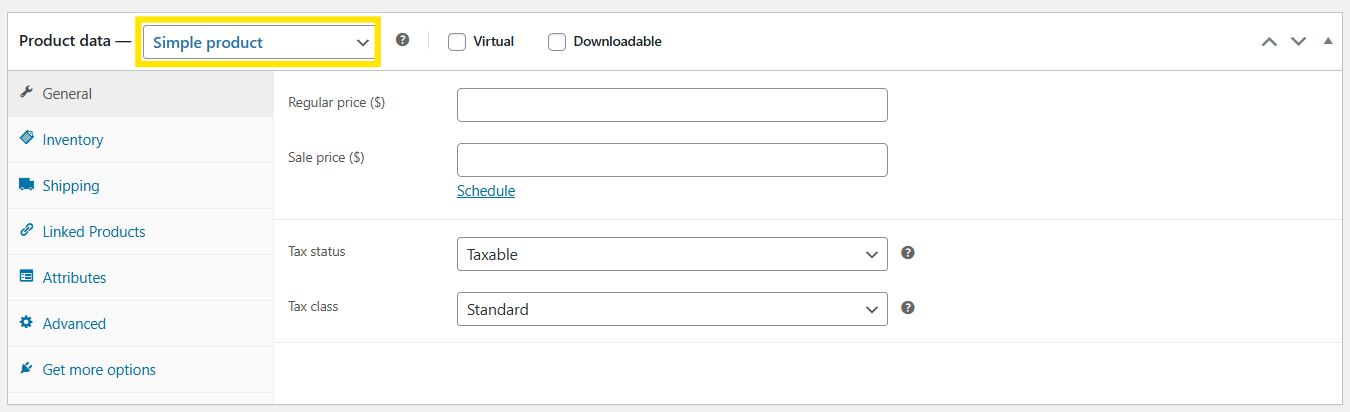
Dopo aver impostato il nome e la descrizione del prodotto, scorri verso il basso fino ai dati del prodotto e seleziona "Prodotto Semplice" dal menu a discesa Tipo di Prodotto.
Passaggio 2: Configura le impostazioni del tuo prodotto
Dopo aver nominato il tuo prodotto e scelto il tipo di prodotto, puoi configurare impostazioni aggiuntive nelle schede Dati Prodotto. Analizziamo ciascuna di esse di seguito:
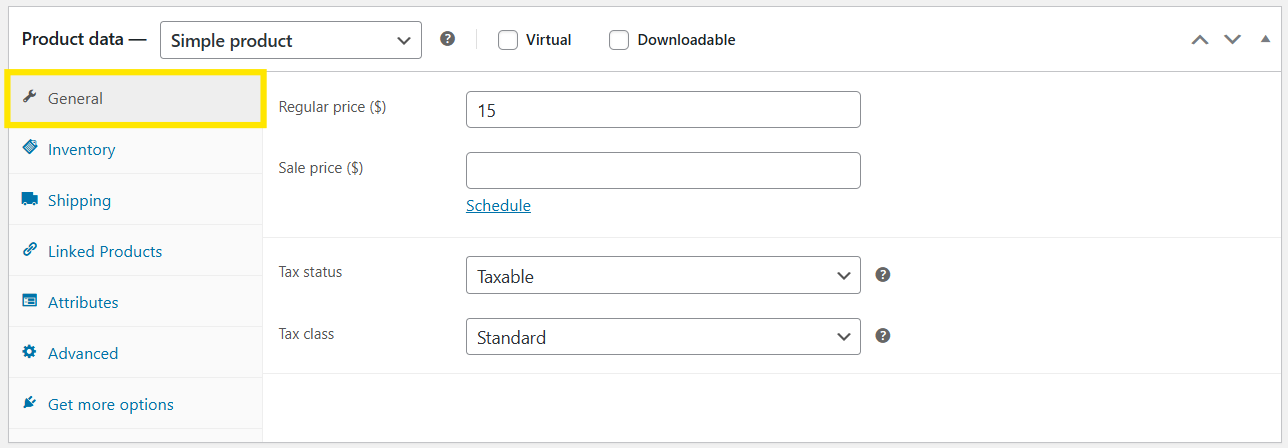
Generale
Qui puoi impostare il prezzo del tuo prodotto, aggiungere lo stato delle imposte e la classe fiscale. Se stai effettuando una promozione, puoi anche aggiungere un Prezzo in saldo e pianificarlo per date specifiche.
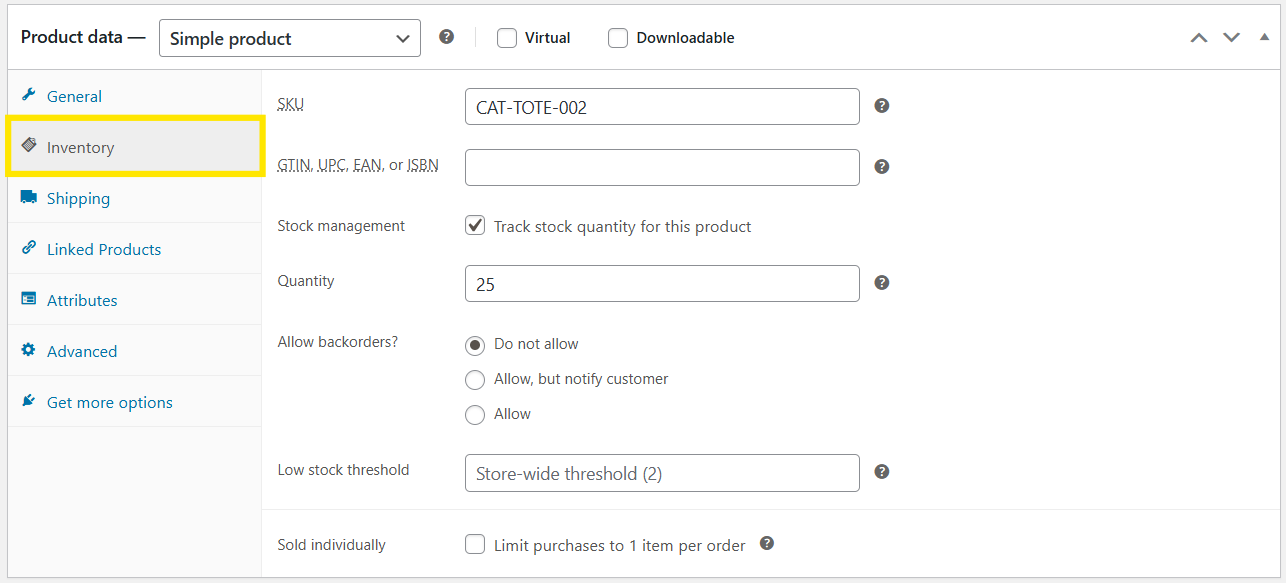
Inventario
Sotto Inventario, puoi assegnare un SKU (codice articolo) univoco al tuo prodotto, impostare lo Stato scorte e abilitare la Gestione scorte. Ciò consente a WooCommerce di monitorare i dettagli dell'inventario, permettendo di inserire la quantità esatta delle scorte e consentire gli ordini arretrati. Puoi anche contrassegnare gli articoli come "Venduti singolarmente" per limitare gli acquisti a un solo articolo per ordine.
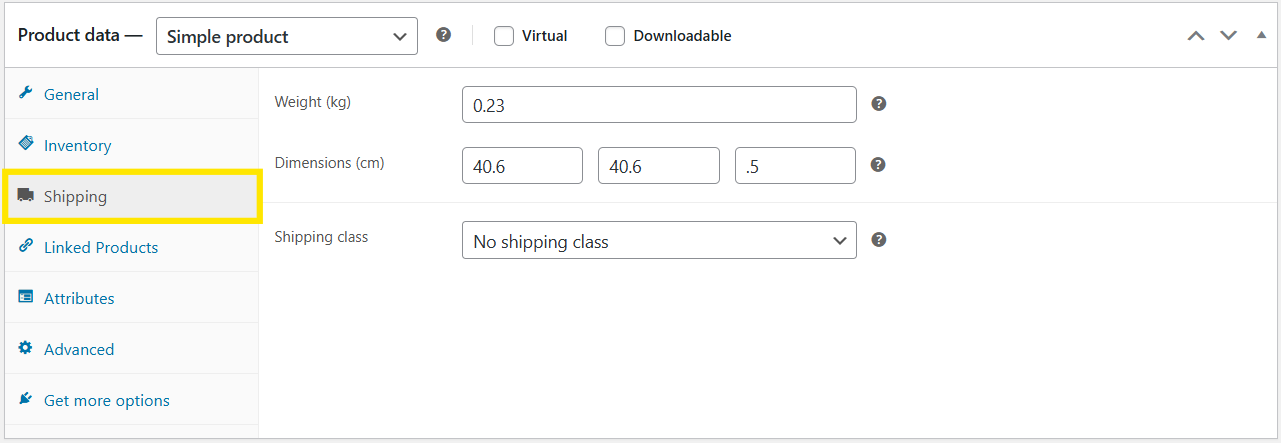
Spedizione
La scheda Spedizione ti consente di impostare dettagli come Peso del prodotto, Dimensioni e Classe di spedizione (se applicabile, per raggruppare prodotti con requisiti di spedizione simili). Queste informazioni aiutano WooCommerce a calcolare accuratamente i costi di spedizione.
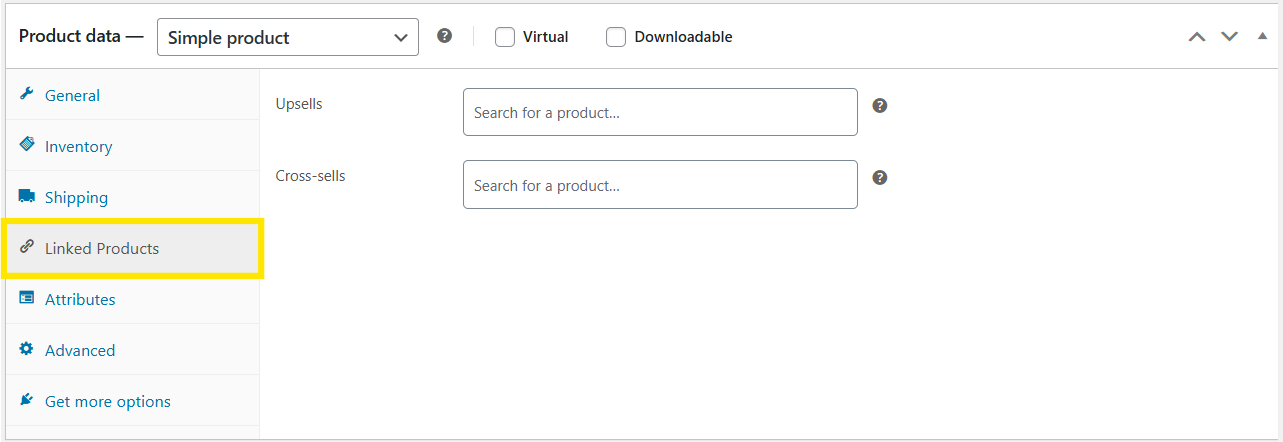
Prodotti collegati
Qui puoi collegare prodotti correlati e categorizzarli come Vendite incrociate (prodotti complementari) e Upsell (versioni di fascia alta/premium dell'articolo). È utile per incoraggiare i clienti ad aggiungere altro al carrello, poiché i prodotti collegati vengono visualizzati mentre navigano nel tuo negozio WooCommerce.
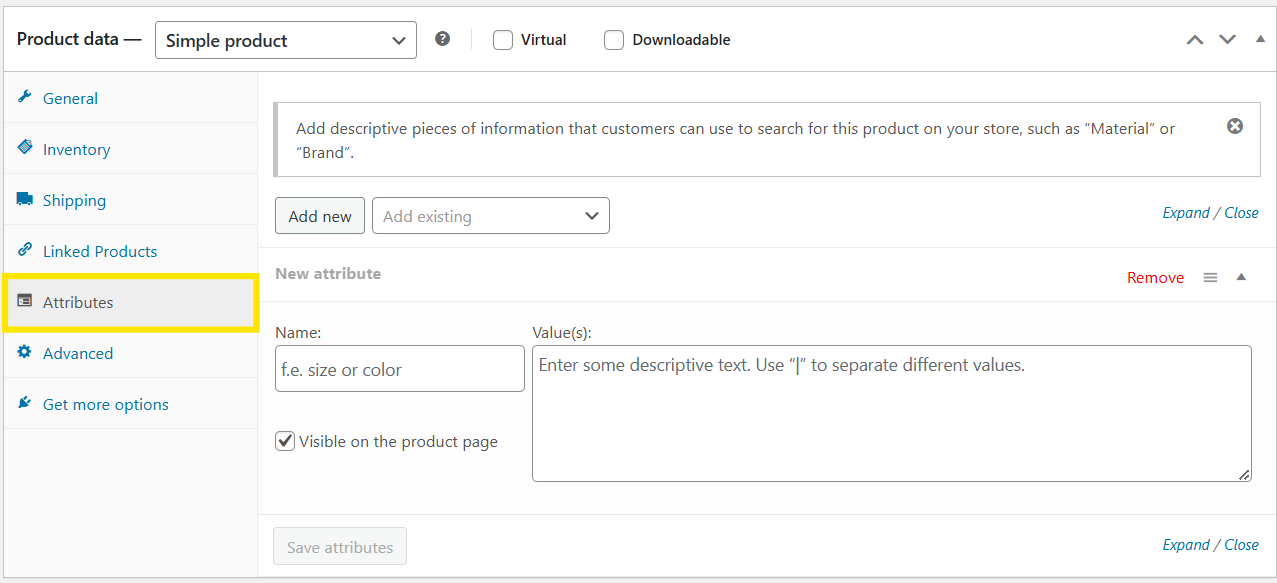
Attributi
Tipicamente utilizzata per Prodotti Variabili, l'opzione Attributi ti consente di aggiungere dettagli specifici ai tuoi prodotti, come "Colore" o "Marca".
Avanzate
In questa sezione, puoi configurare impostazioni aggiuntive opzionali come l'abilitazione delle Recensioni dei prodotti e delle note d'acquisto, nonché l'ordine in cui l'articolo appare nel tuo catalogo prodotti.
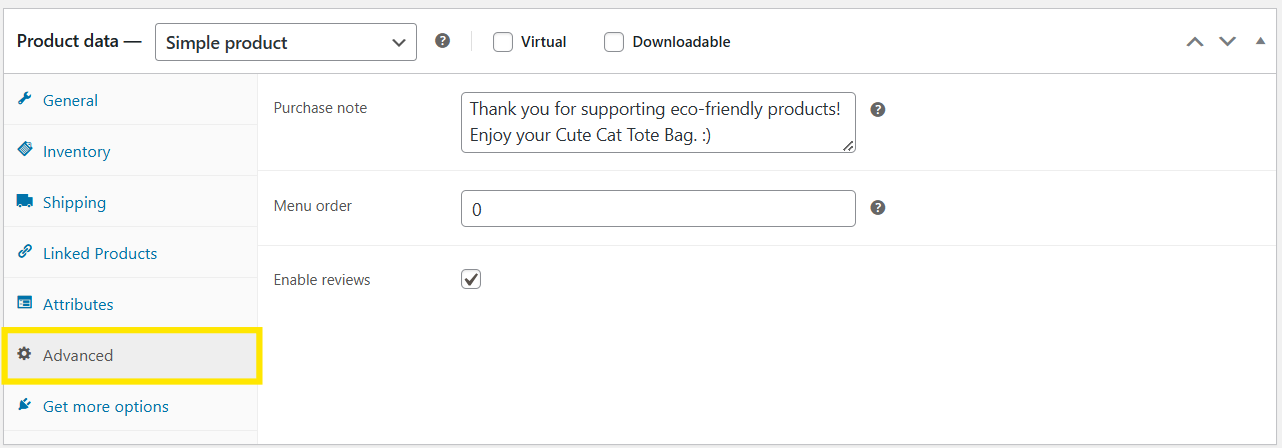
Assicurati di esaminare tutte queste impostazioni per garantire che il tuo prodotto sia configurato correttamente.
Passaggio 3: Finalizza i dettagli del prodotto e carica le immagini
Ora che i dettagli principali del tuo prodotto sono impostati (evvai!), è il momento di aggiungere gli ultimi ritocchi.
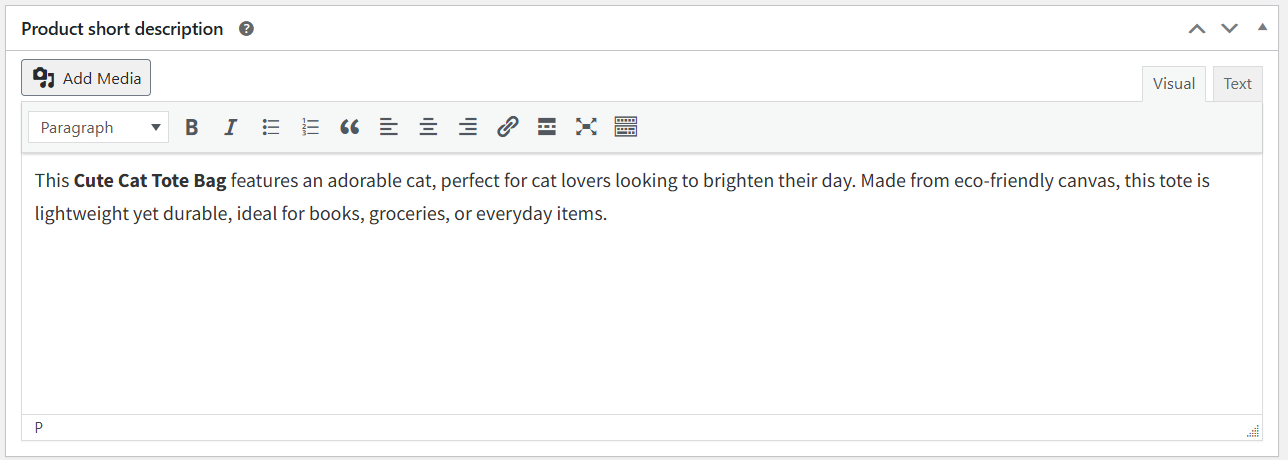
Scorri verso il basso dalla scheda Dati prodotto e fornisci al tuo prodotto una breve descrizione: questa appare in cima alla pagina del prodotto WooCommerce, offrendo ai clienti una rapida panoramica dell'articolo. Evidenzia le sue caratteristiche e i suoi vantaggi principali, ma mantienila il più concisa possibile.
Successivamente, non dimenticare di caricare le immagini del prodotto! Questo è necessario se vuoi che il tuo annuncio sia visivamente accattivante. Per farlo, fai clic su "Imposta immagine prodotto" nella barra laterale destra. Hai anche la possibilità di caricare più immagini nella Galleria prodotti per mostrare viste aggiuntive o dettagli ravvicinati dell'articolo.
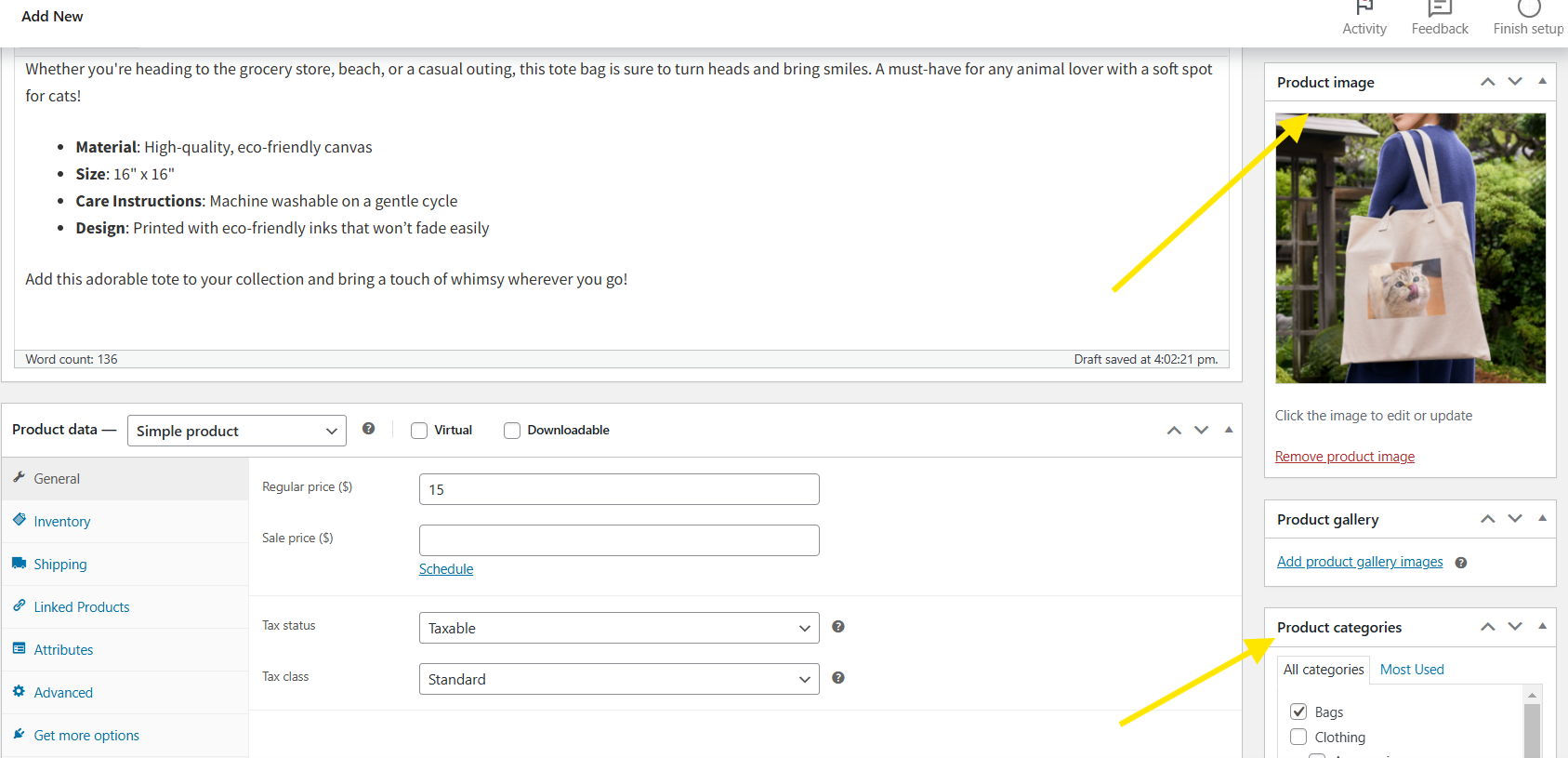
Infine, assegna Categorie di Prodotti e Tag per organizzare i tuoi prodotti. L'impostazione delle categorie di prodotti rende più facile per i tuoi clienti cercare e filtrare prodotti correlati, migliorando la loro esperienza di acquisto complessiva.
Una volta soddisfatto delle tue impostazioni, premi semplicemente Pubblica.
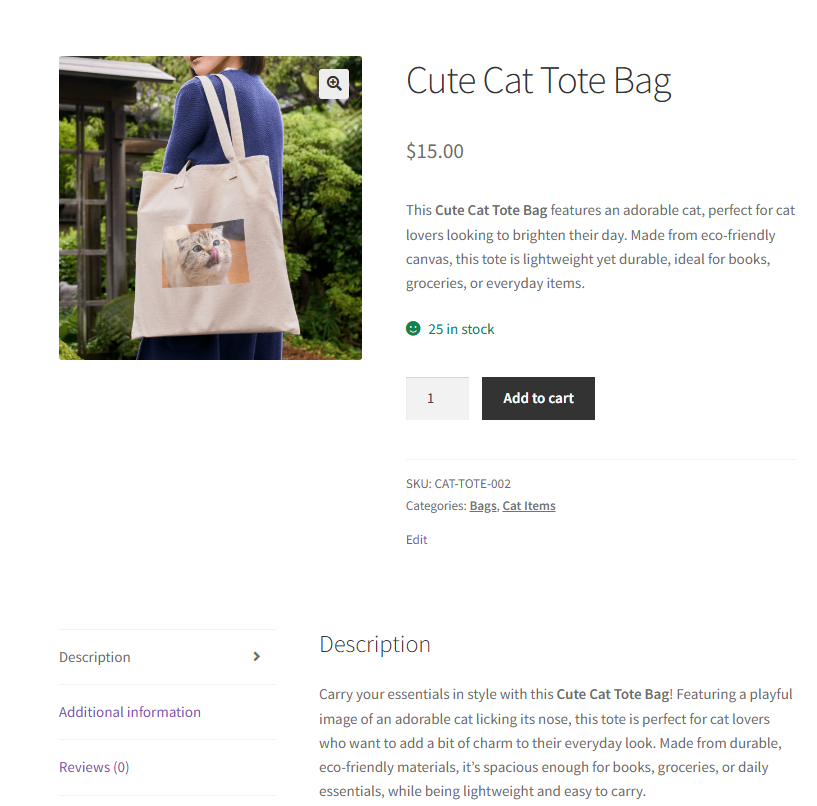
Ed ecco fatto. Congratulazioni, il tuo prodotto è ora online e pronto per essere visualizzato dai clienti! Dai un'occhiata a come appare il nostro prodotto per i clienti:
Promuovere i tuoi prodotti WooCommerce
Naturalmente, il lavoro non finisce dopo aver inserito con successo i tuoi prodotti nel tuo negozio WooCommerce. Per attirare i clienti, devi creare promozioni accattivanti che catturino la loro attenzione e li incoraggino ad aggiungere articoli ai loro carrelli.
Advanced Coupons ti permette di creare promozioni irresistibili. Questo potente plugin estende la funzionalità predefinita dei coupon di WooCommerce, permettendoti di creare offerte mirate come Offerte "Compra Uno e Ricevi Uno", sconti sulla spedizione, e altro ancora. Ti consente inoltre di impostare condizioni specifiche del carrello per determinare come e quando gli sconti devono essere applicati.
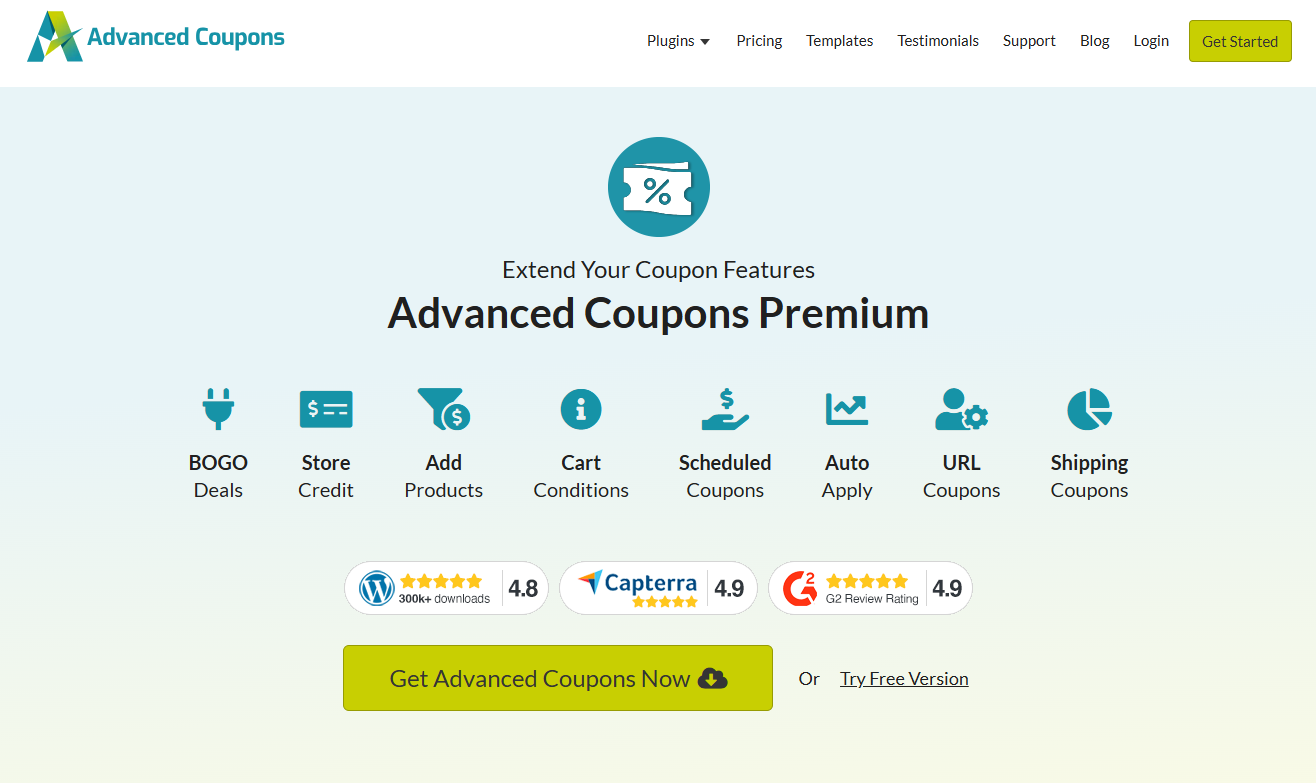
Vuoi saperne di più su cosa è possibile fare con Advanced Coupons? Dai un'occhiata alla nostra guida introduttiva qui!
Domande frequenti
Quali sono i diversi tipi di prodotto in WooCommerce?
Ci sono sei tipi di prodotto WooCommerce predefiniti, tra cui: Prodotti Semplici (articoli senza variazioni), Prodotti Raggruppati (collezioni di articoli correlati), Prodotti Esterni/Affiliati (articoli venduti su siti web esterni), Prodotti Variabili (articoli con più variazioni, come taglia e colore), Prodotti Virtuali (articoli non fisici come abbonamenti e software) e Prodotti Scaricabili (articoli digitali che possono essere scaricati).
Come controllare il tipo di prodotto WooCommerce?
Per verificare il tipo di prodotto di un elenco di prodotti WooCommerce esistente, vai alla tua bacheca WordPress > Prodotti > Tutti i Prodotti. Fai clic su “Modifica” sul prodotto che desideri controllare. Nella sezione Dati Prodotto, vedrai il menu a discesa del tipo di prodotto, che indica il suo tipo di prodotto corrente. Questo è anche il punto in cui puoi modificare il tipo di prodotto, se necessario.
Come ottengo le categorie dei prodotti in WooCommerce?
Puoi visualizzare e gestire le categorie di prodotti WooCommerce andando alla tua bacheca WordPress > Prodotti > Categorie. Questo ti porterà alla pagina delle impostazioni delle Categorie di Prodotti, dove potrai vedere un elenco delle tue categorie di prodotti esistenti, apportare modifiche o aggiungerne di nuove.
Conclusione
Comprendere i tipi di prodotto WooCommerce ti permette di creare con sicurezza elenchi di prodotti che rendono lo shopping più conveniente per i clienti. In questa guida completa, ti abbiamo illustrato i tipi di prodotto predefiniti di WooCommerce:
- Prodotto Semplice
- Prodotto raggruppato
- Prodotti Esterni/Affiliati
- Prodotti variabili
- Prodotti Virtuali
- Prodotti scaricabili
Lungo il percorso, ti abbiamo anche presentato Advanced Coupons, un potente plugin che semplifica l'impostazione di promozioni di prodotto accattivanti per i proprietari di negozi WooCommerce. Con questo strumento, puoi facilmente impostare offerte mirate sui prodotti come BOGO, sconti sulla spedizione e coupon tramite URL.
Speriamo che questa guida ti abbia aiutato a comprenderne le differenze chiave e ti sia d'aiuto nella scelta di quelli giusti da impostare nel tuo negozio. Se hai domande su questo argomento, non esitare a commentarle qui sotto!




