

Mantenere un catalogo prodotti organizzato è una parte cruciale per garantire un'esperienza di acquisto fluida. Tuttavia, questo può essere impegnativo se vendi più versioni dello stesso articolo. Come puoi mantenere le cose ordinate senza creare elenchi separati per ogni variazione? È qui che entrano in gioco i prodotti variabili di WooCommerce!
I prodotti variabili di WooCommerce ti consentono di configurare più versioni dello stesso articolo all'interno di una singola pagina prodotto. È un modo intelligente e pratico per offrire agli acquirenti più scelte mantenendo organizzati i tuoi elenchi. La parte migliore? Sono piuttosto semplici da gestire e configurare!
Ti spiegheremo tutto ciò che devi sapere in questa guida. Quindi, iniziamo subito!
Cosa sono i prodotti variabili di WooCommerce?
Hai mai fatto acquisti online e selezionato un colore o una taglia particolare prima di aggiungere un prodotto al carrello? I prodotti variabili di WooCommerce funzionano esattamente allo stesso modo: ti permettono di offrire più variazioni di un singolo articolo in un unico elenco.
A seconda dei tipi di prodotti che offri, le variazioni possono includere opzioni come taglia, colore, materiale o marca. Non c'è bisogno di creare un elenco separato per ciascuna: i prodotti variabili ti consentono di gestire tutto da un unico posto!
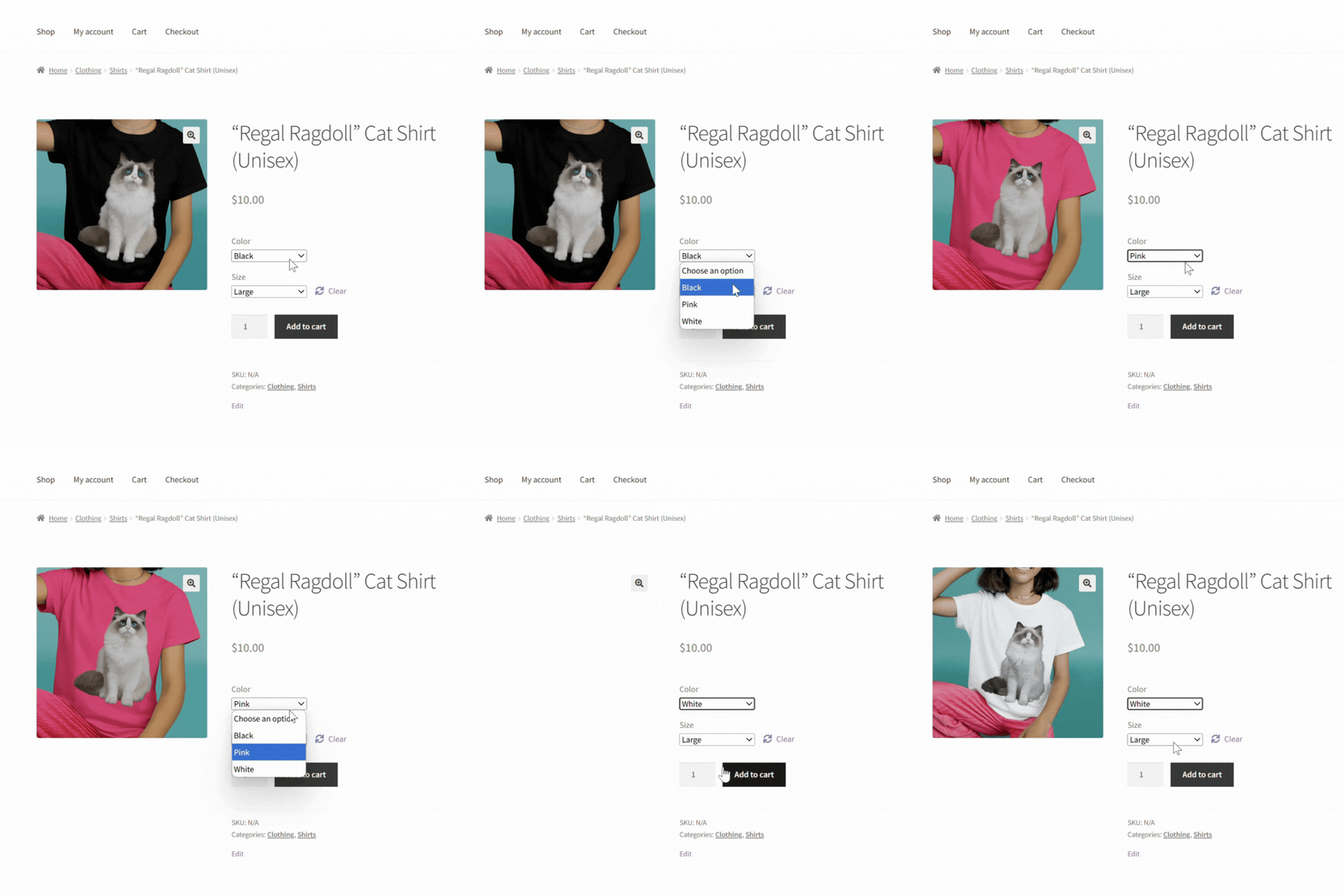
WooCommerce ti consente inoltre di personalizzare il prezzo di ciascuna variazione, SKU, livello di scorte e altre impostazioni chiave del prodotto. Ciò rende facile offrire opzioni mantenendo ordinato il tuo catalogo prodotti. Potresti creare prodotti variabili se vendi:
- Articoli di abbigliamento con taglie diverse (S, M, L)
- Borse disponibili in vari materiali come pelle o tela
- Candele disponibili in diverse dimensioni
- Cover per telefono in diversi colori (Rosa, Blu, Bianco)
Come configurare i prodotti variabili di WooCommerce
Prima di creare il nostro primo elenco variabile, dobbiamo comprendere due concetti importanti in WooCommerce: attributi prodotto e variazioni.
- Attributi prodotto: Queste sono "caratteristiche" che descrivono il tuo prodotto, come taglia, colore, materiale o marca. Definiscono le opzioni tra cui gli acquirenti possono scegliere.
- Variazioni: Queste sono le combinazioni di attributi che hai impostato. Ad esempio, se offri una maglietta in tre taglie (S, M, L) e due colori (Rosa, Bianco), WooCommerce può generare sei variazioni come Piccola / Rosa o Media / Bianca.
Potrebbero sembrare complicate all'inizio, ma in realtà sono piuttosto semplici da configurare. Seguiamo insieme il processo passo dopo passo!
Passaggio 1: Crea i tuoi attributi prodotto
Il primo passo è creare gli attributi che utilizzerai per il tuo prodotto variabile. Pensali come i "mattoni" per il tuo prodotto variabile: ti permettono di definire le diverse scelte che gli acquirenti possono fare, come taglia, colore o materiale.
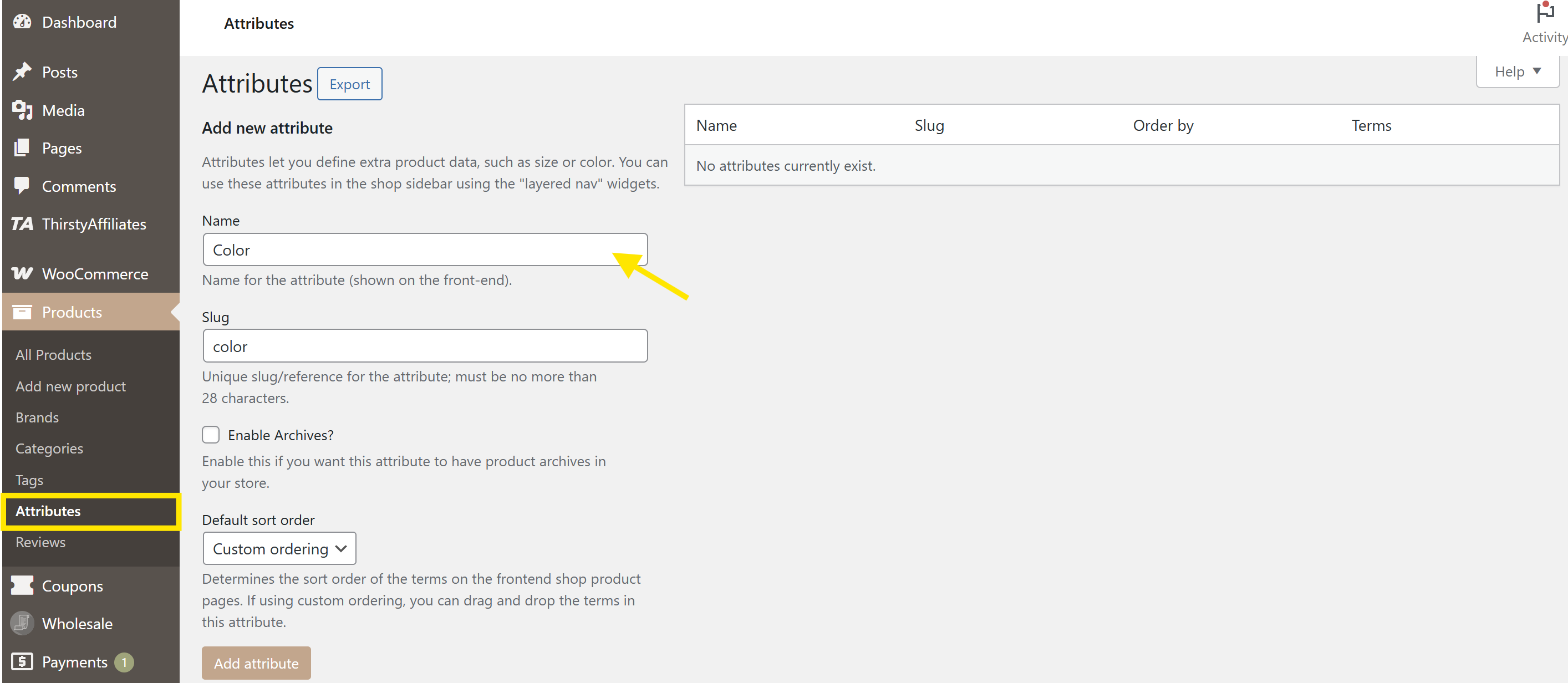
Dal tuo pannello di controllo WordPress, vai su Prodotti > Attributi. Nella sezione “Aggiungi nuovo attributo”, puoi inserire un nome e uno slug per il tuo attributo (ad esempio, “Colore”). Quindi, fai clic sul pulsante “Aggiungi attributo”.
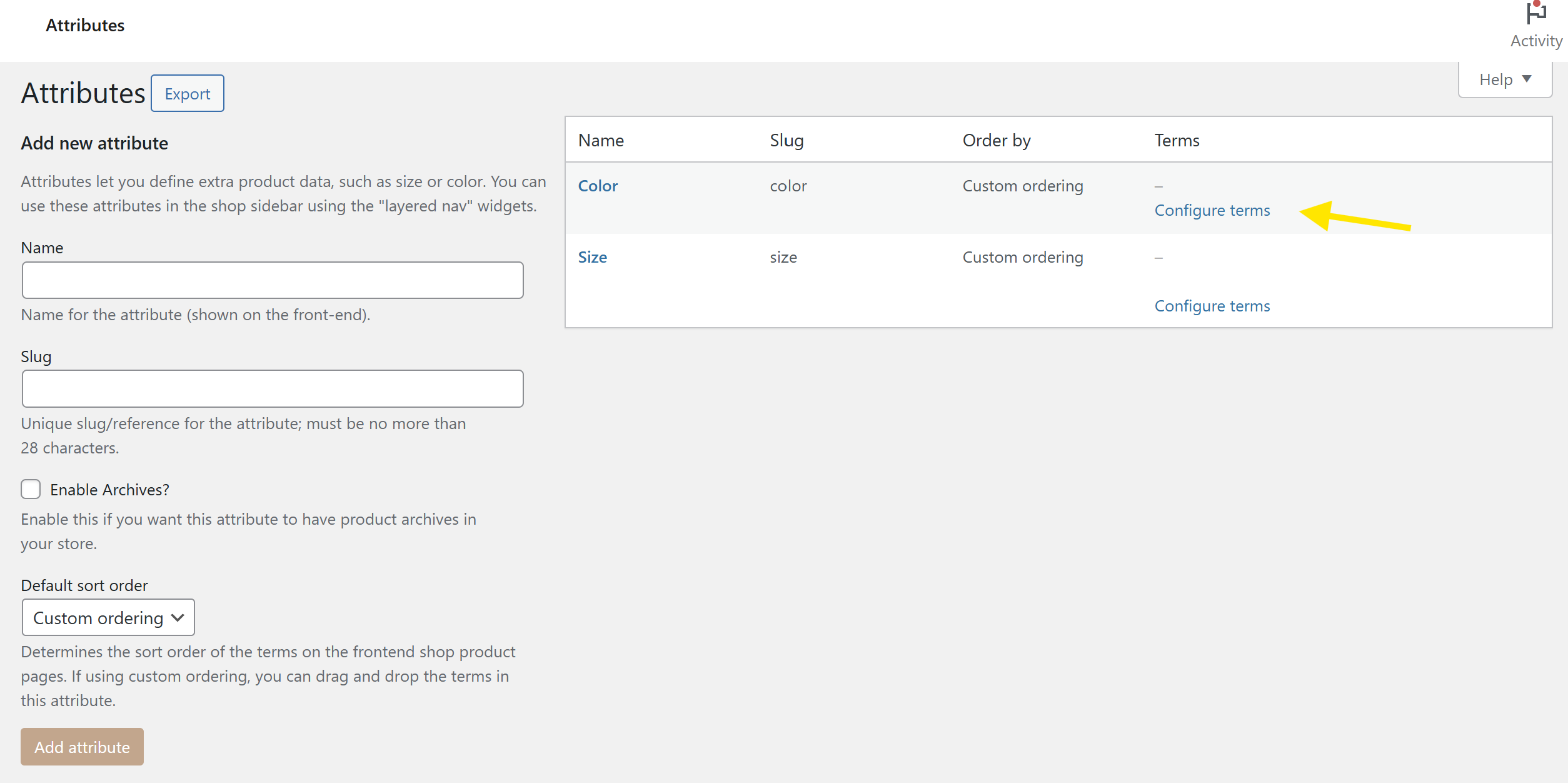
Il tuo attributo appena creato apparirà ora nella tabella degli attributi sulla destra. Fai clic su “Configura termini” per aggiungere le tue opzioni.
Nell'esempio seguente, stiamo aggiungendo colori come Rosa, Bianco e Nero.
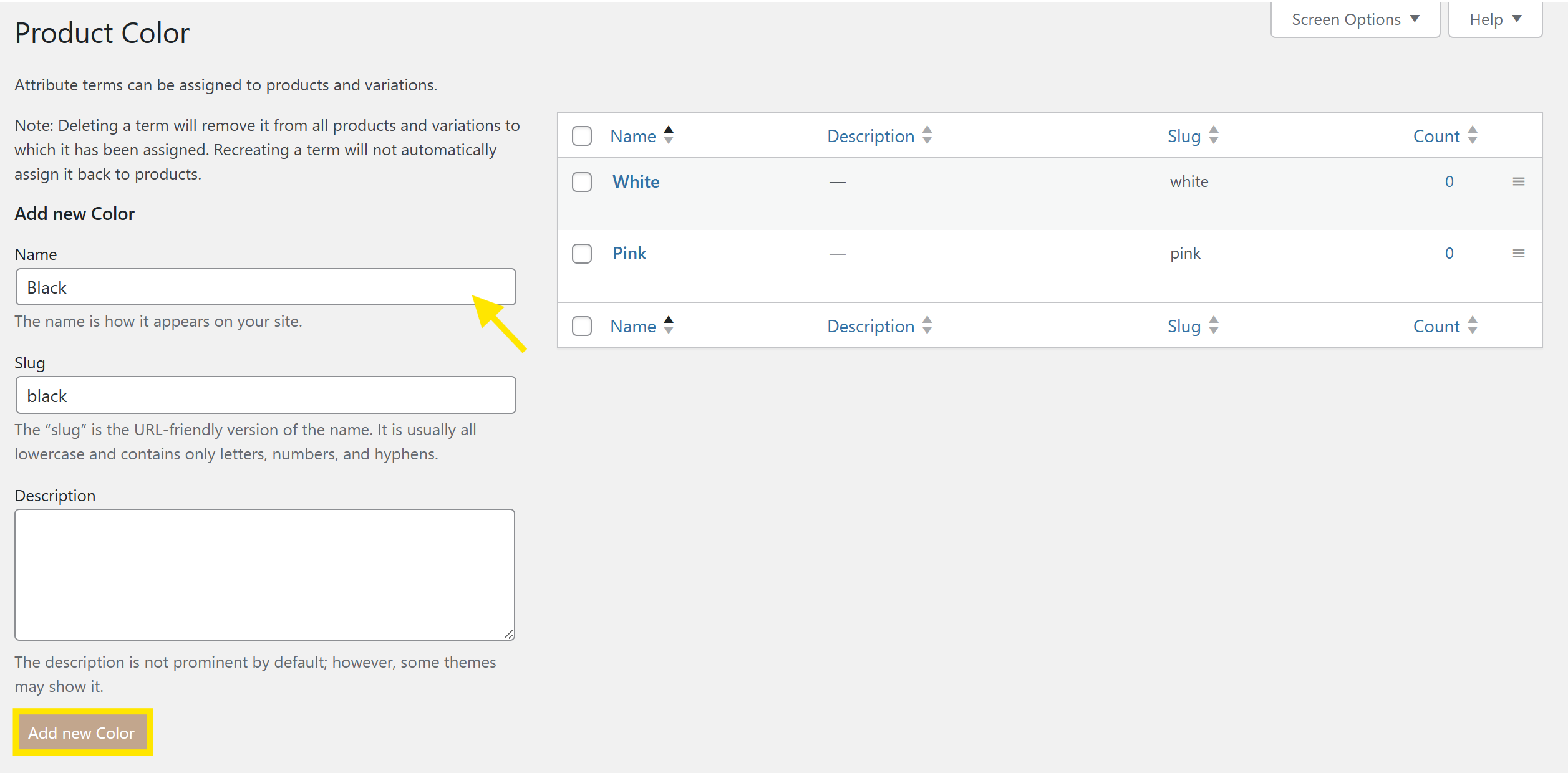
Puoi aggiungere quanti termini desideri e ripetere questo processo per tutti gli attributi che vuoi creare.
📝 CONSIGLIO POTENTE: Puoi anche creare attributi personalizzati direttamente all'interno della pagina del prodotto, ma impostarli globalmente (come abbiamo fatto qui) ti permette di utilizzarli in tutti i tuoi prodotti. Vuoi saperne di più? Dai un'occhiata alla nostra guida completa sull'impostazione degli attributi di prodotto qui! Se gestisci un negozio multi-venditore, la Libreria Attributi Venditore in WC Vendors Pro va oltre, permettendo a ogni venditore di salvare e riutilizzare i propri attributi personalizzati.
Passo 2: Crea il tuo prodotto variabile WooCommerce
Ora che abbiamo impostato i nostri attributi di prodotto, è il momento di creare l'elenco effettivo del tuo prodotto.
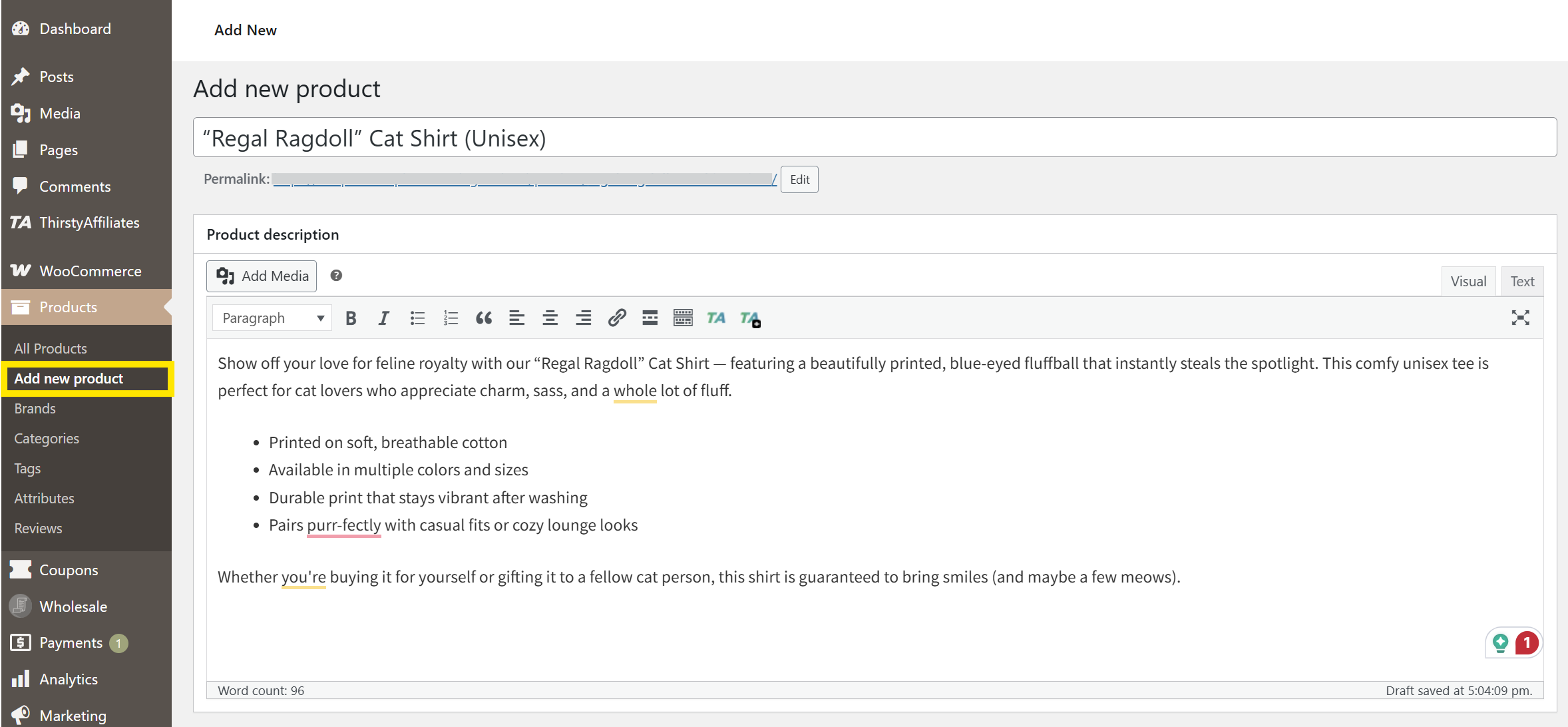
Per farlo, vai su Prodotti > Aggiungi Nuovo Prodotto. Inserisci il nome del tuo prodotto, scrivi una descrizione breve e lunga e carica le immagini come faresti normalmente.
Una volta inseriti i dettagli di base, scorri verso il basso fino al pannello Dati Prodotto e seleziona "Prodotto variabile" come tipo di prodotto.
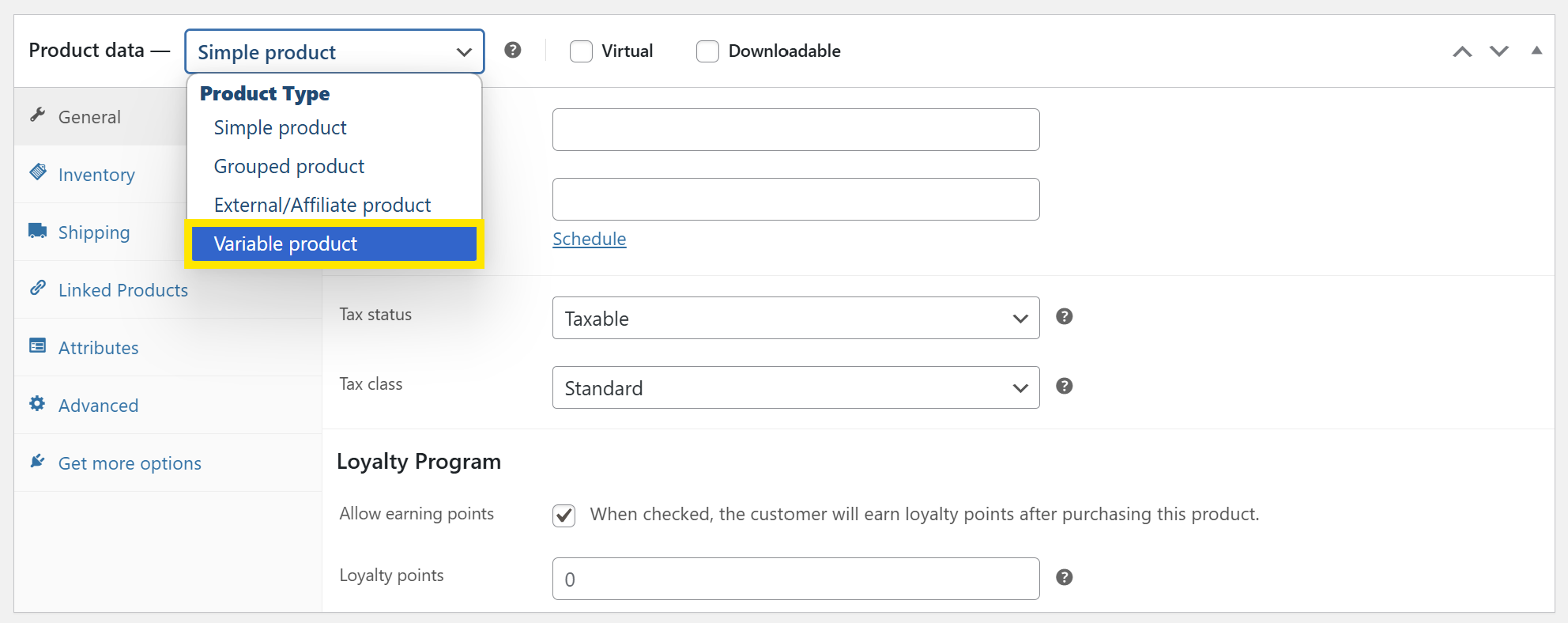
Noterai che questa azione sblocca la scheda Variazioni, che configureremo nei prossimi passaggi.
🎯CONSIGLIO POTENTE: Puoi usare strumenti basati sull'IA come il generatore di descrizioni di prodotti AI di StoreAgent per generare automaticamente descrizioni di prodotti ottimizzate per il SEO! È un ottimo modo per risparmiare tempo e assicurarti che le tue inserzioni siano ottimizzate per la ricerca.
Passo 3: Assegna gli attributi al tuo prodotto
Ricordi gli attributi che abbiamo impostato in precedenza? Li useremo qui!
Vai alla scheda Attributi. Dal menu a discesa, seleziona un attributo esistente come Colore, quindi fai clic su Aggiungi. Nel campo Valore/i, seleziona i colori disponibili per il tuo prodotto (ad esempio, Rosa, Bianco, Nero).

Ripeti il processo per altri attributi applicabili. In questo esempio, aggiungeremo anche la Taglia (Piccola, Media, Grande).
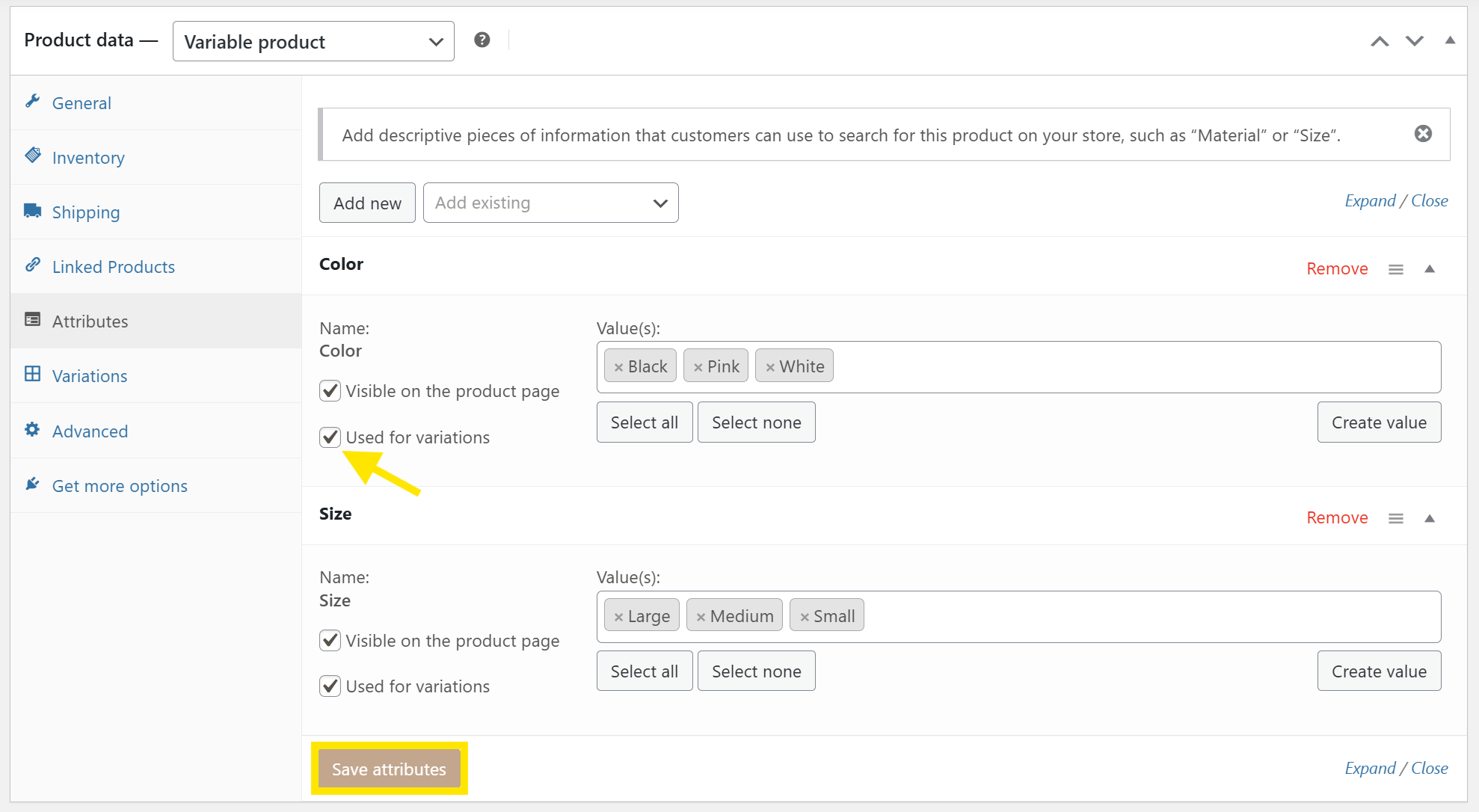
🔔 IMPORTANTE: Seleziona la casella che dice “Utilizzati per le variazioni”: questo permette a WooCommerce di utilizzare questi attributi per creare variazioni di prodotto nel passaggio successivo.
Una volta aggiunti tutti gli attributi applicabili al tuo prodotto, fai clic su “Salva attributi”.
Questo passaggio indica a WooCommerce quali combinazioni può generare in modo che i tuoi clienti possano scegliere tra opzioni come Rosa / Media o Nero / Grande. Quindi, configuriamolo ora!
Passaggio 4: Genera le variazioni del tuo prodotto
Ora che abbiamo selezionato gli attributi per il nostro elenco di prodotti, è ora di generare le nostre variazioni di prodotto! In sostanza, sono le “combinazioni” che gli acquirenti vedranno sulla pagina del prodotto.
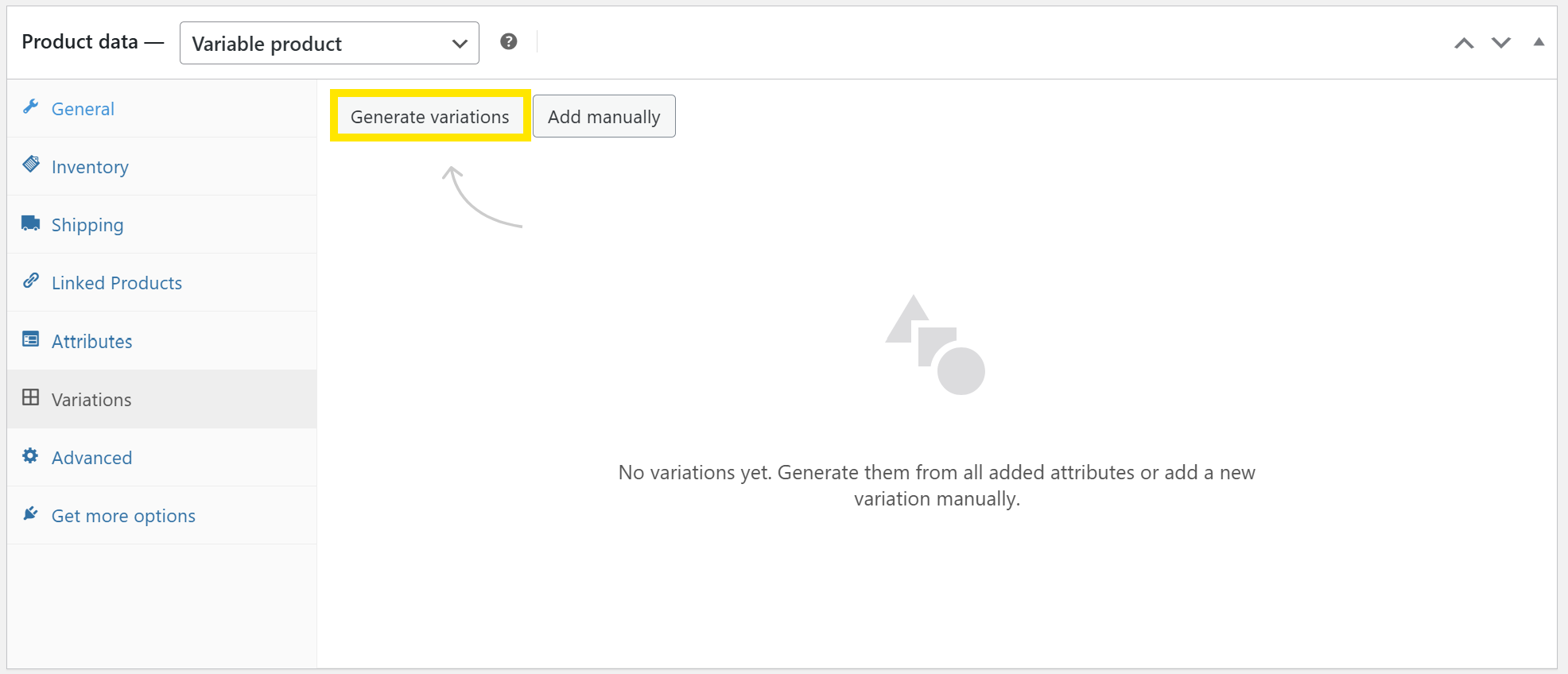
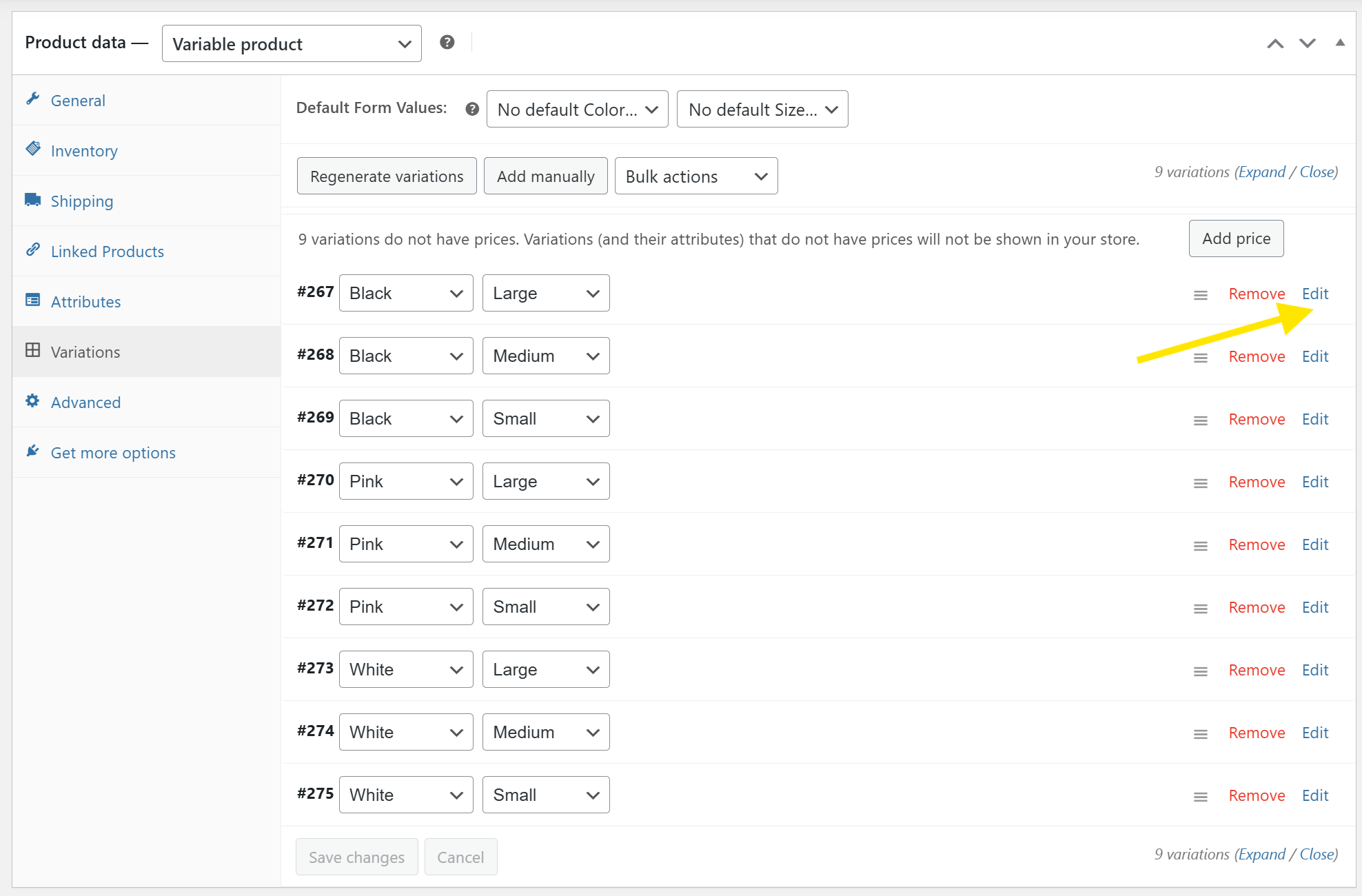
Per fare ciò, vai alla scheda Variazioni e fai clic su “Genera variazioni”: questa opzione genera automaticamente tutte le possibili combinazioni dei tuoi attributi.
Una volta generate, puoi modificare ogni variazione individualmente facendo clic sul pulsante “Modifica”.
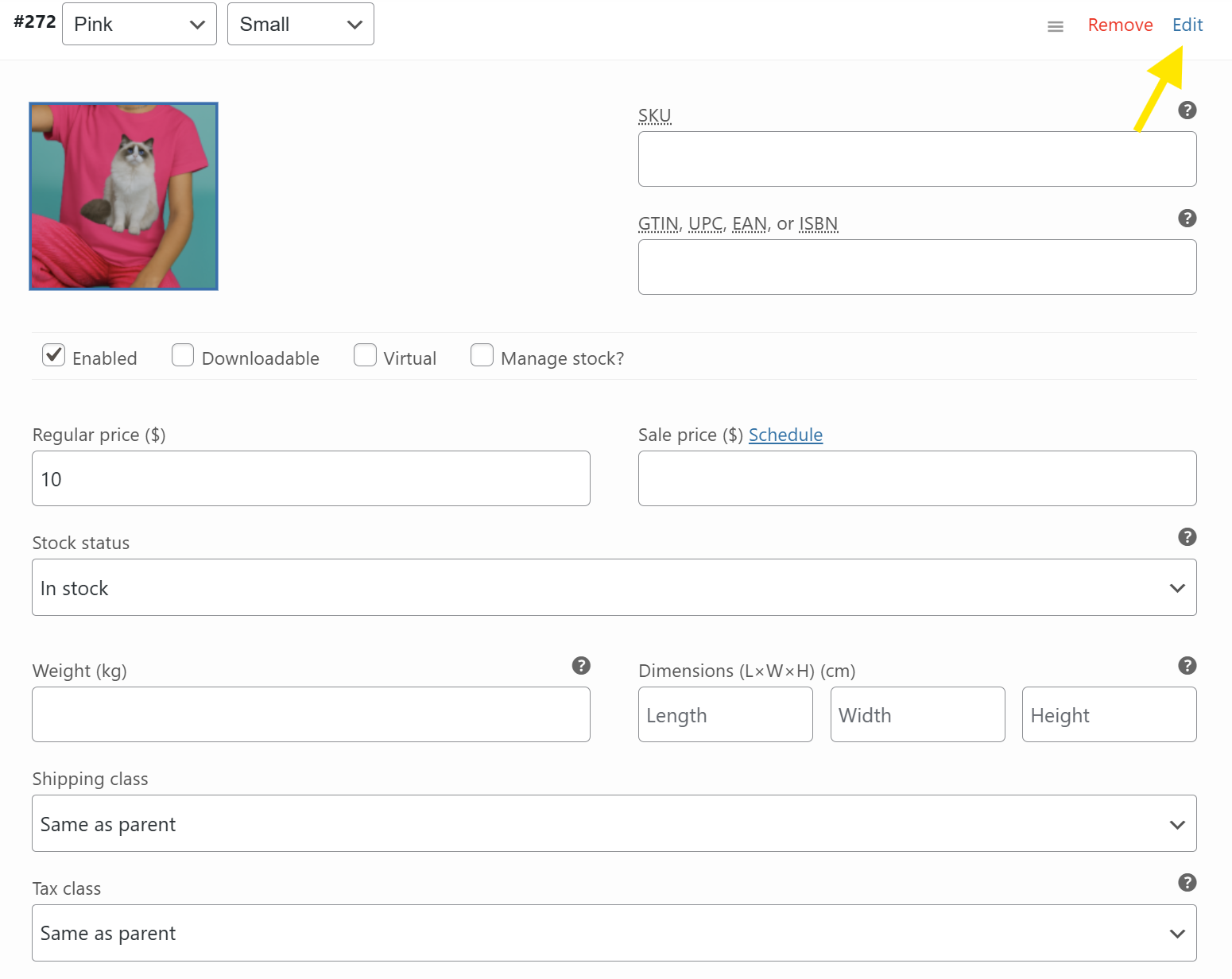
Qui, puoi:
- Carica un'immagine specifica del prodotto
- Imposta un prezzo unico
- Inserisci un SKU
- Regola le impostazioni di magazzino
- Scegli se è scaricabile o virtuale
📝 NOTA: Se il prodotto selezionato non offre tutte le combinazioni possibili, puoi scegliere di aggiungere manualmente le variazioni disponibili. Fai semplicemente clic su “Aggiungi manualmente” e seleziona gli attributi disponibili. Questa opzione è particolarmente utile se, ad esempio, determinati colori del prodotto sono disponibili solo in taglie specifiche.
Passaggio 5: Rivedi e pubblica il tuo prodotto!
Ci siamo quasi! Prima di premere il pulsante “Pubblica”, diamo una rapida occhiata a tutto:
- Assicurati che tutte le variazioni abbiano prezzi impostati (WooCommerce non visualizzerà una variazione senza prezzo)
- Ricontrolla immagini e descrizioni
- Verifica livelli di magazzino, SKU e qualsiasi impostazione unica per ogni variazione
- Anteprima della pagina del tuo prodotto.
Se sei soddisfatto di come appare, vai avanti e fai clic su quel pulsante “Pubblica”! Dai un'occhiata a come appare per i clienti:
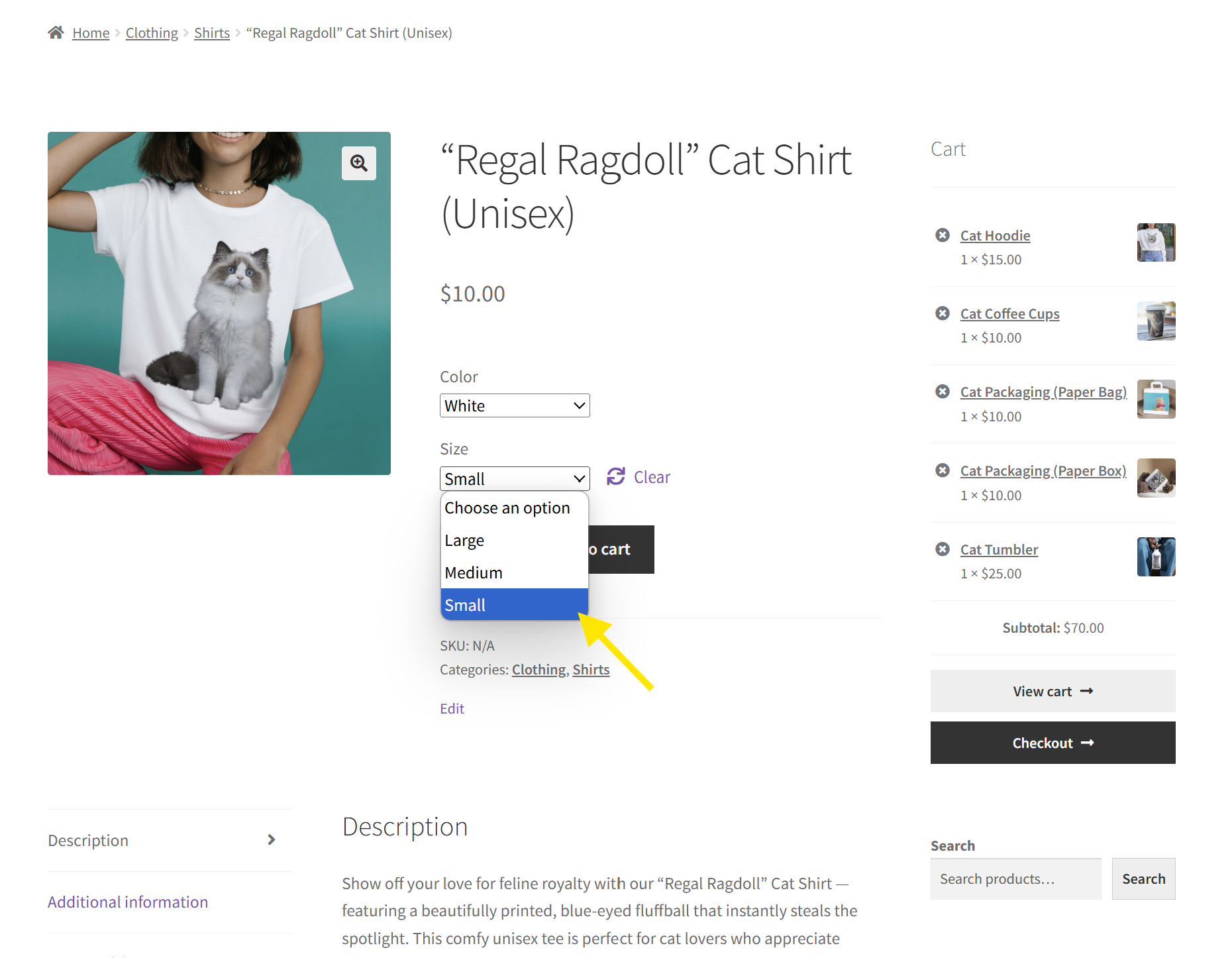
Questo è praticamente tutto! Hai imparato come creare prodotti variabili WooCommerce. 🎉
🎯CONSIGLIO POTENTE: Vuoi smaltire scorte lente o effettuare vendite mirate? Con Advanced Coupons, puoi creare promozioni basate sugli attributi del prodotto. Ad esempio, puoi offrire uno sconto solo su una variante di colore specifica. Scopri di più qui. 👉
Domande Frequenti
Cos'è un prodotto variabile WooCommerce?
I prodotti variabili WooCommerce ti consentono di offrire diverse versioni dello stesso articolo all'interno di un'unica scheda prodotto. Ad esempio, se vendi una maglietta disponibile in diverse taglie e colori, puoi mostrare tutte le opzioni in un'unica pagina prodotto. I clienti possono semplicemente scegliere la loro taglia e colore preferiti prima di aggiungere l'articolo al carrello.
Come aggiungo variazioni al mio prodotto in WooCommerce?
Per aggiungere variazioni a un prodotto, imposta prima gli attributi del prodotto. Puoi farlo a livello globale andando nella tua bacheca WordPress > Prodotti > Attributi, o direttamente dalla pagina del prodotto.
Assicurati di aver selezionato “Prodotto variabile” come tipo di prodotto. Una volta che hai i tuoi attributi prodotto, assegnali al tuo prodotto nella scheda Attributi, quindi usa la scheda Variazioni per generare tutte le combinazioni possibili. Puoi modificare ogni variazione di prodotto individualmente e impostare immagini, prezzi, livelli di scorte personalizzati e altro ancora.
Qual è la differenza tra prodotto semplice e prodotto variabile in WooCommerce?
I prodotti semplici sono articoli singoli senza opzioni aggiuntive – non sono disponibili in diverse taglie, colori o stili. I prodotti variabili WooCommerce, d'altra parte, ti consentono di offrire più versioni di un articolo. Gli acquirenti possono scegliere la loro variazione preferita, come taglia o colore, direttamente sulla pagina del prodotto prima di aggiungerla al carrello.
Posso creare sconti basati sulle variazioni di prodotto WooCommerce?
Sì! Con Advanced Coupons, puoi creare promozioni mirate basate sugli attributi del prodotto. Ad esempio, puoi offrire sconti solo per colori o marchi specifici. Questo è perfetto per saldi stagionali e per smaltire le scorte.
Conclusione
La configurazione dei prodotti variabili WooCommerce può essere particolarmente utile se offri diverse versioni degli stessi articoli. Con questa funzionalità di WooCommerce, puoi offrire ai tuoi acquirenti più scelte mantenendo le tue schede prodotto organizzate e facili da consultare! In questa utile guida, abbiamo scoperto come configurarli in soli cinque passaggi chiave:
- Imposta gli attributi del tuo prodotto
- Crea il tuo prodotto variabile WooCommerce
- Assegna gli attributi al tuo prodotto
- Genera le variazioni del prodotto
- Rivedi e pubblica il tuo prodotto
E se stai cercando di effettuare promozioni più intelligenti e mirate, Advanced Coupons ti consente di creare sconti basati sugli attributi del prodotto! È un ottimo modo per effettuare promozioni mirate se vuoi smaltire articoli specifici e fare spazio a nuovi inventari.
Speriamo che questa guida ti sia stata d'aiuto! Hai domande sui prodotti variabili WooCommerce? Faccelo sapere nei commenti. Faremo del nostro meglio per aiutarti!




