

Impostare gli attributi di prodotto di WooCommerce è uno dei modi più semplici per migliorare l'esperienza di acquisto. Questa funzionalità ti consente di aggiungere descrittori per caratteristiche uniche del prodotto, come colore, taglia o marca. Fornendo ai clienti maggiori informazioni sulla tua offerta, li aiuti a trovare esattamente ciò che stanno cercando!
In questa guida completa, approfondiremo cosa sono gli attributi di prodotto, i vantaggi della loro impostazione e come impostarli. Ti mostreremo anche come puoi utilizzare gli attributi di prodotto per creare promozioni pertinenti che coinvolgano i tuoi acquirenti.
Allora, sei pronto per imparare? Andiamo dritti al punto!
Cosa sono gli attributi di prodotto di WooCommerce?
Gli attributi di prodotto di WooCommerce sono essenzialmente "descrittori di prodotto" - ti consentono di aggiungere caratteristiche specifiche ai tuoi prodotti, come taglia, colore, materiale o marca. Questi attributi rendono più facile per gli acquirenti filtrare i prodotti WooCommerce e scegliere gli articoli che corrispondono alle loro preferenze.
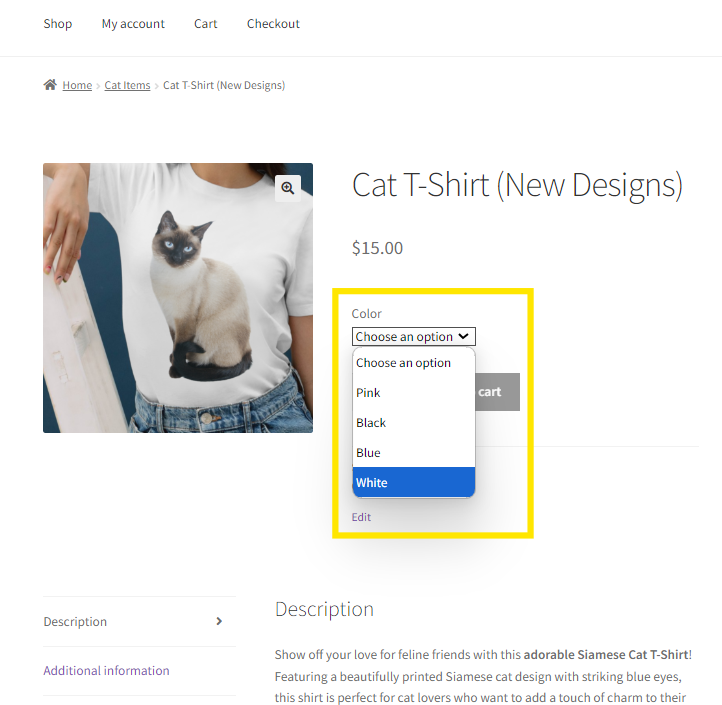
Se vendi abbigliamento, ad esempio, potresti impostare attributi come "Materiale" (cotone, lino, seta) o "Taglia" (piccola, media, grande). In questo modo, i clienti possono restringere rapidamente le loro opzioni senza dover sfogliare l'intero catalogo prodotti.
Perché impostare gli attributi di prodotto di WooCommerce?
Impostare gli attributi di prodotto può sembrare un piccolo compito, ma può avere un grande impatto su come i clienti interagiscono con il tuo negozio WooCommerce. I vantaggi vanno oltre il fornire agli acquirenti informazioni aggiuntive sulla tua offerta. Aggiungendo attributi di prodotto, puoi anche:
- Migliorare l'esperienza di acquisto complessiva: Attributi di prodotto come taglia, colore o marca consentono ai clienti di filtrare facilmente la tua offerta in base alle caratteristiche che stanno cercando. Il risultato è un'esperienza di acquisto più fluida e intuitiva.
- Migliora la SEO per le pagine prodotto: L'aggiunta di attributi prodotto fornisce ai motori di ricerca "maggiori dettagli" sui tuoi prodotti, il che può migliorare la visibilità online del tuo negozio. Rende inoltre più facile per i clienti trovare i tuoi prodotti quando cercano attributi o caratteristiche specifiche. Seguire una checklist SEO può aiutare a garantire che le tue pagine prodotto siano completamente ottimizzate e più visibili nei risultati di ricerca.
- Migliore gestione dell'inventario: Impostando gli attributi prodotto, i proprietari del negozio possono tenere meglio traccia dei livelli di scorte e delle variazioni. Fornisce inoltre informazioni chiave su quali variazioni sono richieste (o necessitano di una spinta alle vendite), aiutandoti a prendere decisioni migliori sull'inventario ed evitare casi di sovra-stoccaggio o esaurimento scorte. Per pianificare strategicamente le future esigenze di prodotti e attributi, molti team trovano che uno strumento di roadmap del prodotto sia essenziale per dare priorità allo sviluppo e allineare il loro catalogo prodotti alla domanda dei clienti.
- Aiuta a creare promozioni pertinenti: Sfruttare gli attributi di WooCommerce come colore, materiale o marchio può aiutarti a creare promozioni mirate che si allineano alle preferenze della tua base clienti. Ad esempio, puoi creare sconti su misura per attributi popolari (come il marchio XYZ o materiali come il cotone biologico) per coinvolgere i clienti e aumentare la probabilità di conversione.
Come Creare Attributi Prodotto in WooCommerce
Ora che abbiamo una chiara comprensione di cosa siano gli attributi prodotto e dei vantaggi che offrono alla tua attività, impariamo come configurarli!
WooCommerce offre due modi principali per aggiungere attributi. Puoi scegliere tra:
- Impostare attributi globali: Questi attributi sono impostati a livello di negozio, consentendo ai proprietari del negozio di applicarli a qualsiasi prodotto nel loro intero catalogo.
- Impostare attributi personalizzati: Gli attributi personalizzati sono configurati a livello di prodotto, per prodotti specifici.
L'impostazione di attributi prodotto globali è generalmente preferibile per una migliore gestione dell'inventario e un tracciamento più semplice. Una volta impostati, questi attributi possono essere utilizzati in tutte le tue offerte. Tuttavia, potresti voler impostare attributi personalizzati per collezioni speciali o prodotti con caratteristiche uniche.
In questa sezione, ti mostreremo come configurare entrambe le opzioni in WooCommerce. Iniziamo!
Configurazione degli attributi globali
Passaggio 1: Vai alla sezione degli attributi prodotto
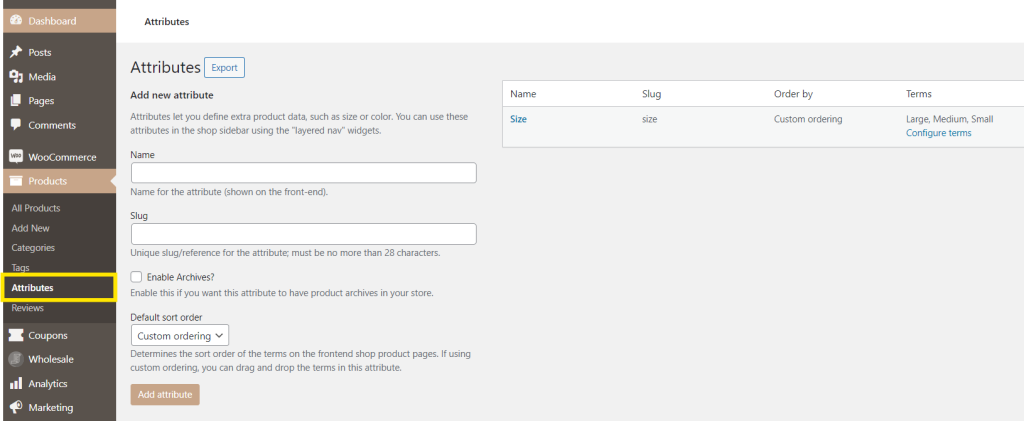
Dal tuo pannello di controllo WordPress, vai su Prodotti > Attributi. Qui puoi creare nuovi attributi prodotto o modificare quelli esistenti:
Passaggio 2: Configura il tuo nuovo attributo prodotto
Per configurare un nuovo attributo prodotto, compila semplicemente i seguenti dettagli:
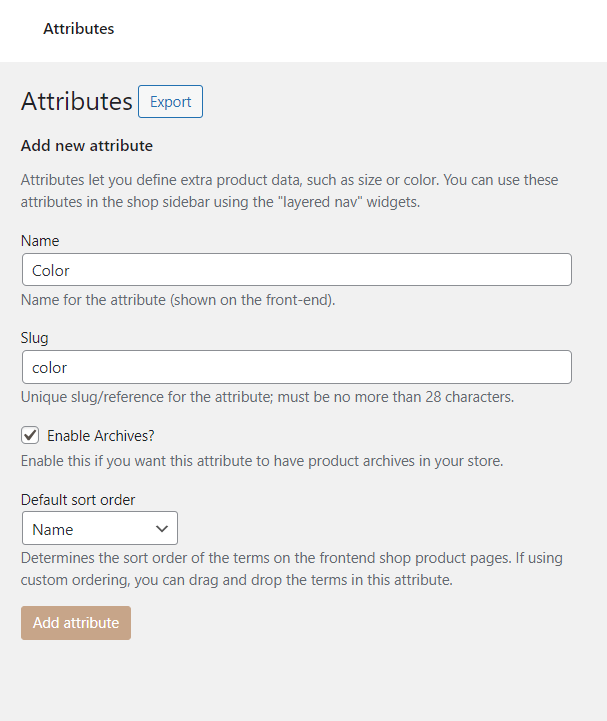
- Nome: Specifica il nome del tuo attributo (es. “Colore”)
- Slug: Imposta facoltativamente una versione del nome dell’attributo ottimizzata per gli URL, che i motori di ricerca possono indicizzare. Se non definito, WooCommerce genera automaticamente uno slug basato sul nome dell’attributo.
- Abilita archivi: Selezionando questa opzione, WooCommerce può creare una pagina web di archivio dedicata per tutti i prodotti che condividono gli stessi attributi.
- Ordine di ordinamento predefinito: Questo definisce come vengono elencati i nomi degli attributi. Ad esempio, selezionando “Nome” i termini verranno ordinati alfabeticamente.
Una volta configurate queste impostazioni generali, fai clic su “Aggiungi attributo” per salvare le modifiche!
Passaggio 3: Configura i termini dell’attributo
Il passaggio successivo consiste nel configurare i valori del tuo attributo prodotto, chiamati “Termini” in WooCommerce. Essi rappresentano le opzioni disponibili per il tuo attributo. Per farlo, fai clic su “Configura termini”.
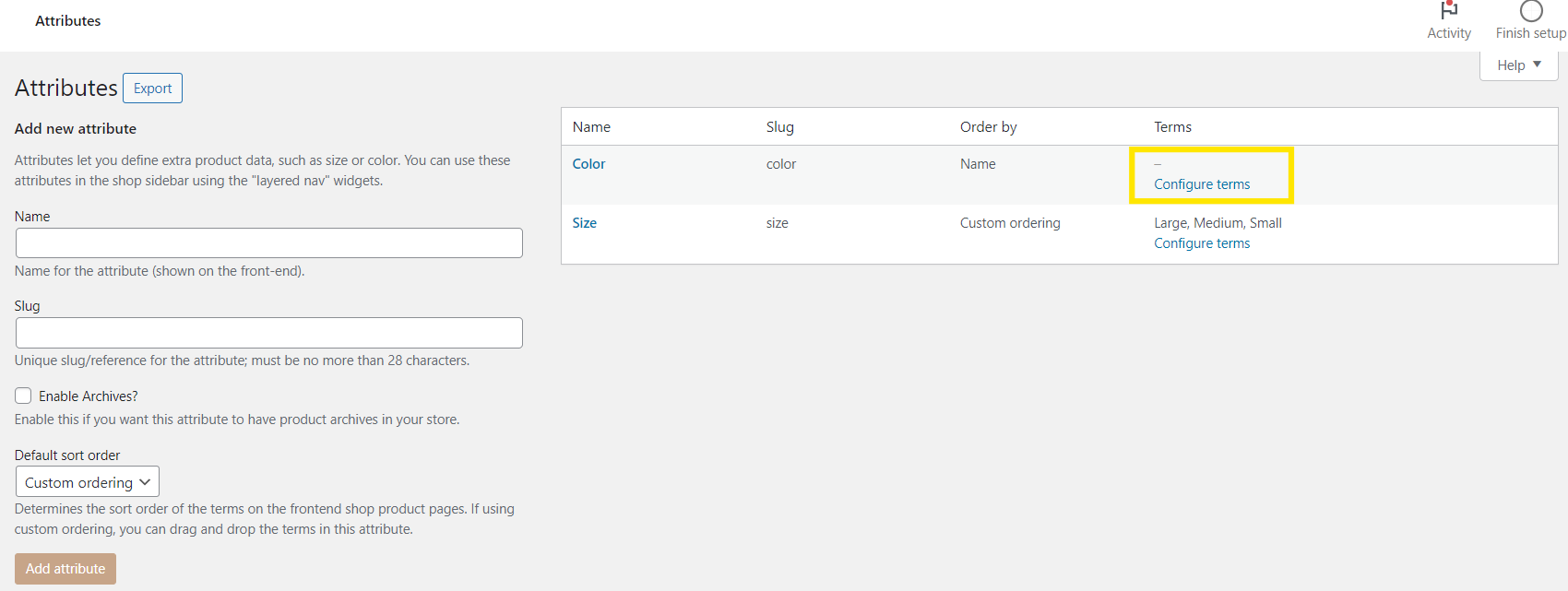
Da qui, puoi definire:
- Nome: Specifica il nome del termine (es. “Rosa” per l’attributo “Colore”)
- Slug: Aggiungi una versione del nome del termine ottimizzata per gli URL.
- Descrizione: Aggiungi facoltativamente una breve descrizione per il termine.
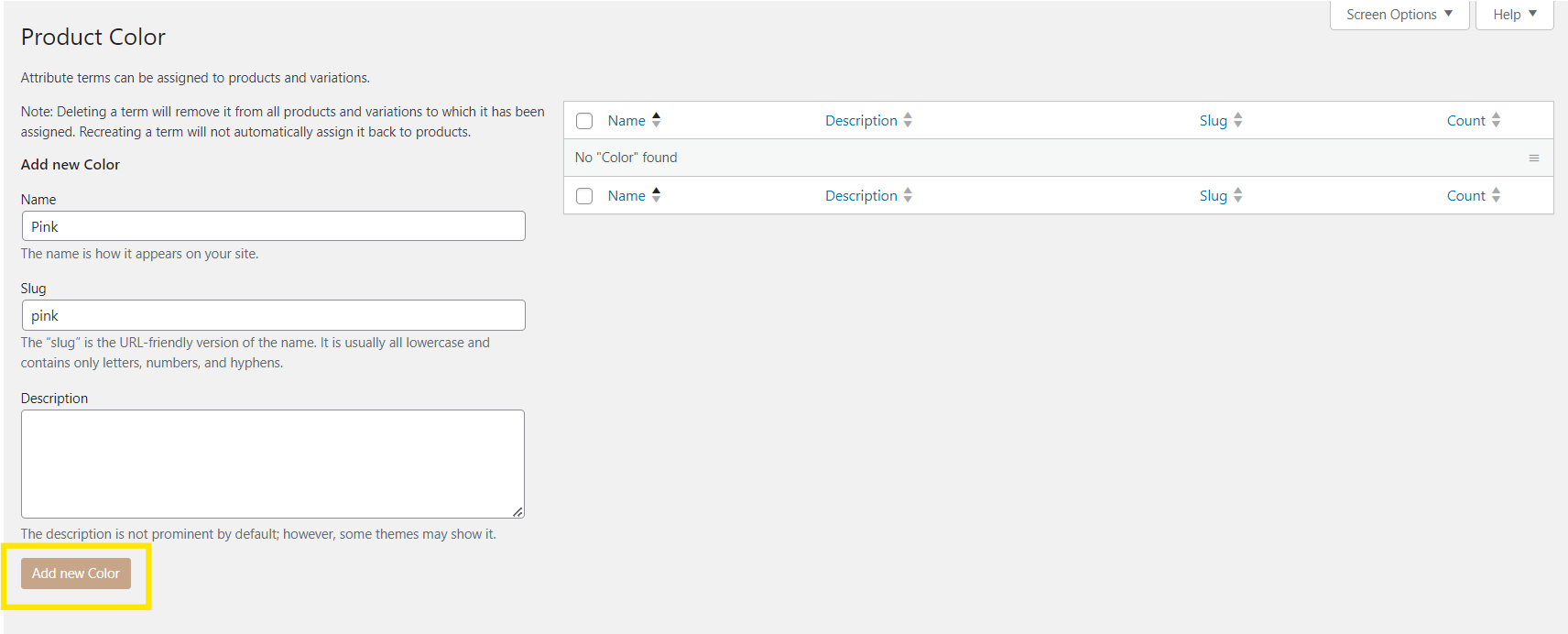
Una volta configurate queste impostazioni generali, premi semplicemente “Aggiungi nuovo termine” per salvare le modifiche. Quindi, ripeti questo processo per ogni termine che desideri aggiungere sotto il tuo attributo prodotto.
Passaggio 4: Aggiungi attributi prodotto globali ai tuoi prodotti
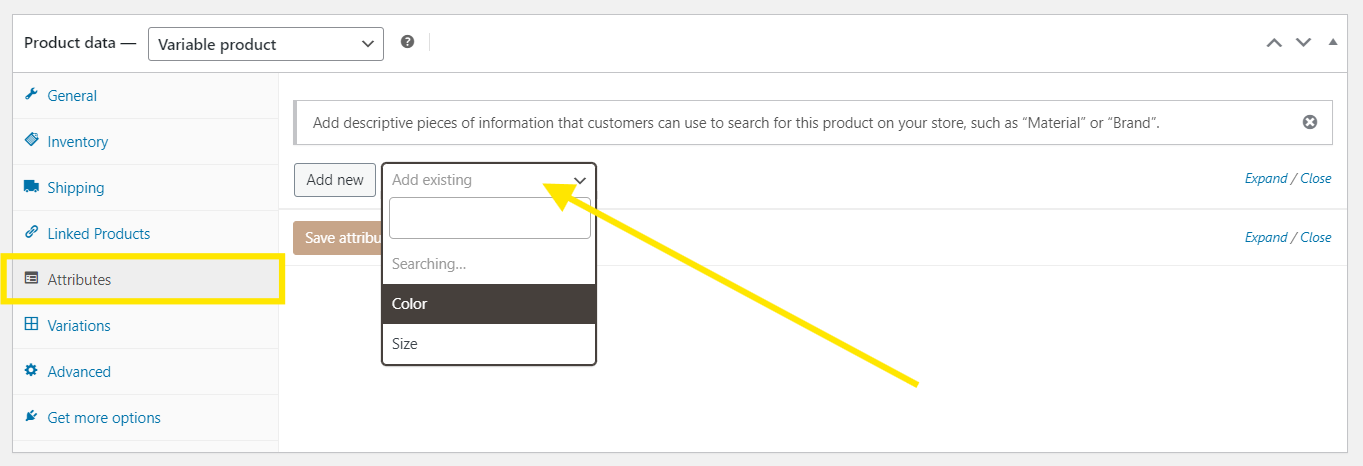
Dopo aver impostato i tuoi attributi e termini prodotto, sono pronti per essere aggiunti al tuo catalogo prodotti! Per farlo, vai su Prodotti > Tutti i prodotti, e fai clic su “Modifica” sul prodotto che desideri modificare. Dalla sezione “Dati prodotto”, vai alla scheda “Attributi”.
Quindi, fai clic sul pulsante a discesa “Aggiungi esistente” accanto al pulsante “Aggiungi nuovo”. Questo rivelerà i tuoi attributi prodotto globali configurati. Seleziona semplicemente quelli che desideri aggiungere al tuo prodotto:
Una volta aggiunti, puoi selezionare quali termini desideri siano disponibili per il tuo prodotto scelto (es. “Rosa”, “Blu”, “Bianco”). Non dimenticare di selezionare l’opzione “Visibile sulla pagina del prodotto” per assicurarti che questi attributi vengano visualizzati sulla pagina del prodotto:
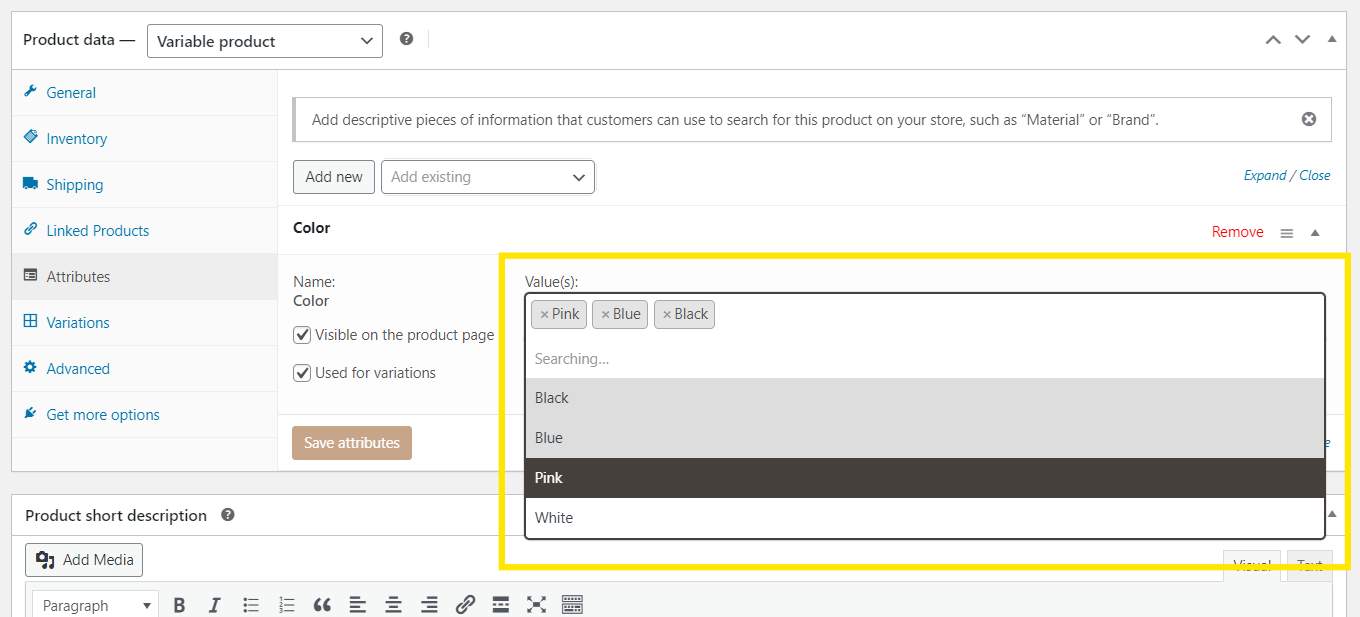
Infine, fai clic su “Salva attributi” per aggiungerli al prodotto scelto!
NOTA IMPORTANTE: Per consentire ai clienti di selezionare gli attributi del prodotto, dovrai anche impostare le variazioni del prodotto. Puoi farlo generando variazioni nella scheda “Variazioni”.
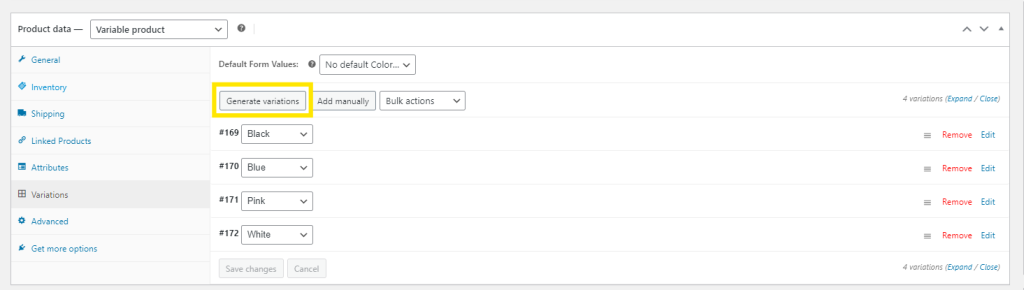
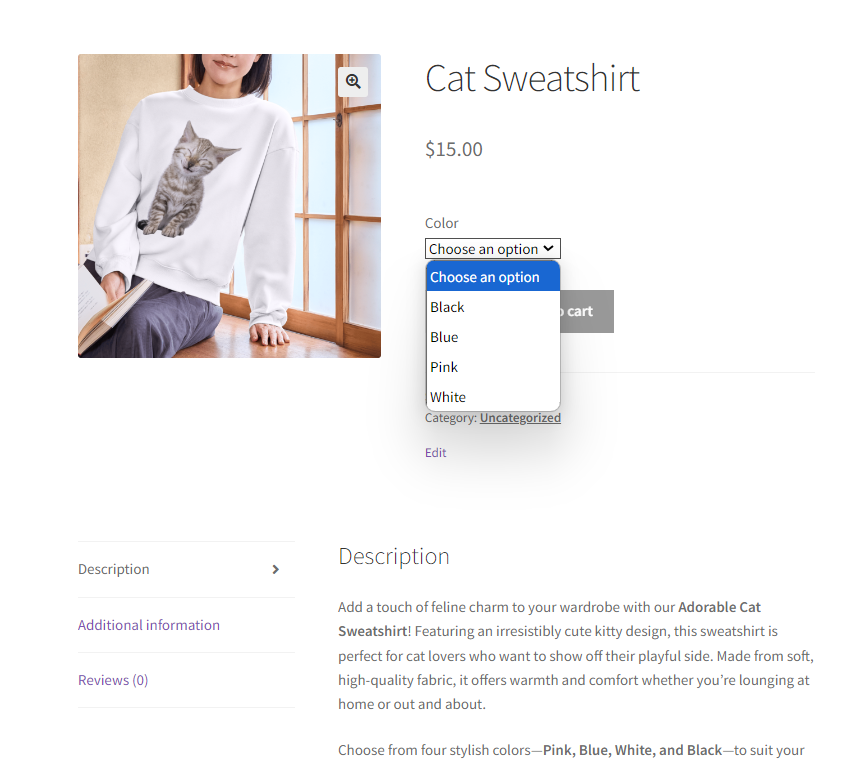
Dai un'occhiata a come appare per i clienti finali:
Impostazione di attributi personalizzati
Passaggio 1: Vai alla sezione dati del prodotto
A differenza degli attributi globali, gli attributi personalizzati sono specifici solo per determinati prodotti. Pertanto, li impostiamo a livello di prodotto. Per farlo, vai alla tua bacheca di WordPress > Prodotti > Tutti i Prodotti, e fai clic su “Modifica” sul prodotto che desideri modificare:
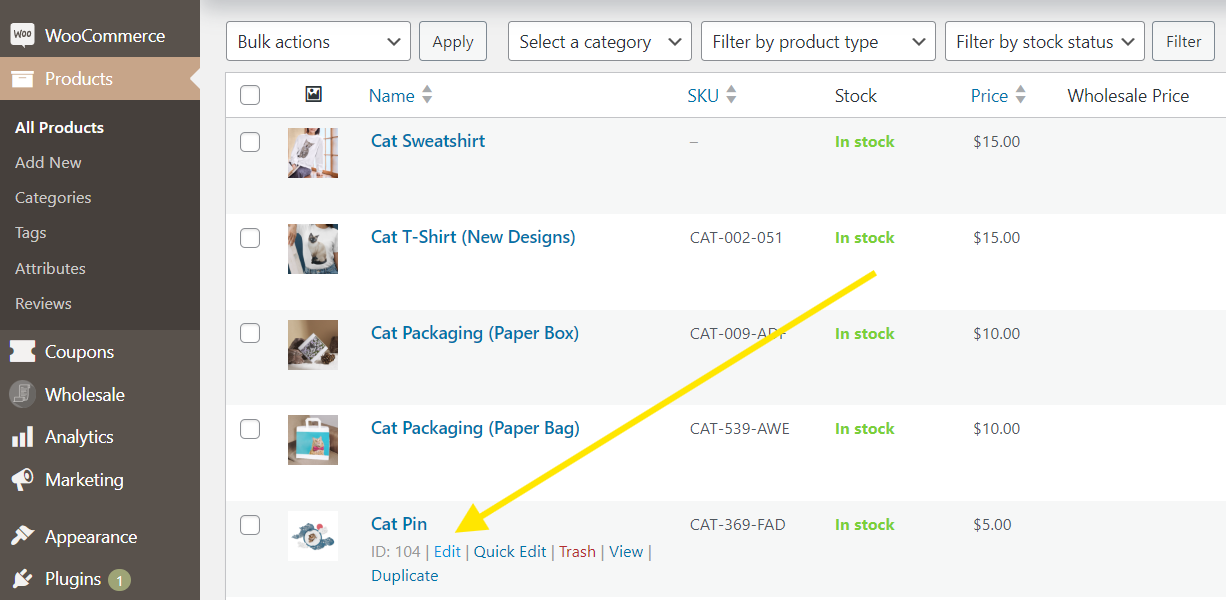
Passaggio 2: Imposta i tuoi attributi personalizzati
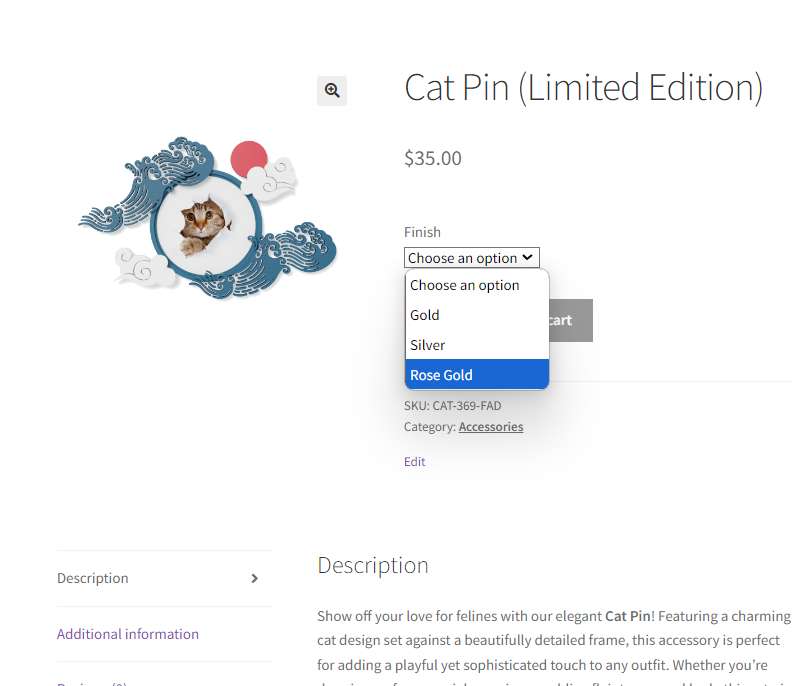
Per impostare i tuoi attributi personalizzati, scorri verso il basso fino alla scheda “Attributi” e fai clic su “Aggiungi Nuovo”. Da qui, puoi impostare il Nome dell'attributo e definire i termini. Puoi usare una barra verticale ( | ) per separare ogni singolo termine, come mostrato di seguito:
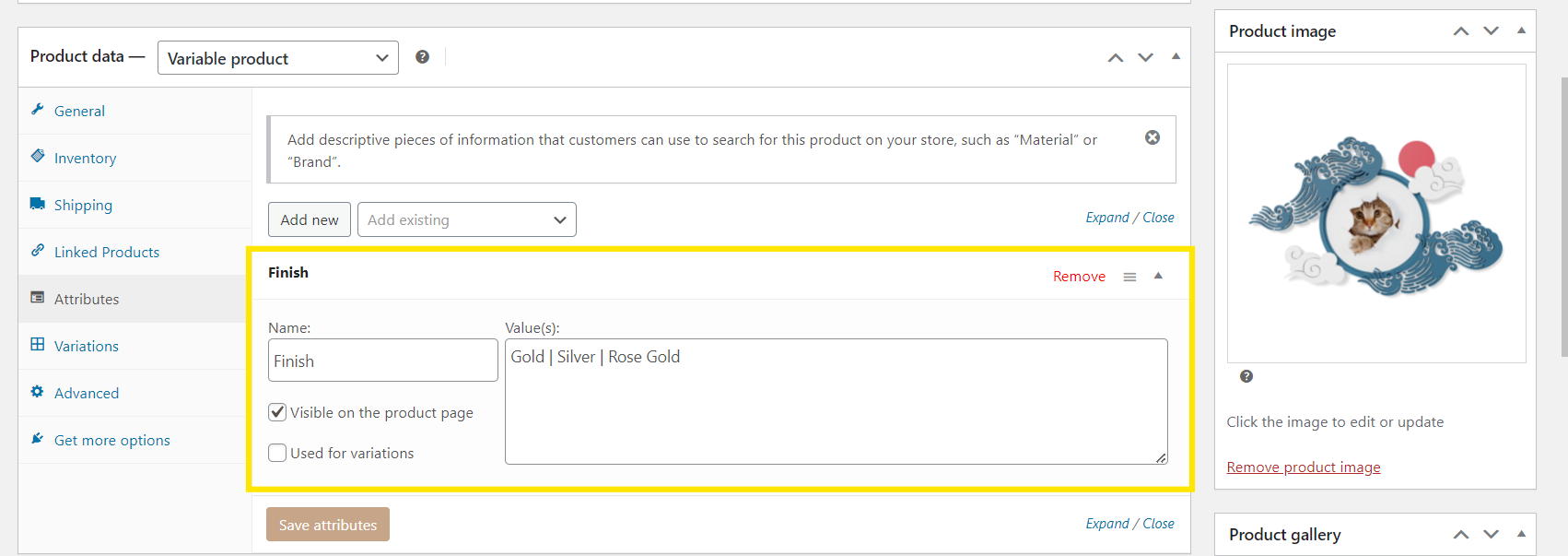
Nel nostro esempio sopra, stiamo aggiungendo Finiture uniche per il nostro prodotto, Spilla Gatto, con i valori “Oro”, “Argento” e “Oro Rosa”.
Premi “Salva Attributi” per salvare le modifiche!
NOTA IMPORTANTE: Come per gli attributi globali, dovrai creare variazioni per i tuoi attributi per rendere queste opzioni selezionabili per i clienti. Per farlo, naviga semplicemente nella scheda “Variazioni” per generare le variazioni del tuo prodotto.
Ecco come appariranno le nostre impostazioni per gli acquirenti:
Utilizzo degli attributi di prodotto per creare promozioni su misura
L'impostazione degli attributi del prodotto non solo migliora l'esperienza di acquisto complessiva, ma può anche aiutarti a creare promozioni di marketing più strategiche!
La nuova funzionalità di restrizione per attributi di prodotto di Advanced Coupons ti consente di impostare sconti e promozioni speciali che si applicano solo ai prodotti con determinati attributi. Ciò significa che puoi creare offerte pertinenti che parlano direttamente alle preferenze dei tuoi acquirenti. Scopri di più su questa nuova entusiasmante funzionalità consultando la nostra guida completa qui sotto:
Advanced Coupons estende la funzionalità predefinita dei coupon di WooCommerce, consentendoti di creare offerte BOGO avanzate, sconti sulla spedizione, coupon URL e altro ancora. Ti consente inoltre di concedere crediti negozio su WooCommerce e impostare condizioni del carrello per specificare esattamente come e quando si applicano i tuoi sconti.
Domande Frequenti
Cosa sono gli attributi di prodotto di WooCommerce?
Gli attributi di prodotto in WooCommerce definiscono caratteristiche specifiche del prodotto come colore, taglia o materiale. Aiutano i clienti a filtrare i prodotti in base alle loro esigenze e preferenze, creando un'esperienza di acquisto più fluida.
Come creo un attributo di prodotto personalizzato in WooCommerce?
Naviga su Prodotti > Tutti i prodotti e fai clic su “Modifica” sul prodotto che desideri modificare. Quindi, vai alla scheda “Attributi” e fai clic su “Aggiungi nuovo”. Inserisci il nome e i valori del tuo attributo, e fai clic su “Salva attributi” per salvare le modifiche. Non dimenticare di generare le varianti del prodotto nella scheda “Varianti” per rendere gli attributi del prodotto selezionabili dai clienti.
Dove vengono archiviati gli attributi di prodotto di WooCommerce?
Gli attributi di prodotto in WooCommerce sono archiviati nel tuo database WordPress sotto la tabella wp_terms per gli attributi e wp_term_taxonomy per le loro relazioni.
Conclusione
L'aggiunta di attributi di prodotto ti consente di creare un'esperienza di acquisto più fluida per i tuoi clienti. Inoltre, questa utile funzionalità ti permette di gestire efficacemente l'inventario, creare promozioni più pertinenti e migliorare il posizionamento SEO dei tuoi prodotti!
In questa guida completa, abbiamo discusso cosa sono gli attributi di prodotto, i loro vantaggi unici e come puoi configurarli facilmente in due modi:
- Impostazione di attributi di prodotto globali
- Configurazione di attributi di prodotto personalizzati
Abbiamo anche scoperto come puoi facilmente utilizzare attributi e categorie di prodotto per creare promozioni su misura utilizzando Advanced Coupons. Con questo potente plugin, puoi creare coupon basati su attributi di prodotto specifici. Estende la funzionalità predefinita dei coupon di WooCommerce, permettendoti di creare offerte BOGO avanzate, sconti sulla spedizione e altro ancora.
Hai domande su questo argomento? Faccelo sapere nei commenti!




