

Lo shopping online è ai massimi storici al giorno d'oggi, ma maggiori opportunità significano anche più concorrenza. Gli sconti WooCommerce sono un modo potente per far risaltare la tua attività e attirare più persone nel tuo negozio.
Il plugin principale supporta i coupon out-of-the-box, ma plugin di terze parti come Advanced Coupons offrono maggiore flessibilità e opzioni.
In questo post, ti aiuteremo ad attirare più traffico e ad aumentare le vendite offrendo una serie di promozioni. Ti mostreremo come creare uno sconto "Compra uno, prendi uno gratis" (BOGO), offerte all'ingrosso e persino come programmare una vendita su larga scala – perfetta per le imminenti festività! Iniziamo.
Perché dovresti offrire uno sconto WooCommerce
Tutti amano un affare, e gli sconti WooCommerce sono un modo fantastico per attirare nuovi clienti.
Anche se il nuovo cliente acquista solo l'articolo scontato, hai l'opportunità di trasformare questo acquirente occasionale in un cliente fedele. Ad esempio, potresti offrire loro uno sconto di iscrizione come ricompensa per la registrazione al tuo sito.
Inoltre, puoi utilizzare la pubblicità via email per tentare i nuovi clienti con prodotti consigliati in base alla loro cronologia acquisti, o offerte speciali esclusive.
Puoi anche usare gli sconti per mantenere impegnati i tuoi clienti esistenti. Lo shopping online potrebbe essere ai massimi storici, ma la stragrande maggioranza delle attività offre i propri prodotti e servizi online.
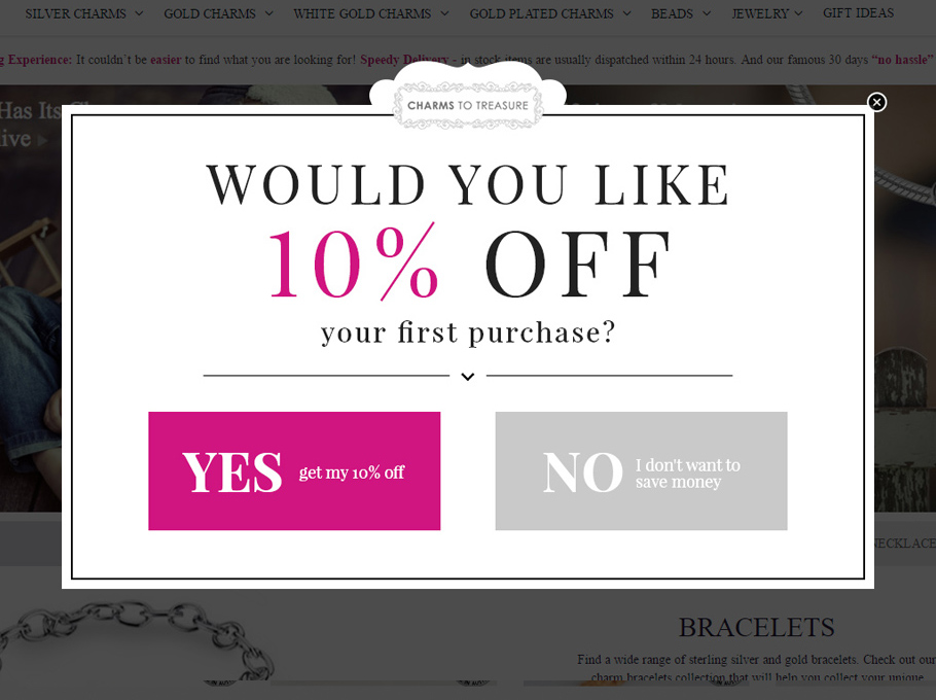
Con così tanta concorrenza, è fondamentale mantenere i tuoi clienti esistenti. Offrendo regolarmente saldi, sconti e promozioni, puoi continuamente dare ai clienti un motivo per acquistare dal tuo sito web.
Offrire uno sconto su determinati articoli può anche incoraggiare i clienti ad acquistare prodotti aggiuntivi, inclusi articoli che non sono nemmeno in saldo. Mentre gli articoli scontati vedranno tipicamente il maggior aumento degli ordini, i clienti potrebbero decidere di effettuare acquisti aggiuntivi, inclusi articoli non scontati.
Puoi utilizzare tattiche di marketing per incoraggiare attivamente questa mentalità "già che ci sono...". Ad esempio, potresti offrire la spedizione gratuita se il cliente supera una spesa minima, e poi assicurarti che nessuno degli articoli scontati superi effettivamente questa spesa minima.
3 Migliori Modi per Fare Sconti WooCommerce
Gli sconti si presentano in tutte le forme e dimensioni, inclusi coupon, sconti all'ingrosso e regali gratuiti.
Tuttavia, per attrarre nuovi clienti e mantenere quelli esistenti, consigliamo di utilizzare una serie di offerte speciali. Ecco tre diversi modi per gestire una vendita, tramite WooCommerce:
1. Offri uno sconto WooCommerce senza plugin aggiuntivi
Puoi mettere i prodotti in saldo, utilizzando le funzionalità integrate di WooCommerce.
Questo può essere utile se hai intenzione di offrire sconti solo occasionalmente e non hai bisogno delle funzionalità avanzate offerte da un plugin dedicato agli sconti. Di base, puoi usare WooCommerce per specificare un prezzo di vendita per qualsiasi prodotto.
Inoltre, puoi pianificare i tuoi sconti WooCommerce, il che può essere utile per raggiungere clienti in fusi orari diversi.
Per scontare un prodotto, accedi alla tua bacheca di WordPress, seleziona Prodotti > Tutti i prodotti dal menu del pannello di amministrazione e apri il prodotto in questione. Ora puoi scorrere fino alla sezione Dati prodotto e selezionare la scheda Generale .
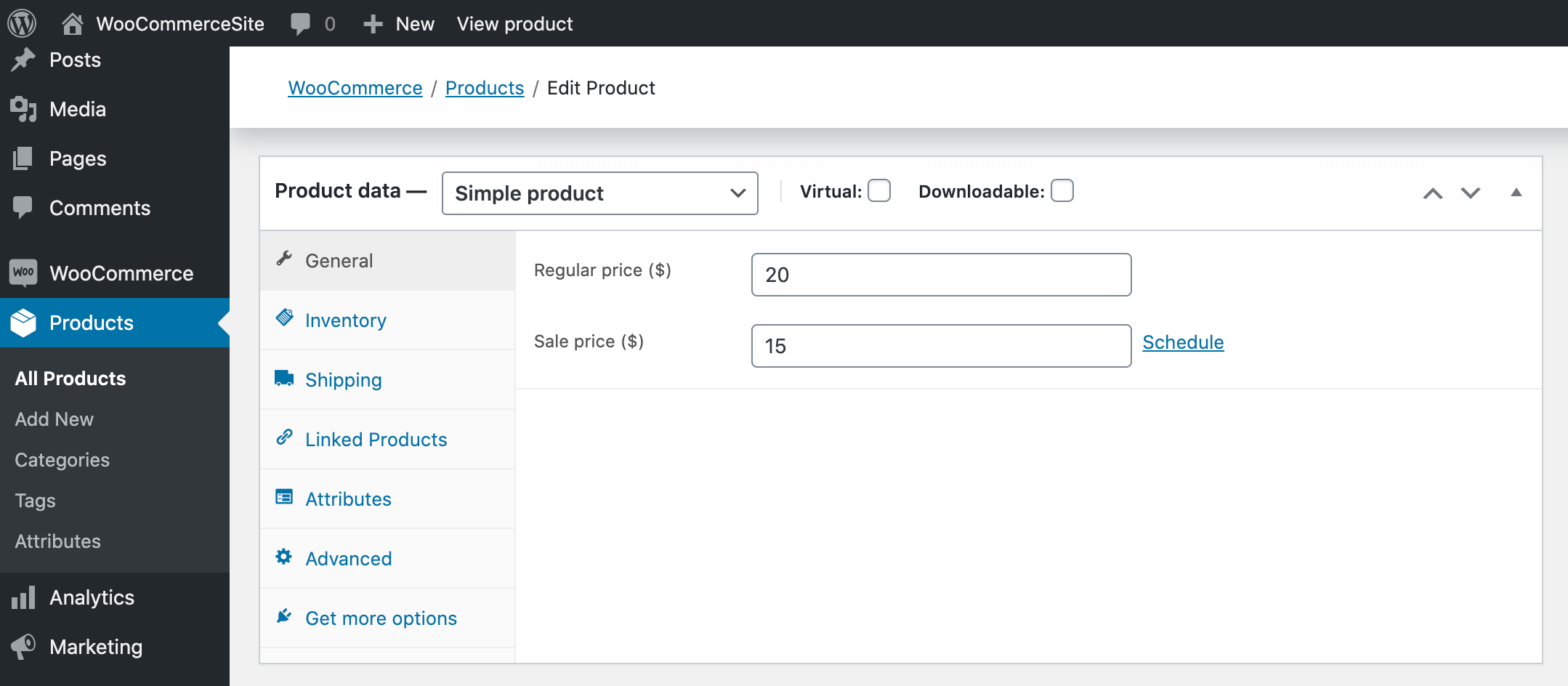
Nel campo Prezzo di vendita, inserisci il prezzo di vendita del prodotto. Quindi, se vuoi pianificare questo sconto, seleziona Pianifica e specifica la data e l'ora in cui questo sconto dovrebbe diventare attivo.
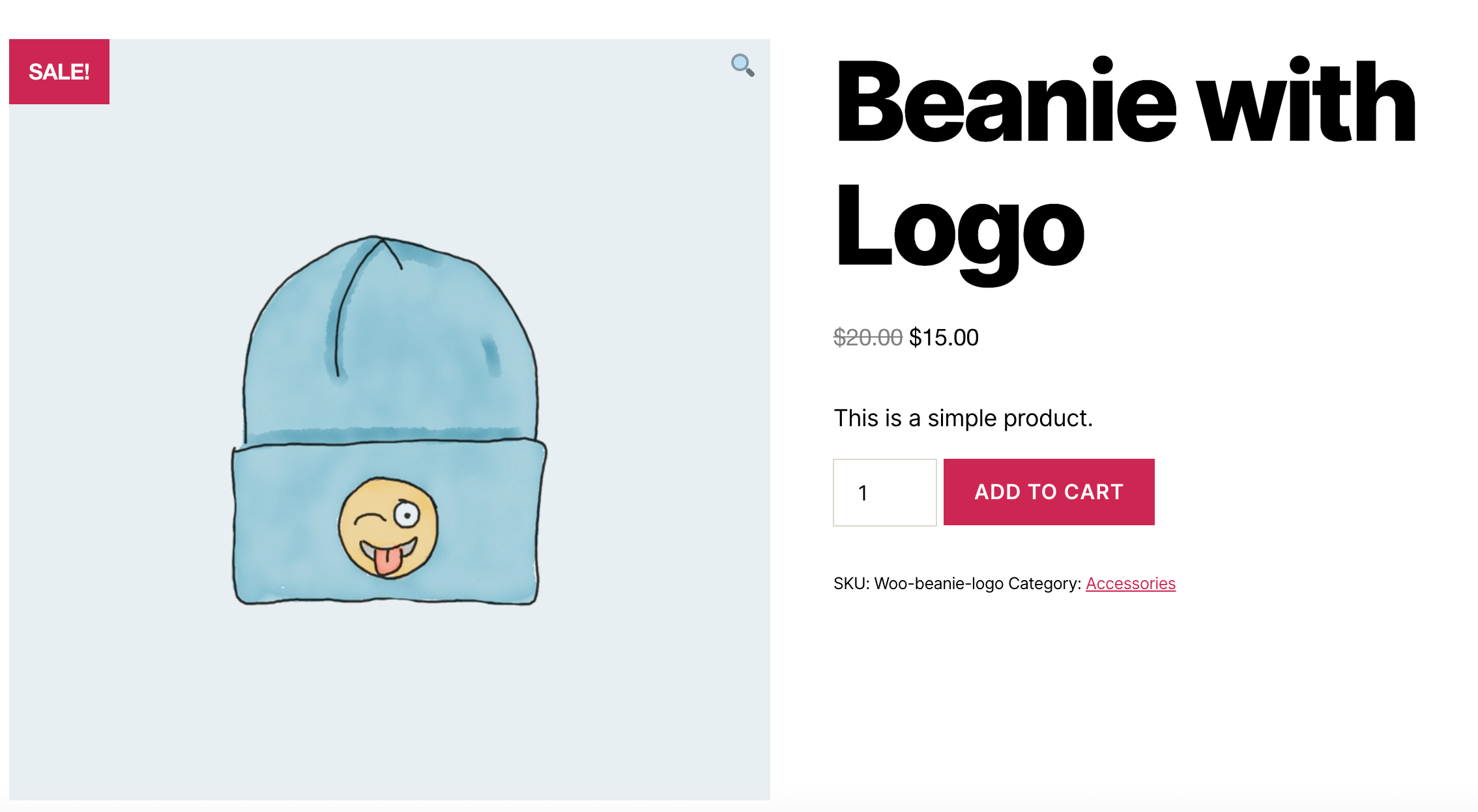
Infine, quando la vendita è terminata, apri nuovamente il prodotto per la modifica, elimina il Prezzo di Vendita, e quindi fai clic su Aggiorna. Questo articolo tornerà al suo prezzo originale.
2. Crea uno sconto esclusivo per i clienti all'ingrosso
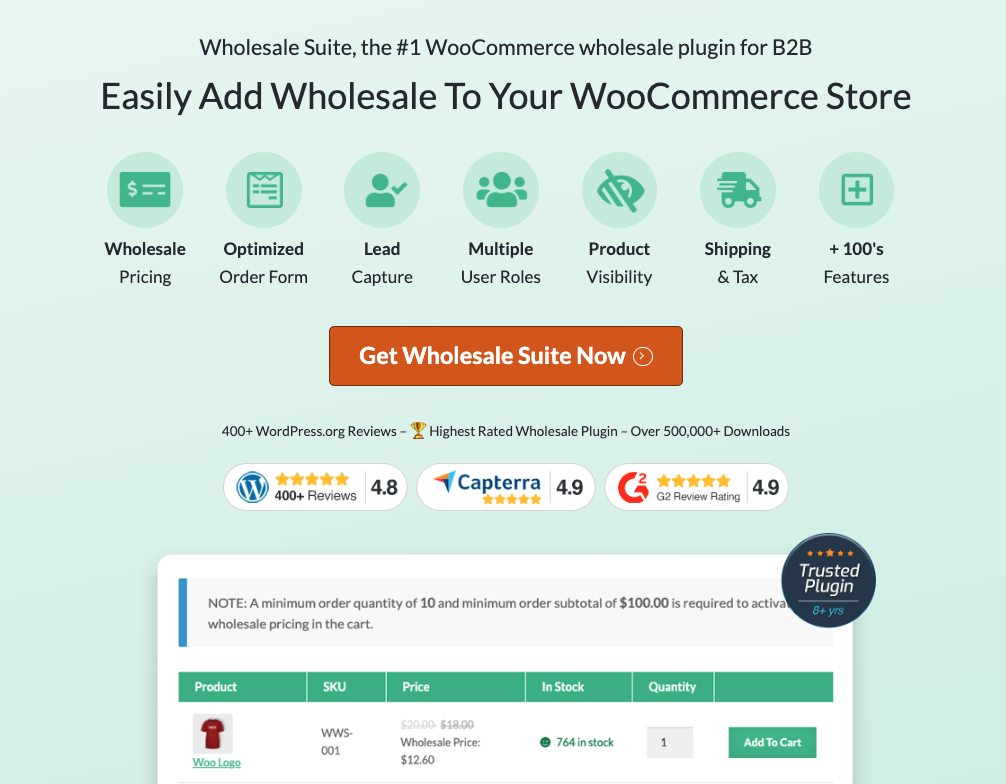
Se il tuo negozio e-commerce si rivolge sia ai consumatori al dettaglio sia alle aziende o vende prodotti che possono essere acquistati in grandi quantità, hai una buona opportunità per uno sconto all'ingrosso.
Offrendo questo, puoi incoraggiare i clienti a effettuare ordini di valore su larga scala. I prezzi all'ingrosso possono anche aumentare il tuo appeal verso i clienti con un elevato potere d'acquisto.
Allo stesso modo, puoi aggiungere funzionalità all'ingrosso al tuo negozio WooCommerce, utilizzando un plugin come WooCommerce Wholesale Prices. Utilizzando questo plugin, puoi creare una struttura di prezzi diversa per i clienti all'ingrosso e al dettaglio.
Per impostazione predefinita, a tutti coloro che acquistano dal tuo negozio viene assegnato il ruolo di Cliente. Puoi utilizzare il plugin Wholesale Prices per trasformare qualsiasi account Cliente esistente in un account Cliente all'ingrosso.
Ruolo Cliente all'Ingrosso
In WordPress, seleziona Utenti e apri l'account del cliente per la modifica. Ora puoi scorrere fino alla sezione Nome, aprire il menu a discesa Ruolo e selezionare Cliente all'ingrosso.
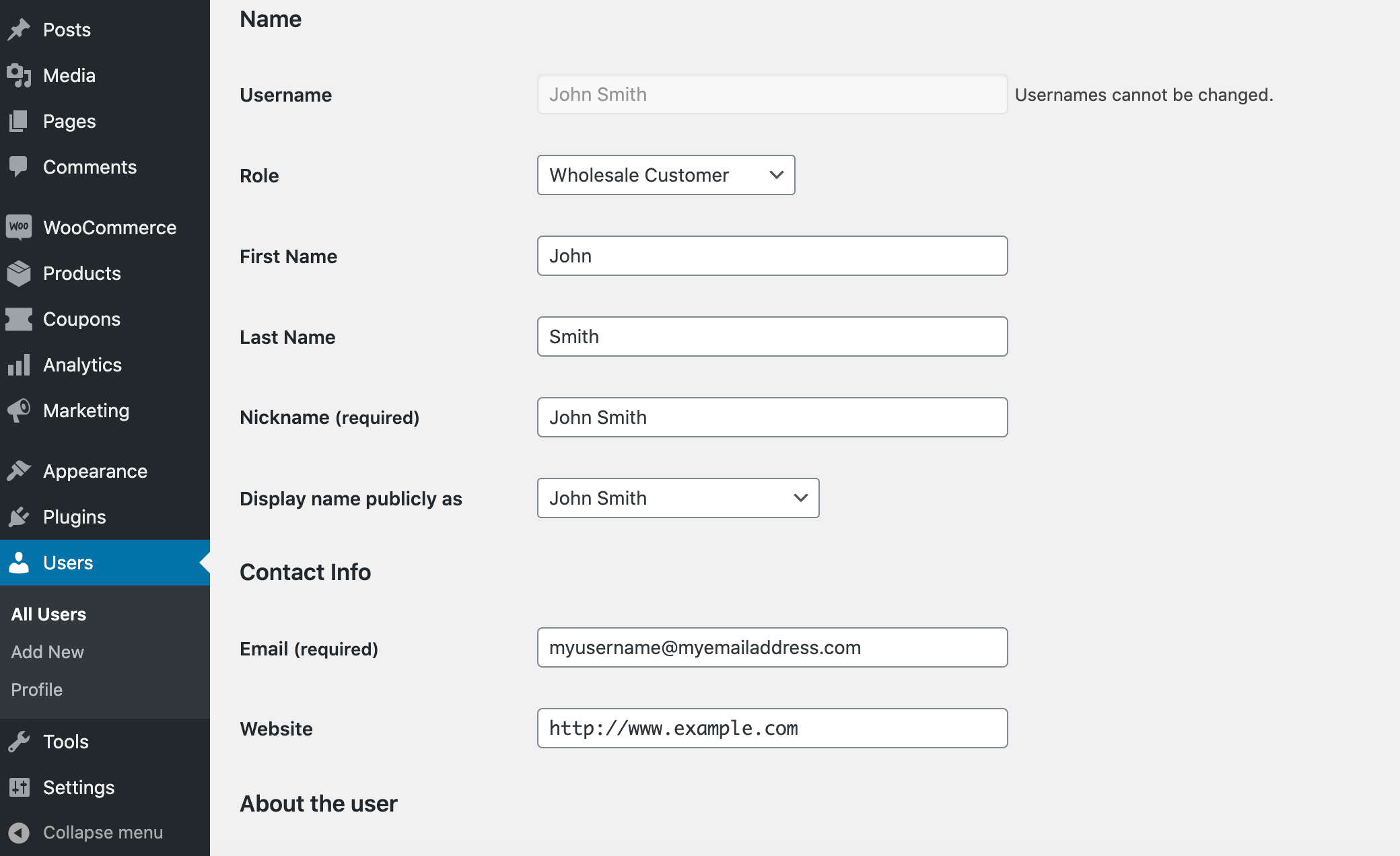
In alternativa, puoi assegnare il ruolo di Cliente all'ingrosso a un nuovo utente. Durante la creazione del profilo dell'utente, apri il menu a discesa Ruolo e seleziona Cliente all'ingrosso.
Una volta che hai alcuni clienti all'ingrosso, avrai bisogno di alcuni prezzi all'ingrosso! Per creare uno sconto all'ingrosso, apri qualsiasi prodotto WooCommerce.
Quindi, trova la sezione Dati prodotto e assicurati che la scheda Generale sia selezionata:
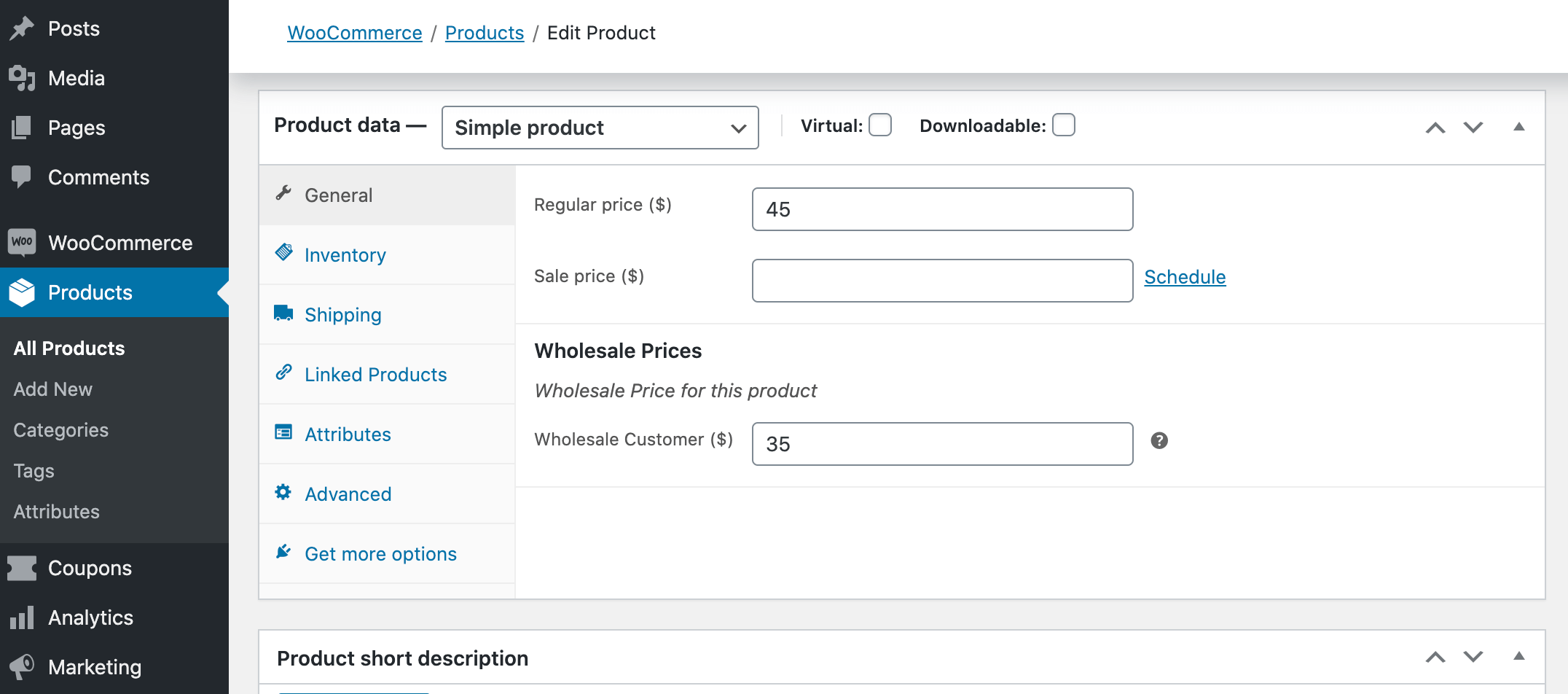
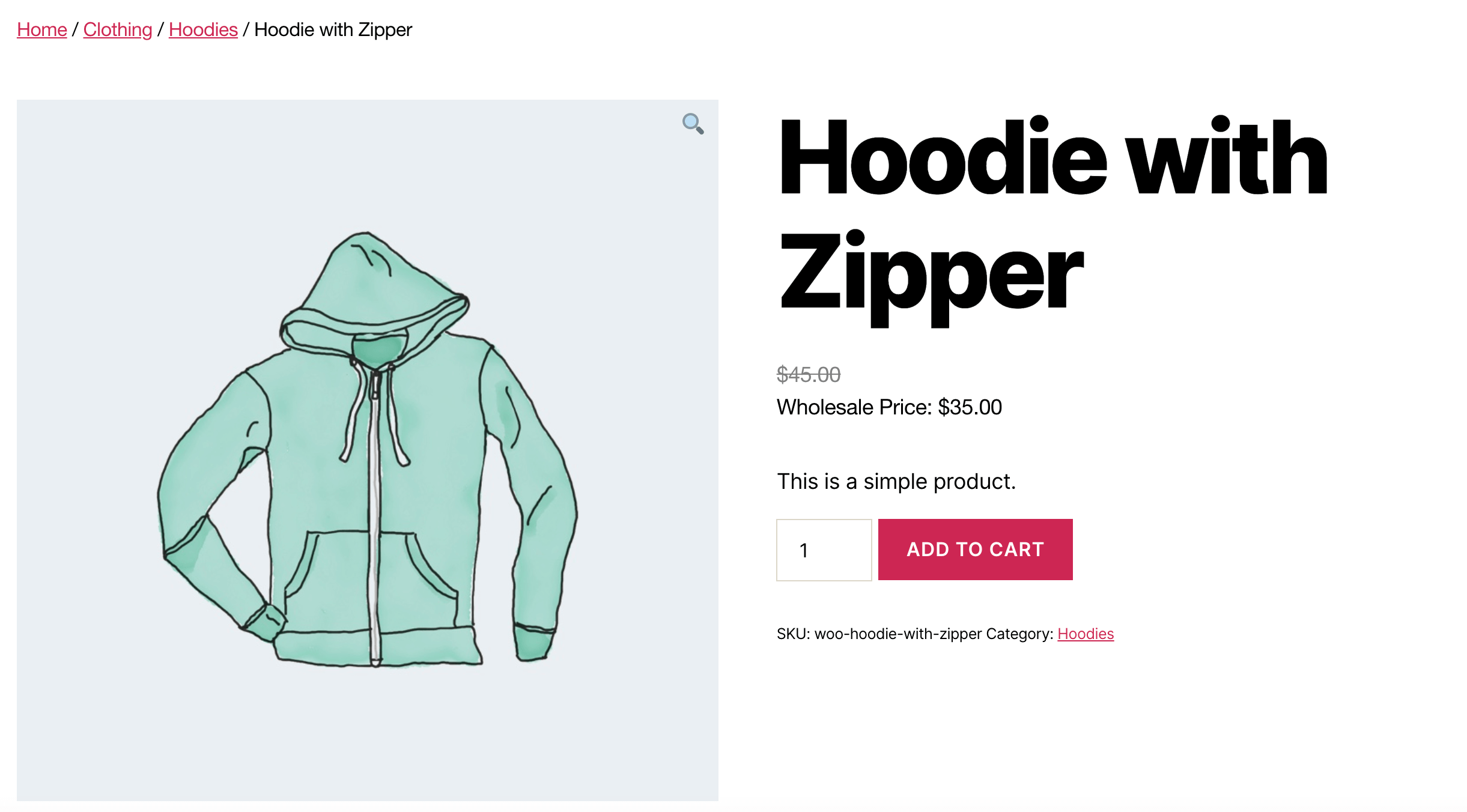
In Prezzi all'ingrosso, inserisci i tuoi prezzi. Ora, chiunque visualizzi questo prodotto mentre è connesso a un account all'ingrosso vedrà il prezzo scontato.
Se esegui l'aggiornamento a WooCommerce Wholesale Prices Premium, puoi creare prezzi all'ingrosso a più livelli. Ad esempio, potresti premiare i tuoi migliori clienti all'ingrosso con uno sconto aggiuntivo, o offrire prezzi all'ingrosso per articoli diversi, a seconda del cliente.
3. Offrire sconti WooCommerce intelligenti con codici coupon utilizzando Advanced Coupons
I coupon sono uno strumento di marketing potente che può aiutarti a catturare l'attenzione di nuovi clienti e a coinvolgere i tuoi clienti esistenti. Molte aziende stanno già utilizzando i coupon per far crescere i loro negozi online.
Puoi creare una vasta gamma di coupon intelligenti, utilizzando il plugin Advanced Coupons. Questi sconti WooCommerce includono saldi lampo, programmi fedeltà, sconti di gruppo e altro ancora.
Per creare un coupon, seleziona semplicemente Coupon > Aggiungi nuovo dal menu a sinistra di WordPress. Puoi quindi digitare il tuo codice coupon o generarne uno casuale.
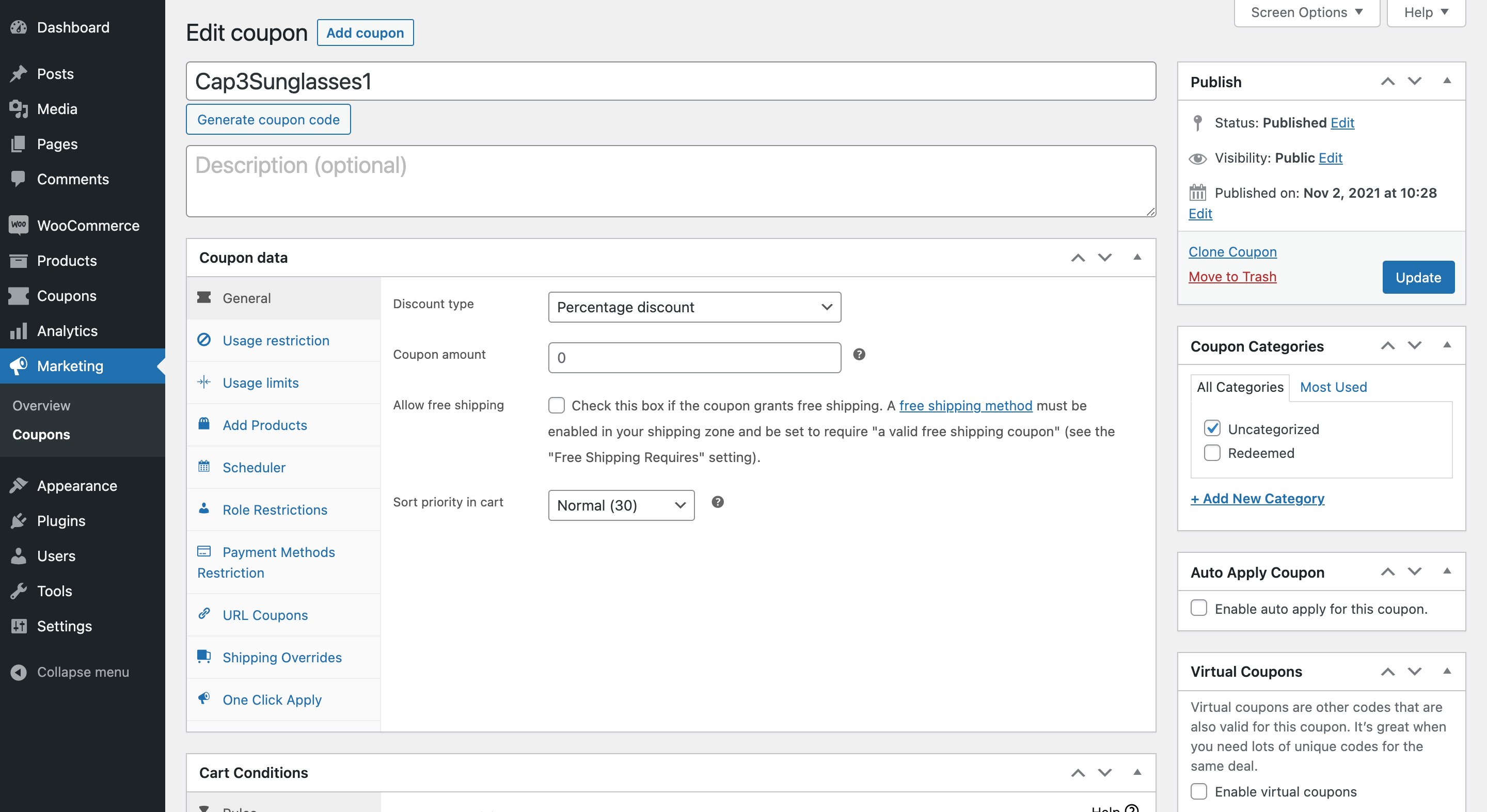
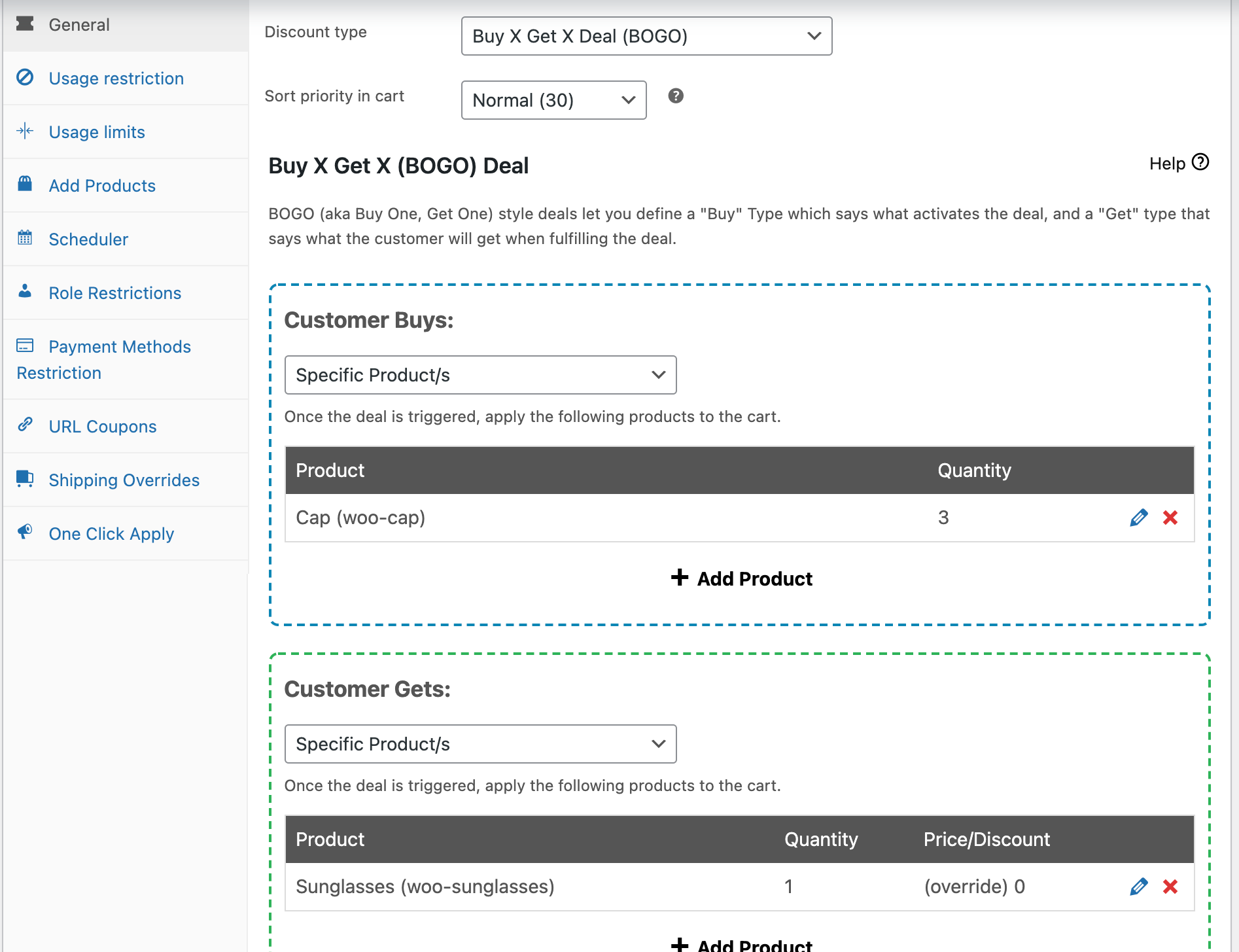
Ora puoi utilizzare la sezione Dati coupon per specificare lo sconto o la ricompensa WooCommerce che dovrebbe essere associato a questo coupon. Ad esempio, puoi creare coupon che danno diritto al cliente a un regalo gratuito, un offerta prendi uno paghi uno, o spedizione gratuita.
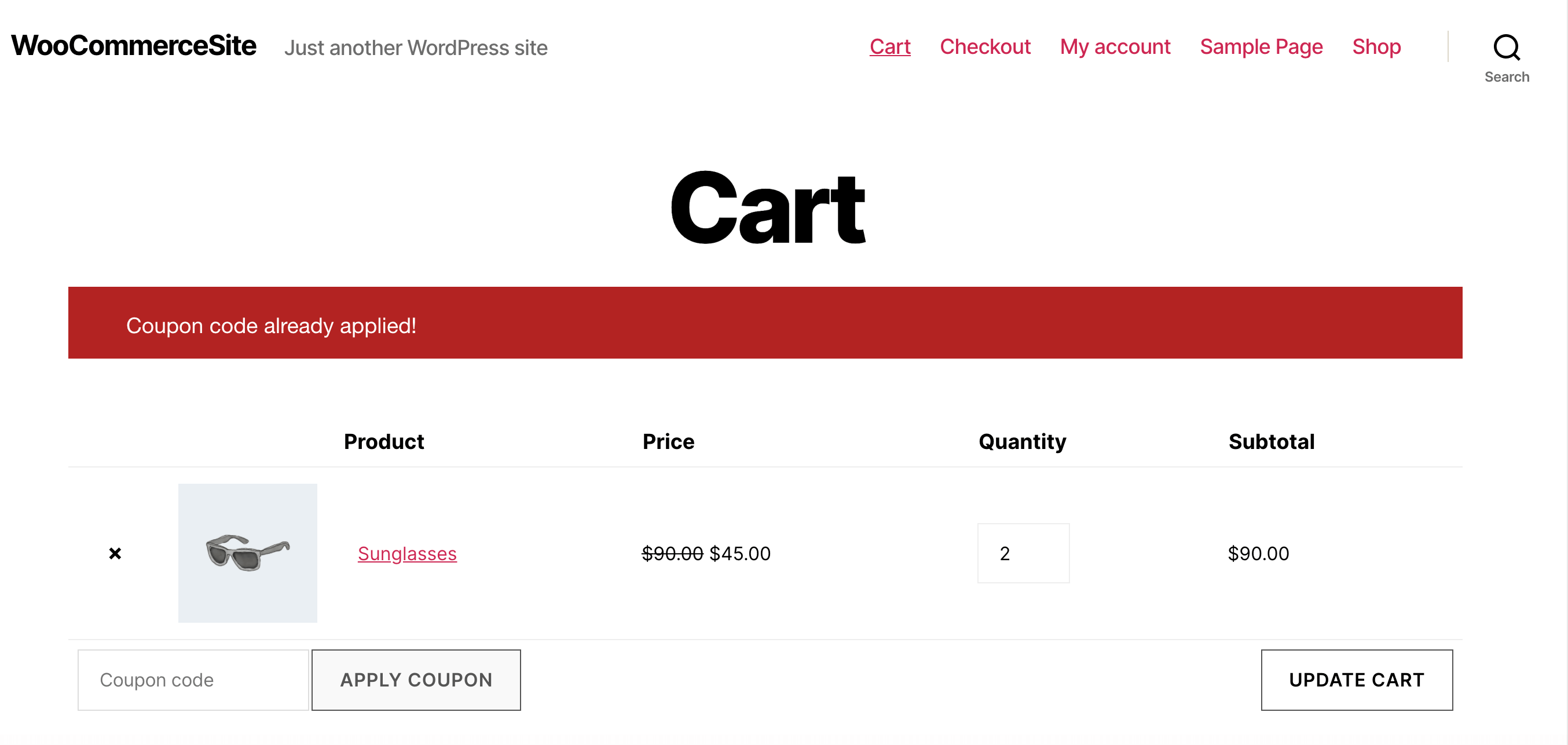
Una volta creato e pubblicato il tuo coupon, i clienti possono inserire il codice al momento del checkout. Se tutte le condizioni del coupon sono soddisfatte, lo sconto WooCommerce verrà applicato al loro carrello.
In alternativa, puoi trasformare qualsiasi codice coupon in un coupon tramite URL che si applica automaticamente.
Ogni volta che qualcuno accede al tuo negozio tramite questo URL, il coupon associato verrà applicato automaticamente al checkout, supponendo che il cliente soddisfi tutte le condizioni del coupon.
Applica Coupon Automaticamente
Optando per un coupon che si applica automaticamente, puoi spesso aumentare drasticamente l'adozione delle tue offerte e offrire una migliore esperienza cliente rimuovendo attriti. Puoi anche incoraggiare i clienti a completare il processo di checkout.
Uno studio ha rilevato che il 97% di tutti gli acquirenti online ha abbandonato un carrello della spesa online a un certo punto. Sorprendendo i tuoi clienti con un bonus inaspettato al checkout, Advanced Coupons può aiutarti a ridurre al minimo gli abbandoni del carrello.
Puoi trasformare qualsiasi codice di Advanced Coupons in un coupon tramite URL che si applica automaticamente. Pubblica il tuo coupon come al solito, quindi seleziona la scheda Coupon tramite URL. Questa schermata contiene un URL del coupon.
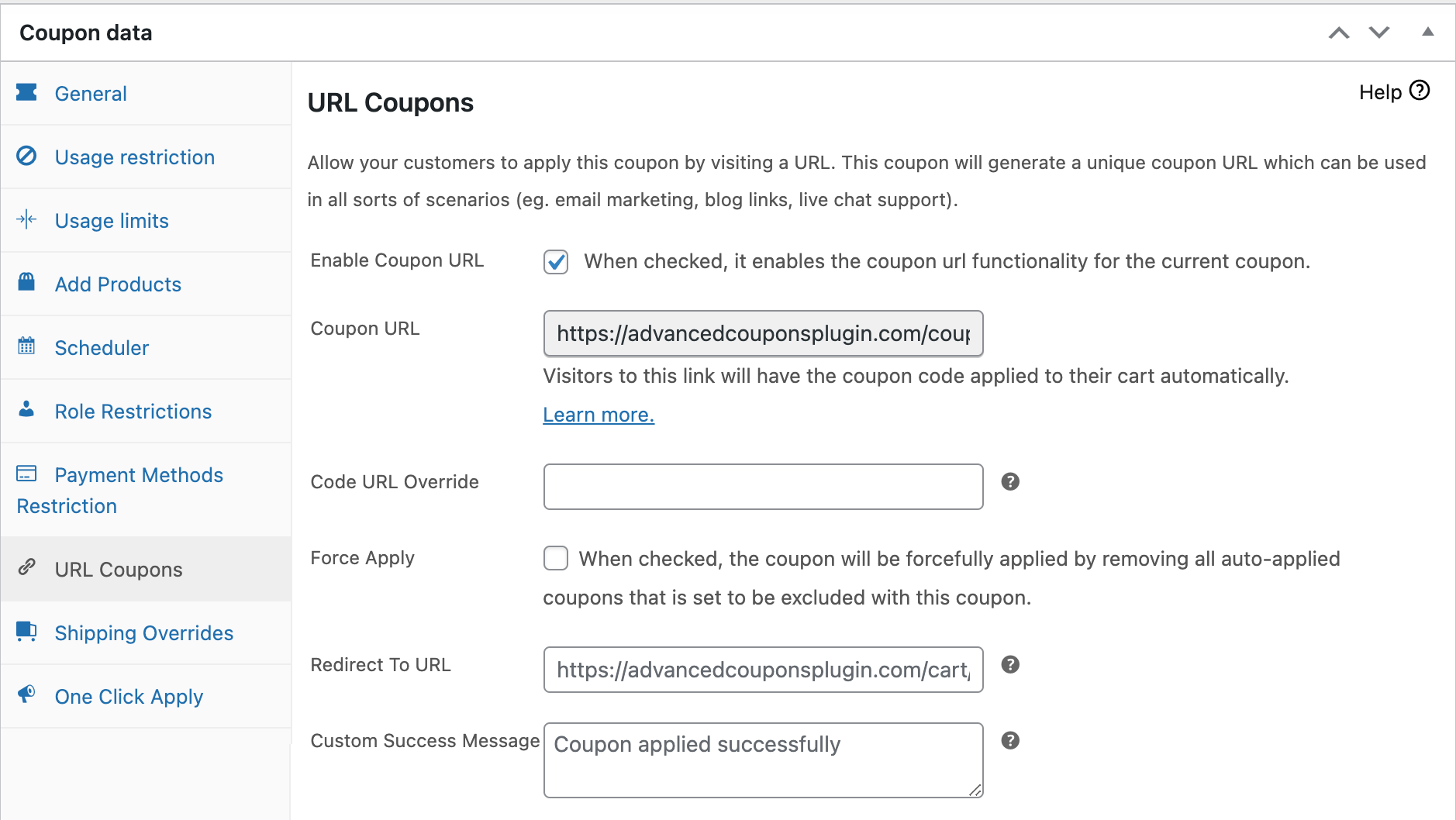
Puoi condividere questo URL direttamente con i tuoi clienti, ad esempio includendolo nelle tue newsletter e campagne email. In alternativa, puoi condividere il coupon con interi canali, ad esempio pubblicandolo sul tuo account Twitter.
Puoi anche usare Advanced Coupons per pianificare i tuoi sconti. Questo può essere utile per preparare saldi su larga scala, come un'offerta per il Black Friday valida su tutto il sito. Potresti anche voler pianificare un coupon se stai lavorando con un affiliato che deve approvare il coupon in anticipo.
Per pianificare un coupon, seleziona la scheda Scheduler e imposta data e ora. Potresti anche voler creare un messaggio, che verrà visualizzato se il cliente tenta di utilizzare questo coupon prima che sia valido.
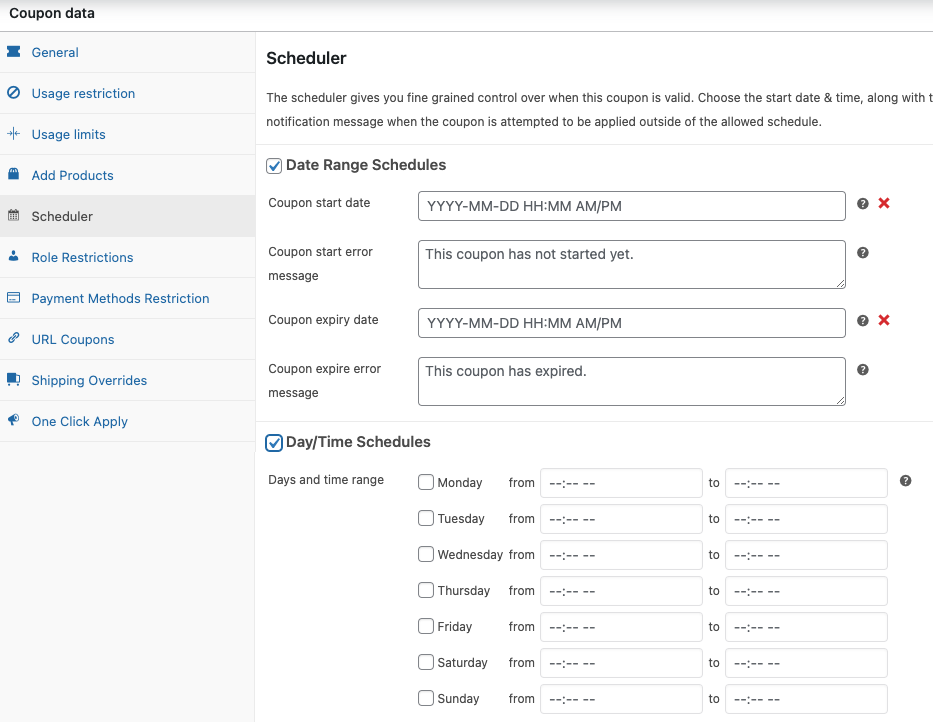
Puoi anche impostare una data di scadenza per tutti i tuoi coupon. Impostando un limite di tempo, puoi creare un senso di urgenza e capitalizzare sulla paura di perdere l'occasione (FOMO) del cliente.
Conclusione
Oltre la metà dei consumatori conferma di aver scoperto di recente almeno una nuova forma di acquisto online. Offrendo uno sconto, puoi capitalizzare sull'attuale aumento dell'e-commerce.
Ci sono vari modi in cui puoi offrire sconti tramite la piattaforma WooCommerce:
- Offrire uno sconto WooCommerce senza plugin aggiuntivi
- Creare uno sconto esclusivo per i clienti all'ingrosso
- Offrire sconti WooCommerce intelligenti con codici coupon utilizzando Advanced Coupons
Hai domande su come aumentare le vendite offrendo sconti? Parliamone nella sezione commenti qui sotto!


