

Stai cercando modi per incentivare un particolare gruppo di clienti a tornare nel tuo negozio WooCommerce? Offrire loro uno sconto per gruppi di utenti potrebbe essere la strategia perfetta per incoraggiare acquisti ripetuti nella tua attività!
Fortunatamente, creare uno sconto per gruppi di utenti WooCommerce è facile se usi lo strumento giusto per il lavoro. Limitando chi può utilizzare specifici coupon, puoi premiare i tuoi migliori clienti con offerte uniche.
In questo articolo, ti mostreremo come offrire uno sconto per gruppi di utenti in WooCommerce utilizzando il potente plugin Advanced Coupons in soli due semplici passaggi. Parleremo anche di alcuni tipi di sconti di gruppo che puoi considerare di offrire. Iniziamo!
Quando offrire uno sconto per gruppi di utenti
Ci sono molte situazioni in cui potresti voler offrire sconti solo per specifici ruoli utente. Alcuni esempi comuni di vendite online includono:
- Utenti all'ingrosso. I clienti all'ingrosso ottengono spesso prezzi migliori e puoi fornire tali sconti tramite coupon specifici per ruolo.
- Sconti per team. È una pratica comune per i rivenditori online offrire sconti ai membri del team. Con sconti specifici per ruolo, puoi premiare il tuo team per il loro duro lavoro.
- Utenti connessi. Se consenti ai visitatori di effettuare il checkout come ospiti, puoi incoraggiarli a registrarsi fornendo coupon per utenti connessi.
Come forse saprai, WordPress e WooCommerce impostano automaticamente più ruoli utente di cui puoi approfittare. Con lo strumento giusto, puoi scegliere i ruoli utente desiderati e fornire sconti unici.
Come offrire uno sconto per gruppi di utenti WooCommerce (2 modi)
Offrire sconti per gruppi di utenti è un modo efficace per mostrare ai tuoi consumatori quanto apprezzi la loro lealtà e il loro business. Questo non solo può portare a ripetere gli acquisti, ma può anche motivare i clienti a informare i loro amici e familiari del negozio che gestisci.
Se ti stai chiedendo come impostare gli sconti per gruppi di utenti in WooCommerce, considera Advanced Coupons:

Questo plugin fornisce un sistema di coupon che ti permette di creare e gestire facilmente sconti per specifici gruppi di utenti. Infatti, puoi creare tutti i coupon che vuoi, assicurandoti di poter soddisfare le esigenze e le preferenze di ciascun gruppo di utenti.
1. Usa le impostazioni di restrizione del ruolo
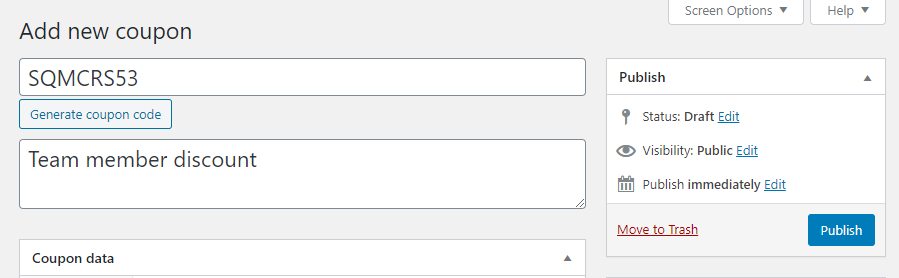
Innanzitutto, vai avanti e imposta un nuovo coupon selezionando l'opzione Coupon > Aggiungi nuovo dal tuo dashboard. Quindi, vai avanti e inserisci una descrizione per il tuo coupon prima di generare un nuovo codice:
Se scorri fino alla scheda Dati coupon > Restrizioni ruolo , puoi selezionare l'opzione Abilita restrizioni ruolo .
Una volta fatto, potrai impostare ruoli utente consentiti o non consentiti per il tuo coupon:
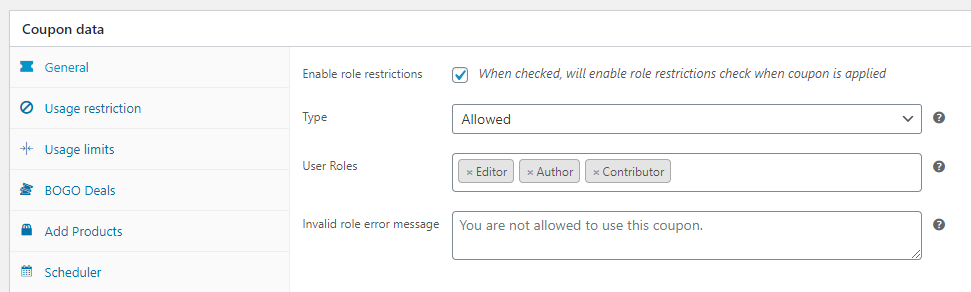
Per questo particolare esempio, vogliamo che ogni membro del nostro team possa utilizzare quel coupon. Per raggiungere questo obiettivo, abbiamo aggiunto tre ruoli utente all'elenco consentito.
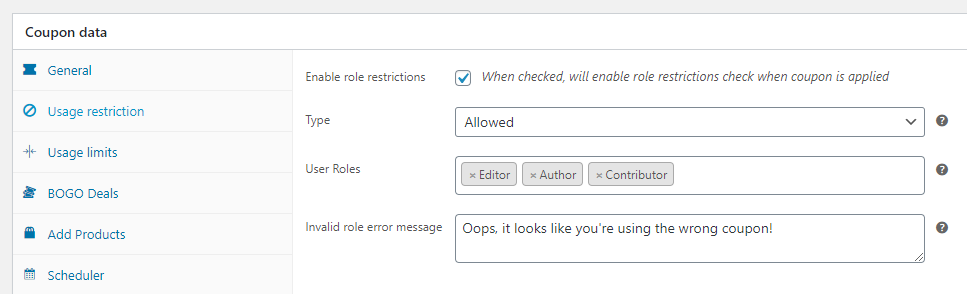
Se un utente con un tipo di account diverso tenta di utilizzare quel coupon specifico, riceverà un messaggio di errore, che puoi personalizzare:
Per i coupon ad uso interno, puoi procedere e abilitare un'applicazione con un clic. In questo modo, il tuo team non perderà i risparmi.
Prima di concludere, ricorda di andare alla scheda Dati coupon > Generali e scegliere che tipo di sconto vuoi che il coupon applichi.
Ora, diamo un'occhiata a un altro modo per impostare gli sconti di gruppo di WooCommerce.
2. Imposta ruoli utente consentiti e non consentiti tramite condizioni del carrello
Puoi anche utilizzare le condizioni del carrello per controllare chi può utilizzare un coupon specifico con Advanced Coupons.
Per iniziare, apri l'editor del coupon per lo sconto di gruppo che desideri impostare e scorri verso il basso fino alla sezione Condizioni del carrello .
Quindi, fai clic su Aggiungi una nuova regola 'AGGIUNGI' per impostare la tua prima condizione. Da qui, seleziona l'opzione Ruolo utente cliente consentito dall'elenco e fai clic su Aggiungi:
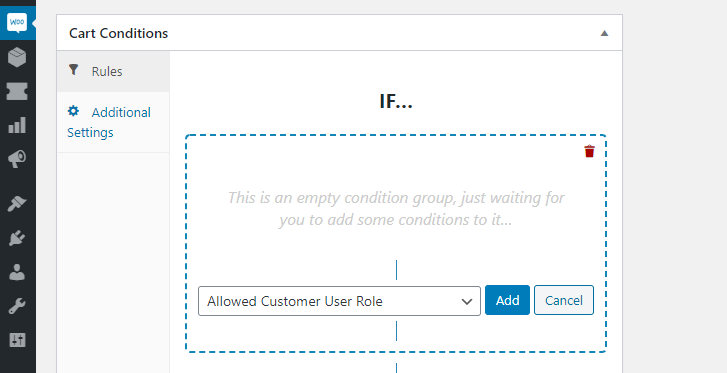
Ora procedi e seleziona i ruoli utente che desideri possano utilizzare quel coupon. Ad esempio, possiamo aggiungere il gruppo di utenti Cliente :
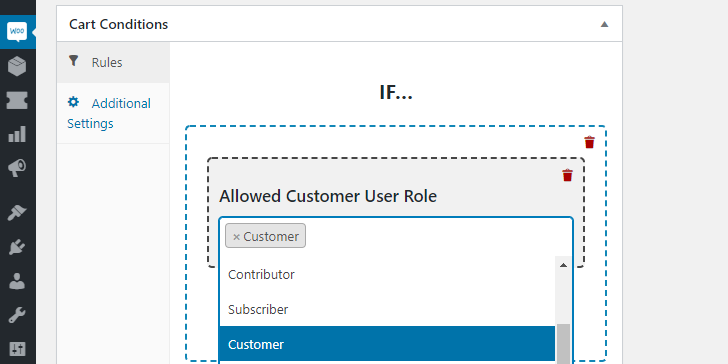
L'idea qui sarebbe quella di incoraggiare i visitatori a registrarsi invece di effettuare acquisti come ospiti (se consenti ciò nel tuo negozio).
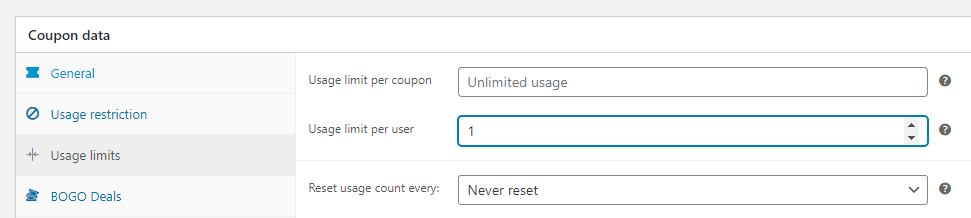
Idealmente, i nuovi clienti riceverebbero uno sconto una tantum sul loro primo acquisto. Per fare ciò, puoi impostare l'opzione Limite di utilizzo per utente a uno nella scheda Dati coupon > Limiti di utilizzo :
Inoltre, un ottimo approccio quando si tratta di coupon di benvenuto una tantum è fornire uno sconto fisso per acquisti superiori a X importo.
In questo modo, incoraggi i clienti a spendere un po' di più e, in cambio, ottengono un ottimo affare.
Disabilita Gruppi Utente Specifici
Tieni presente, tuttavia, che puoi anche utilizzare le condizioni del carrello per disabilitare gruppi utente specifici dall'utilizzo di un coupon. Ad esempio, potresti non volere che i membri del tuo team abbiano accesso a quello sconto di benvenuto poiché spesso hanno già accesso a prezzi migliori.
Per disabilitare un ruolo utente, devi selezionare l'opzione Ruolo utente cliente non consentito :
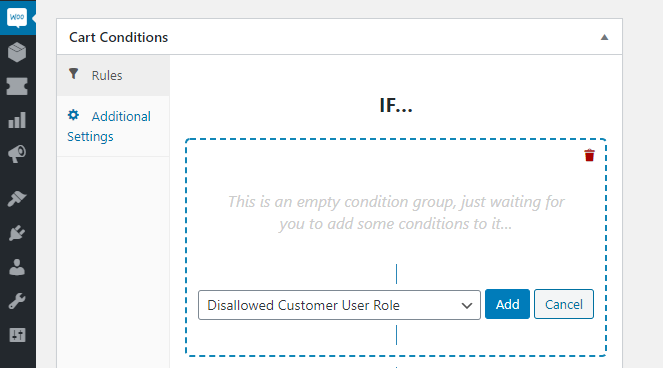
Una volta aggiunta quella regola, puoi configurare quali ruoli utente non dovrebbero avere accesso a quel coupon specifico. Puoi avere il pieno controllo su chi ottiene l'accesso a quali sconti nel tuo negozio combinando queste opzioni.
Conclusione
Ci sono molti modi per utilizzare gli sconti di gruppo a tuo vantaggio. Puoi offrire offerte speciali per gli utenti all'ingrosso, premiare i clienti fedeli e persino creare coupon che solo i membri del tuo team possono utilizzare.
Con Advanced Coupons, puoi impostare sconti di gruppo in due modi:
- Usa le impostazioni di restrizione dei ruoli.
- Imposta ruoli utente consentiti e non consentiti tramite le condizioni del carrello.
Hai domande su come impostare gli sconti per gruppi di utenti WooCommerce? Parliamone nella sezione commenti qui sotto!


