


L'esperienza utente (UX) è un elemento importante per costruire un negozio WooCommerce di successo. Infatti, una delle principali cause di abbandono del carrello è quando gli acquirenti incontrano problemi frustranti durante il checkout.
Fortunatamente, offrire coupon e sconti ai tuoi clienti non deve trasformarsi in un killer di conversioni. Il plugin Advanced Coupons for WooCommerce ha un'ottima funzionalità che può aiutare a ridurre l'abbandono fornendo un pulsante per il coupon sconto con applicazione istantanea al checkout.
In questo articolo, ti mostreremo come configurare le 'Notifiche di Applicazione con un Clic' in WooCommerce. Successivamente, discuteremo di come questo possa migliorare la tua esperienza cliente complessiva. Iniziamo!
Come i Coupon con Applicazione Istantanea Possono Migliorare l'Esperienza di Checkout in WooCommerce
Qualcosa di ben noto è che quasi tutto ciò che frustra un acquirente durante il checkout è probabile che porti a uno scenario di carrello abbandonato.
Il corollario è che tutto ciò che delizia il tuo cliente dovrebbe ridurre l'abbandono.
Quando si tratta dei tuoi coupon, vogliamo rendere il processo il più fluido possibile e fornire il maggior feedback utente possibile.
Il processo tipico è questo:
- Il cliente riceve un'email con un'offerta di coupon
- Naviga nel tuo negozio e va al checkout
- Deve ricordarsi del coupon, trovare il campo del checkout e digitare o copiare+incollare manualmente il codice
- Il coupon viene concesso e il cliente (si spera, se non ha già abbandonato) procede con il checkout
Ma l'utilizzo di coupon con applicazione istantanea in WooCommerce aiuterà a migliorare quel processo:
- Il cliente riceve un'email con un'offerta di coupon
- Naviga nel tuo negozio e va al checkout
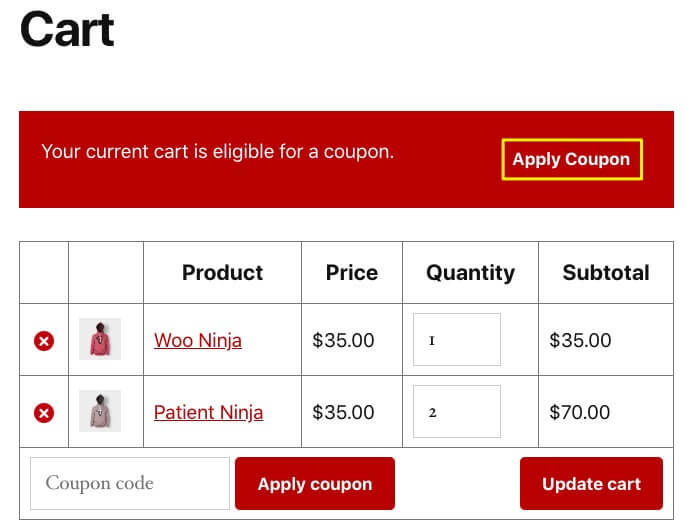
- Quando arriva al checkout, vede un avviso che dice che ha diritto allo sconto e c'è un pulsante da cliccare che applica il coupon per lui senza dover digitare nulla
Rendere i coupon difficili da applicare è una frustrazione non necessaria che può portare all'abbandono del carrello. Puoi risolvere facilmente questo particolare problema con la funzionalità di notifica di applicazione istantanea di Advanced Coupons.
Come Abilitare le Notifiche di Applicazione con un Clic con Advanced Coupons (In 4 Passaggi)
Offrire coupon può a volte essere un processo macchinoso durante un punto particolarmente critico del processo di checkout.
Vediamo come Advanced Coupons può aiutare in soli quattro passaggi utilizzando una funzionalità che mostra al cliente un avviso di WooCommerce quando ha diritto a uno sconto.
1. Installa e attiva il Plugin Advanced Coupons
Per iniziare, dovrai scegliere un piano tariffario e scaricare il plugin Advanced Coupons for WooCommerce.
Una volta scaricati i file, dovrai visitare la bacheca di WordPress per installare e attivare il plugin. Questo integrerà nuove funzionalità nella tua attuale installazione di WooCommerce.
2. Imposta un nuovo coupon
Prima di impostare le condizioni per la tua notifica con un clic, assicurati di avere un coupon attivo da utilizzare. Per crearne uno nuovo, vai su WooCommerce > Coupon > Aggiungi coupon:
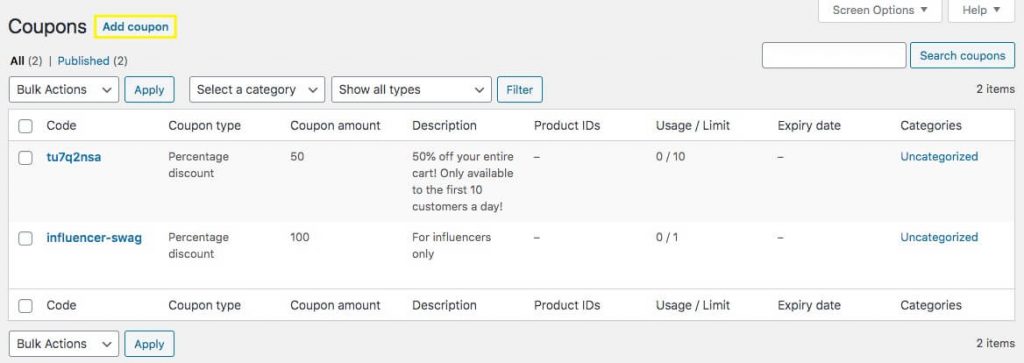
Dopo aver nominato il tuo coupon e completato le impostazioni Generali, che includono il valore del coupon, dovrai fare clic su Restrizioni d'uso per definire quando i clienti riceveranno la notifica del coupon:
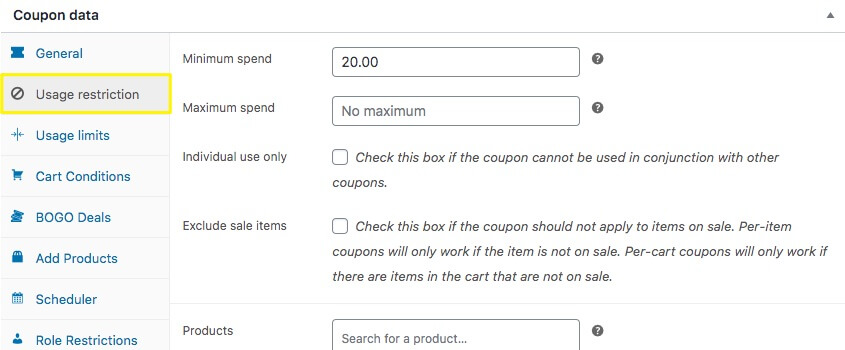
Per il nostro esempio, imposteremo un requisito di spesa minima di $20. Ciò significa che il nostro coupon sarà utilizzabile se l'acquirente ha almeno $20 di prodotti nel carrello al momento del checkout.
Puoi anche utilizzare il pannello delle impostazioni Condizioni del carrello per impostare i parametri che devono essere soddisfatti affinché il coupon appaia:
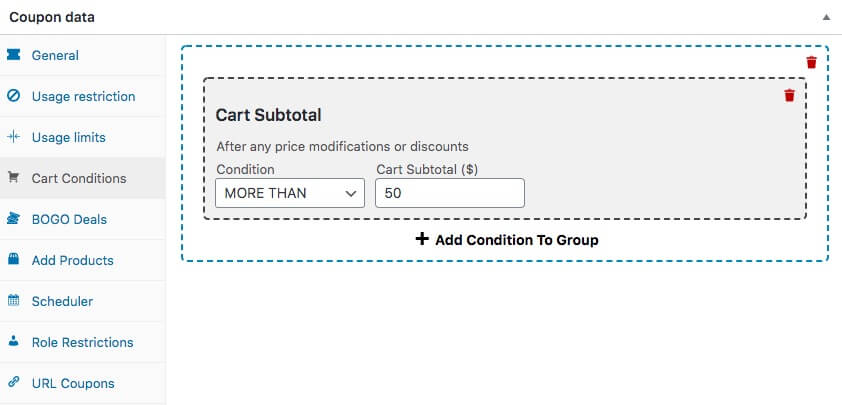
In sostanza, vorrai usare Condizioni del carrello piuttosto che Restrizioni d'uso nei casi in cui le tue condizioni siano più complicate. Con questo metodo, puoi aggiungere più di una condizione a un raggruppamento, ad esempio.
3. Configura le impostazioni di notifica per l'applicazione con un clic
Ora sei pronto per fare clic su Notifica applicazione con un clic e scegliere le tue impostazioni:
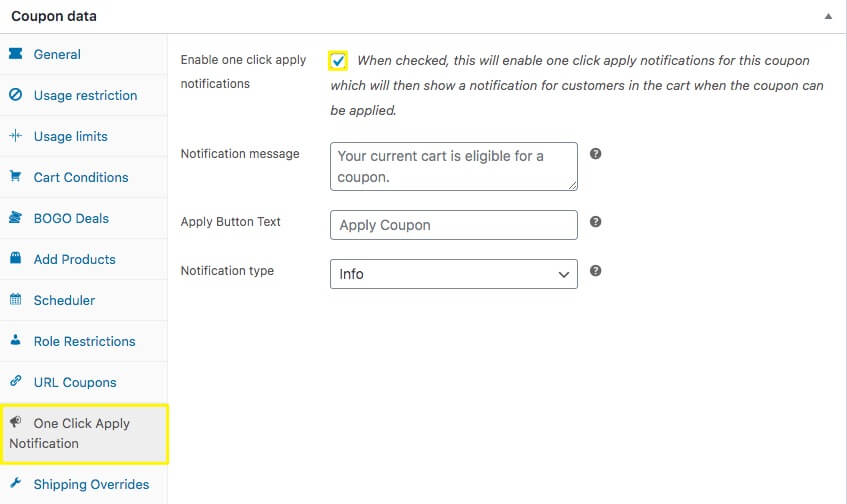
Qui dovrai fare clic sulla casella etichettata 'Abilita notifiche di applicazione con un clic'. Ciò significa che gli acquirenti riceveranno un messaggio sullo schermo se il loro carrello soddisfa le restrizioni che hai impostato in precedenza.
Successivamente, puoi personalizzare il messaggio di notifica che i tuoi clienti riceveranno. Questo ti dà l'opportunità di creare un punto di comunicazione unico. Ad esempio, potresti ringraziarli per aver effettuato un acquisto, offrendo uno sconto a sorpresa.
È importante notare che un'altra funzionalità di Advanced Coupons, 'Applicazione automatica', utilizza anche le Condizioni del carrello, le due opzioni hanno funzionalità diverse. Quando usi l'applicazione con un clic, dai all'utente la possibilità di 'opt-in' al coupon. Con l'applicazione automatica, gli utenti vedranno lo sconto automaticamente al momento del checkout.
4. Pubblica e testa le impostazioni del tuo coupon
Una volta che hai regolato tutte le impostazioni per il tuo nuovo coupon e la notifica con un clic, assicurati di fare clic su Pubblica per rendere disponibile il tuo coupon:
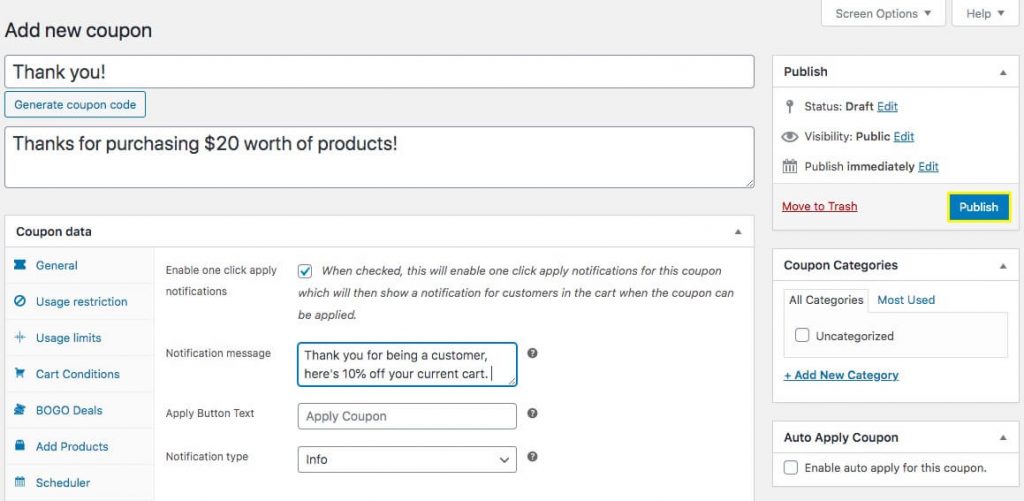
Una volta che il tuo coupon è attivo, puoi testarlo. Carica il tuo carrello e vai al checkout! Se hai soddisfatto i requisiti (prodotti per un valore di $20 per il nostro esempio), dovresti vedere il testo e il pulsante del coupon nel tuo carrello:
Ecco come creare un coupon facile da usare per i tuoi clienti e che non interrompe la loro esperienza utente!
Punti chiave
Ecco il succo:
Il processo di aggiunta di coupon o sconti non dovrebbe essere difficile per i tuoi clienti. I coupon sono una cosa positiva, giusto? Quindi fai sentire ai clienti che vengono premiati e se ne andranno sentendo che è stato facile fare affari con te.
L'utilizzo di Advanced Coupons ti consente di semplificare il modo in cui gli utenti applicano i coupon introducendo un pulsante con un clic per applicare un coupon in WooCommerce. Questo li aiuta a evitare un potenziale punto dolente durante una parte importante del loro percorso cliente.
Per evitare che i tuoi clienti cerchino e trovino i tuoi codici in altre schede del browser, tutto ciò che devi fare è questo:
- Acquista e installa il componente aggiuntivo Advanced Coupons per WooCommerce.
- Configura un nuovo coupon in WordPress.
- Configura le impostazioni della tua Notifica di applicazione con un clic.
- Pubblica e testa le impostazioni del tuo coupon sul front-end in modo da sapere che funziona come desideri.
Hai domande sulla creazione di una notifica di applicazione con un clic in WooCommerce utilizzando Advanced Coupons? Non esitare a farcelo sapere nella sezione commenti qui sotto!


