

Le condizioni del carrello decidono se un acquirente ha diritto a un coupon prima che venga concesso. Questo articolo elenca ogni condizione e cosa controlla ciascuna, in modo da poter scegliere quella giusta per la tua promozione.
Nota che alcune sono disponibili nella Versione Gratuita di Advanced Coupons (che puoi scaricare da WordPress.org) e altre sono disponibili solo nella Versione Premium.
Per un confronto diretto delle funzionalità tra le due versioni, consulta la nostra pagina prezzi e funzionalità per Advanced Coupons Premium.
Cosa succede se non soddisfano i criteri per il coupon?
Se il cliente non è idoneo, il sistema non consentirà l'applicazione del coupon.
Allo stesso modo, se il cliente diventa non idoneo (rompendo una delle regole del coupon), il coupon verrà rimosso.
Puoi utilizzare in modo sicuro le Condizioni del carrello come modo per garantire che i tuoi coupon WooCommerce non vengano utilizzati in modo improprio e che vengano concessi solo in base alle condizioni e alle regole che hai impostato.
Puoi personalizzare il messaggio mostrato agli acquirenti quando un coupon non è idoneo dalla scheda Impostazioni non idonee dell'editor del coupon.
Concatenare condizioni del carrello/regole del coupon
Le Condizioni del carrello sono molto potenti perché puoi concatenarle per creare test complessi.
Ad esempio, potresti selezionare il ruolo utente di un cliente, assicurarti che abbia un prodotto specifico nel carrello e che stia raggiungendo un subtotale minimo, tutto in un unico gruppo di condizioni.
Puoi anche creare gruppi di regole in modo da poter testare più scenari contemporaneamente (li chiamiamo Gruppi di Condizioni).
Finché tutte le condizioni sono vere alla fine, verrà concesso l'accesso al coupon. Se il cliente non soddisfa ogni singola regola, non verrà consentita l'applicazione del coupon.
Condizione del carrello: Esistono categorie di prodotti nel carrello
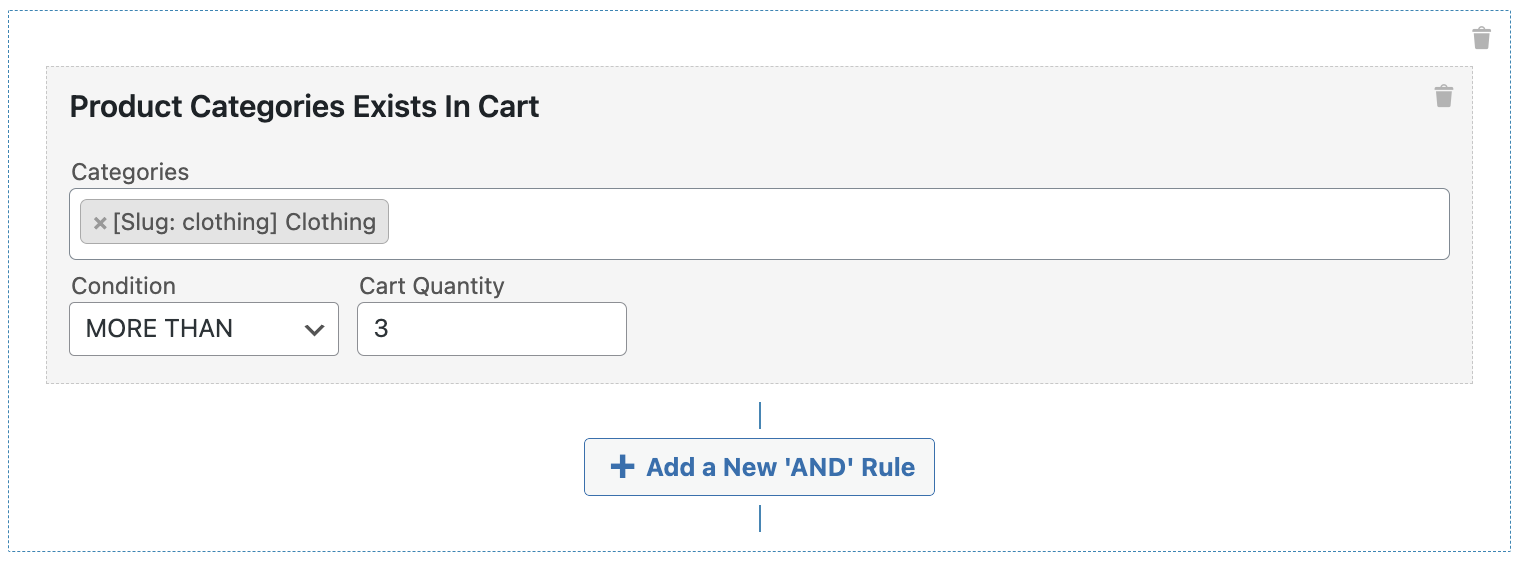
La condizione Esistono categorie di prodotti nel carrello ti consente di verificare se un prodotto è stato aggiunto da quella categoria al carrello.
Se è stato aggiunto un prodotto di una delle categorie specificate, il controllo verrà superato.
Condizione del carrello: Stato di accesso del cliente
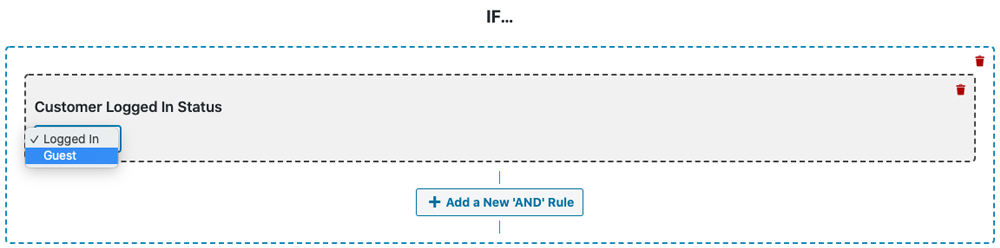
Vuoi verificare se il cliente è connesso o disconnesso prima di applicare il coupon? Puoi verificarlo con la condizione del carrello Stato Connessione Cliente.
Se non corrisponde alla condizione, non gli sarà consentito applicare il coupon. Ottimo per applicare coupon solo per utenti ospiti o viceversa.
Condizione del carrello: Ruolo utente cliente consentito

Se si desidera verificare specificamente i ruoli utente del cliente prima di applicare un coupon, è possibile utilizzare la condizione del carrello Ruolo utente cliente consentito.
Ciò verificherà che il cliente abbia il ruolo richiesto nell'elenco consentito prima di applicare il coupon.
Condizione del carrello: Ruolo utente cliente non consentito
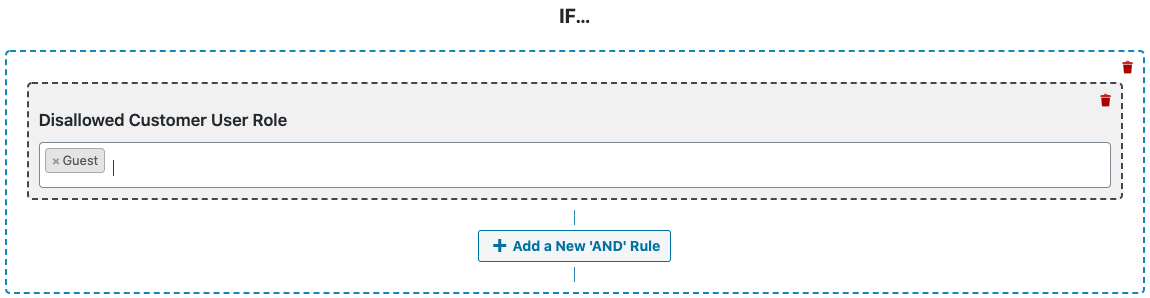
La condizione del carrello Ruolo utente cliente non consentito è molto simile alla versione consentita, solo che si sta facendo il contrario.
Se hanno uno dei ruoli nell'elenco non consentito, non potranno applicare il coupon.
Condizione del carrello: Quantità nel carrello
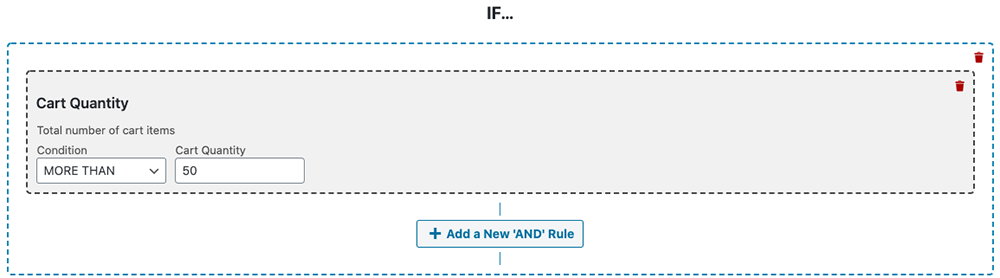
La condizione del carrello Quantità nel carrello verifica che il cliente abbia un certo numero di articoli totali nel carrello. In caso affermativo, consente loro di applicare il coupon.
Questo può essere utile se hai un coupon da applicare dopo un certo numero di articoli acquistati.
Condizione del carrello: Subtotale del carrello
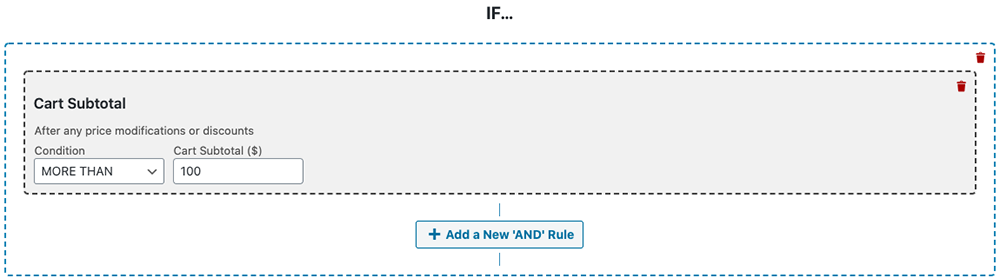
Una condizione popolare da verificare prima di applicare un coupon è il Subtotale carrello. Questo ti permette di determinare se il cliente ha raggiunto un subtotale prima di consentire l'applicazione del coupon.
I limiti di subtotale sono una restrizione molto popolare per i coupon.
Condizione del carrello: Totale del carrello
[📷 SCREENSHOT: vai alla scheda Condizioni del carrello di un coupon, aggiungi una nuova condizione e mostra la condizione Totale del carrello selezionata con un operatore di confronto e un importo impostato, più la casella di controllo Includi tasse? | ALT: Condizione del carrello Totale del carrello su una schermata di modifica del coupon con un operatore di confronto, un importo e la casella di controllo Includi tasse? | CAPTION: Schermata di modifica del coupon → Condizioni del carrello: Condizione Totale del carrello]
Totale Carrello controlla l'importo che il cliente pagherebbe effettivamente, dopo eventuali modifiche di prezzo. Questo è ciò che lo distingue da Subtotale Carrello, che considera il valore degli articoli prima che vengano applicati gli sconti.
La differenza è importante quando è già in gioco un altro sconto. Su un carrello contenente 120 di merce con uno sconto di 30 già applicato, il Subtotale Carrello indica 120 e il Totale Carrello indica 90. Una regola "spendi 100 per qualificarti" basata sul Subtotale Carrello farebbe passare quel coupon, mentre la stessa regola sul Totale Carrello no.
Scegli Totale Carrello quando la regola riguarda ciò che il cliente paga, e Subtotale Carrello quando riguarda quanto mette nel carrello.
La condizione ha anche un'opzione Includi Tasse?. Segue le impostazioni del tuo negozio per impostazione predefinita: se le tasse sono abilitate e il tuo carrello mostra i prezzi con le tasse incluse, il confronto include anche le tasse. Impostala tu stesso se vuoi che la regola venga misurata nell'altro modo.
Condizione del carrello: Subtotale per categoria
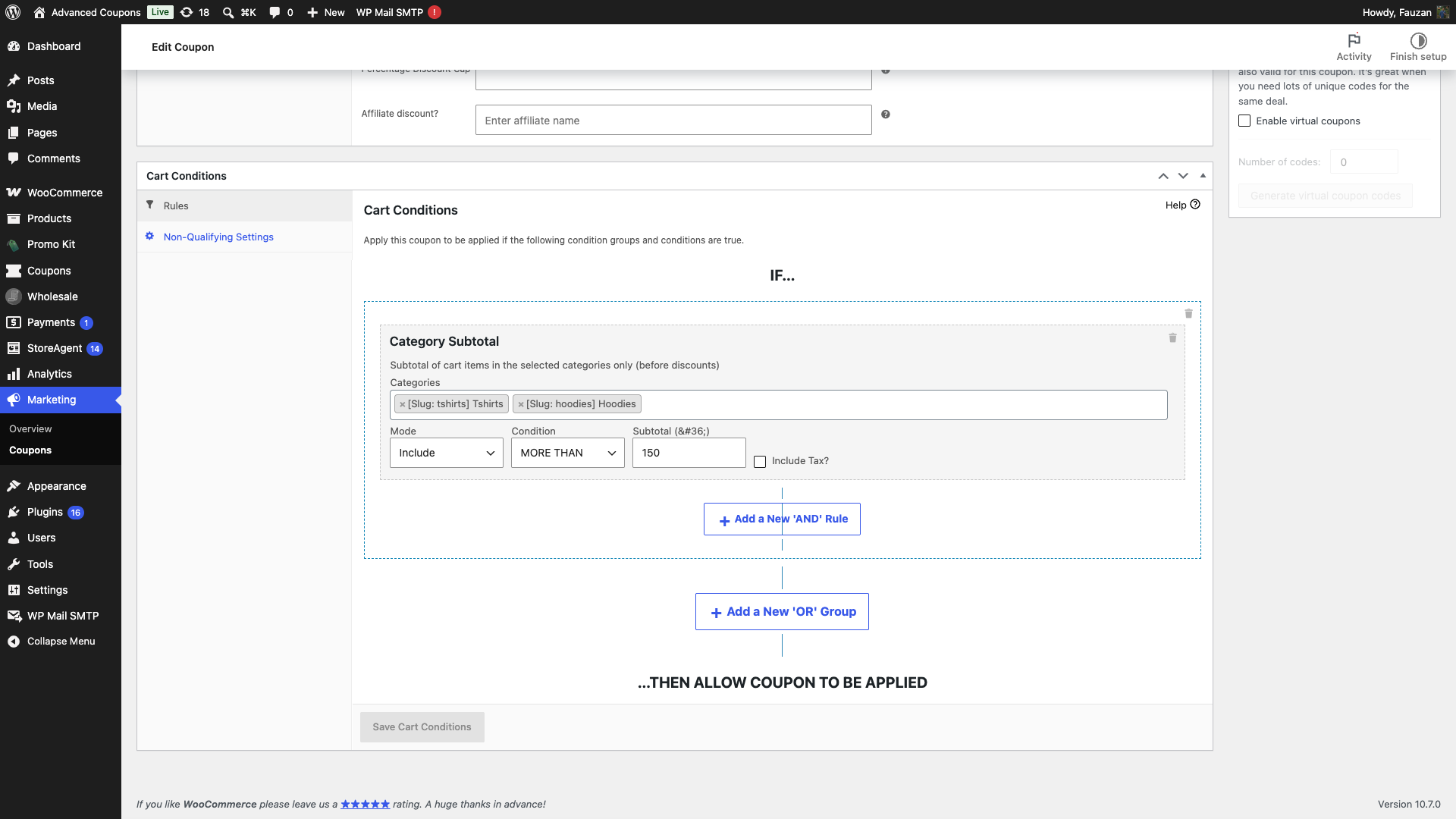
Il Sottototale del carrello esamina l'intero carrello. Se vuoi contare solo una parte di esso, usa invece la condizione Sottototale per categoria. Somma gli articoli del carrello appartenenti alle categorie di prodotti che scegli e confronta quella cifra con la tua soglia, in modo da poter offrire promozioni come "spendi 100€ o più in Caffè" senza che gli altri articoli del cliente ti facciano superare il limite.
La troverai nel gruppo Articoli del carrello quando aggiungi una nuova condizione. Scegli le tue categorie nel campo Categorie, quindi imposta la Modalità su Includi per contare solo gli articoli in quelle categorie, o Escludi per contare invece tutto il resto nel carrello. Il menu a discesa della condizione e il campo Sottototale funzionano allo stesso modo del Sottototale del carrello, e anche le sottocategorie di tutto ciò che selezioni vengono conteggiate.
Due cose da tenere a mente. La cifra misurata è il subtotale della riga prima che vengano applicati eventuali sconti coupon, e gli articoli che Advanced Coupons aggiunge al carrello stesso tramite Offerte BOGO o Aggiungi prodotti non vengono conteggiati. La casella Include IVA? segue ciò che il tuo negozio utilizza per visualizzare i prezzi del carrello finché non la selezioni o deselezioni tu stesso.
Condizione del carrello: Esistono quantità di prodotti nel carrello
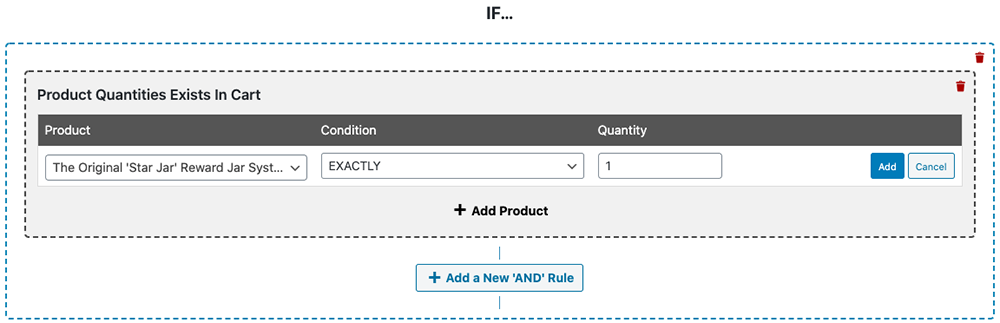
Se vuoi verificare che un cliente abbia un prodotto specifico in una quantità specifica nel carrello, la condizione del carrello Esistono quantità di prodotti nel carrello ti aiuterà in questo.
Verificherà il prodotto (o i prodotti) e ne misurerà la quantità per vedere se il cliente è idoneo a utilizzare quel coupon in base a ciò.
Condizione del carrello: Esiste tassonomia personalizzata nel carrello
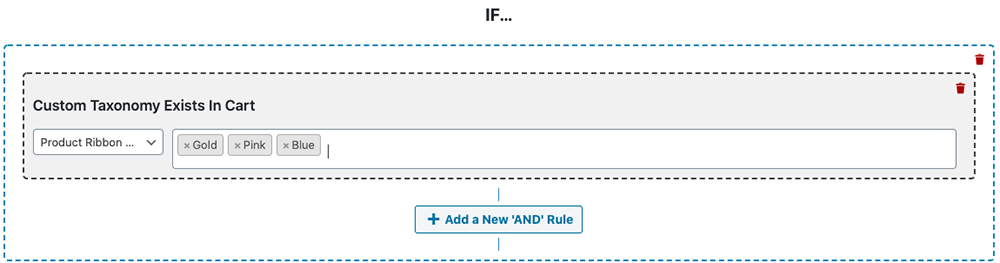
Esistono categorie di prodotti personalizzate nel carrello è molto simile alla condizione Esistono categorie di prodotti nel carrello, ma è fatta per tassonomie non standard.
Potresti avere una tassonomia personalizzata sui prodotti per "Marche", ad esempio, e questo ti permetterebbe di verificarla prima di applicare un coupon.
Condizione del carrello: Entro ore dalla registrazione del cliente
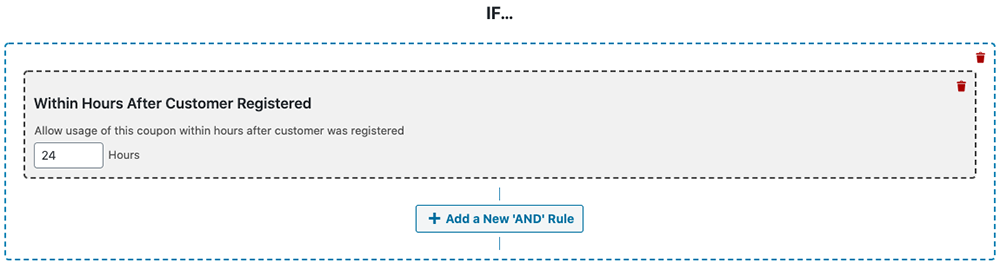
Può essere utile verificare quando un cliente è stato registrato sul tuo negozio prima di applicare un coupon, cosa che puoi fare con la condizione del carrello Entro ore dalla registrazione del cliente.
Puoi usarlo in diversi modi, in particolare se permetti ai tuoi clienti di registrarsi per un account prima dell'acquisto.
Condizione del carrello: Entro ore dall'ultimo ordine del cliente
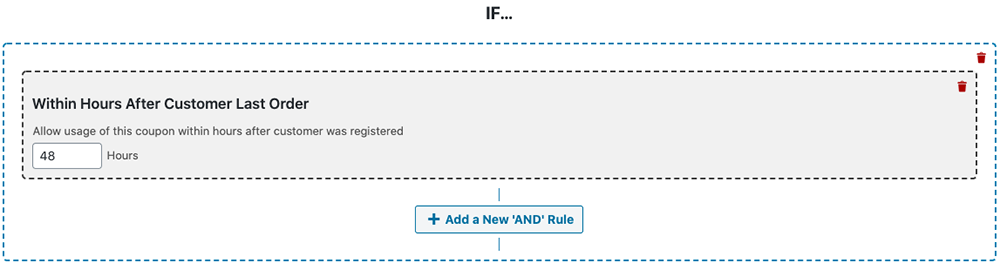
Dai ai clienti un coupon da utilizzare entro un certo periodo di tempo per incoraggiare un ordine di follow-up?
Quindi, utilizzare la condizione del carrello Entro ore dall'ultimo ordine del cliente può aiutarti a limitare i tuoi coupon per garantire la conformità a tale regola.
Condizione del carrello: Metadati utente personalizzati
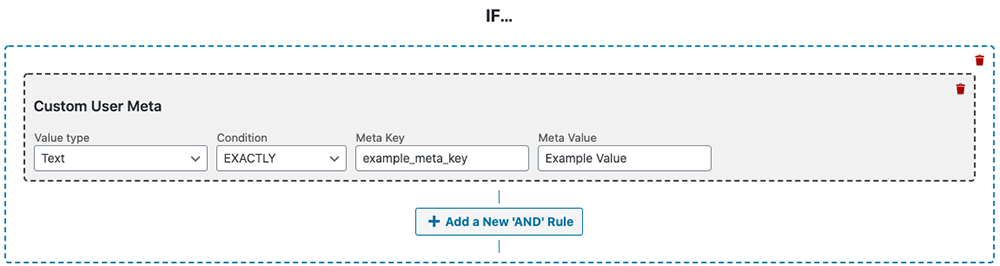
Metadati utente personalizzati è ottimo per l'integrazione con sistemi non standard che aggiungono metadati utente extra ai record dei tuoi clienti.
Sarai ora in grado di limitare i coupon in base a quei metadati utente personalizzati aggiuntivi.
Condizione del carrello: Peso del carrello
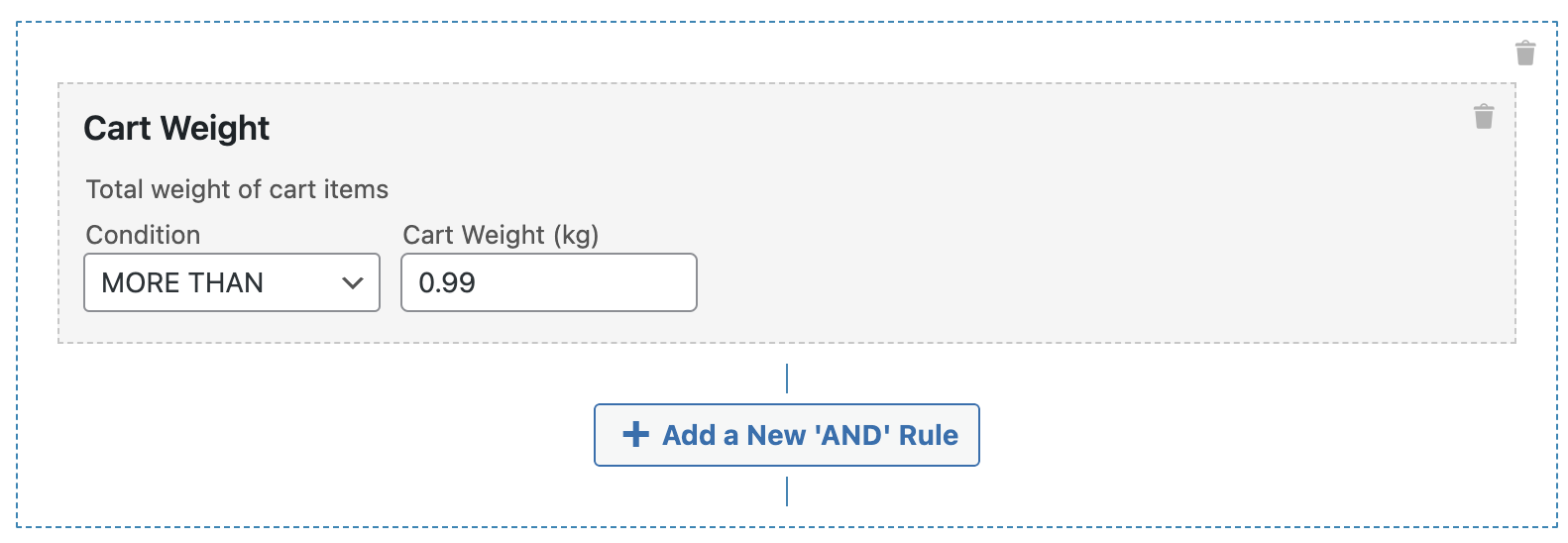
La condizione del carrello Peso del carrello controlla il peso totale del carrello, nell'unità di peso utilizzata dal tuo negozio (WooCommerce → Impostazioni → Prodotti). Se il carrello raggiunge quel peso, consente al cliente di applicare il coupon.
Questo può essere utile se hai un coupon da applicare dopo un certo peso di articoli acquistati.
Condizione del carrello: Metadati personalizzati dell'articolo del carrello
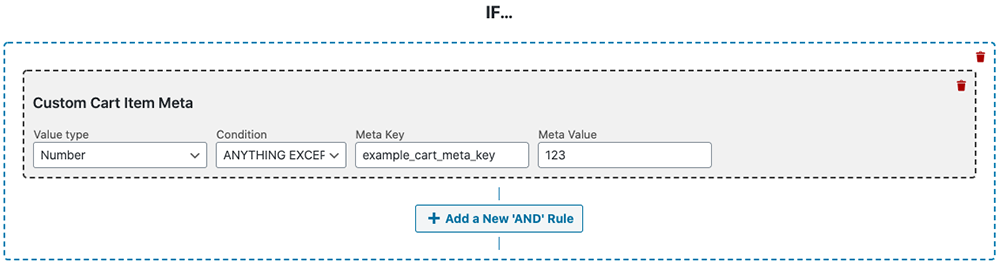
Esistono molti plugin che aggiungono dati extra agli articoli del carrello per gestire cose come componenti aggiuntivi del prodotto, servizi extra, abbonamenti e altro.
La condizione del carrello Meta articolo carrello personalizzato è uno strumento che puoi utilizzare in situazioni specifiche in cui sono stati aggiunti metadati personalizzati dell'articolo del carrello e devi indirizzare un coupon per quello.
Condizione del carrello: Spesa totale del cliente
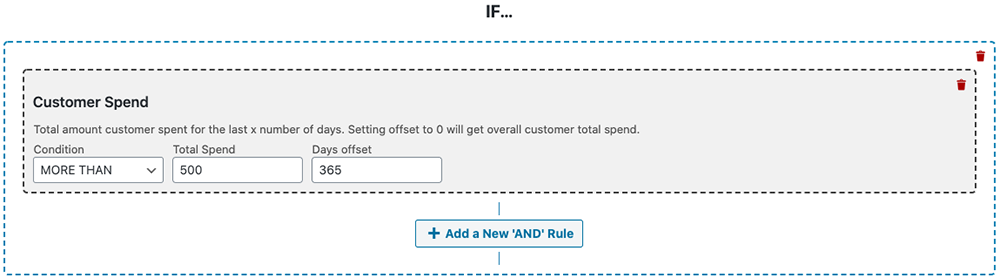
Controllare la spesa totale di un cliente nel tuo negozio può essere molto utile per premiare i clienti dopo un certo importo.
La condizione del carrello Spesa totale cliente ti permetterà di creare un coupon che è attivo solo se hanno speso un certo importo storico. Questo può anche essere utilizzato al contrario (per verificare che non abbiano speso più di un certo importo) e abbinato per creare un intervallo.
Condizione del carrello: Spesa totale del cliente per una determinata categoria di prodotti
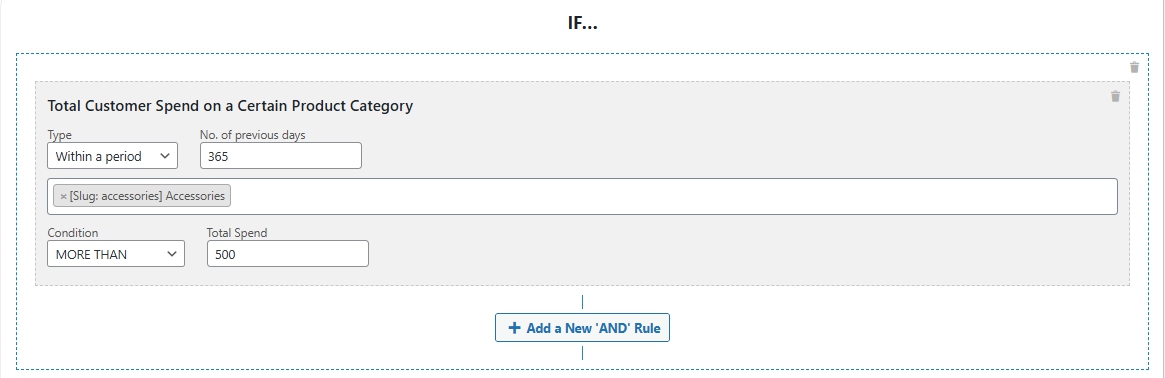
La condizione del carrello Spesa totale del cliente per una determinata categoria di prodotti è molto simile alla funzionalità menzionata sopra. La differenza è che questa condizione del carrello si rivolge a una categoria specifica. Questo ti offre una strategia di marketing più mirata.
Condizione del carrello: Il cliente ha già ordinato prodotti

Vuoi verificare se un cliente ha già ordinato qualcosa prima di consentirgli di applicare un coupon? È a questo che serve la condizione del carrello Il cliente ha già ordinato prodotti.
Ti consente di controllare un intervallo di date di ordini o un numero di ordini precedenti per un prodotto in una certa quantità.
Condizione del carrello: Zona e regione di spedizione
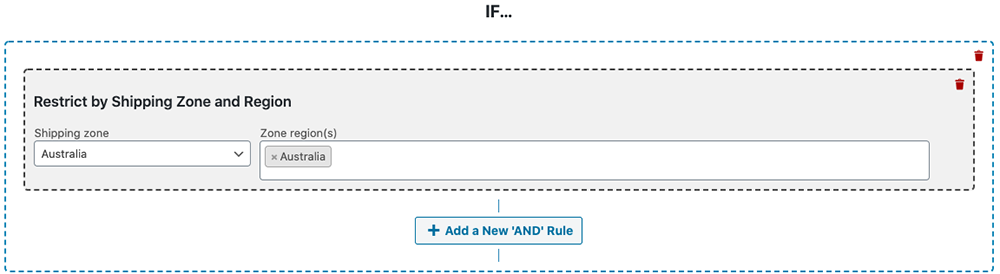
Limitare i coupon in base alla zona di spedizione è ottimo quando è necessario applicare coupon geograficamente.
Puoi utilizzare le condizioni del carrello Zona e regione di spedizione per assicurarti che soddisfino tali criteri prima di applicare il coupon.
Condizione del carrello: Numero di ordini del cliente
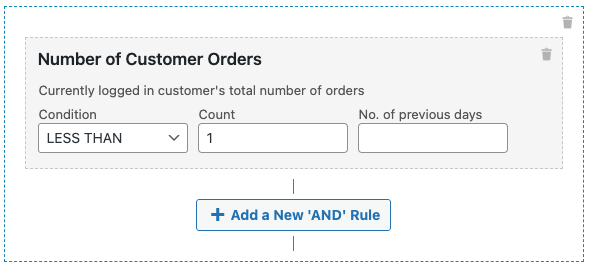
Monitorare la cronologia degli ordini di un cliente nel tuo negozio è un modo efficace per identificare i clienti fedeli che possono essere premiati per i loro acquisti.
Utilizzando la nostra Condizione carrello Numero di ordini del cliente, puoi facilmente impostare un coupon che si attiverà solo dopo che un cliente ha raggiunto un numero specifico di ordini. Questa funzionalità può anche essere configurata per verificare se un cliente non ha effettuato ordini, permettendoti di creare un coupon per incoraggiarlo a effettuare il suo primo acquisto.
Inoltre, puoi associare la condizione del carrello Numero di ordini del cliente alla sua controparte inversa per creare una serie di soglie di ordini per offrire premi. Con questo livello di flessibilità, puoi incentivare la fedeltà dei clienti e aumentare gli ordini ripetuti.
Condizione del carrello: Esiste disponibilità di magazzino del prodotto nel carrello
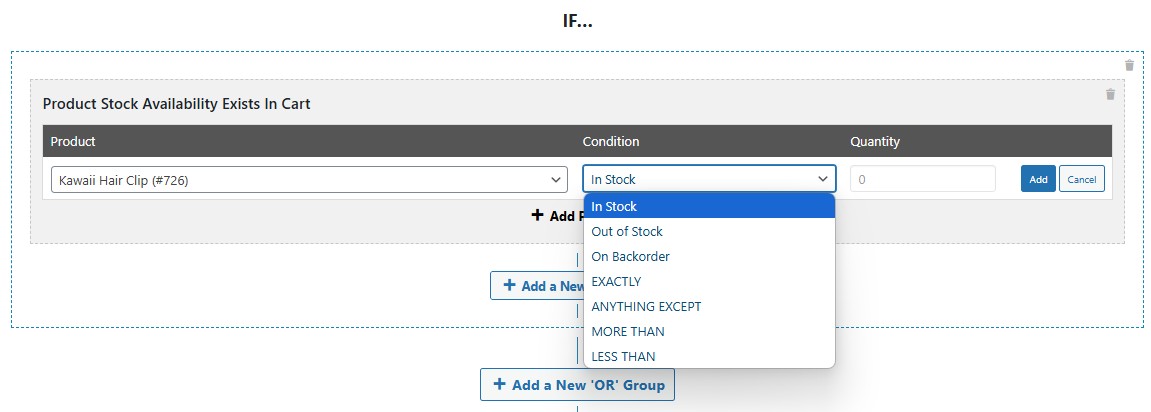
Limitare i coupon in base alla disponibilità a magazzino dell'articolo nel carrello. La condizione ti consente di verificare:
- Disponibile
- Esaurito
- Ordinabile
- Esattamente
- Tutto tranne
- Più di
- Meno di
La condizione Product Stock Availability Exists In Cart ti consente di creare meccaniche di coupon avanzate come sconti sulla spedizione per prodotti in pre-ordine.
Condizione carrello: Il cliente ha già ordinato categorie di prodotti
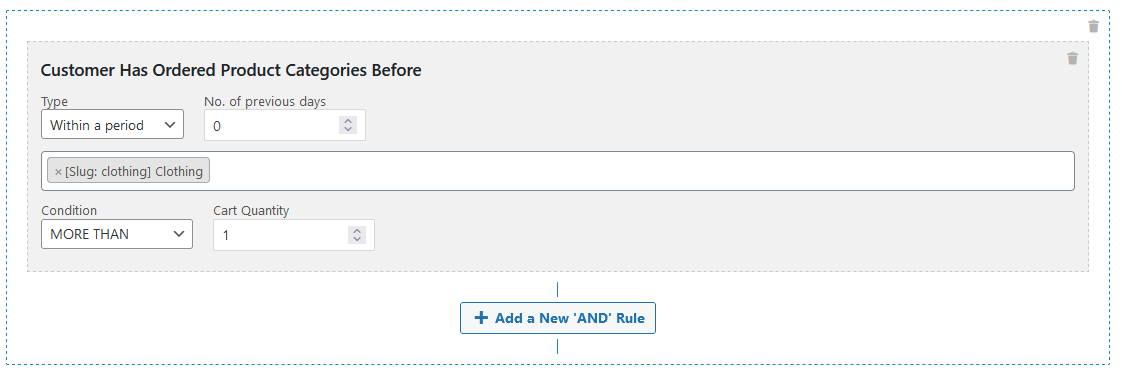
Restrizione dei coupon in base alla cronologia degli ordini del cliente su una specifica categoria di prodotti
Puoi usare la condizione Il cliente ha già ordinato categorie di prodotti per eseguire coupon basati sul numero di ordini effettuati dal cliente entro un periodo specifico (giorni) o sulla quantità del carrello.
Condizione carrello: Coupon applicati nel carrello
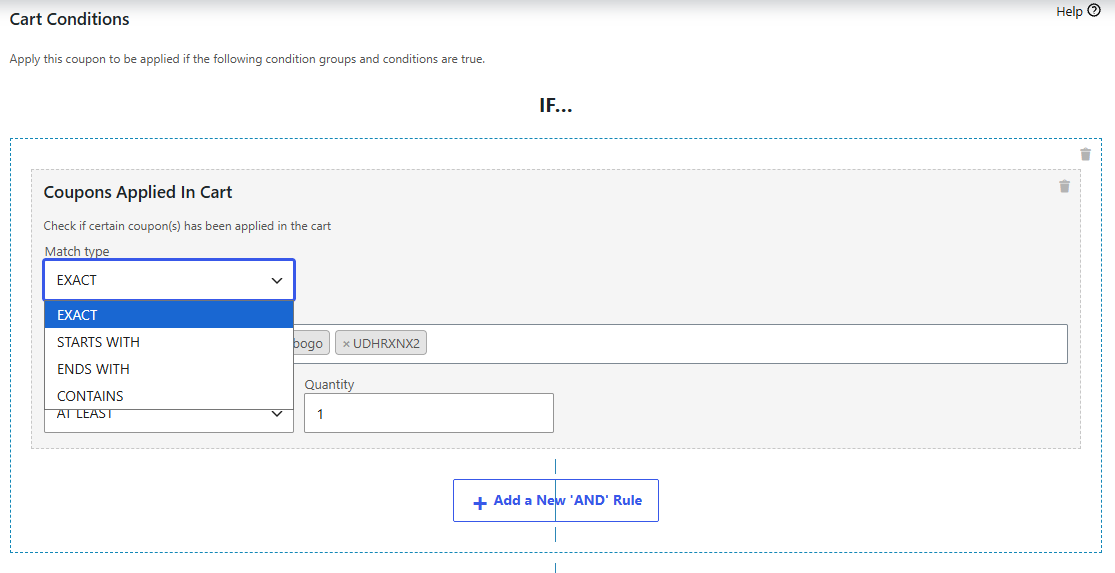
Per impostazione predefinita, puoi combinare più coupon in un unico ordine. Se desideri limitare un coupon in modo che possa essere applicato solo quando altri coupon sono già stati aggiunti, utilizza la condizione Coupon applicati nel carrello.
Imposta la condizione su ALMENO o TUTTI a seconda che sia sufficiente un coupon corrispondente o che ogni coupon che elenchi debba essere presente.
Utilizza il campo Tipo di corrispondenza per scegliere come la condizione corrisponde ai codici coupon. Lascialo impostato su ESATTO per selezionare coupon specifici dal campo Coupon, oppure passa a INIZIA CON, FINISCE CON o CONTIENE per corrispondere invece a un modello di testo.
La scelta di un tipo di corrispondenza basato su modelli sostituisce il campo Coupon con un campo Modello/i, dove inserisci uno o più frammenti separati da virgole, ad esempio, black-friday o summer.
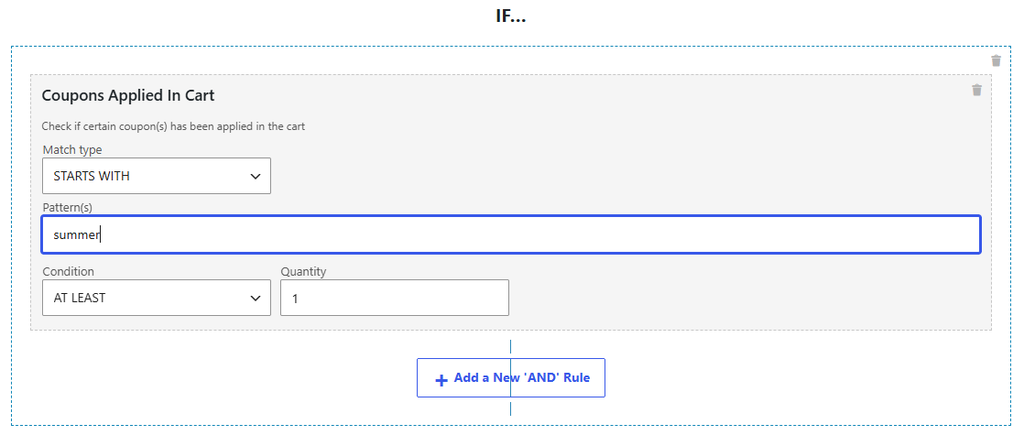
Il confronto dei modelli controlla i codici dei coupon già applicati nel carrello ed è insensibile alle maiuscole, quindi SUMMER e summer corrispondono agli stessi coupon. I modelli vengono confrontati come testo letterale, quindi un asterisco o un altro carattere jolly viene trattato come un carattere ordinario anziché come un carattere jolly.
Con ALMENO, il campo Quantità conta il numero di codici coupon distinti applicati che corrispondono ai tuoi modelli. Con TUTTI, ogni modello che inserisci deve corrispondere ad almeno un coupon applicato prima che la condizione venga soddisfatta. Un coupon non viene mai confrontato con il proprio codice, quindi un coupon che utilizza una condizione di modello non può soddisfare se stesso semplicemente venendo applicato.
Suggerimento pro: collega le condizioni del carrello per creare complesse regole per i coupon
Puoi combinare qualsiasi delle regole sopra e puoi anche aggiungere più gruppi di condizioni (quello che chiamiamo Gruppi di Condizioni).
Questo rende Advanced Coupons Premium il motore di regole per coupon più potente per WooCommerce sul mercato.
Hai bisogno di aiuto?
Abbiamo un team di supporto dedicato per Advanced Coupons che conosce molto bene i nostri prodotti, WooCommerce e il settore. Sei il benvenuto a sfruttare la loro esperienza in qualsiasi momento, in tutto il mondo.
Se sei un cliente esistente, vai al modulo di richiesta di supporto e inviaci un messaggio.
Se sei un utente di plugin gratuiti, inviaci una richiesta di supporto sul forum. Monitoriamo attivamente i forum di supporto di WordPress.org per il plugin gratuito e aiutiamo i nostri utenti lì al meglio delle nostre capacità.

