

I costi di spedizione sono uno dei motivi principali per cui i clienti potrebbero cambiare idea sull'effettuare un acquisto online. Se vanno al carrello solo per scoprire che la spedizione costerà un occhio della testa, è una ricetta per spaventare gli utenti. Ecco perché devi esplorare le offerte di spedizione gratuita!
Sebbene tu possa sostenere alcuni costi offrendo la spedizione gratuita, i vantaggi di un aumento delle vendite e della soddisfazione del cliente spesso superano i costi. Inoltre, impostare un importo minimo d'ordine per la spedizione gratuita può motivare i clienti a raggiungere un totale specifico per approfittare della promozione.
In questo tutorial, ti guideremo attraverso i passaggi per abilitare la spedizione gratuita per ordini superiori a un importo specifico in WooCommerce. Con le nostre istruzioni facili da seguire, puoi impostare questa promozione in modo rapido ed efficiente in soli 3 semplici passaggi. Iniziamo!
Perché ha senso offrire la spedizione gratuita in alcuni casi
Offrire la spedizione gratuita si riduce a una semplice formula. Se sai che la spedizione ti costa in media 5$, vuoi raggiungere un valore d'ordine che giustifichi l'annullamento di quel numero.
Quel valore potrebbe essere 30$, 50$ o più a seconda dei prodotti che vendi e dei tuoi margini. In ogni caso, il tuo obiettivo è far sentire ai clienti che stanno risparmiando denaro e ottenendo un affare.
Per fare ciò, è importante che chiunque visiti il tuo negozio sappia che esiste un'opzione di spedizione gratuita e quanto deve spendere per ottenerla:
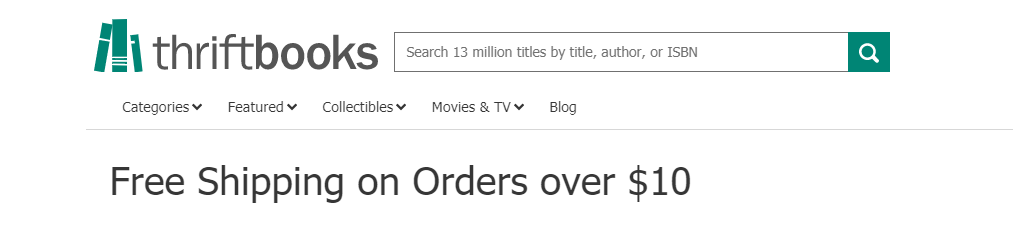
Pubblicizzare quel numero dà agli utenti un valore a cui puntare. Potresti avere clienti che avevano pianificato di spendere solo 30$, ma se sanno che possono ottenere la spedizione gratuita per 10$ in più, potrebbero essere felici di farlo.
Se i tuoi calcoli sono corretti, vincerai con ogni ordine, sia che riceva la spedizione gratuita o meno, ed è proprio quello che vuoi.
Come aggiungere la spedizione gratuita per ordini superiori a un importo (3 passaggi)
Tieni presente che potrebbe non essere possibile offrire la spedizione gratuita a tutte le regioni in cui operi. Nella maggior parte dei casi, vorrai limitare tale opzione alle spedizioni locali o nazionali (per limitare i costi), che è esattamente quello che faremo.
Passaggio 1: Configura la tua zona di spedizione gratuita
Utilizzando WooCommerce, puoi configurare più 'zone' di spedizione. Ogni zona può avere tariffe diverse e più opzioni offri, più clienti puoi raggiungere.
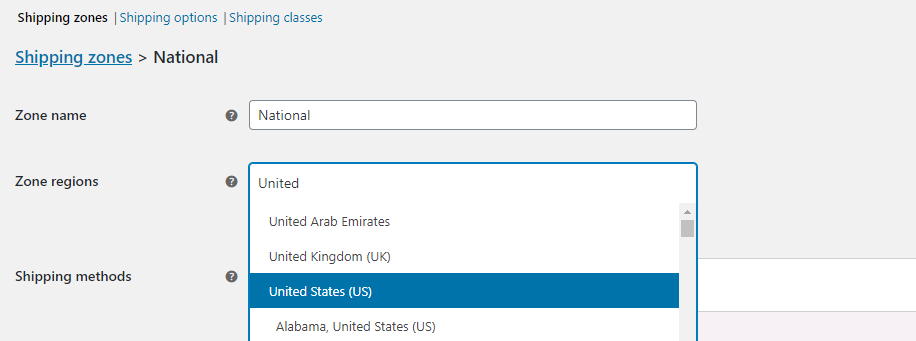
Per aggiungere o modificare le zone di spedizione, vai su WooCommerce > Impostazioni > Spedizione. Fai clic su Aggiungi zona di spedizione e seleziona un nome per essa, nonché le regioni che coprirà:
Quindi, fai clic su Aggiungi metodo di spedizione e vedrai tre opzioni tra cui tariffa fissa, spedizione gratuita o ritiro in loco. Inoltre, ogni zona può avere più di un metodo di spedizione, quindi aggiungi sia la tariffa fissa che la spedizione gratuita:
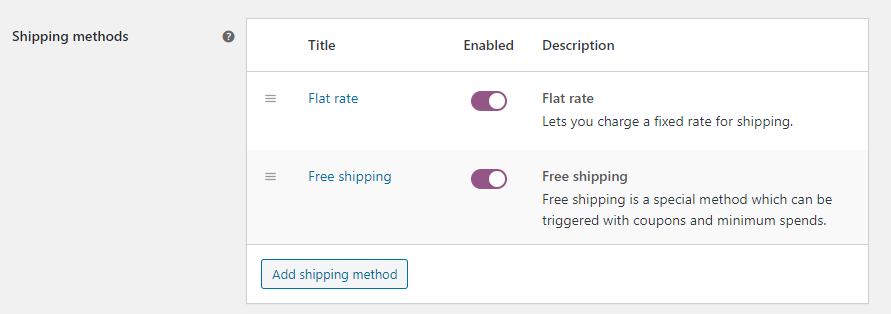
Vuoi che entrambi i metodi siano disponibili. In questo modo, gli ordini che non soddisfano i tuoi criteri dovranno pagare la spedizione come al solito.
Infine, salva le modifiche alla tua regione ora e mettiamoci al lavoro su quel coupon per la spedizione gratuita!
Passaggio 2: Crea un nuovo coupon e impostalo per l'applicazione automatica
Creare un coupon con Advanced Coupons è semplice. Vai su WooCommerce > Coupon e fai clic su Aggiungi coupon. Nella schermata successiva, potrai generare un numero di coupon e impostare una descrizione per esso:
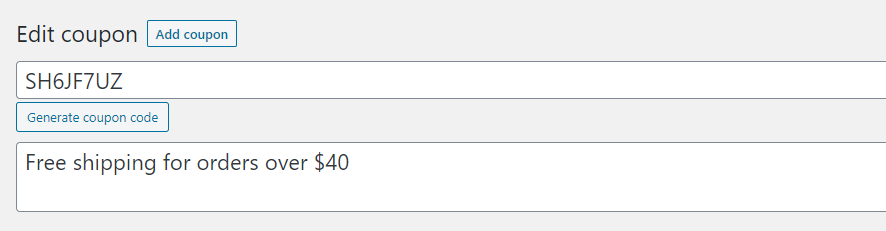
Il nostro coupon è piuttosto semplice. Vogliamo che aggiunga la spedizione gratuita, quindi scorri verso il basso e vai alla scheda Generale sotto Dati coupon. Inoltre, vedrai un'opzione chiamata 'Consenti spedizione gratuita' - procedi e attivala:
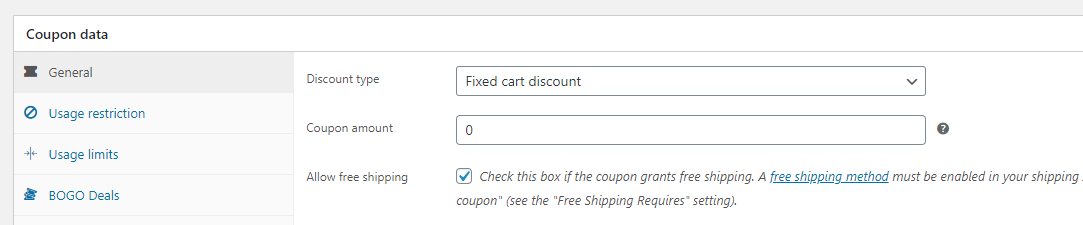
La nota sotto quella impostazione spiega che è necessario aggiungere un'opzione di spedizione gratuita alla zona a cui si applicherà il coupon. L'hai fatto durante il primo passaggio, quindi siamo a posto.
Prima di passare all'ultimo passaggio, cerca l'opzione Applica coupon automaticamente sulla destra e attivala:
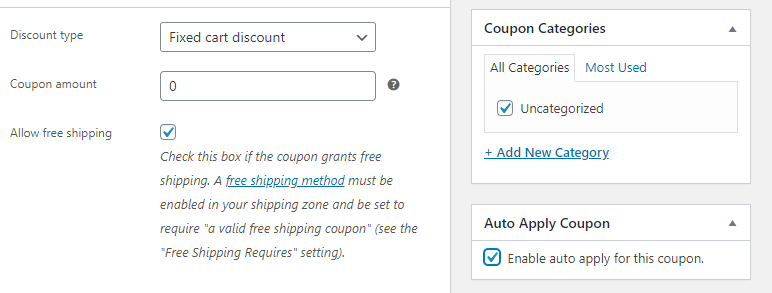
Attivare questo coupon automaticamente è la cosa intelligente da fare (anche se non è sempre così). In questo modo, i clienti non dovranno cercare il codice. In altre parole, riceverai meno lamentele e richieste di supporto.
Tuttavia, non abbiamo ancora finito.
Devi ancora configurare il coupon in modo che offra la spedizione gratuita solo per ordini superiori a un certo importo!
Passaggio 3: Imposta il valore minimo per la spedizione gratuita
L'ultima cosa che devi fare è configurare le condizioni del carrello affinché il tuo coupon funzioni.
Nel nostro esempio, volevamo offrire la spedizione gratuita per ordini superiori a $ 40. Per fare ciò, abbiamo aggiunto una nuova condizione Subtotale carrello per quel valore:
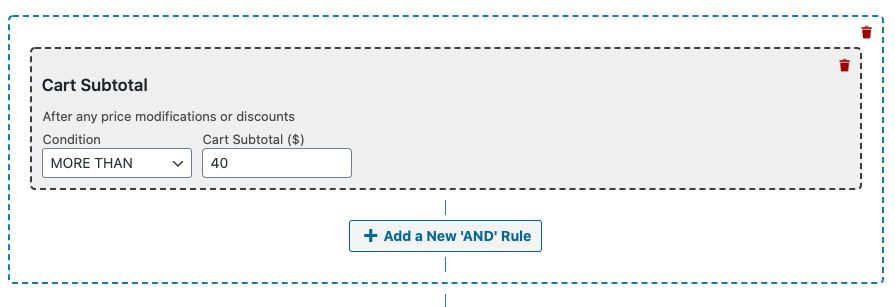
Oltre a questa regola, vuoi anche assicurarti che il coupon sia disponibile solo per zone di spedizione specifiche. Vale a dire, le zone per le quali hai abilitato l'opzione di spedizione gratuita (vedi passaggio uno).
Tenendo presente ciò, procedi e aggiungi una seconda regola utilizzando l'opzione Restringi per zona e regione di spedizione . Vedrai un menu a discesa che puoi utilizzare per selezionare la zona di spedizione che desideri utilizzare:
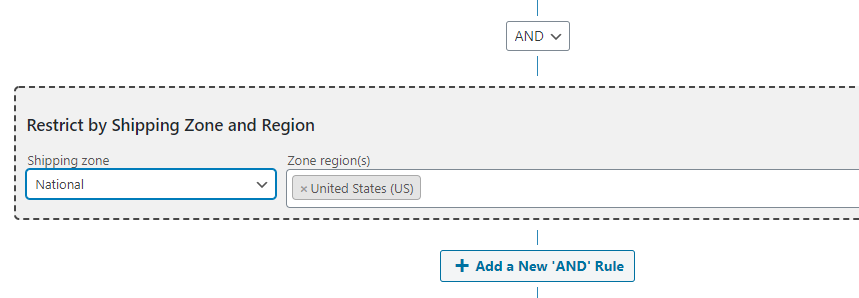
Ricorda di salvare le tue condizioni del carrello quando hai finito e il gioco è fatto! Ora il plugin applicherà automaticamente il coupon di spedizione gratuita per i carrelli che soddisfano i criteri impostati.
Tutto ciò che ti resta da fare è dire a tutti i tuoi visitatori che offri la spedizione gratuita e a quali condizioni, quindi guarda gli ordini arrivare.
Conclusione
La spedizione gratuita può essere un potente motivatore. Se i costi di spedizione sono sotto controllo, puoi offrire un'opzione gratuita per invogliare i clienti a spendere di più. Per gli acquirenti, il fascino della spedizione gratuita può essere troppo difficile da resistere, in particolare se l'importo da spendere non è particolarmente elevato.
Con Advanced Coupons, puoi abilitare la spedizione gratuita per alcuni dei tuoi ordini in tre semplici passaggi:
- Configura la tua zona di spedizione gratuita.
- Crea un nuovo coupon e impostalo per l'applicazione automatica.
- Imposta il valore minimo per la spedizione gratuita.
Hai domande su come offrire la spedizione gratuita per ordini superiori a un certo importo in WooCommerce? Discutiamone nella sezione commenti qui sotto!


