

Come rivenditore online, la spedizione gratuita può aiutarti ad aumentare le vendite e ad attrarre nuovi clienti. Tuttavia, se non sei strategico su come la implementi, questa strategia può anche intaccare i tuoi profitti.
Per massimizzare le tue entrate, è fondamentale essere ponderati nella creazione dei tuoi sconti sulla spedizione gratuita. Utilizzando le funzionalità integrate di WooCommerce e il nostro plugin Advanced Coupons, puoi lanciare offerte speciali che manterranno felici te e i tuoi clienti.
In questo post, tratteremo tre modi in cui puoi offrire la spedizione gratuita tramite il tuo negozio WooCommerce. Ti mostreremo anche come implementare questi sconti in modo da incoraggiare i clienti a spendere di più.
Perché Dovresti Considerare di Offrire la Spedizione Gratuita in WooCommerce
La spedizione gratuita è molto apprezzata dai clienti. Secondo un recente sondaggio, quasi la metà degli acquirenti online preferisce i siti che offrono questo vantaggio, e il 77 percento la identifica come il fattore più importante nelle decisioni di acquisto.
Inoltre, il 27 percento dei clienti afferma di acquistare solo da siti che offrono la spedizione gratuita. Se il tuo non lo fa, potresti alienare oltre un quarto dei tuoi potenziali acquirenti. Ciò può avere un impatto significativo sulle vendite e ostacolare la crescita della tua attività.
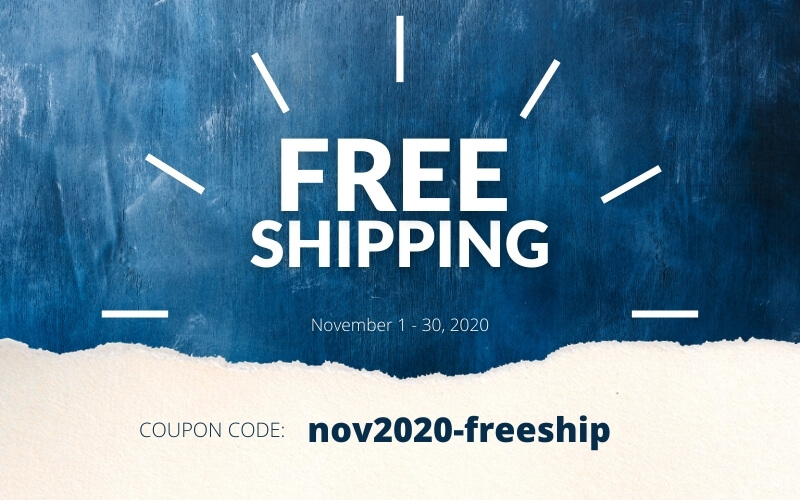
Gli alti costi di spedizione possono anche farti perdere vendite all'ultimo minuto.
Uno studio ha rilevato che l'86 percento degli acquirenti ha abbandonato un carrello online a causa dei costi di spedizione. Mantenendo il prezzo totale costante durante il processo di checkout, puoi incoraggiare i clienti a completare i loro acquisti.
Infine, la spedizione gratuita può aiutarti a concludere l'affare con i clienti che sono già nella quarta fase del percorso d'acquisto, nota anche come 'modalità acquisto'. Uno sconto aggiuntivo può fidelizzare gli acquirenti che hanno raggiunto questo punto, specialmente durante i periodi di punta come le festività.
3 Modi per Offrire la Spedizione Gratuita in WooCommerce
Ci sono diversi metodi che puoi utilizzare per offrire la spedizione gratuita in WooCommerce. Di seguito, ne abbiamo trattati tre utilizzando le funzionalità integrate del plugin e-commerce e il nostro plugin Advanced Coupons. Presumeremo che tu li abbia già installati e attivati.
Metodo 1: Aggiungere un metodo di spedizione gratuita WooCommerce
Out-of-the-box, WooCommerce ha tutto ciò di cui hai bisogno per offrire la spedizione gratuita. Tutto ciò che devi fare è aggiungerla come metodo di spedizione per una zona specificata.
Se il tuo negozio WooCommerce è già attivo e funzionante, dovresti avere almeno una zona di spedizione impostata. Accedici navigando su WooCommerce > Impostazioni > Spedizione:
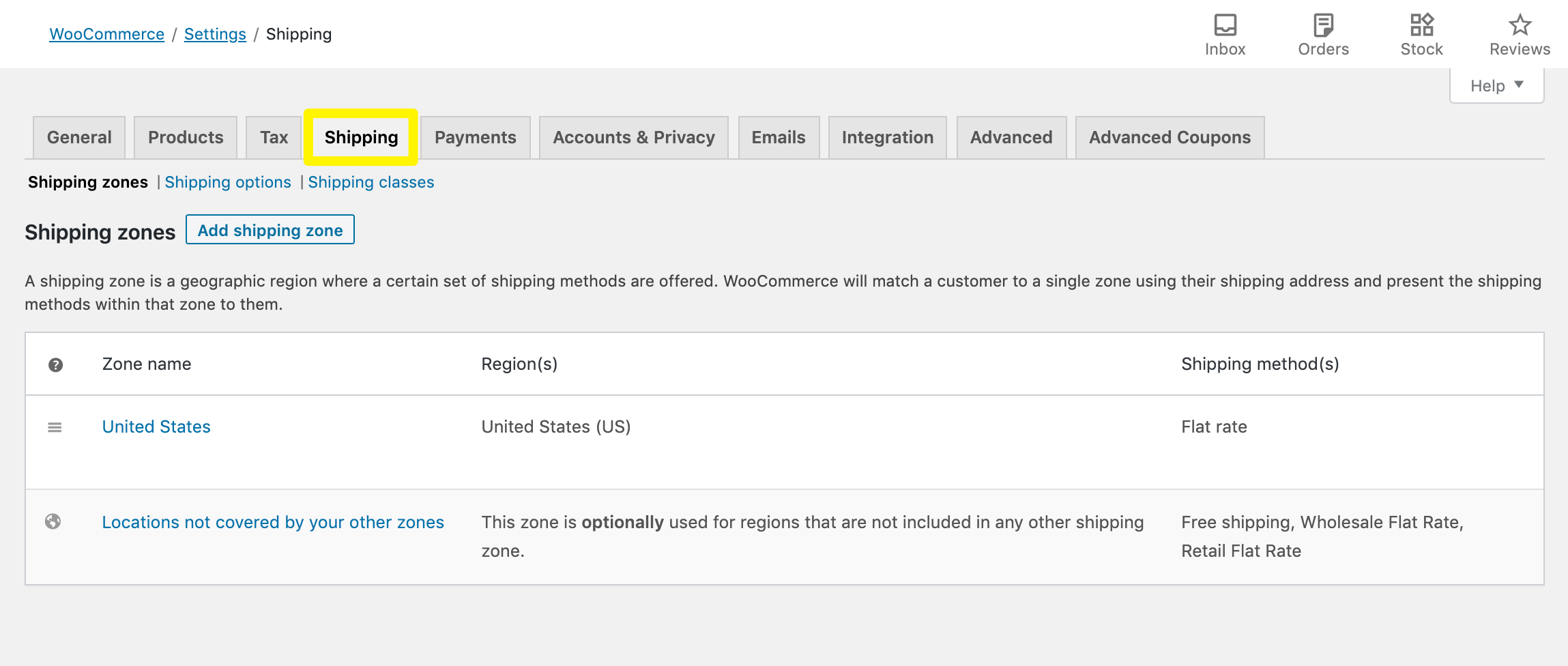
Se necessario, puoi fare clic sul pulsante Aggiungi zona di spedizione per crearne una nuova. Altrimenti, fai clic sul collegamento Modifica sotto la zona esistente per la quale desideri offrire la spedizione gratuita.
Nella schermata successiva, fai clic sul pulsante Aggiungi metodo di spedizione:
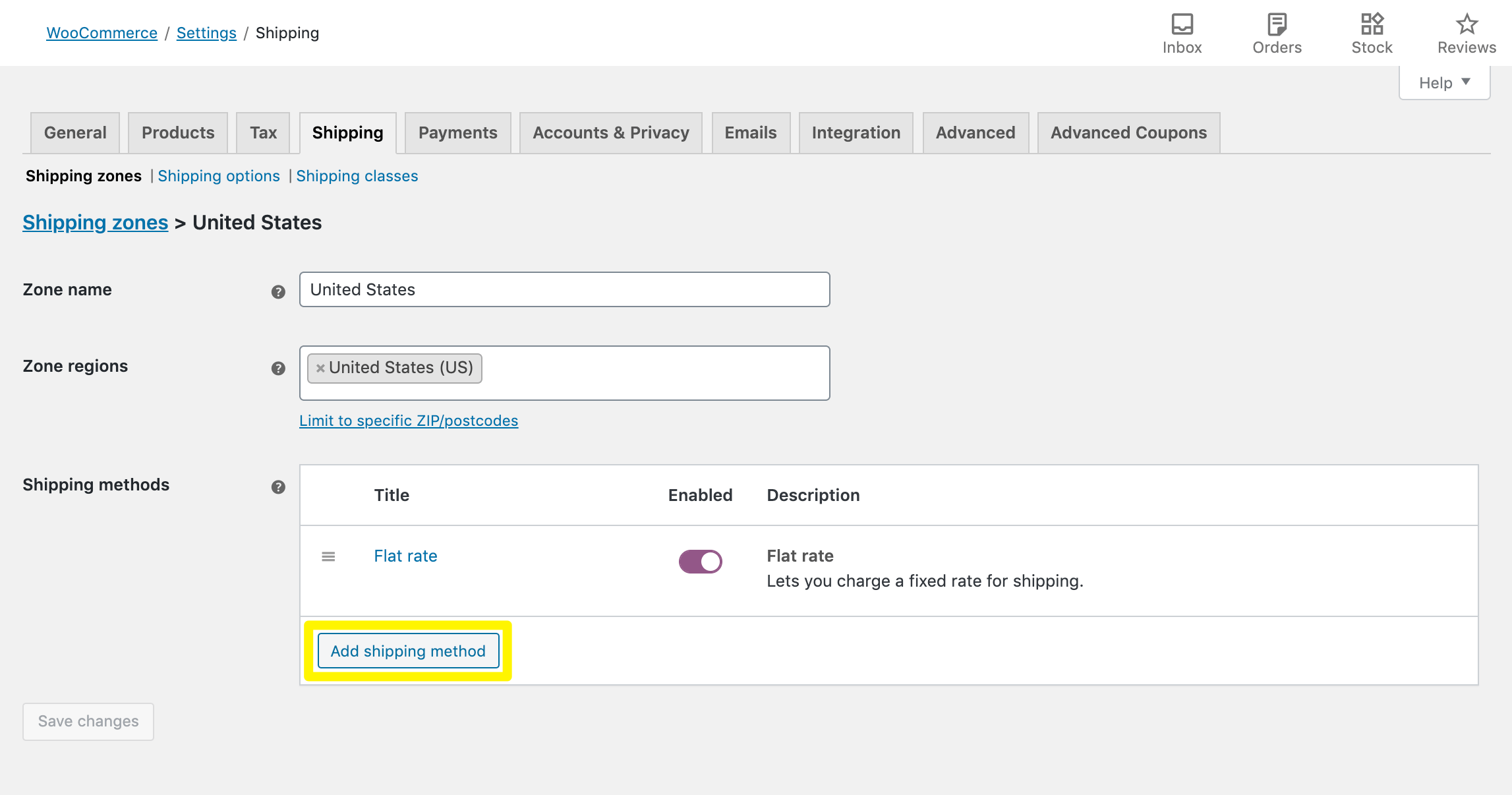
Seleziona Spedizione gratuita dal menu a discesa nella finestra risultante:
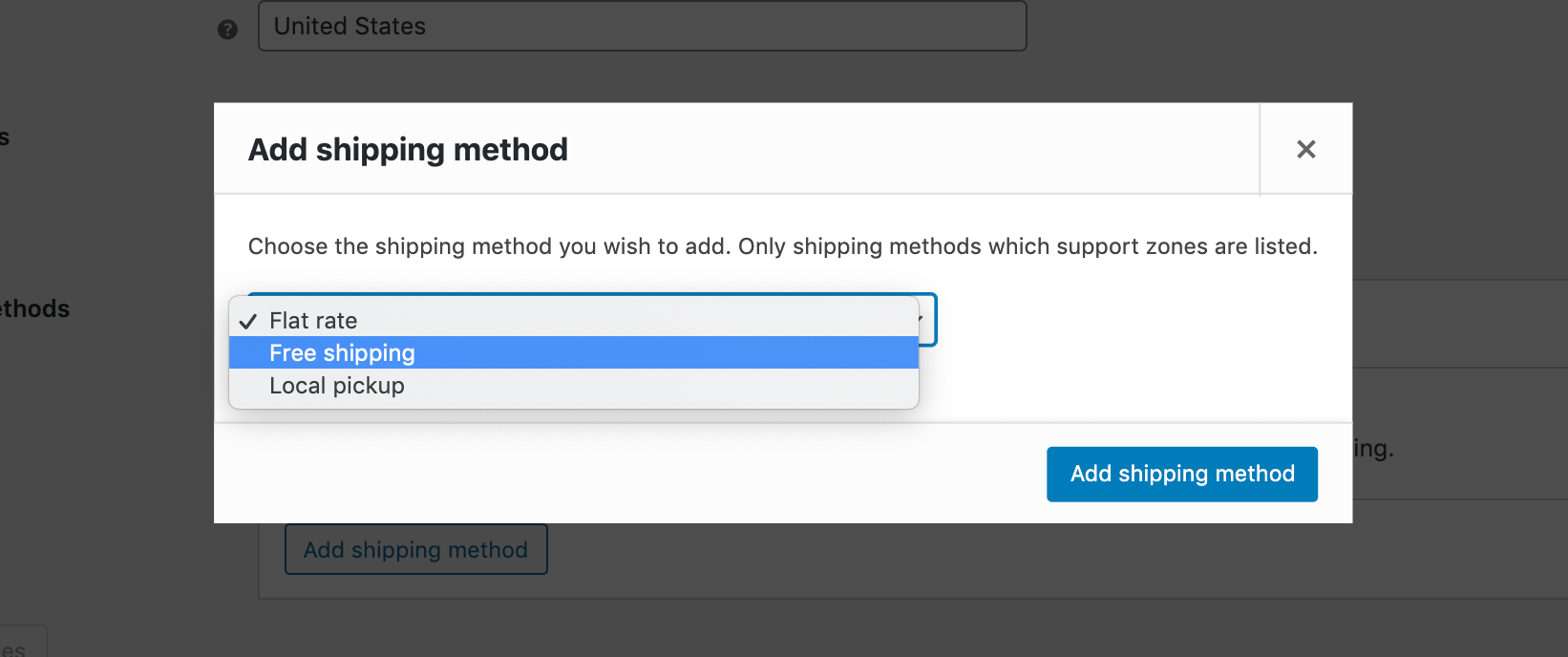
Ciò aggiungerà il metodo all'elenco delle opzioni di spedizione per questa zona.
Passa il mouse sopra Spedizione gratuita e fai clic su Modifica:
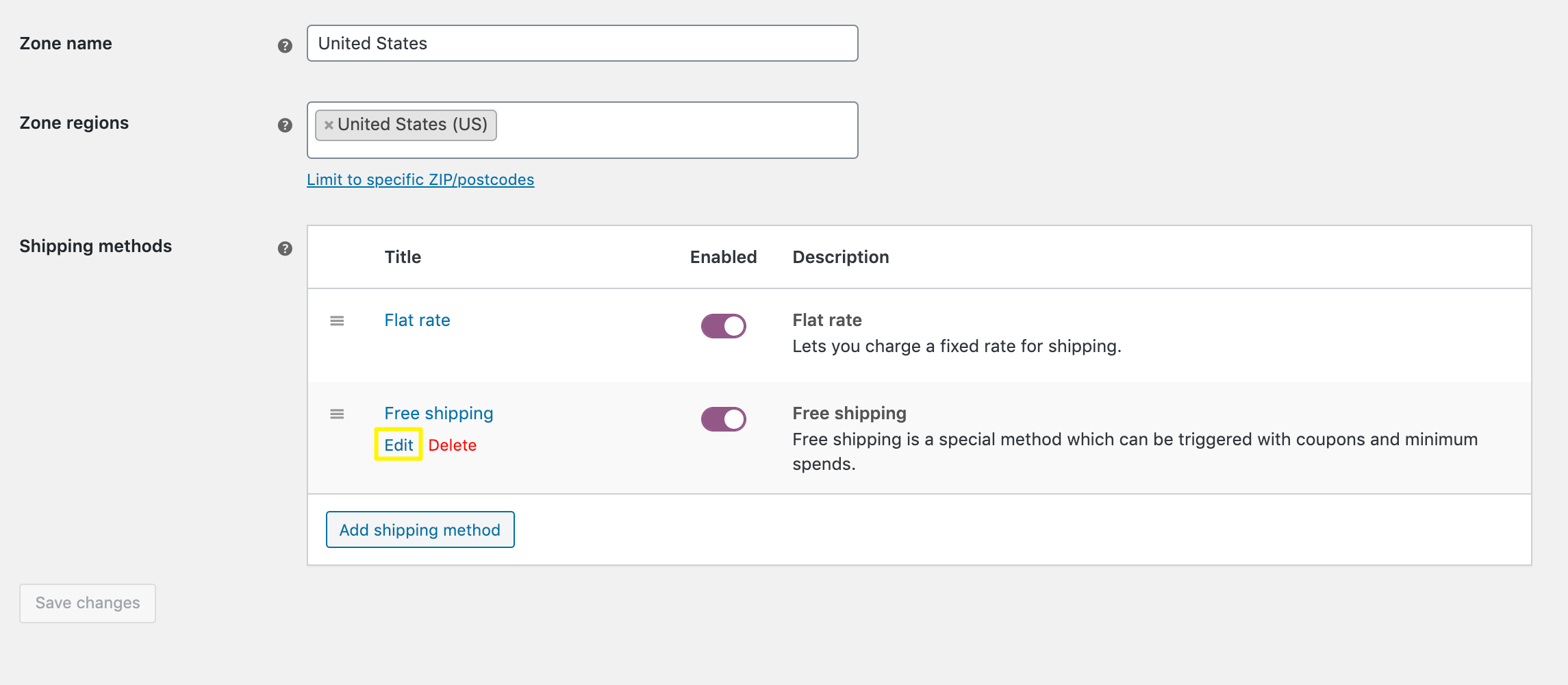
Se desideri offrire la spedizione gratuita per tutti gli acquisti consegnati in questa zona, seleziona N/D dal menu a discesa Spedizione gratuita richiede:
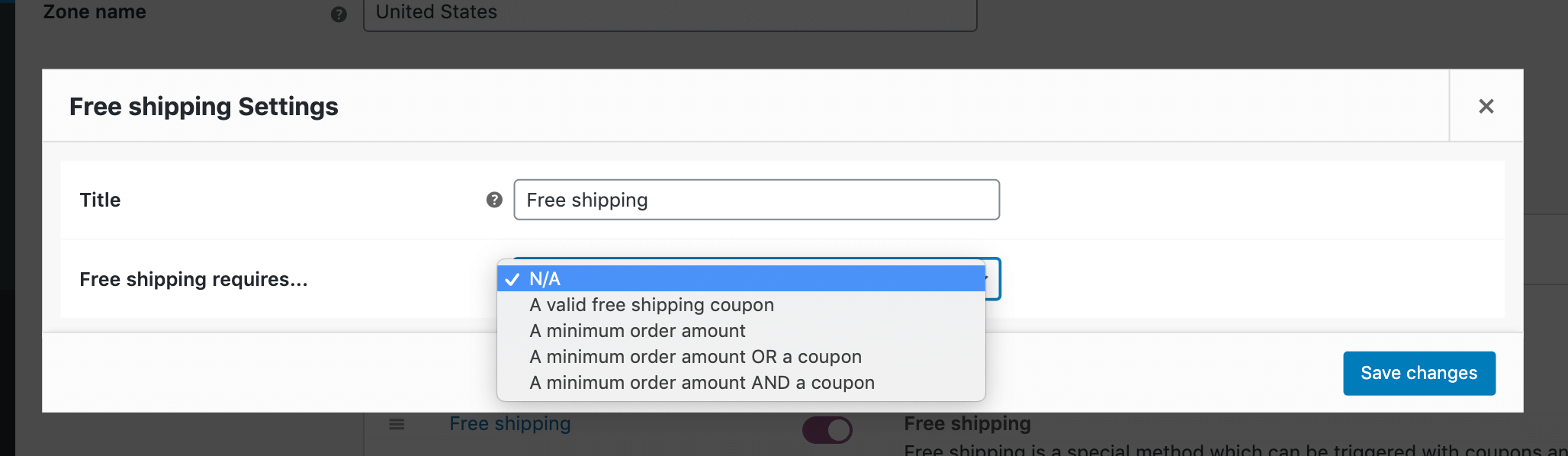
In alternativa, puoi offrire la spedizione gratuita quando un cliente supera una spesa minima e/o presenta un coupon valido. Questa restrizione può incoraggiare i clienti ad acquistare articoli aggiuntivi, inclusi prodotti che altrimenti avrebbero acquistato altrove.
Per farlo, seleziona l'opzione pertinente dal menu a discesa e inserisci l'importo minimo richiesto che i clienti devono spendere per ricevere la spedizione gratuita.
Puoi ripetere questo processo per ciascuna delle tue zone di spedizione.
Metodo 2: Crea un coupon per la spedizione gratuita
Puoi anche utilizzare WooCommerce per creare coupon per la spedizione gratuita. Questo metodo ti offre un maggiore controllo su chi può accedere a questa offerta. Ad esempio, potresti condividere il codice richiesto solo con i tuoi iscritti alla newsletter o con i follower dei social media.
Per creare un coupon, vai su Marketing > Coupon > Aggiungi coupon:
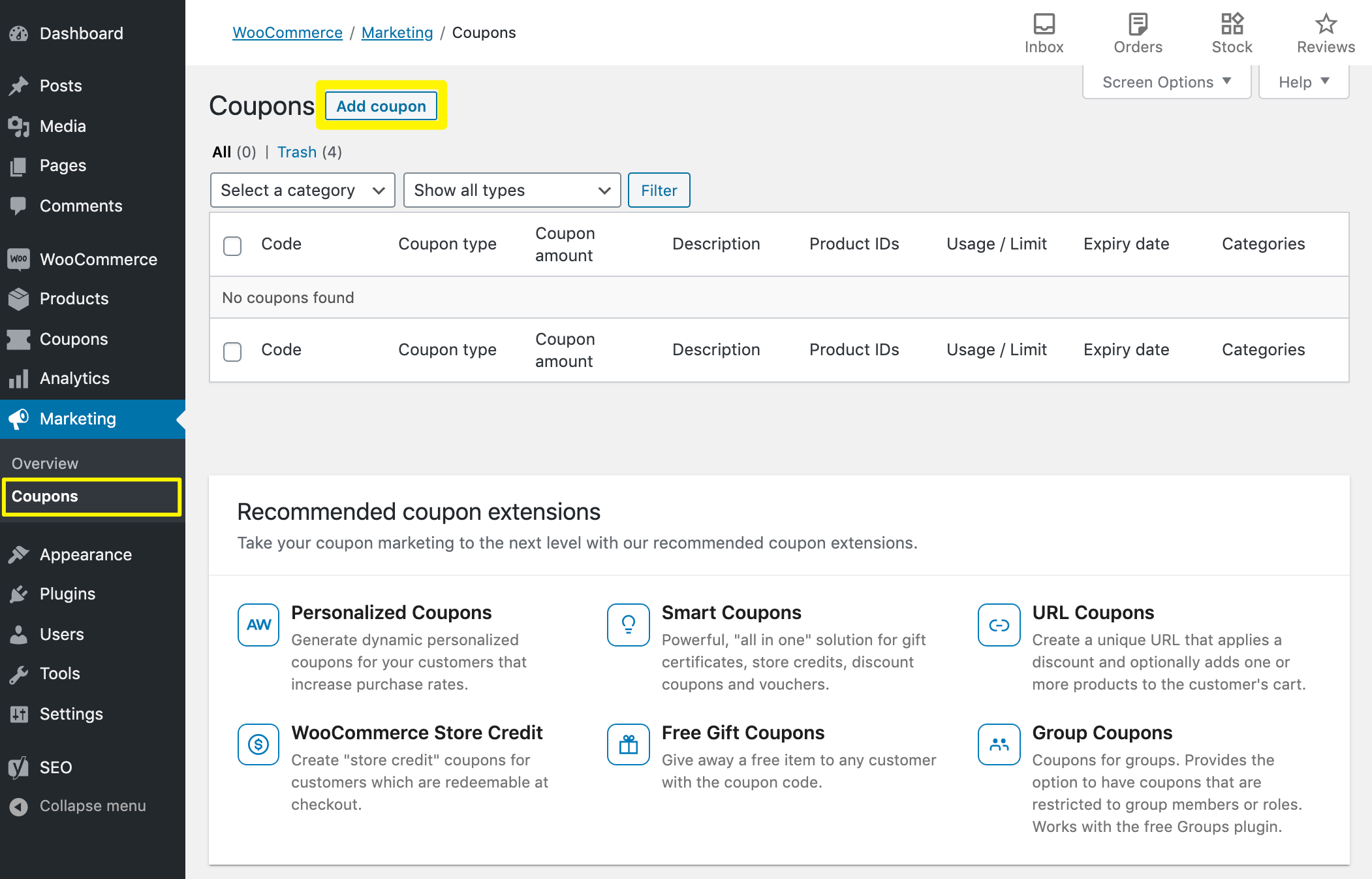
Qui, aggiungi il codice coupon che desideri i clienti digitino al checkout per ricevere la spedizione gratuita. In alternativa, WooCommerce può generarne uno casuale per te.
Per specificare che si tratta di un coupon per la spedizione gratuita, fai clic sulla scheda Generale. Qui, seleziona la casella di controllo Consenti spedizione gratuita:
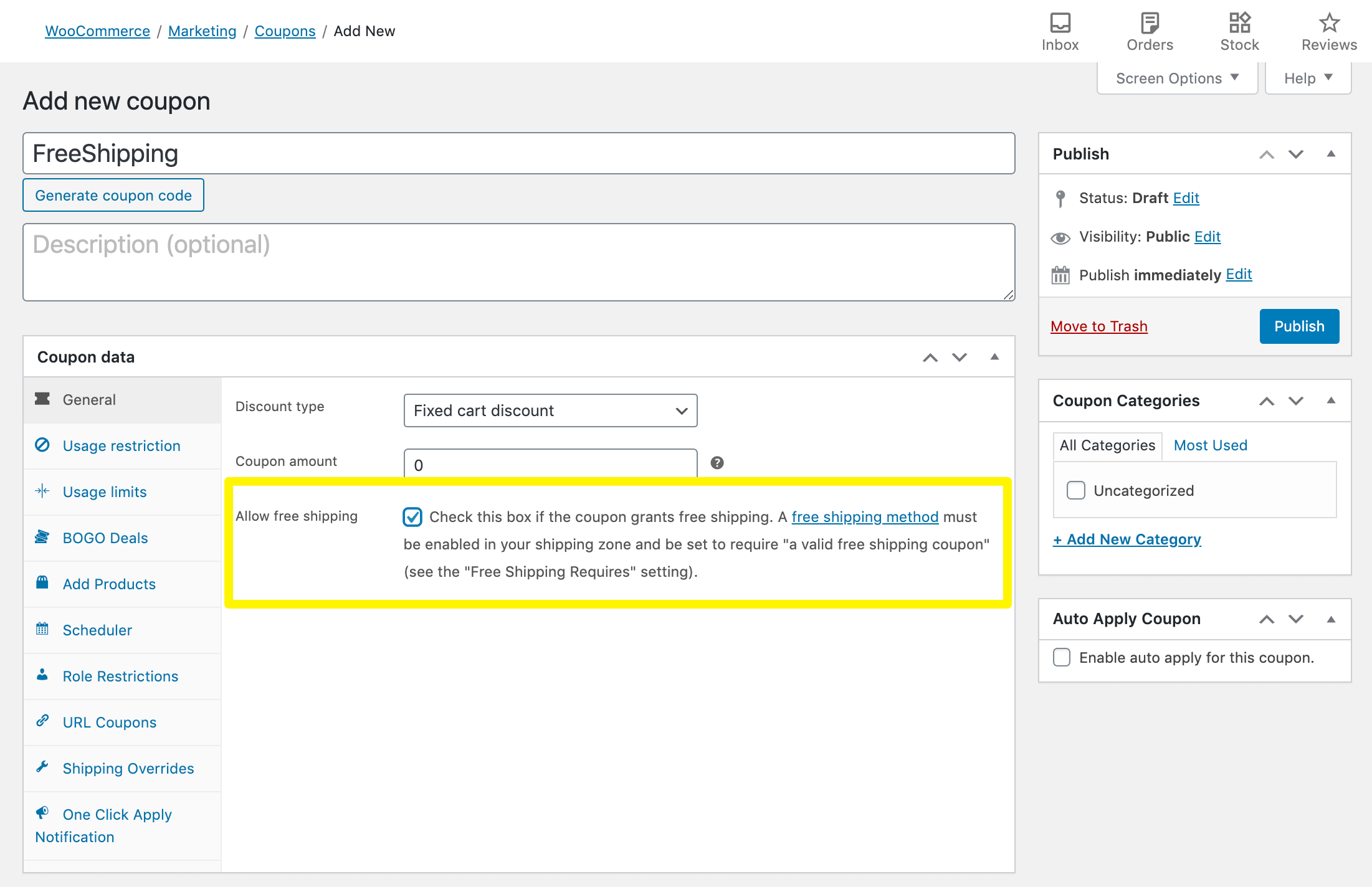
Quindi, fai clic su Pubblica. L'ultimo passaggio in questo processo è assicurarsi che le tue zone di spedizione consentano la spedizione gratuita ai clienti con coupon validi.
Tipi di requisiti per la spedizione gratuita
Per farlo, apri l'editor del metodo di spedizione come descritto sopra nel Metodo 1. Dal menu a discesa Spedizione gratuita richiede, seleziona una delle seguenti opzioni:
- Un coupon valido per la spedizione gratuita. Questo dà diritto al cliente alla spedizione gratuita, indipendentemente da quanto spende.
- Un importo minimo dell'ordine O un coupon. Il cliente ha diritto alla spedizione gratuita, indipendentemente dalla spesa totale. Se il cliente supera l'importo minimo dell'ordine, avrà anche diritto alla spedizione gratuita indipendentemente dal fatto che inserisca o meno il codice coupon.
- Un importo minimo dell'ordine E un coupon. Il cliente avrà diritto alla spedizione gratuita solo se supera una spesa minima e inserisce un codice coupon valido.
Se selezioni una delle opzioni importo minimo, dovrai specificare l'importo.
Dovrai anche decidere se questa regola debba essere applicata prima o dopo qualsiasi sconto aggiuntivo fornito dal coupon.
Metodo 3: Implementa override di spedizione con Advanced Coupons
Mentre le opzioni di spedizione gratuita integrate di WooCommerce faranno il lavoro, Advanced Coupons ti offre un controllo più granulare sulle restrizioni e sui requisiti coinvolti.
Per iniziare, seleziona Coupon > Aggiungi nuovo dalla barra laterale della tua bacheca WordPress.
Aggiungi o genera il codice del tuo coupon. Quindi, nella sezione Dati coupon, seleziona Override spedizione e fai clic su Aggiungi override spedizione:
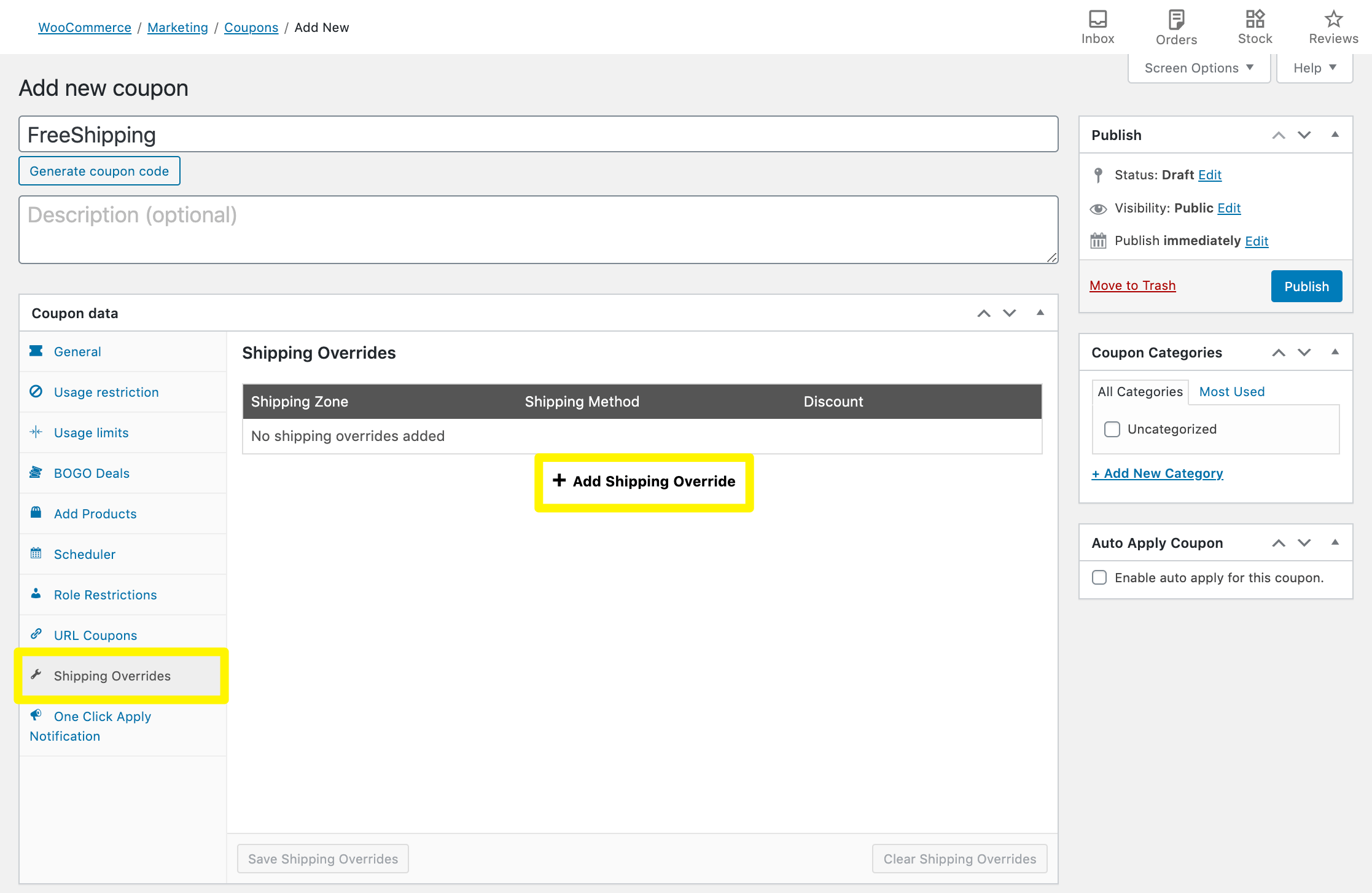
Ora dovrai selezionare una Zona di spedizione e un Metodo di spedizione. Nota che puoi applicare questo coupon solo ai metodi di spedizione che hanno un costo associato.
Per offrire la spedizione gratuita, ci sono tre modi in cui puoi impostare lo sconto:
- Sconto percentuale: Imposta al 100% per offrire la spedizione gratuita.
- Sconto fisso: Imposta lo stesso importo del costo totale della spedizione per la zona e il metodo specificati per offrire la spedizione gratuita.
- Override prezzo: Inserisci il nuovo costo come 0 per fornire la spedizione gratuita.
Quando sei soddisfatto del tuo sconto, fai clic sul pulsante blu Aggiungi, quindi sul pulsante Salva override spedizione. Infine, pubblica il coupon:
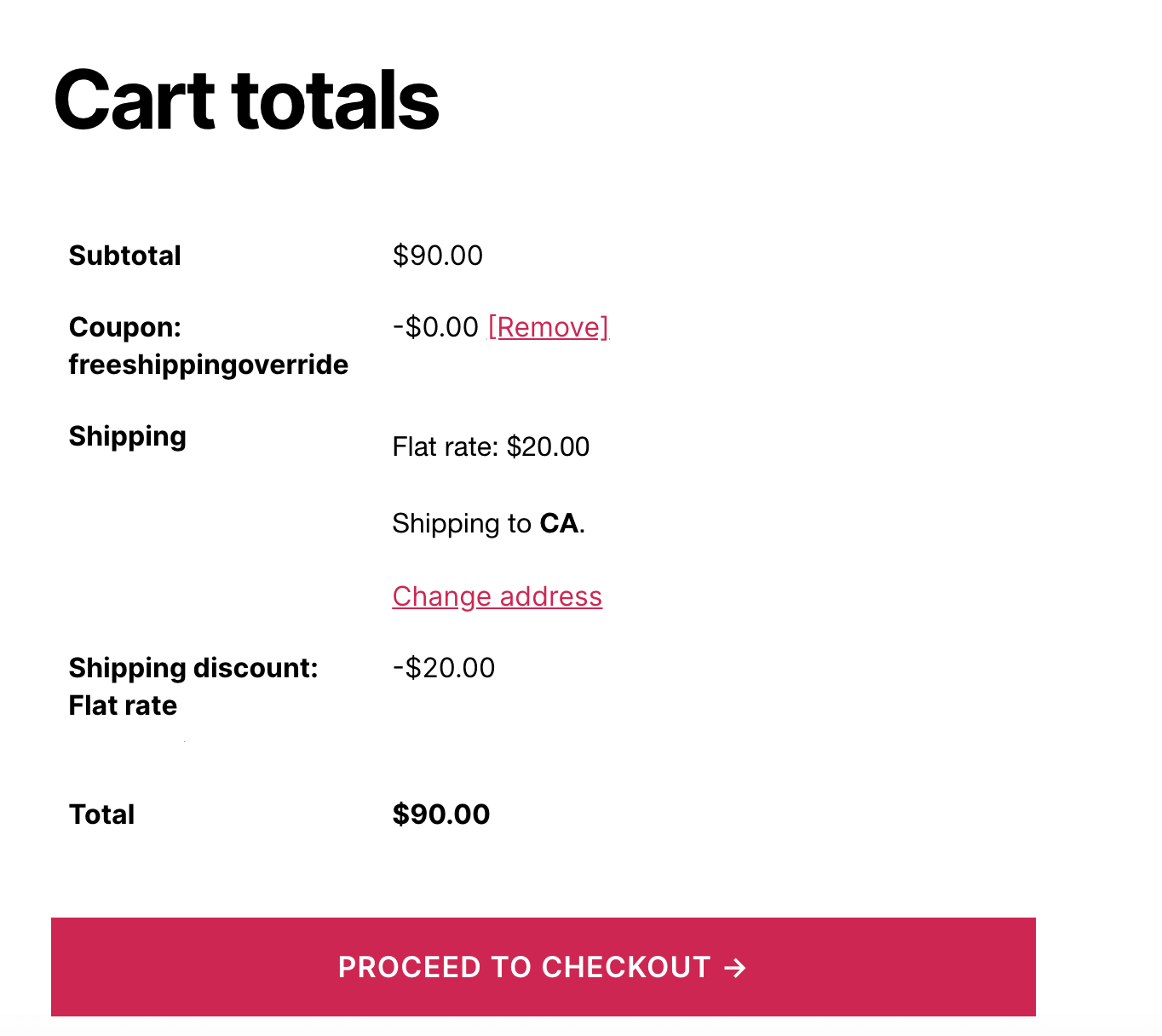
Advanced Coupons è un plugin per coupon intelligenti, quindi ci sono molti modi per personalizzare i tuoi sconti sulla spedizione gratuita. Ad esempio, potresti trasformare questo codice coupon in un coupon URL ad applicazione automatica.
Quando un cliente accede al tuo negozio tramite l'URL generato, avrà automaticamente diritto alla spedizione gratuita al checkout. Questo può minimizzare l'abbandono del carrello.
Allo stesso modo, puoi notificare ai clienti quando hanno diritto a uno sconto. Informandoli in modo proattivo che hanno diritto alla spedizione gratuita, Advanced Coupons può aiutarti a costruire la fiducia dei consumatori.
Un'altra opzione è offrire la spedizione gratuita solo per un periodo di tempo limitato. Impostando una data di scadenza, puoi creare un senso di urgenza e incoraggiare i clienti a sfruttare subito la tua offerta.
Conclusione
La spedizione gratuita è un modo potente per aumentare le vendite, attrarre nuovi clienti e capitalizzare sui periodi di vendita di punta come le festività. Tuttavia, può anche incidere sui tuoi profitti, quindi dovresti pianificare attentamente le tue offerte.
Se stai cercando un modo per offrire la spedizione gratuita in WooCommerce senza rischiare i tuoi margini di profitto, ecco tre metodi:
- Aggiungi un metodo di spedizione gratuita in WooCommerce e imposta un importo minimo d'ordine.
- Crea un codice coupon per la spedizione gratuita di WooCommerce.
- Implementa gli override di spedizione utilizzando il nostro plugin Advanced Coupons.
Hai domande su come offrire la spedizione gratuita in WooCommerce? Lasciacele nella sezione commenti qui sotto!


