

Questo tutorial ti mostrerà come creare un coupon in WooCommerce che funziona solo per gli utenti registrati. Puoi usarlo per offrire un'offerta speciale ai tuoi clienti abituali o alle persone che si registrano in anticipo nel tuo negozio.
È un ottimo modo per separare i tuoi utenti registrati (persone che potrebbero essere clienti abituali) dagli utenti ospiti sul tuo sito e trattarli in modo leggermente diverso quando si tratta di offrire un'offerta speciale.
Quello che vogliamo fare è impostare un coupon, ma consentire l'applicazione del coupon solo se il cliente è effettivamente registrato a un account.
Per fare ciò, utilizzeremo la nostra estensione WooCommerce Advanced Coupons, che aggiunge molte funzionalità extra ai coupon.
Ci concentreremo sulla funzionalità Condizioni del Carrello, che ha una condizione speciale chiamata "Stato di accesso del cliente".
Questa condizione fa fondamentalmente ciò che dice sulla scatola. Controlla lo stato di accesso del tuo cliente durante il processo di applicazione del coupon.
Ecco un tutorial video su come creare un coupon solo per clienti registrati in WooCommerce:
Se non riesci a guardare il video qui sopra, ho dettagliato i passaggi qui:
Passaggio 1 - Crea e nomina il tuo coupon
Ho parlato un paio di volte di utilizzare una convenzione di denominazione per i tuoi coupon.
È davvero importante nominare correttamente i tuoi coupon in modo da poterli trovare facilmente mesi o anni dopo.
Dopo alcuni anni di gestione del tuo negozio, avrai probabilmente centinaia, se non migliaia, di coupon e questo può salvarti la vita.
In questo passaggio, presumo che tu abbia anche impostato gli altri dettagli del coupon come quanto offrire (ad es. sconto percentuale, sconto fisso, ecc.)
Passaggio 2 - Aggiungi la condizione del carrello
Successivamente, devi andare alla funzionalità Condizioni del Carrello nella schermata di modifica del tuo coupon.
Se non vedi questa scheda, hai bisogno di Advanced Coupons per WooCommerce, che è responsabile dell'aggiunta di queste funzionalità extra.

L'interfaccia Condizioni del Carrello ti consente di creare "regole" per il tuo coupon. Queste regole devono essere vere prima che il coupon possa essere applicato.
Quello che stiamo cercando è "Stato di accesso del cliente", che controlla se l'utente è registrato o meno. Puoi anche combinare questa regola con altre regole per creare gruppi di condizioni complesse.
Passaggio 3 - Assicurati che stia controllando gli utenti registrati
Come ho detto, devi aggiungere lo "Stato di accesso del cliente". Devi anche assicurarti di controllare "Registrato" e non "Ospite".
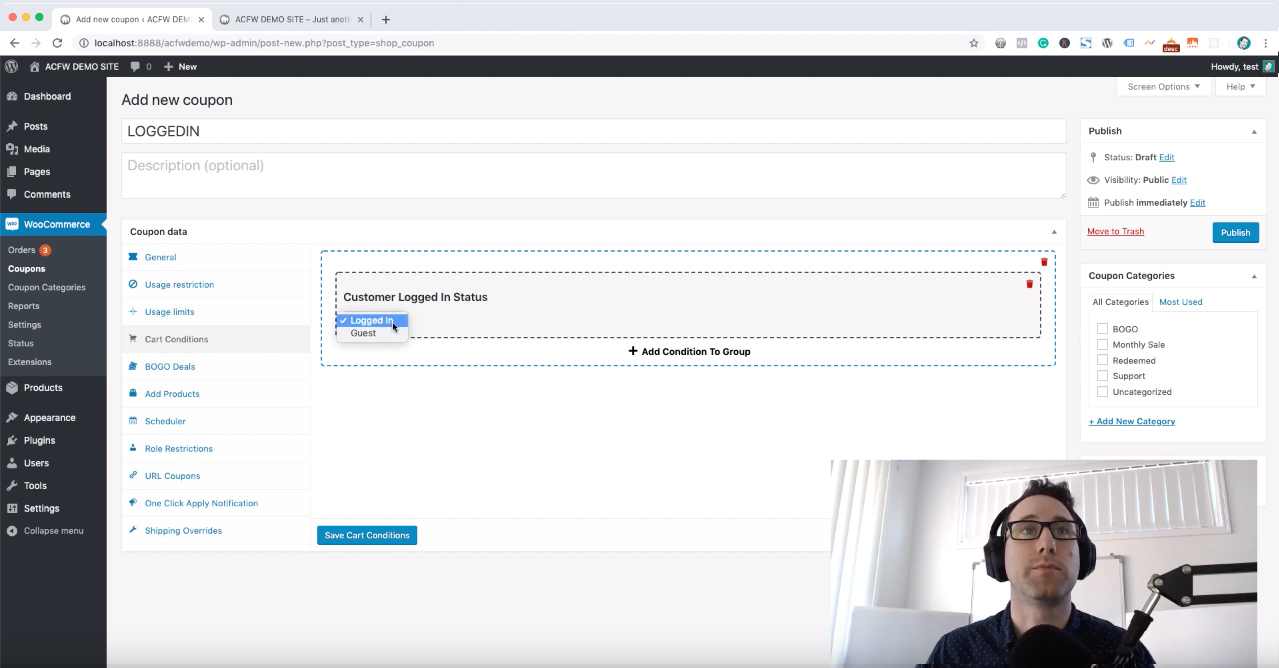
In questo modo, la regola può funzionare anche al contrario se volessi creare un coupon solo per i clienti ospiti.
Passaggio 4 - Salva e testa
Salva il coupon e ora sei pronto per testarlo sul front-end del tuo sito.
Per testarlo dovrai avere sia una sessione con accesso effettuato sia una sessione senza accesso.
Puoi farlo aprendo due browser diversi e accedendo a un account cliente solo su uno di essi.
L'altro modo è usare una finestra di Navigazione in incognito o Privata (controlla il menu File del tuo browser) che fornisce una sessione browser completamente nuova senza accesso per testare.
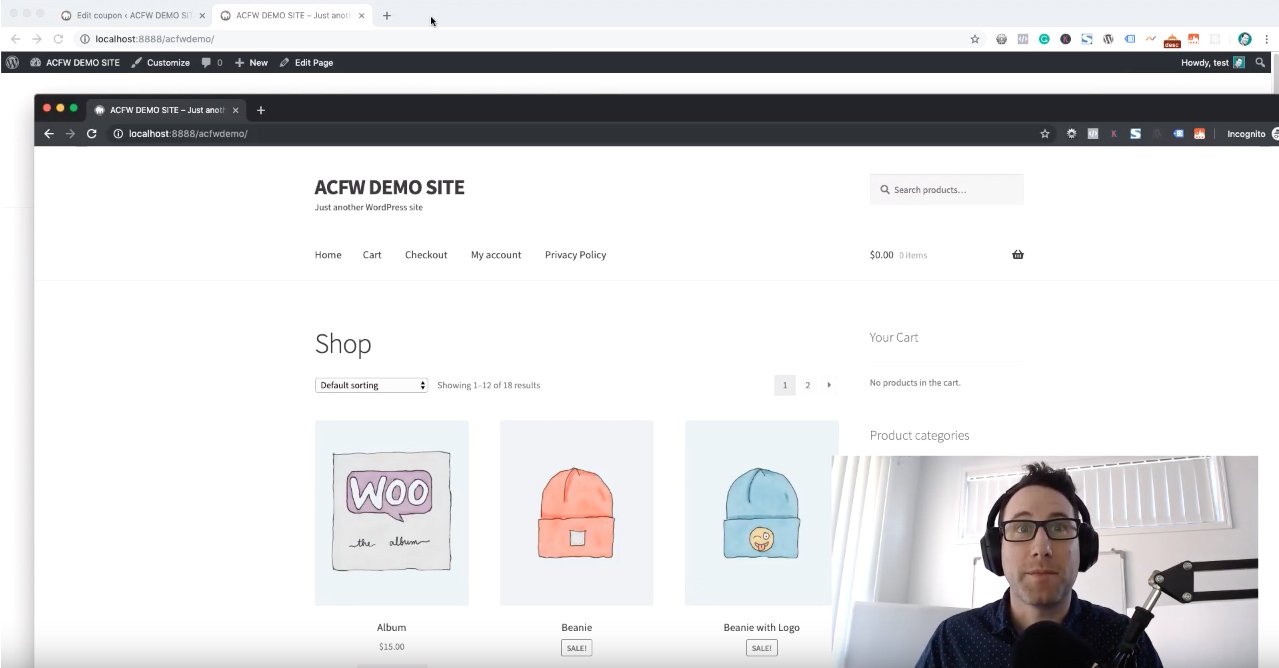
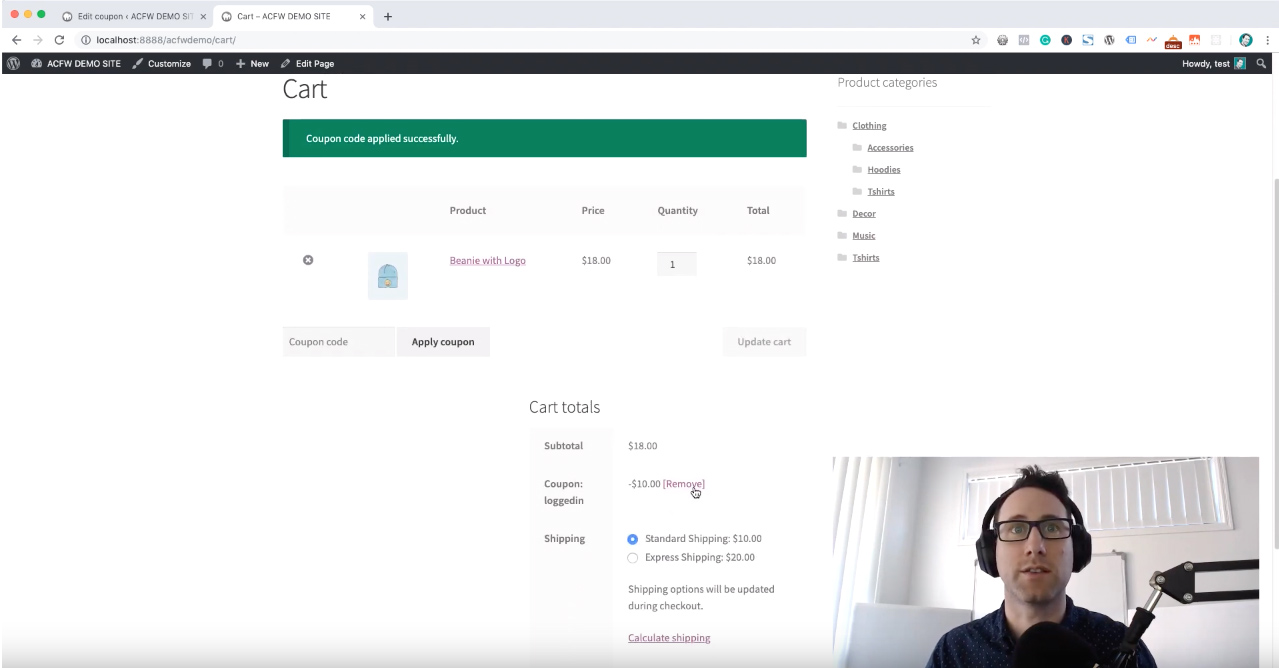
Quindi, per testare correttamente, proviamo ad applicare il coupon con la finestra del cliente con accesso effettuato:
E ora testiamo con la finestra in incognito che rappresenta un cliente senza accesso:
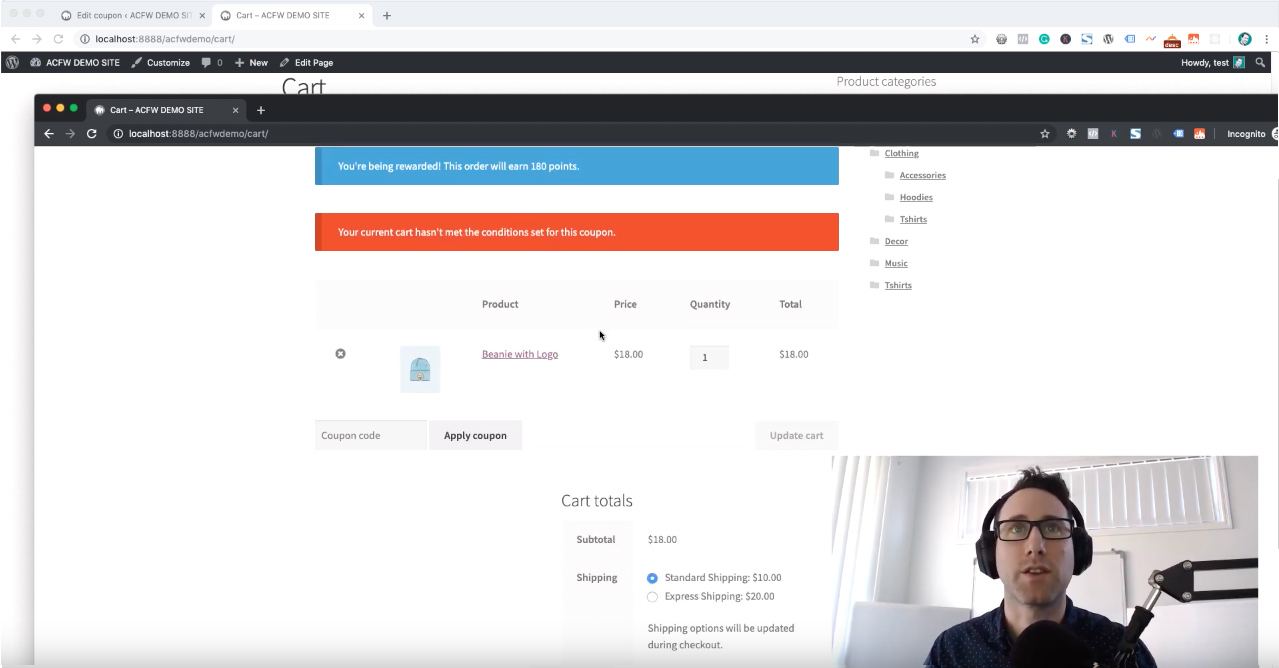
Potresti pensare che fare questo test aggiuntivo sia eccessivo.
Ma testare è davvero importante quando si crea un'offerta. Un'offerta configurata male a causa di un errore banale può portare a migliaia di entrate perse quando la invii ai tuoi clienti e non funziona come previsto.
Un rapido test di 5 minuti ti farà dormire sonni tranquilli 😉




