

La spedizione gratuita era un incentivo di lusso. Tuttavia, al giorno d'oggi, è più una necessità competitiva, soprattutto con aziende come Amazon che la rendono così accessibile. Pertanto, offrire la spedizione gratuita di WooCommerce superati importi specifici può essere una mossa intelligente per aumentare le vendite e le entrate nel tuo negozio online.
La funzione di sconto sulla spedizione in Advanced Coupons semplifica l'impostazione in WooCommerce. Combinata con le Condizioni del Carrello e la funzionalità di applicazione automatica, puoi facilmente concedere la spedizione gratuita ai clienti che spendono un certo importo senza richiedere loro di inserire codici coupon scomodi.
In questo articolo, spiegheremo perché offrire la spedizione gratuita è vantaggioso sia per i tuoi clienti che per la tua attività. Quindi ti mostreremo come applicarla automaticamente agli ordini superiori a un certo importo in WooCommerce.
Perché Dovresti Offrire Coupon per la Spedizione Gratuita di WooCommerce
La spedizione gratuita è una delle promozioni più popolari gestite dalle attività online e per una buona ragione. Un pieno 36 percento degli acquirenti online abbandona il carrello perché i costi di spedizione sono troppo alti.
Sapere che il tuo negozio WooCommerce offre la spedizione gratuita può incoraggiare i clienti a completare il processo di checkout. Nell'era di Amazon Prime, questa è una grande vittoria.
Richiedere un importo minimo di acquisto per qualificarsi per la spedizione gratuita raggiunge due obiettivi:
- Incoraggia i clienti a spendere un po' di più per raggiungere la soglia, potenzialmente più di quanto sarebbe costata la spedizione.
- Gli importi degli ordini aumentati si sommano nel tempo, compensando eventuali costi aggiuntivi che la tua attività potrebbe sostenere per fornire la spedizione gratuita.
È possibile configurare la spedizione gratuita per tutti i tuoi prodotti in WooCommerce "out of the box". Tuttavia, otterrai di più da questa strategia impostando un requisito di ordine minimo. Per farlo, avrai bisogno dell'aiuto di un plugin aggiuntivo, come Advanced Coupons.
Come Concedere la Spedizione Gratuita di WooCommerce Superati Importi Specifici (In 4 Passaggi)
Puoi combinare la funzione di sconto sulla spedizione di Advanced Coupons con le Condizioni del Carrello e la funzione di applicazione automatica per concedere automaticamente ai clienti la spedizione gratuita quando spendono un certo importo. Nonostante tutte le parti in movimento coinvolte, il processo è in realtà abbastanza semplice.
Prima di seguire i passaggi seguenti, assicurati di avere la versione premium del nostro plugin Advanced Coupons installata e attivata sul tuo sito WooCommerce.
Passaggio 1: Crea un coupon per la spedizione gratuita di WooCommerce
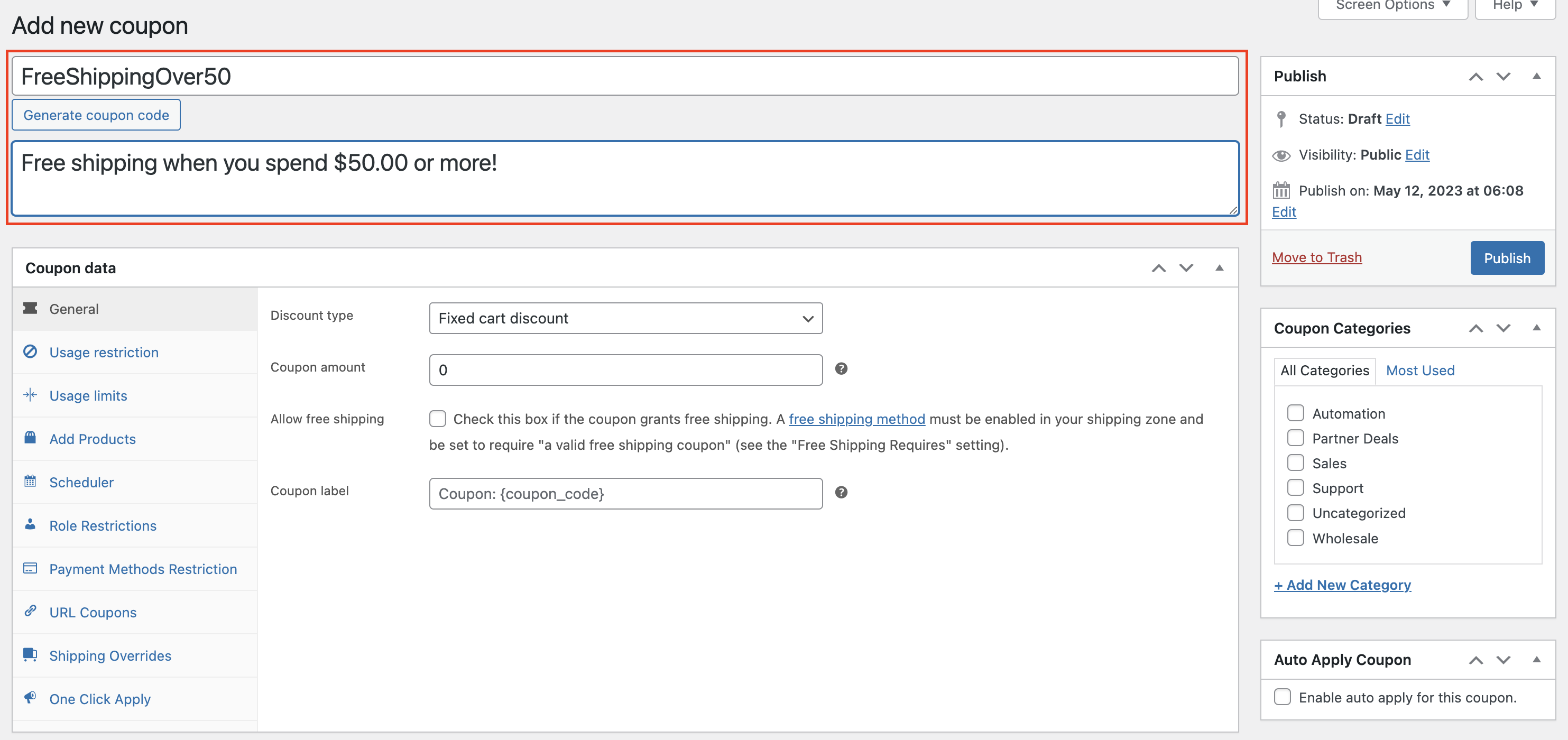
Innanzitutto, devi creare un coupon per fornire il tuo sconto sulla spedizione gratuita. Vai alla tua bacheca di WordPress e naviga su Coupon > Aggiungi Nuovo.
Nella schermata successiva, inserisci un codice coupon e aggiungi una descrizione opzionale:
Quindi, fai clic sulla scheda Sovrascritture Spedizione nella sezione Dati Coupon:
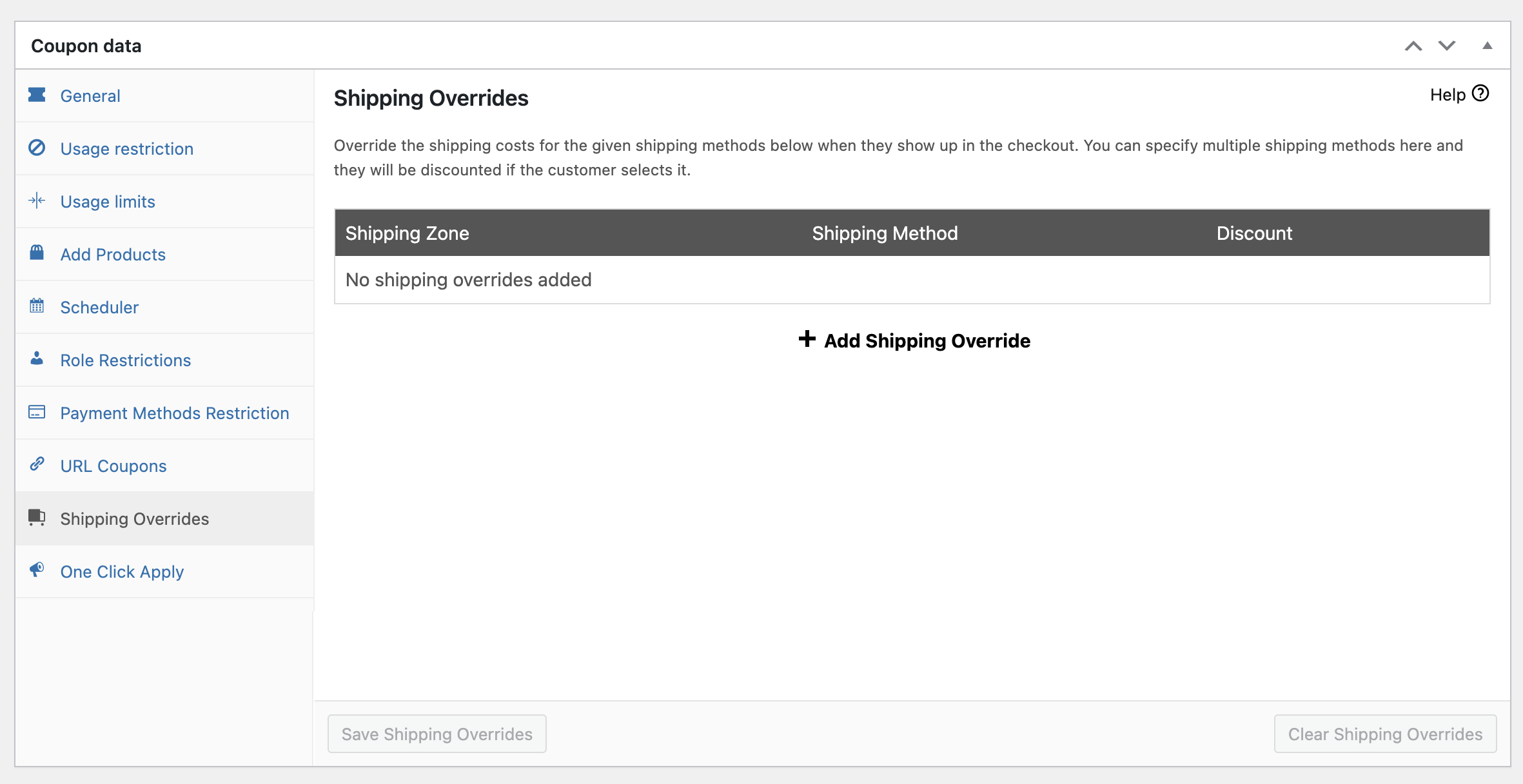
Queste impostazioni ti permetteranno di impostare una tariffa di spedizione scontata. Per prima cosa, fai clic su Aggiungi Sovrascrittura Spedizione:
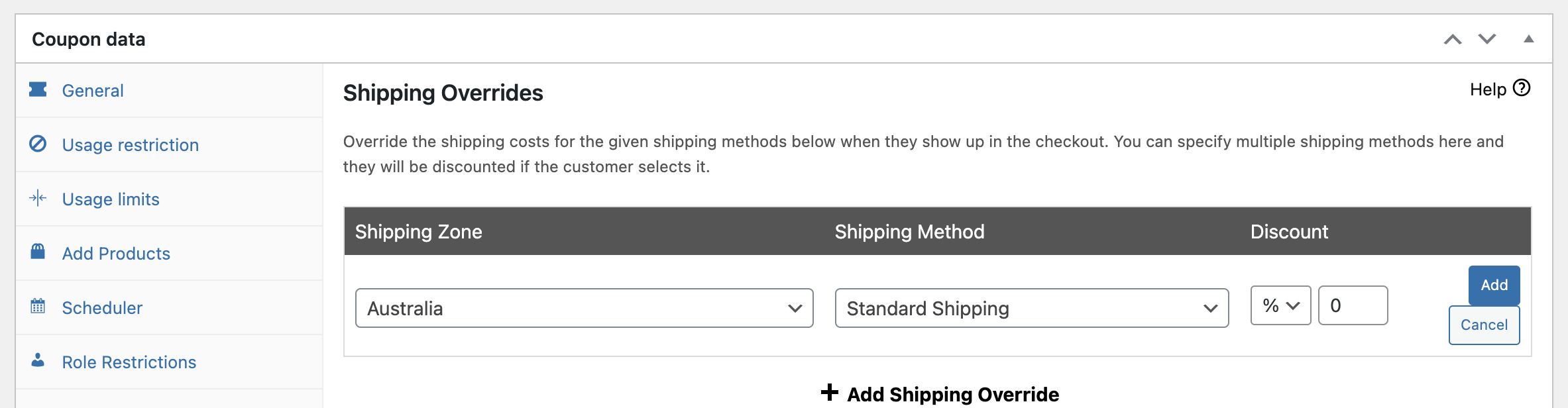
Qui, dovrai selezionare la zona di spedizione di WooCommerce a cui vuoi applicare questo coupon, nonché il metodo. In questo esempio, abbiamo solo una zona e un metodo, ma se ne hai più di uno, dovrai creare una sovrapposizione di spedizione separata per ciascuno di essi.
Per la spedizione gratuita, puoi impostare il tipo su Sconto percentuale e l'importo su "100":
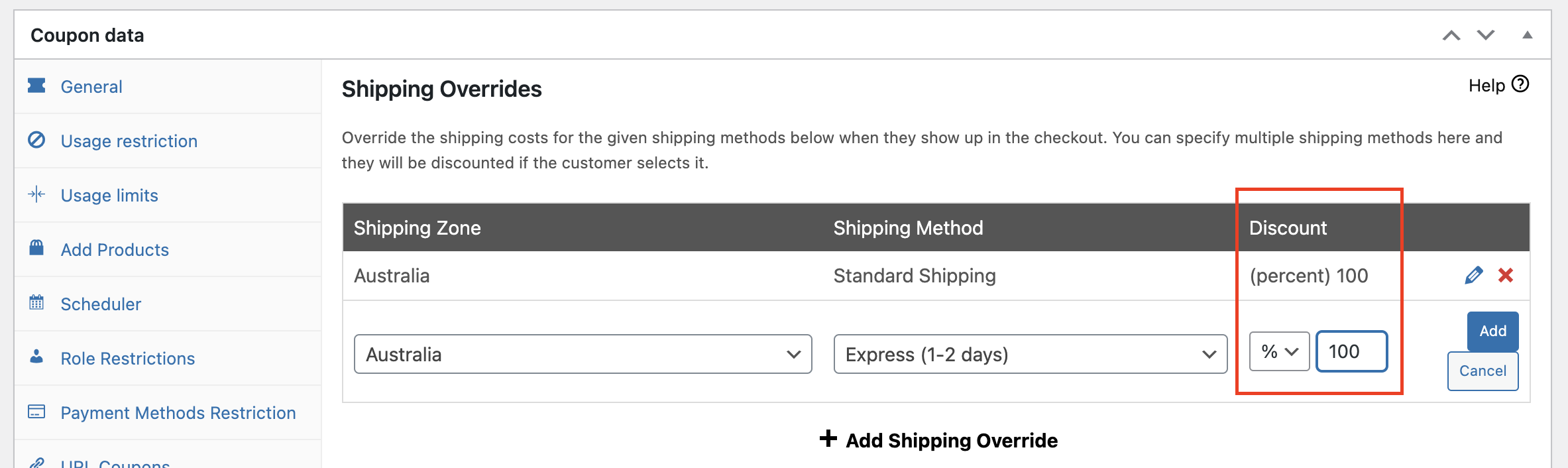
In alternativa, puoi scegliere l'opzione Prezzo di sovrascrittura e impostare l'importo su "0".
Entrambi i metodi ottengono lo stesso effetto. Al termine, fai clic su Aggiungi e poi seleziona Salva Sovrascritture Spedizione in basso.
Passaggio 2: Imposta un importo minimo di acquisto utilizzando le Condizioni del Carrello
Con il tuo coupon pronto, il passo successivo è impostare un importo minimo di acquisto. Puoi farlo facilmente utilizzando le Condizioni del Carrello.
Le impostazioni delle Condizioni del Carrello si trovano sotto la sezione Dati Coupon nella schermata di modifica:
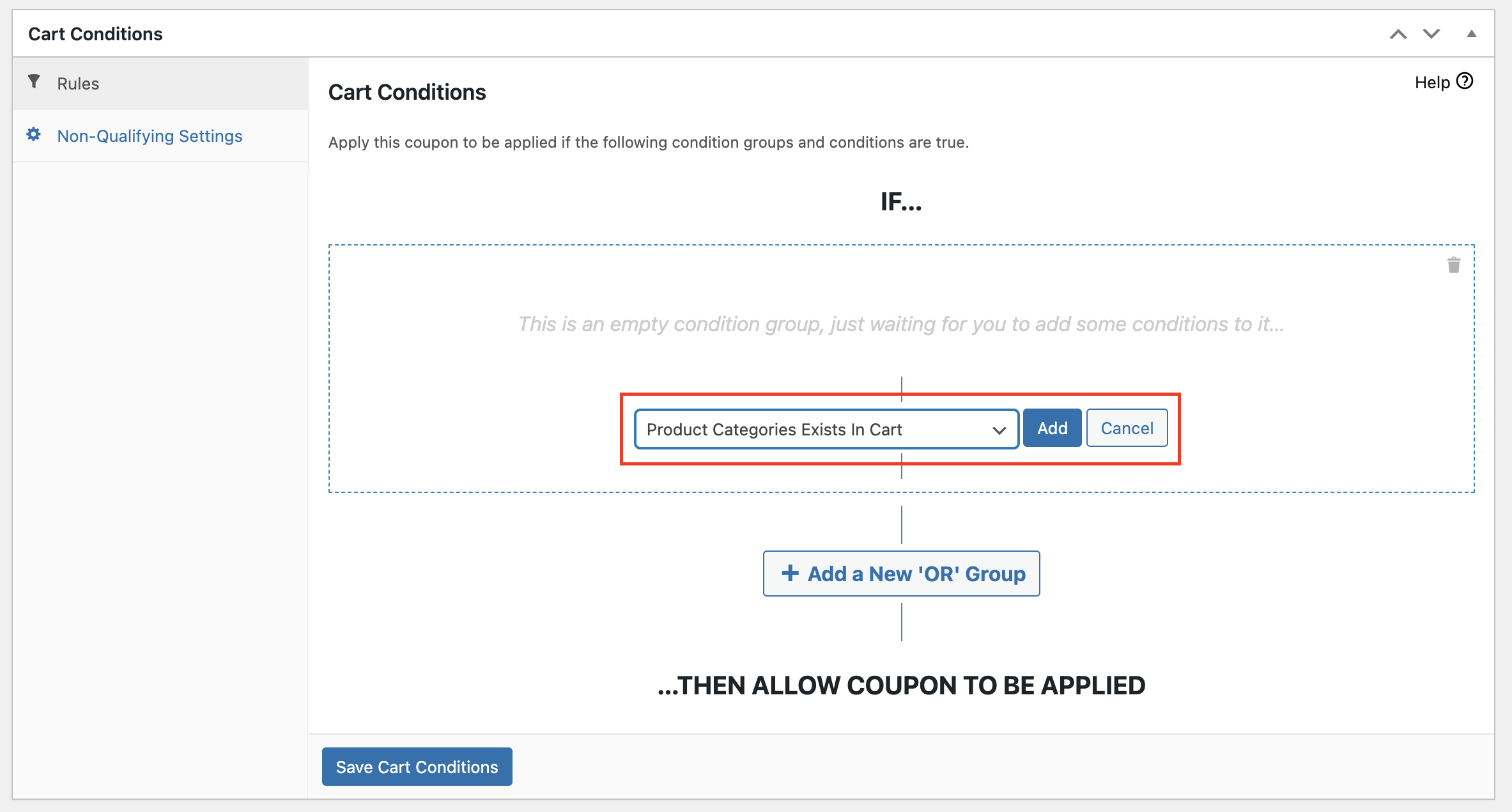
Per impostare un importo minimo di acquisto, scegli Subtotale Carrello dal menu a discesa:
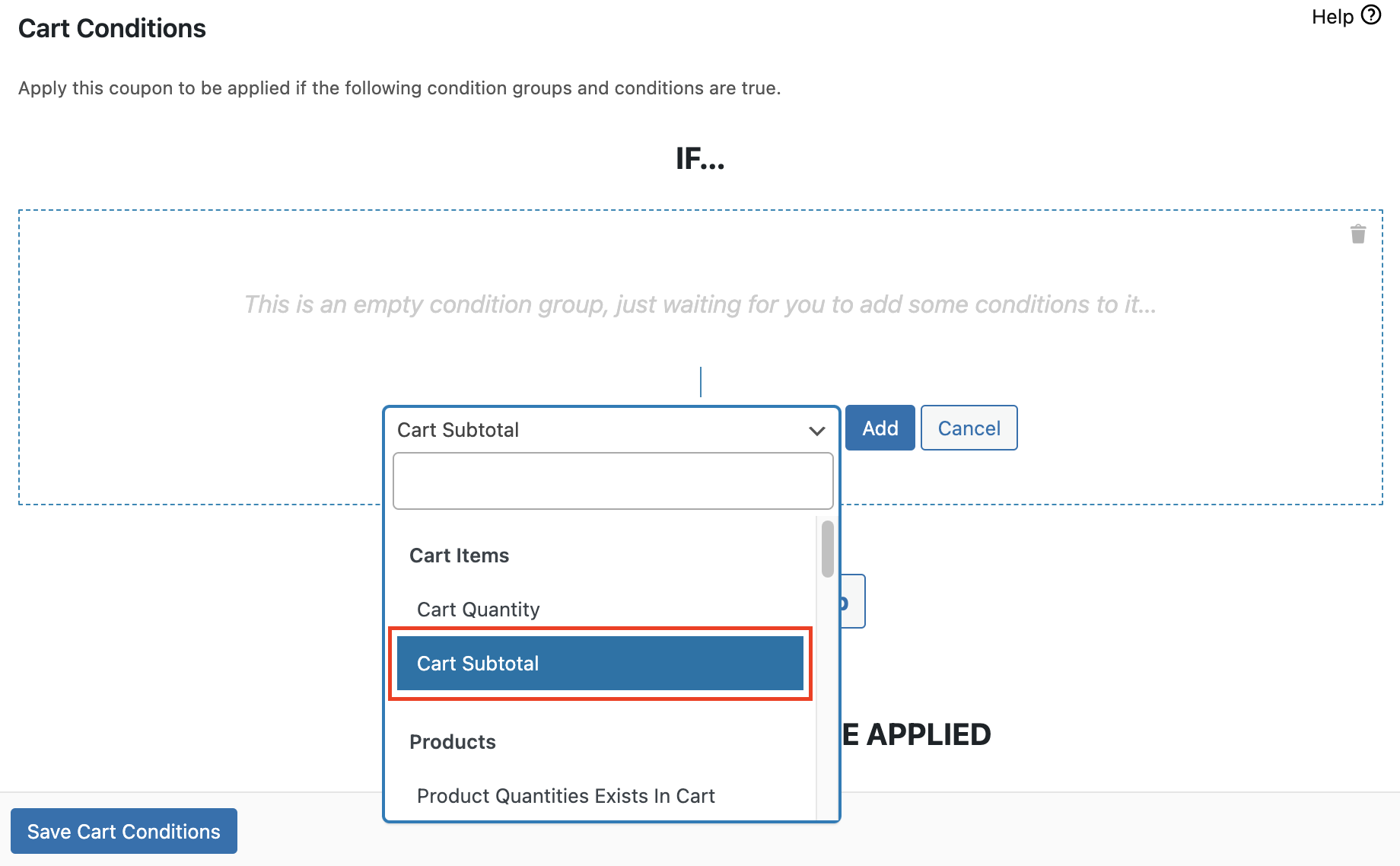
Quindi fai clic su Aggiungi. Ora vedrai altre due opzioni: Condizione e Subtotale Carrello ($). Per il campo Condizione, hai alcune opzioni. Seleziona MAGGIORE DI per far sì che il coupon si applichi solo quando il subtotale del carrello è superiore all'importo specificato:
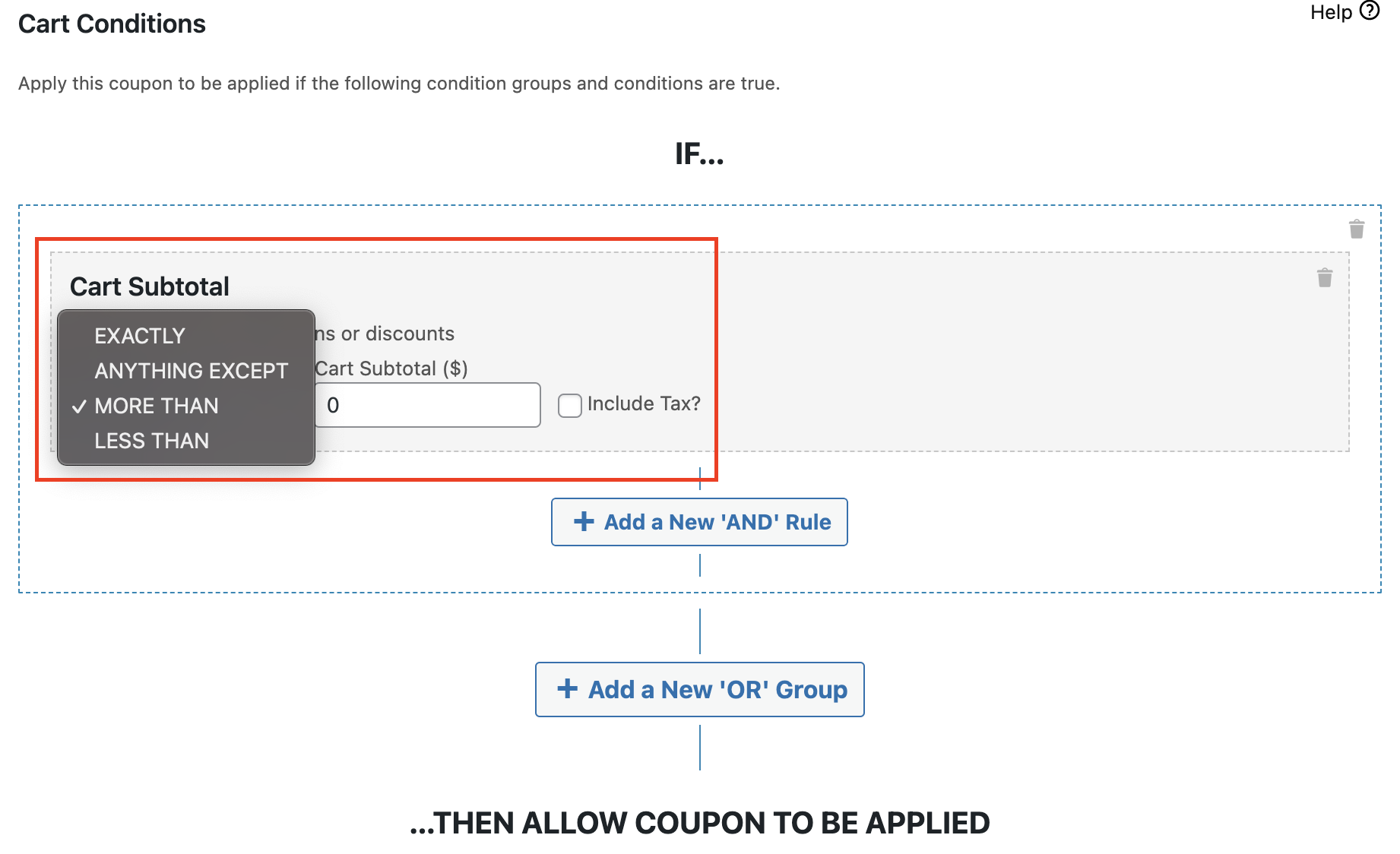
Nel campo Subtotale Carrello, imposta quale desideri che sia l'importo minimo dell'ordine:
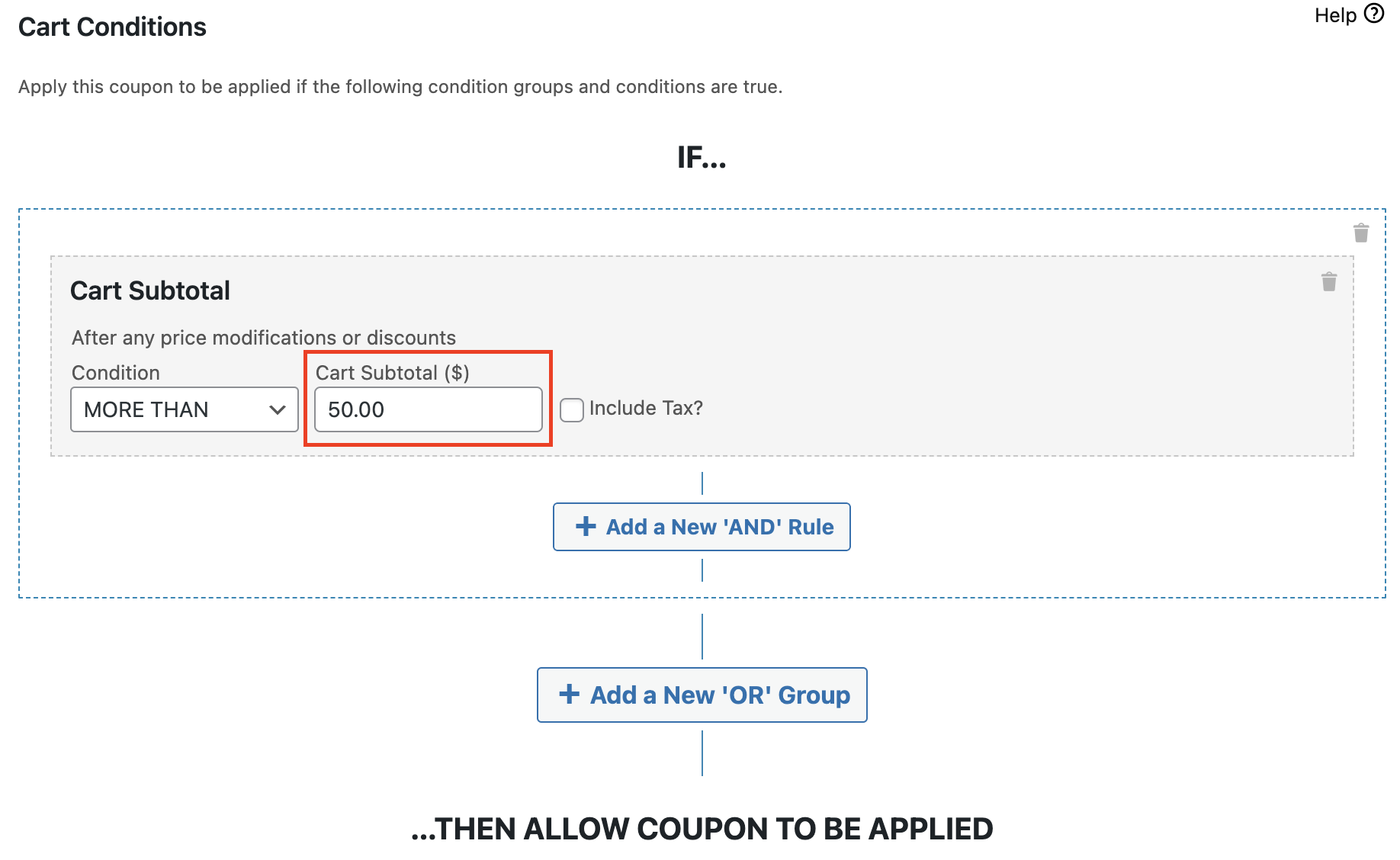
Quando sei soddisfatto delle tue impostazioni, fai clic su Salva Condizioni Carrello.
Passaggio 3: Abilita l'auto-applicazione per il tuo coupon
Questo passaggio è in realtà facoltativo. Se desideri che i tuoi clienti debbano inserire manualmente il codice coupon per ricevere la spedizione gratuita, puoi tranquillamente saltarlo.
Tuttavia, se preferisci che il tuo coupon si applichi automaticamente quando i clienti soddisfano il requisito minimo d'ordine, seleziona semplicemente la casella Applica Coupon Automaticamente sul lato destro dello schermo:
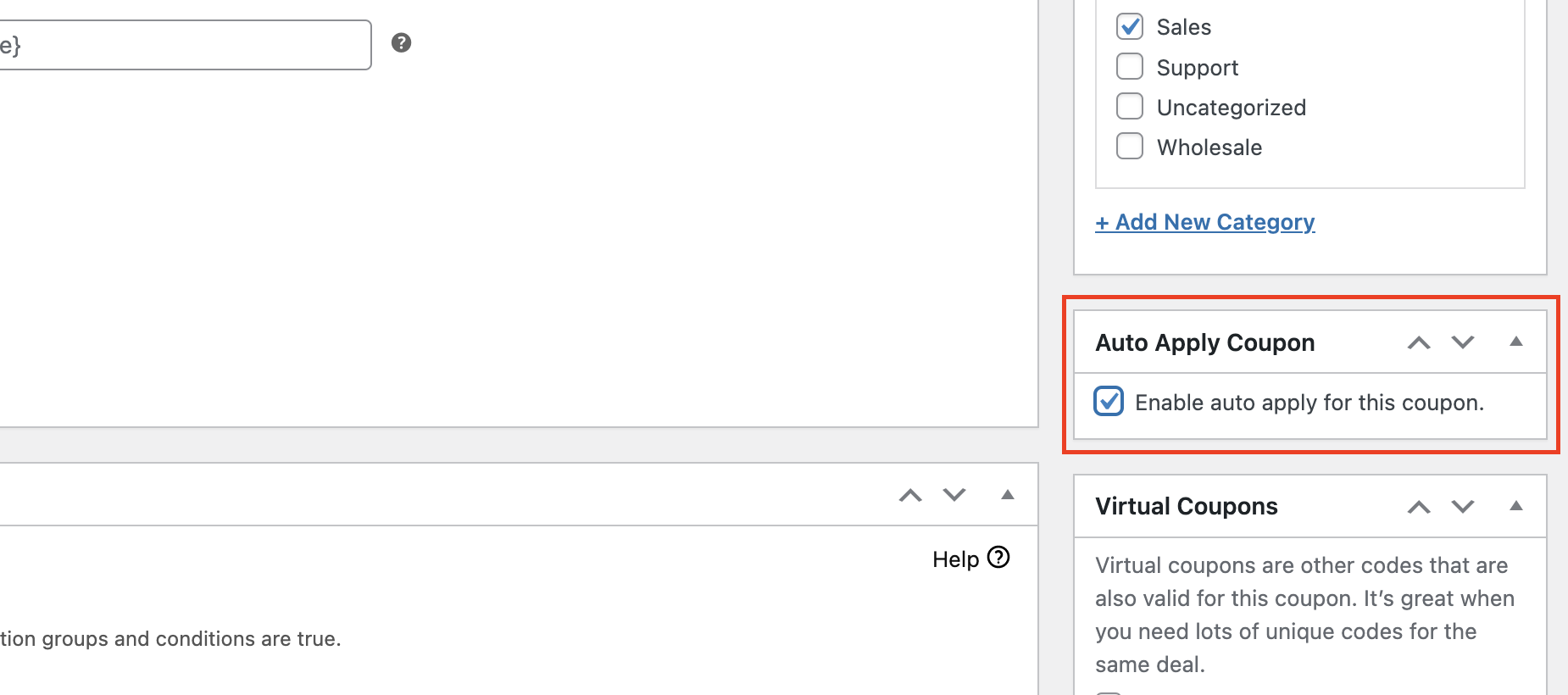
Ciò farà sì che lo sconto venga applicato una volta soddisfatte le condizioni dei Passaggi 1 e 2, senza che il cliente debba fare nulla. Nel nostro esempio, ciò significa che tutti gli acquirenti con indirizzi negli Stati Uniti che scelgono la spedizione forfettaria riceveranno la spedizione gratuita per ordini superiori a $50.
Al termine, fai clic su Pubblica o Aggiorna sul lato destro dello schermo per salvare le modifiche.
Passaggio 4: Testa il tuo coupon
L'ultima cosa da fare è testare il tuo sconto per assicurarti che funzioni correttamente. Riempi un carrello virtuale con abbastanza merce per soddisfare i requisiti di subtotale impostati nel passaggio 3, quindi vai alla cassa e vedi se il coupon viene applicato:
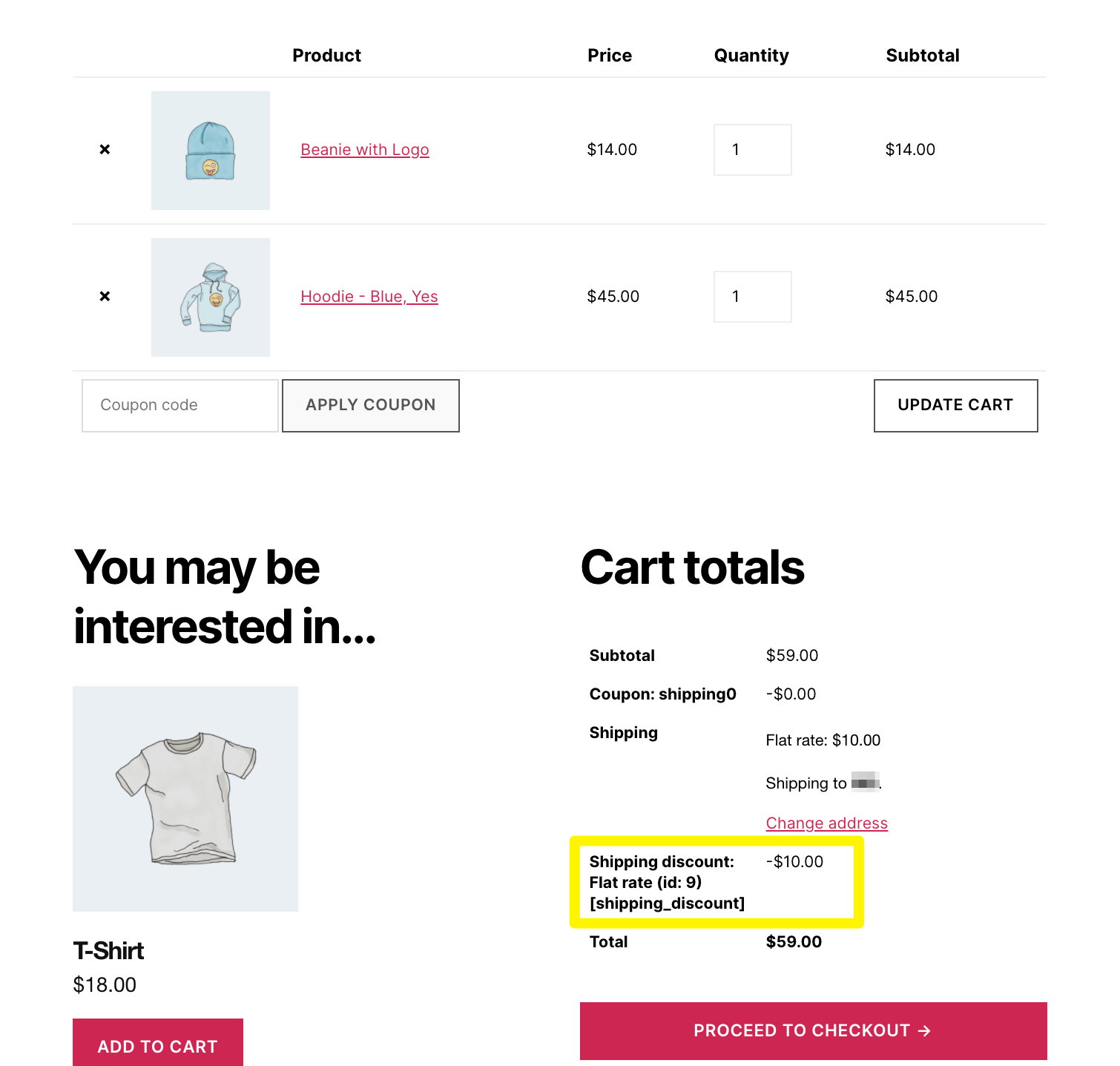
È anche saggio testare il tuo sconto con un subtotale che non dovrebbe soddisfare i requisiti, solo per assicurarti che non ci siano sorprese.
Conclusione
La spedizione gratuita è un modo fantastico per premiare i tuoi clienti più fedeli e allo stesso tempo aumentare i tuoi profitti. Advanced Coupons rendono facile offrirla oltre un determinato importo per il tuo negozio WooCommerce.
Per implementare questa strategia di coupon, segui questi quattro semplici passaggi:
- Crea un coupon di spedizione gratuita per WooCommerce.
- Imposta un importo minimo di acquisto utilizzando le Condizioni del carrello.
- Abilita l'applicazione automatica per il tuo coupon.
- Testa il tuo coupon per assicurarti che funzioni.
Quali sono le tue strategie preferite per la spedizione gratuita? Faccelo sapere nella sezione commenti qui sotto!



ciao, ho 2 metodi di consegna (per prodotti inviati nelle stesse zone di spedizione), l'opzione 1 costa 10€ e l'opzione 2 come consegna espressa costa normalmente 15€. Ora, se voglio impostare l'importo dell'ordine una volta superiore a 200€, offrirò la spedizione gratuita dell'opzione 1; mentre una volta che l'importo dell'ordine supera i 300€, offrirò la spedizione gratuita dei metodi di spedizione dell'opzione 2. posso farlo con advanced coupon? grazie.
Sì MC, puoi farlo con due coupon.. userebbero le Sovrascritture di spedizione + Applicazione automatica utilizzando la condizione del carrello 'Subtotale del carrello' per testare l'importo del subtotale. Non esitare a contattare il supporto se hai problemi durante la configurazione 😉