

Gli acquirenti online sono più sensibili che mai alle offerte esclusive e cercheranno i prezzi più bassi possibili. L'impostazione di uno sconto sulla spedizione di WooCommerce può essere un modo intelligente per convincerli a scegliere il tuo negozio rispetto ai concorrenti. Tuttavia, può essere complicato creare un coupon che si applichi solo ai costi di spedizione.
Fortunatamente, con il nostro plugin premium Advanced Coupons, puoi facilmente sovrascrivere i costi di spedizione e creare vari sconti. Puoi anche automatizzare il processo in modo che il tuo coupon venga applicato ogni volta che un cliente soddisfa criteri specifici.
In questo articolo, ti mostreremo come creare coupon di sconto sulla spedizione di WooCommerce in due semplici passaggi.
Perché dovresti creare un coupon di sconto sulla spedizione
Quando si tratta di sconti, i coupon di spedizione possono essere un ottimo modo per migliorare le tue conversioni. Se riscontri molti carrelli abbandonati, potrebbe essere a causa dei tuoi costi di spedizione. I consumatori percepiscono il prezzo totale come più alto del previsto, quindi annullano i loro acquisti.
Inoltre, se il tuo pubblico di destinazione è composto principalmente da consumatori maturi, la ricerca suggerisce che preferiscono la spedizione gratuita rispetto ad altre offerte di sconto. Pertanto, se vuoi rivolgerti in particolare a questa fascia demografica, potrebbe valere la pena creare uno sconto sulla spedizione come parte della tua prossima campagna di marketing.
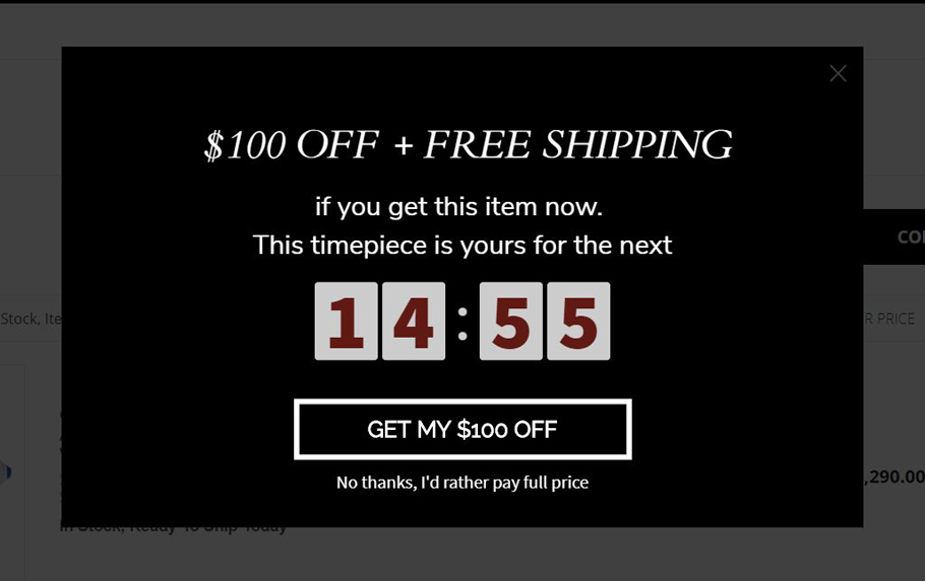
Infine, la spedizione gratuita potrebbe invogliare i tuoi clienti ad acquistare di più, soprattutto se imposti un requisito di spesa minima.
La maggior parte degli acquirenti online aggiungerà articoli extra ai propri carrelli per qualificarsi per la spedizione gratuita. Pertanto, tali sconti potrebbero essere efficaci se desideri smaltire il tuo inventario e aumentare le entrate.
Puoi utilizzare i coupon di sconto sulla spedizione di WooCommerce anche in diversi altri modi, ad esempio:
- Creare offerte di spedizione esclusive, come la spedizione espressa gratuita per gli utenti registrati.
- Offrire spedizione gratuita o scontata tramite corriere per ordini all'interno di un'area specifica.
- Incentivare le vendite con offerte di spedizione a tempo limitato se un articolo viene acquistato prima di una data specifica.
Puoi ottenere facilmente uno qualsiasi di questi risultati con il nostro plugin Advanced Coupons, che ti consente di sovrascrivere facilmente i costi di spedizione.
Come creare coupon di sconto sulla spedizione di WooCommerce
Ora che abbiamo trattato i vantaggi dell'utilizzo degli sconti sulla spedizione in WooCommerce, creiamone uno con il nostro plugin Advanced Coupons:

Se sei bloccato in qualsiasi fase, puoi guardare il nostro tutorial video, che spiega ogni passaggio.
Passaggio 1: Crea un coupon di spedizione
Una volta installato e attivato il plugin, vai su Coupon > Aggiungi nuovo. Compila i dettagli richiesti, incluso il codice che i clienti utilizzeranno per applicarlo:
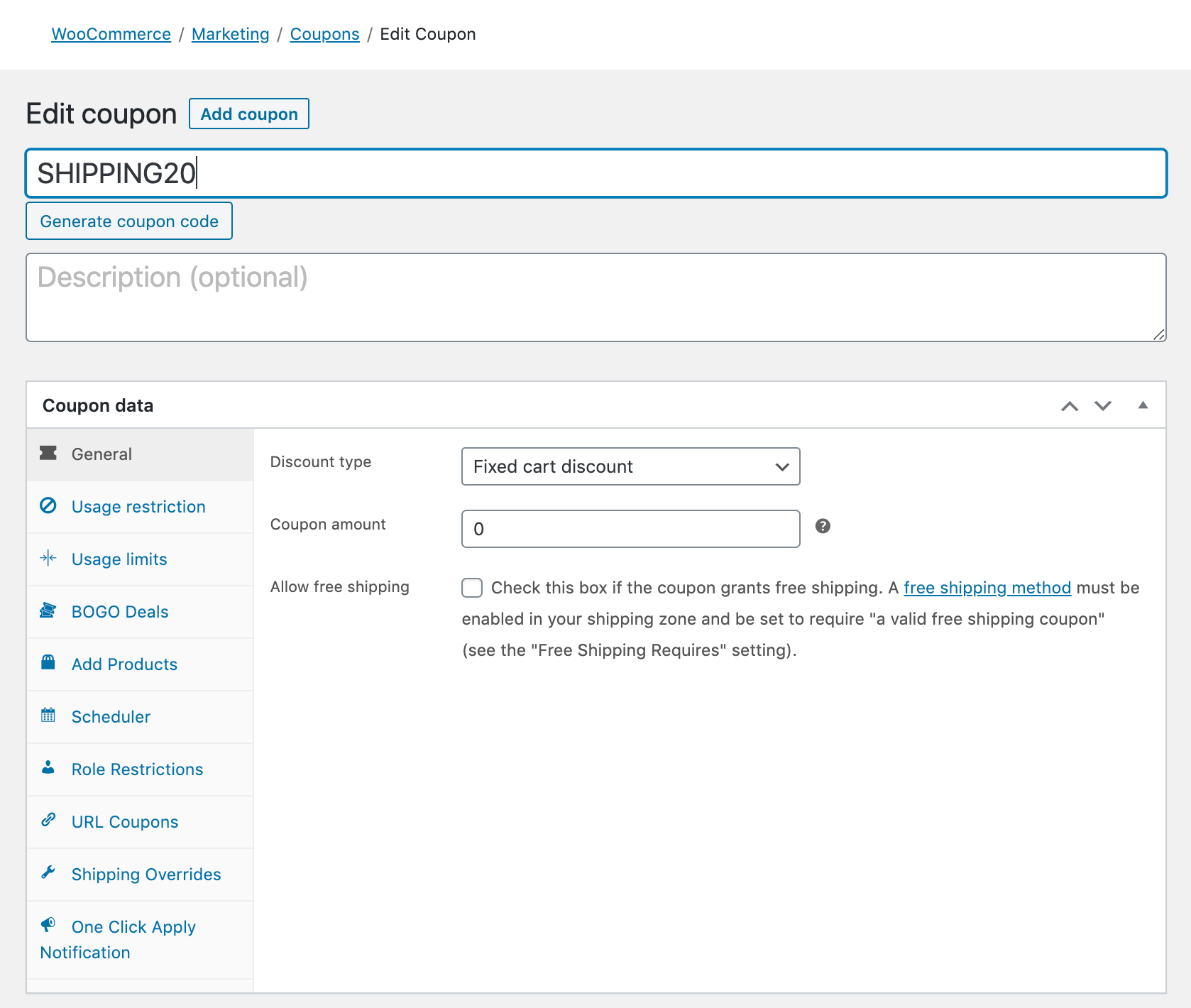
Normalmente, selezioneresti anche un Tipo di sconto e un Importo del coupon. Se desideri includere uno sconto aggiuntivo insieme alla tua offerta di spedizione, puoi farlo qui. Altrimenti, lascia queste impostazioni su Sconto fisso sul carrello e 0.
Passaggio 2: Sovrascrivi la spedizione e aggiungi uno sconto
Successivamente, vai alla scheda Spedizione della sezione Dati coupon e fai clic su Aggiungi sovrascrittura spedizione:

Quindi, scegli la zona di spedizione e il metodo di spedizione a cui si applicherà lo sconto. I dettagli dipendono da te, ma per questo esempio, applicheremo lo sconto alla spedizione forfettaria negli Stati Uniti:

Successivamente, seleziona il tipo di sconto di spedizione e l'importo. Le opzioni qui includono:
- Sconto percentuale (%). Offri una percentuale sul costo normale della spedizione (ad esempio, 20% di sconto).
- Sconto fisso (-$). Sconta un certo importo dal costo di spedizione (ad esempio, 5$ di sconto).
- Prezzo di sovrascrittura ($). Applica un prezzo di spedizione completamente diverso quando questo coupon viene utilizzato. Scegli questo tipo e imposta l'importo a zero per offrire la spedizione gratuita.
Fai clic sul pulsante Aggiungi per applicare le tue selezioni:
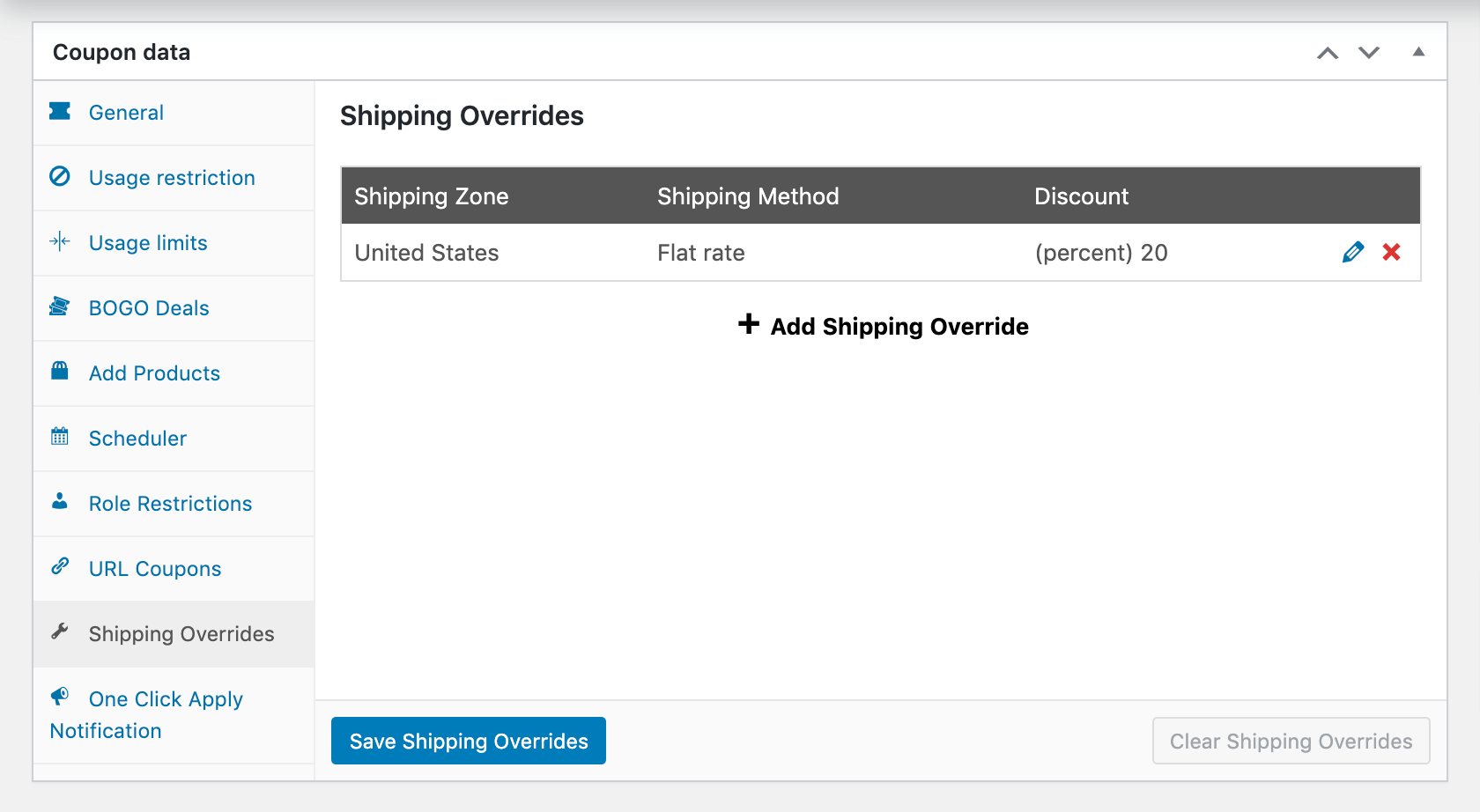
Quindi, fai clic sul pulsante Pubblica per abilitare il tuo coupon. Puoi distribuire il codice agli acquirenti idonei ed essi riceveranno il tuo sconto al checkout:

A seconda di come combini le impostazioni, puoi creare un'ampia varietà di sconti di spedizione WooCommerce in questo modo.
Come automatizzare i tuoi sconti di spedizione WooCommerce
A nessuno piace perdere sconti. Infatti, l'evidenza suggerisce che le persone probabilmente non acquisteranno più da te se scoprono che avrebbero potuto risparmiare denaro sul loro primo acquisto.
Automatizzare i tuoi coupon di spedizione significa che i clienti possono ricevere i tuoi sconti senza dover digitare un codice. Questo può migliorare l'esperienza di acquisto del tuo sito e fidelizzare i clienti. Per configurare questo, torna alla schermata di modifica del coupon e seleziona la casella accanto a Applica automaticamente coupon:
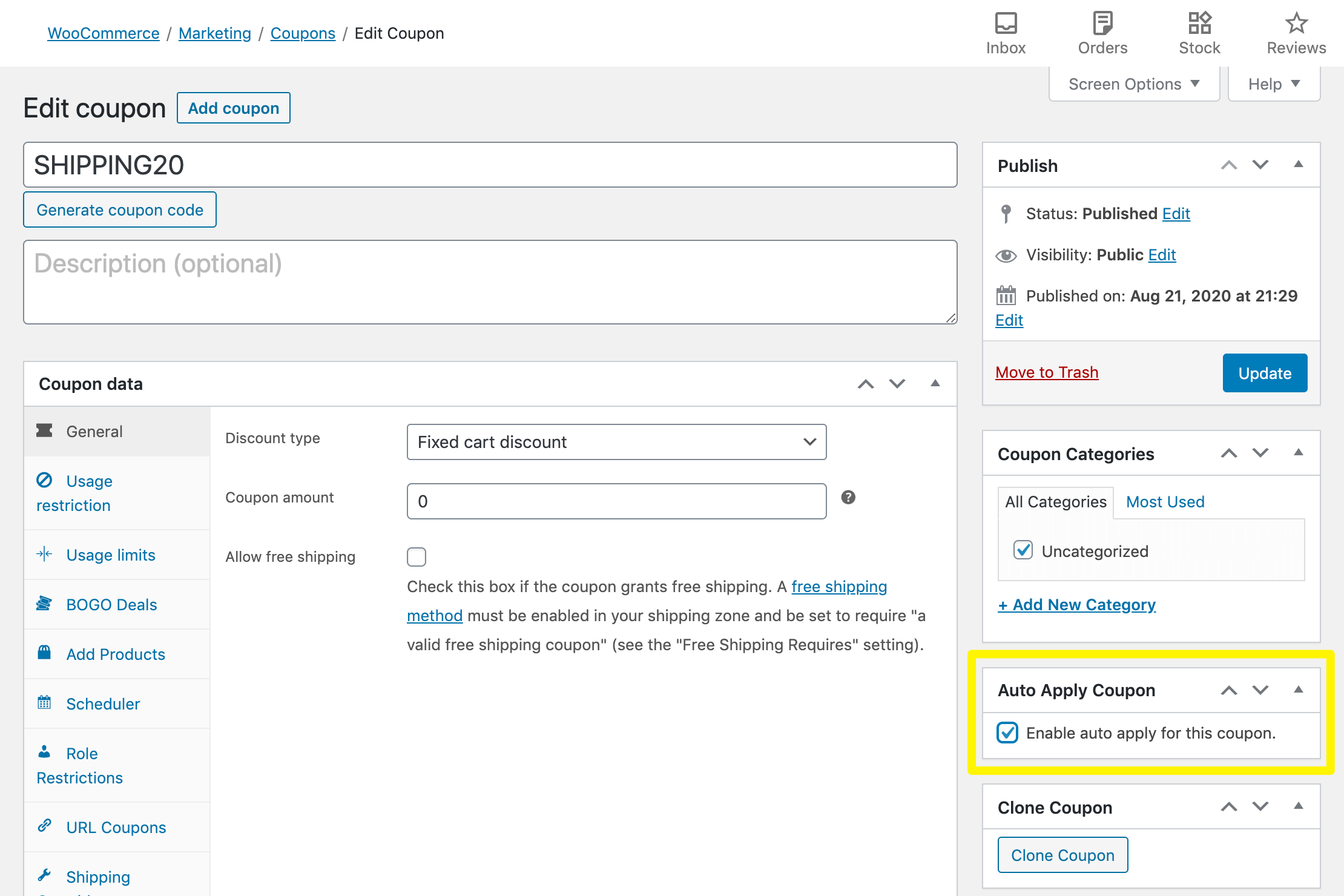
Questo applicherà automaticamente la spedizione scontata a ogni ordine. Per limitare questo a acquisti superiori a un certo importo, puoi abbinarlo a Condizioni del carrello.
Nell'editor dei coupon, scorri verso il basso fino a Condizioni del carrello > Regole. Seleziona Subtotale carrello dal menu a discesa e fai clic sul pulsante Aggiungi:
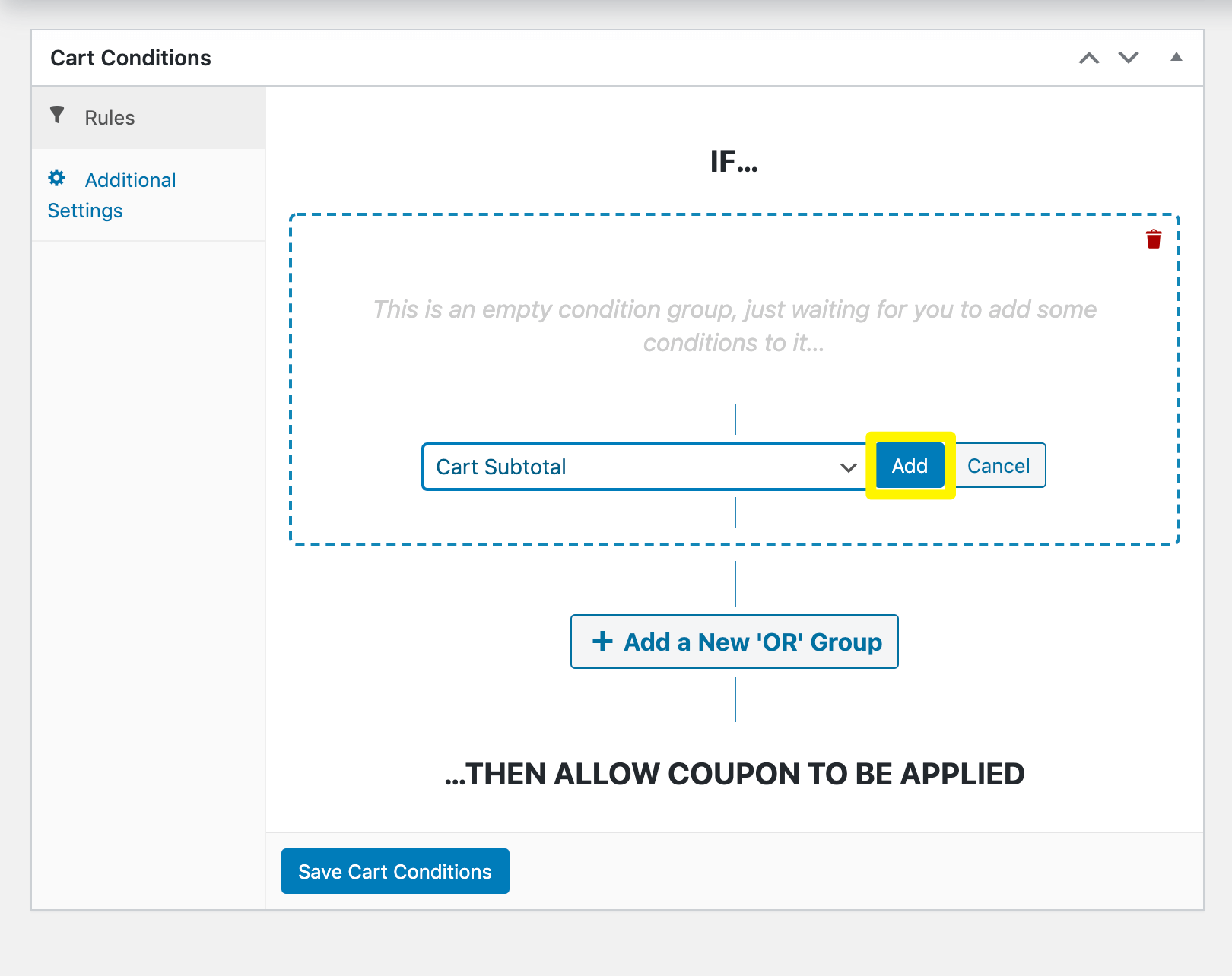
Quindi, imposta la Condizione su MAGGIORE DI e il Subtotale carrello ($) sull'importo minimo dell'ordine:

Fai clic su Salva condizioni carrello. Ora, in questo esempio, ogni ordine superiore a 40$ riceverà uno sconto del 20% sul costo di spedizione, purché sia negli Stati Uniti e selezioni il metodo forfettario.
Conclusione
Uno sconto sulla spedizione può aiutarti a distinguerti dalla concorrenza. I clienti lo trovano comodo quando non devono pagare costi aggiuntivi. Con il nostro plugin premium Advanced Coupon, puoi facilmente impostare questo tipo di offerta in qualsiasi variante desideri.
In questo post, ti abbiamo mostrato come creare coupon di sconto sulla spedizione per WooCommerce in due semplici passaggi:
Hai domande sulla creazione di sconti sulla spedizione in WooCommerce? Faccelo sapere nella sezione commenti qui sotto!



Questo è un post molto dettagliato.
ciao, possiamo fornire uno sconto sulla spedizione come percentuale del valore del carrello - con il costo di spedizione come limite massimo per lo sconto. Ad esempio, uno sconto del 10% sulla spedizione del valore del carrello di 1000 sarà 100. se il costo di spedizione è 120, allora dopo lo sconto dovrebbe diventare 20. se il costo di spedizione è 90, allora la spedizione dovrebbe essere gratuita.
Sì, puoi. Quello che devi fare è impostare una Condizione del carrello basata sul subtotale del carrello compreso tra quegli importi. Se sei un utente Advanced Coupons Premium, sarai in grado di applicare lo sconto sulla spedizione + applicare automaticamente il coupon. Spero che questo aiuti!
Mi piace l'idea di impostare uno sconto sulla spedizione, ma penso ancora che offrire la spedizione gratuita catturi più emozioni dai clienti.
Potrei sbagliarmi però.
La spedizione gratuita è sicuramente un grande richiamo se i margini dei tuoi prodotti possono supportarla. Per coloro che hanno margini più stretti, offrire uno sconto sulla spedizione può essere un enorme vantaggio.
Articolo informativo grazie per l'aiuto.
Grazie Ashish! Lieto che l'hai trovato utile :)
Mi è piaciuto molto
Grazie per aver commentato Taffaol!
Devo ammettere che la spedizione gratuita è sicuramente un vantaggio.
100% Tammy! Grazie per essere passato 🙂
Questo è un post molto dettagliato.
Saluti Kishan!
Post meraviglioso.
Grazie Jakaria – apprezzo il commento!