

La spedizione potrebbe non essere la parte più appariscente della gestione di un negozio WooCommerce, ma è fondamentale per creare un'esperienza di acquisto soddisfacente. Infatti, le statistiche del settore rivelano che il 77% degli acquirenti ha abbandonato il carrello a causa di opzioni di spedizione insoddisfacenti! Se vuoi conquistare la fiducia dei clienti e mantenere le vendite, è importante capire come funzionano le opzioni di spedizione di WooCommerce.
Nessun problema, siamo qui per questo! In questa guida completa, analizzeremo tutto ciò che devi sapere sulla configurazione della spedizione in WooCommerce. Inoltre, ti mostreremo come la spedizione può contribuire a elevare la strategia promozionale del tuo negozio!
Piuttosto eccitante, vero? Immergiamoci subito!
Basi della spedizione WooCommerce (cosa devi sapere)
WooCommerce offre ai proprietari di negozi molta flessibilità quando si tratta di configurare le opzioni di spedizione. Il processo generale è abbastanza semplice:
- Innanzitutto, dovrai creare zone di spedizione per definire dove spedirai.
- Successivamente, puoi assegnare metodi di spedizione e tariffe a ciascuna zona.
- Infine, puoi configurare classi di spedizione per raggruppare prodotti con requisiti di spedizione simili.
Prima di procedere con questo processo, è utile comprendere i concetti di base della spedizione della piattaforma. Quindi, diamo una rapida occhiata ai tre componenti principali che costituiscono il sistema di spedizione di WooCommerce:
Zone di spedizione WooCommerce
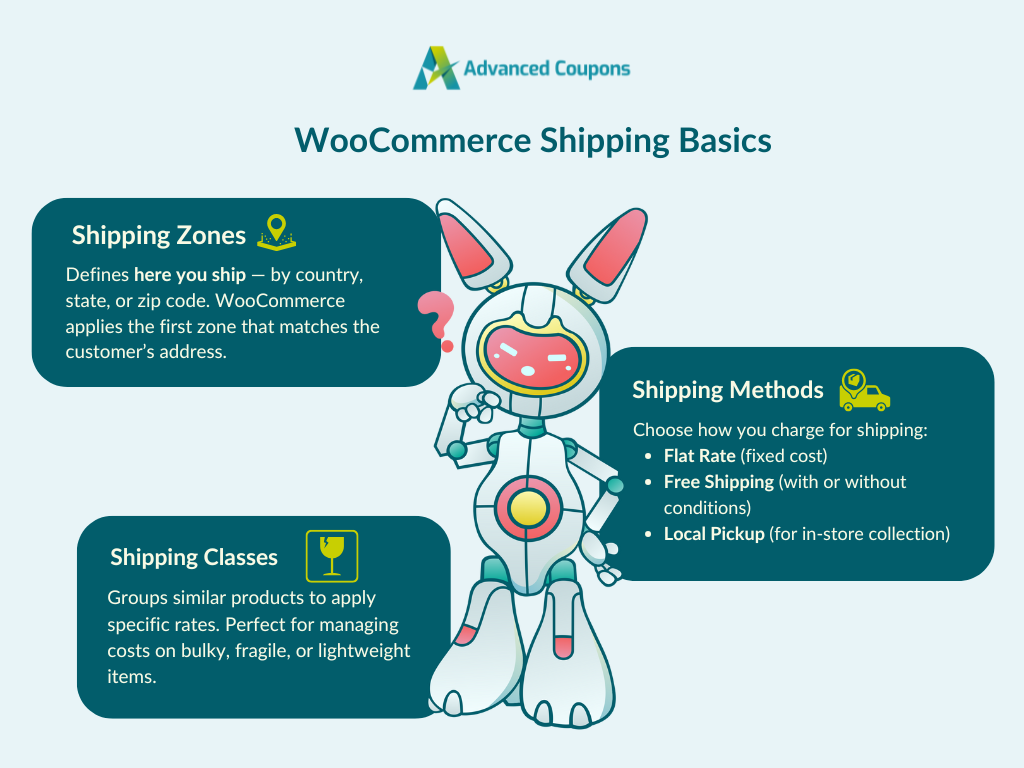
Questa è la base della tua configurazione di spedizione WooCommerce. Le zone di spedizione definiscono dove spedisce la tua attività. Ogni zona di spedizione corrisponde a una specifica regione geografica e può essere ampia o specifica quanto necessario. Ad esempio, puoi configurare le opzioni di spedizione di WooCommerce per un intero paese, stato o codice postale specifico.
WooCommerce ti consente di creare tutte le zone di cui hai bisogno e abbina automaticamente un cliente alla prima zona che corrisponde al suo indirizzo di spedizione.
⚠️ NOTA IMPORTANTE: Se un acquirente inserisce un indirizzo di spedizione che non corrisponde a nessuna delle tue zone configurate, non vedrà alcuna opzione di spedizione WooCommerce al momento del checkout. Ciò può portare all'abbandono del carrello, quindi assicurati di creare una zona di fallback (ad esempio, "Resto del Mondo") per dare ai clienti un modo per completare i loro ordini.
Metodi di spedizione WooCommerce
I metodi di spedizione WooCommerce determinano come spedirai gli ordini e addebiterai ai clienti la consegna. Puoi applicare un metodo di spedizione diverso per ogni zona, a seconda della tua strategia, posizione o preferenze del cliente.
Per impostazione predefinita, WooCommerce offre tre metodi di spedizione:
- Tariffa fissa: Questa opzione ti permette di addebitare un costo di spedizione fisso per ogni ordine. È l'opzione più semplice, ottima se hai spese di spedizione prevedibili o vuoi mantenere le cose semplici per i tuoi clienti.
- Spedizione gratuita: Puoi anche offrire la spedizione gratuita agli acquirenti. Per controllare quando si applica, puoi impostare condizioni come un importo minimo dell'ordine, un coupon richiesto o entrambi.
- Ritiro in zona: Questo metodo consente ai clienti di ritirare il proprio ordine da una sede fisica. È un'ottima scelta se hai un negozio o un magazzino.
Hai il pieno controllo su quali metodi offrire per ogni zona. Ad esempio, potresti offrire sia la spedizione gratuita che il ritiro in zona per gli acquirenti locali, mentre utilizzi la tariffa fissa per il resto del paese.
Classi di spedizione WooCommerce
Se il tuo negozio vende un'ampia varietà di prodotti, alcuni articoli potrebbero costare di più per la spedizione rispetto ad altri.
Le classi di spedizione WooCommerce ti consentono di raggruppare prodotti con esigenze di spedizione simili, in modo da poter addebitare le tariffe di spedizione di conseguenza. Ad esempio, potresti voler:
- Addebitare di più per articoli fragili che richiedono un imballaggio speciale
- Offrire spedizioni più economiche per accessori leggeri
- Impostare tariffe specifiche per prodotti deperibili che necessitano di consegna rapida
Per configurare questo, puoi creare una classe di spedizione (ad es. "Ingombrante", "Leggero" o "Fragile") e assegnarla ai prodotti nel tuo catalogo. Dalle impostazioni del tuo metodo di spedizione a tariffa fissa, puoi definire costi diversi per classe di spedizione. Questo ti dà un maggiore controllo su come vengono calcolate le spese di spedizione per ordine.
Per una guida passo passo su come creare, assegnare e gestire le classi di spedizione WooCommerce, consulta la nostra guida dettagliata qui. 👉
Come impostare le opzioni di spedizione WooCommerce
Ora conosciamo i concetti chiave, quindi siamo pronti per passare alla parte pratica!
Impostare le opzioni di spedizione WooCommerce è semplice, soprattutto quando lo si suddivide in passaggi fattibili. In questa sezione, ti guideremo attraverso ogni parte dell'impostazione, dalla configurazione delle zone di spedizione all'aggiunta dei metodi di spedizione. Iniziamo!
Passaggio 1: Accedi alle impostazioni di spedizione WooCommerce
Dal tuo pannello di controllo WordPress, vai su WooCommerce > Impostazioni > Spedizione.
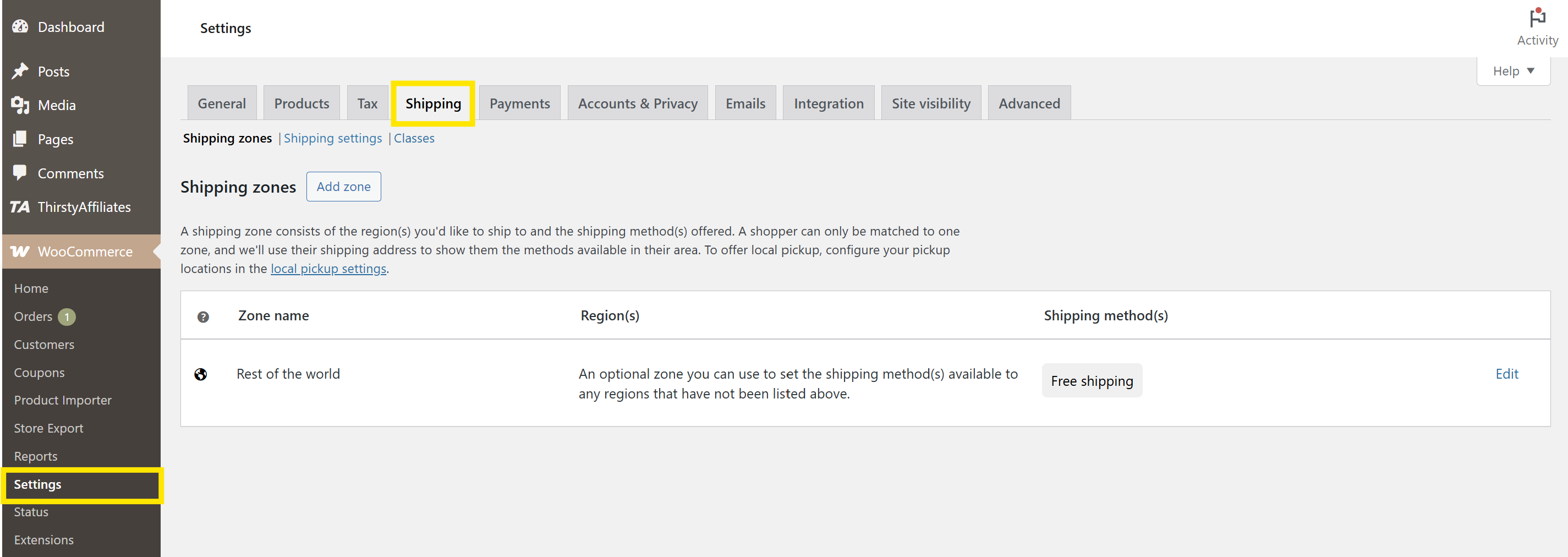
Qui gestirai tutte le opzioni di spedizione del tuo negozio, dalla creazione di zone alla configurazione di tariffe e metodi.
Passaggio 2: Crea la tua zona di spedizione
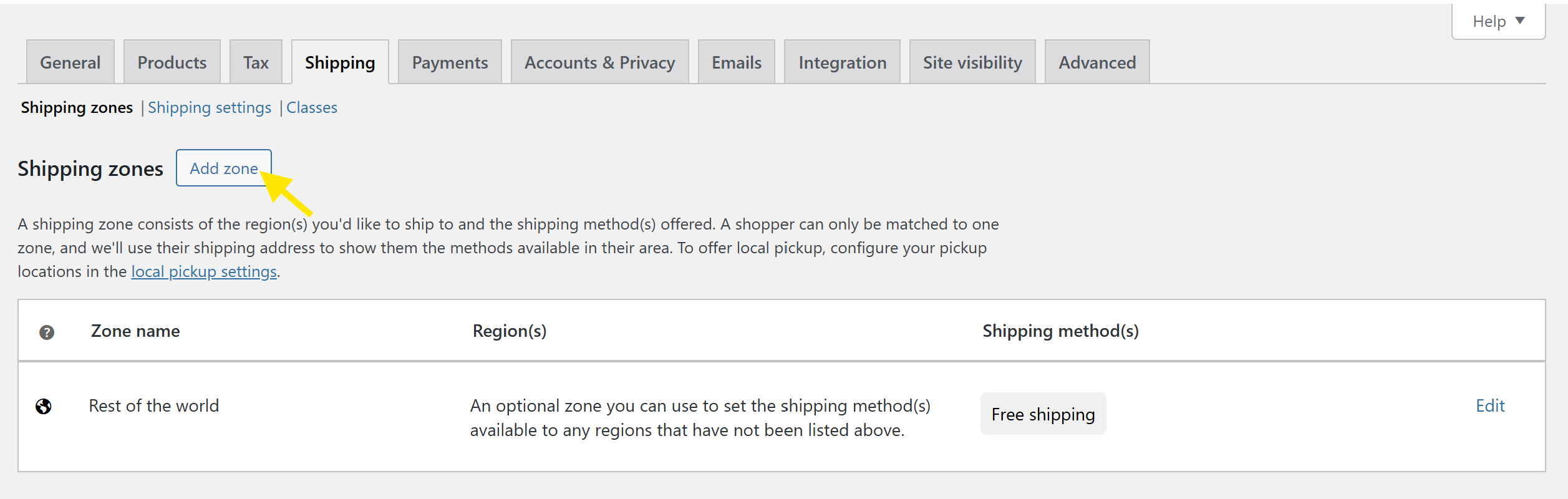
Per creare la tua prima zona di spedizione, fai clic su "Aggiungi zona".
Si apre la schermata Aggiungi nuova zona, dove puoi nominare la tua zona e selezionare le regioni che coprirà. Nel nostro esempio qui sotto, stiamo creando una zona di spedizione per l'Australia. Inseriremo semplicemente "Australia" come nome della zona, quindi selezioneremo l'Australia dall'elenco a discesa delle regioni.
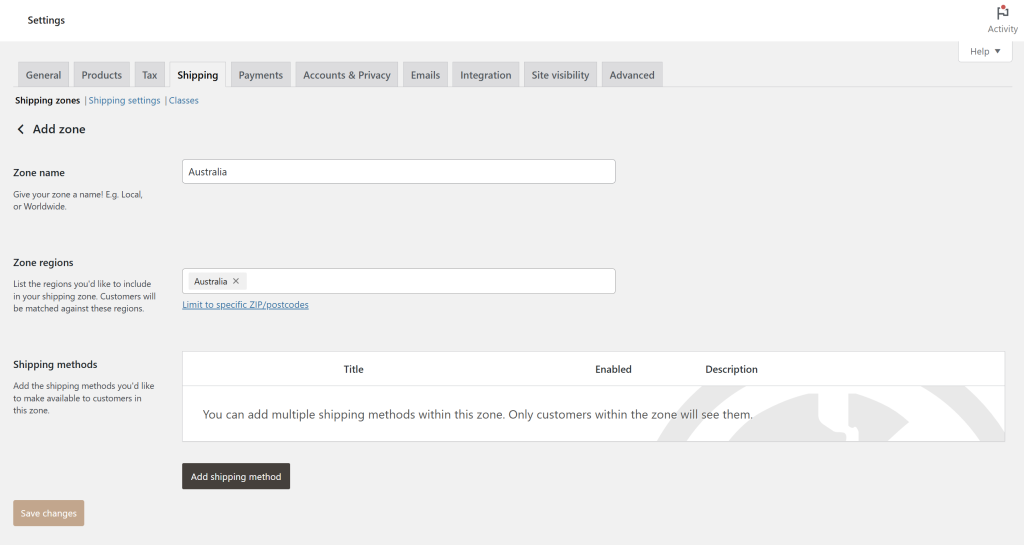
Tutti gli acquirenti in Australia rientreranno in questa zona, indipendentemente dal loro stato o codice postale esatto.
🎯 SUGGERIMENTO POTENTE: Puoi selezionare stati specifici o singoli codici postali se devi impostare tariffe personalizzate o offrire la spedizione gratuita per regioni specifiche. Per farlo, fai clic su “Limita a CAP/codici postali specifici” e inserisci i tuoi intervalli o codici preferiti!
Una volta soddisfatto dei dettagli della zona, premi “Salva modifiche.”
Passaggio 3: Aggiungi il tuo metodo di spedizione
Ora che abbiamo configurato la nostra zona di spedizione, è il momento di aggiungere le opzioni di spedizione! Per iniziare, fai clic su “Aggiungi metodo di spedizione”: questo aprirà una finestra popup in cui puoi scegliere tra tre opzioni predefinite: Spedizione gratuita, Tariffa fissa e Ritiro in sede.
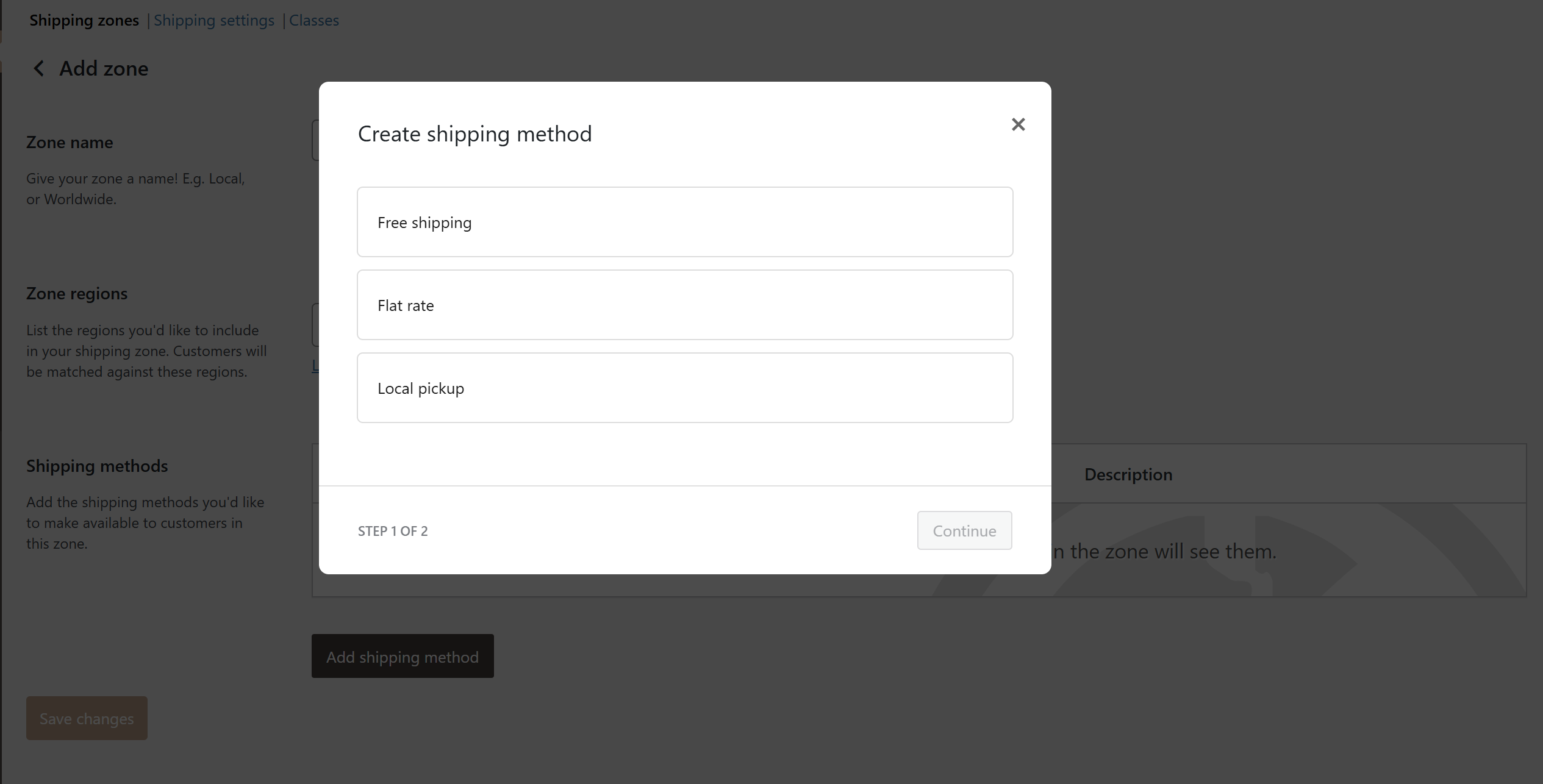
Seleziona il tuo metodo preferito per aggiungerlo alla zona e configurarne le impostazioni. Nell'esempio seguente, abbiamo selezionato Ritiro in sede, che consente ai clienti di ritirare i propri ordini da una località designata.
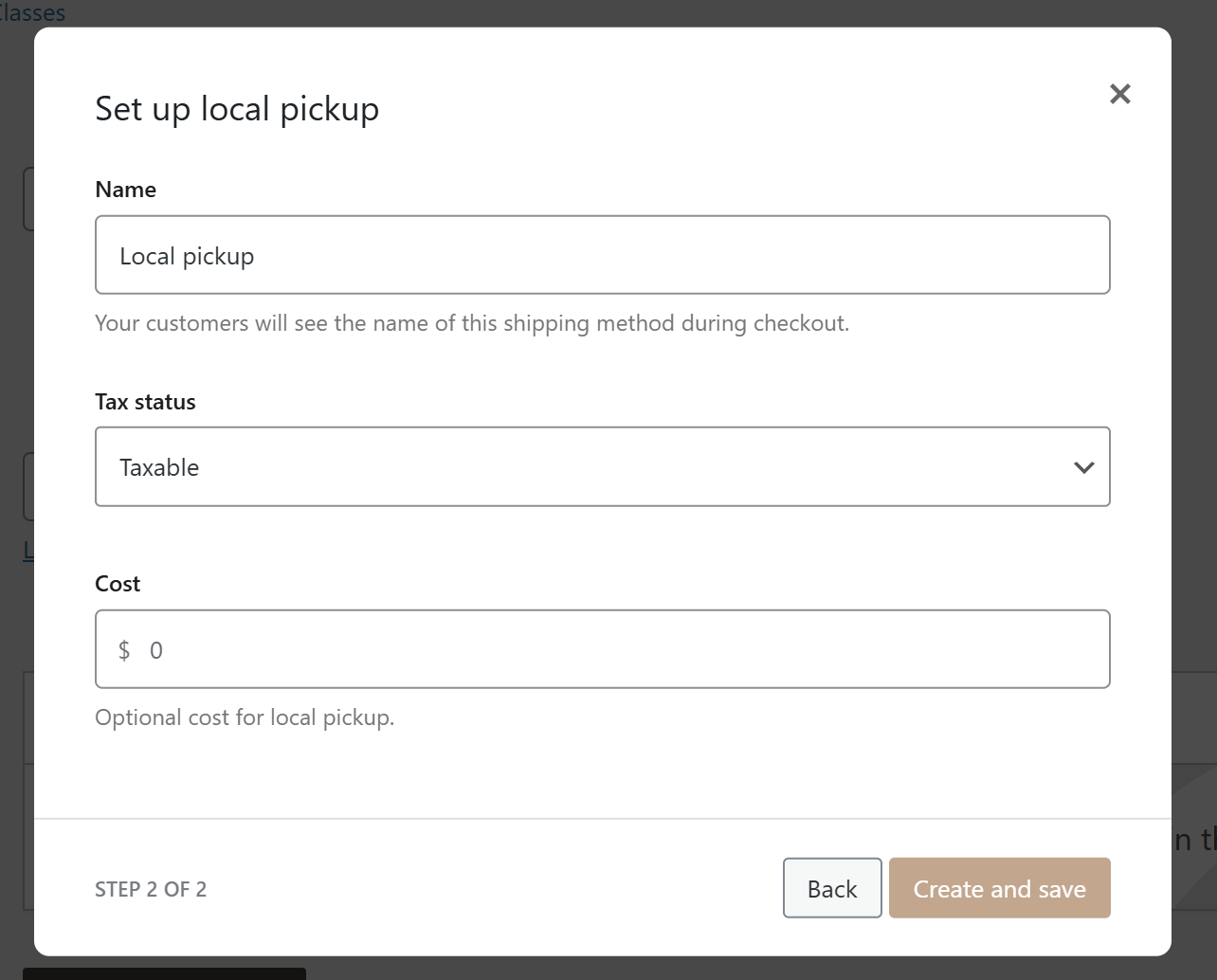
💡 Nota che puoi configurare impostazioni aggiuntive per ogni metodo.
- Per la Spedizione Gratuita, puoi scegliere se si applica automaticamente o solo quando i clienti soddisfano determinate condizioni (come l'utilizzo di un coupon o la spesa di un importo minimo).
- Con Tariffa Fissa, puoi definire il costo per ordine, per articolo o anche in base alle classi di spedizione.
- Per il Ritiro in Sede, puoi impostare un costo opzionale o semplicemente offrirlo gratuitamente.
Una volta soddisfatto delle impostazioni, fai clic su “Crea e salva.”
🎯 SUGGERIMENTO POTENTE: Puoi aggiungere più opzioni di spedizione WooCommerce nella stessa zona. Ripeti semplicemente il processo per aggiungere altri metodi di spedizione a ciascuna zona.
Passaggio 4: Testare la configurazione della spedizione
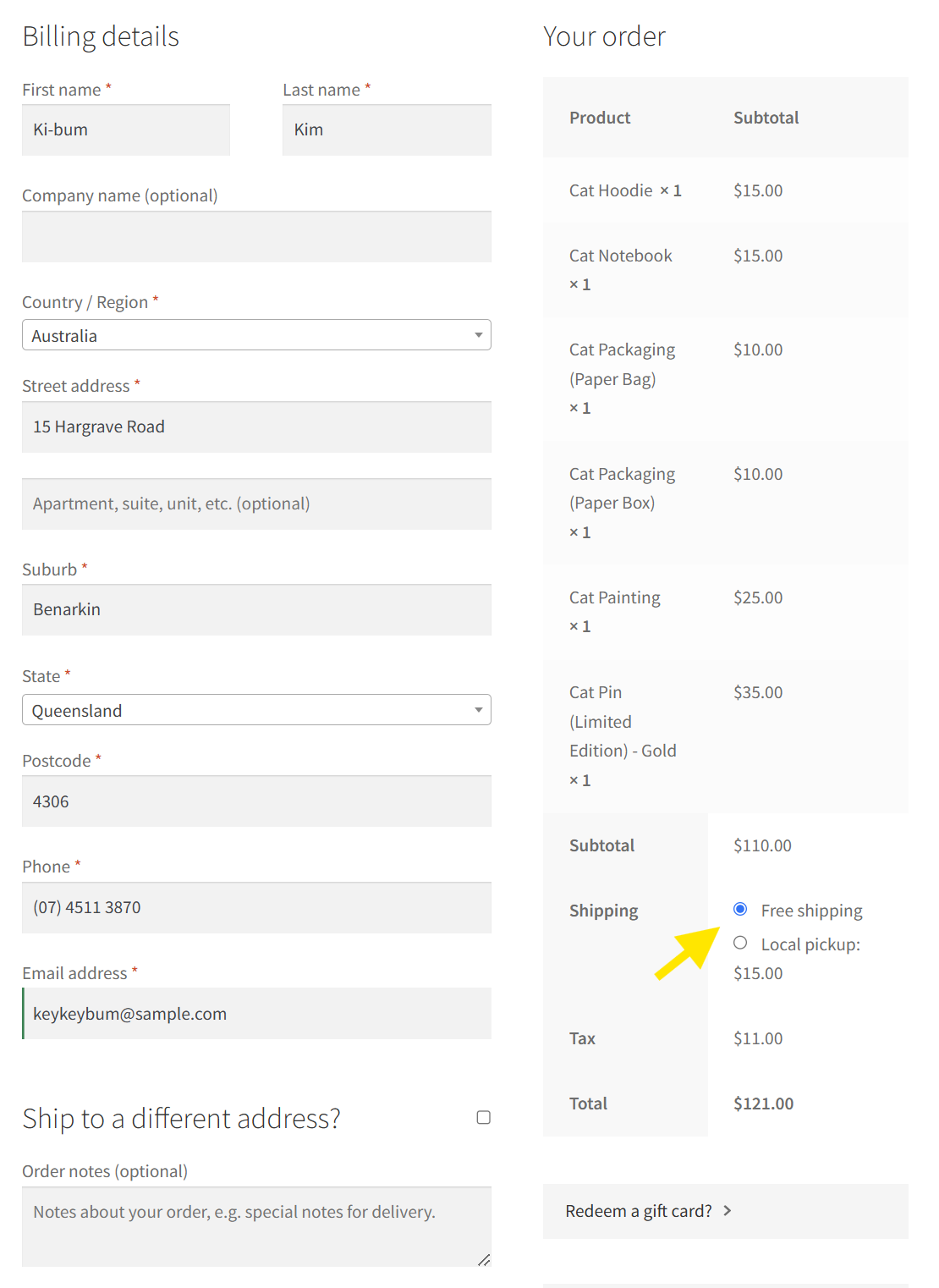
Dopo aver aggiunto le nostre zone e i nostri metodi, è il momento di verificare se funzionano correttamente. Per farlo, vai sul tuo negozio (disconnesso o in incognito) e prova a effettuare il checkout di un articolo. Quindi, digita un indirizzo di spedizione che corrisponda a una delle tue zone.
Ricontrolla se vengono visualizzati i metodi e le tariffe di spedizione corretti:
🛠️ Guida rapida alla risoluzione dei problemi:
- Nessuna opzione di spedizione? Assicurati che l'indirizzo corrisponda a una zona di spedizione e che la zona abbia almeno un metodo aggiunto.
- Spedizione gratuita non visualizzata? Verifica se le condizioni impostate sono soddisfatte (come un codice coupon o un importo minimo dell'ordine).
- Tariffa errata applicata? Ricontrolla l'ordine delle tue zone (WooCommerce applica la prima zona corrispondente) e le tue configurazioni di tariffa fissa.
Se tutto sembra a posto, congratulazioni! Hai configurato correttamente le tue opzioni di spedizione WooCommerce. 🎉
Come la spedizione di WooCommerce può supportare la tua strategia promozionale
I costi di spedizione sono una delle maggiori cause di abbandono del carrello. Secondo le intuizioni del Baymard Institute, un enorme 39% degli acquirenti abbandona il proprio carrello perché costi aggiuntivi come spedizione e tasse sono troppo alti!
Con la giusta configurazione, puoi usare i vantaggi della spedizione per aumentare le vendite e migliorare il valore medio degli ordini del tuo negozio. Strumenti come Advanced Coupons rendono più facile offrire incentivi di spedizione irresistibili e mirati oltre alla spedizione gratuita. Con questo potente plugin, puoi:
- Offrire sconti sulla spedizione: Crea coupon che applicano uno sconto fisso o in percentuale specificamente ai costi di spedizione. Ottimo per incoraggiare gli acquirenti esitanti a completare il loro acquisto.
- Impostare condizioni specifiche del carrello: Controlla quando si applicano i tuoi sconti sulla spedizione in base al totale del carrello, alla categoria del prodotto, al ruolo dell'utente e molto altro! Ciò garantisce che tu stia offrendo vantaggi di spedizione gratuita ai clienti giusti.
- Combinare i vantaggi della spedizione con altre offerte: Ad esempio, abbina offerte BOGO (compra uno, prendi uno) con la spedizione gratuita per rendere l'offerta più allettante e far sì che gli acquirenti clicchino su “checkout” senza pensarci.
Vuoi saperne di più sull'implementazione di queste strategie? Dai un'occhiata alle nostre guide dettagliate qui sotto:
Domande Frequenti
Quali sono le diverse opzioni di spedizione in WooCommerce?
Ci sono tre opzioni di spedizione predefinite in WooCommerce: Tariffa fissa, Spedizione gratuita e Ritiro in zona. La tariffa fissa ti consente di offrire un costo di spedizione fisso per ordine (o articolo). La spedizione gratuita ti permette di annullare i costi di spedizione in generale o in determinate condizioni, come quando l'ordine raggiunge un valore minimo. Infine, il ritiro in zona consente ai clienti di ritirare i propri ordini di persona – un'opzione perfetta se hai un negozio fisico o un punto di ritiro locale.
Come impostare i metodi di spedizione in WooCommerce?
Per impostare i metodi di spedizione di WooCommerce, vai alla tua bacheca di WordPress > WooCommerce > Impostazioni > Spedizione. Da qui, puoi creare zone di spedizione, che sono le aree in cui la tua attività può spedire. Una volta impostate le tue zone di spedizione, puoi assegnare metodi di spedizione come Tariffa fissa, Ritiro in zona e Spedizione gratuita a ciascuna zona.
Puoi personalizzare ulteriormente le impostazioni di spedizione per ciascun metodo. Ad esempio, puoi impostare un costo specifico per ordine utilizzando la Tariffa fissa, o richiedere un importo minimo dell'ordine per la Spedizione gratuita.
Cosa sono le classi di spedizione in WooCommerce?
Le classi di spedizione ti consentono di raggruppare prodotti con esigenze di spedizione simili, in modo da poter applicare tariffe di spedizione appropriate. Se vendi una varietà di articoli, ad esempio, potresti voler creare classi di spedizione come “Fragile”, “Pesante” o “Deperibile”.
Puoi assegnare classi di spedizione WooCommerce ai singoli articoli e definirne le tariffe sotto ciascun metodo di spedizione. Questo ti offre un maggiore controllo e flessibilità sui costi di spedizione e garantisce che ai clienti vengano addebitati importi equi.
Conclusione
La configurazione delle giuste opzioni di spedizione WooCommerce può avere un enorme impatto sull'esperienza di acquisto dei tuoi clienti. Comprendendo come funzionano zone, metodi e classi di spedizione, puoi creare un flusso di checkout più snello che riduce le esitazioni e l'abbandono del carrello. Fortunatamente, è semplice e diretto da configurare, specialmente con una guida come questa.
In questa guida completa, abbiamo esplorato tutto ciò che devi sapere sulla spedizione WooCommerce:
- Concetti di base della spedizione WooCommerce
- Come configurare le opzioni di spedizione WooCommerce (Tutorial)
- Utilizzare la spedizione WooCommerce nella tua strategia promozionale
Oltre alla logistica, la spedizione è anche parte integrante della strategia promozionale del tuo negozio. Con plugin come Advanced Coupons, puoi portare la tua configurazione di spedizione ancora oltre creando offerte di spedizione gratuita mirate, sconti sulla spedizione e vantaggi di spedizione condizionali che aumentano le conversioni.
Hai domande su questo argomento? Faccelo sapere nei commenti!





Questo prodotto funziona sicuramente bene. Migliora energicamente il mio golf di molto.
Funziona solo quando sono Chad.