

Pensa a quanto sia facile per i clienti passare a un concorrente con un solo clic. Ma immagina se potessi catturare la loro attenzione con qualcosa che amano davvero: RISPARMIO! È qui che entra in gioco la potenza dei coupon cumulativi.
Configurare l'accumulo di coupon sul tuo sito WooCommerce è piuttosto semplice, ma è importante pensarci bene in modo che si adatti bene ai tuoi piani di marketing e ai tuoi obiettivi di profitto. Normalmente, WooCommerce ti consente di utilizzare un solo coupon alla volta.
Ma ora, con una fantastica nuova funzionalità di condizione del carrello da Advanced Coupons, puoi consentire ai clienti di utilizzare più coupon insieme, aprendo molte nuove possibilità per te e per i tuoi acquirenti!
In questo articolo, esploreremo perché i coupon cumulativi cambiano le regole del gioco per il tuo negozio. Poi, ti guideremo attraverso 3 semplici passaggi per implementare questa funzionalità con Advanced Coupons.
Quindi, approfondiamo!
Cosa Sono i Coupon Cumulativi?
Bene, WooCommerce ha un sacco di fantastiche funzionalità per rendere lo shopping più divertente e conveniente. Una di queste funzionalità è la possibilità di cumulare coupon.
Ma cosa significa esattamente cumulare coupon?
In parole semplici, consente agli acquirenti di applicare più codici sconto su un singolo acquisto, combinando varie offerte e promozioni per massimizzare i loro risparmi. Questo concetto, sebbene non nuovo, ha guadagnato terreno negli ultimi anni poiché i consumatori diventano più esperti e cercano modi per far fruttare al meglio i propri soldi.
Vantaggi del Consentire ai Clienti di Cumulare Coupon
Permettere ai tuoi clienti di cumulare coupon può davvero rendere il tuo negozio online un punto di riferimento per gli acquirenti attenti al prezzo. Ecco perché questo può cambiare le regole del gioco per la tua attività:
Prima di tutto, rende il tuo negozio più attraente.
Consentendo ai clienti di utilizzare più codici sconto in una sola volta, stai essenzialmente dicendo loro che possono ottenere risparmi maggiori da te rispetto ai concorrenti che non offrono questo vantaggio. Questo può rendere il tuo negozio un luogo preferito, aumentando probabilmente il numero di persone che ti visitano e acquistano da te.
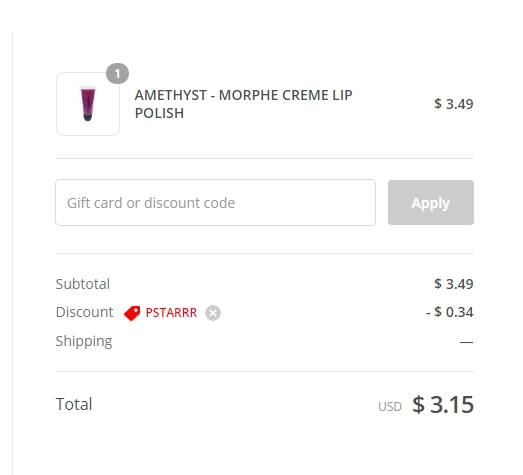
Questo accumulo di coupon può anche potenziare i tuoi sforzi di marketing.
Immagina questo: lanci un nuovo prodotto con un codice sconto speciale e allo stesso tempo hai una vendita su tutto il sito. I clienti possono utilizzare entrambi gli sconti insieme, il che non solo li rende più propensi a provare il nuovo articolo, ma anche a navigare e acquistare ancora di più nel tuo negozio.
Quindi, questo significa che il tuo importo medio di vendita per cliente potrebbe aumentare.
Inoltre, puoi testare diverse promozioni per vedere cosa funziona meglio, dandoti preziose informazioni per ottimizzare efficacemente le tue strategie di marketing.
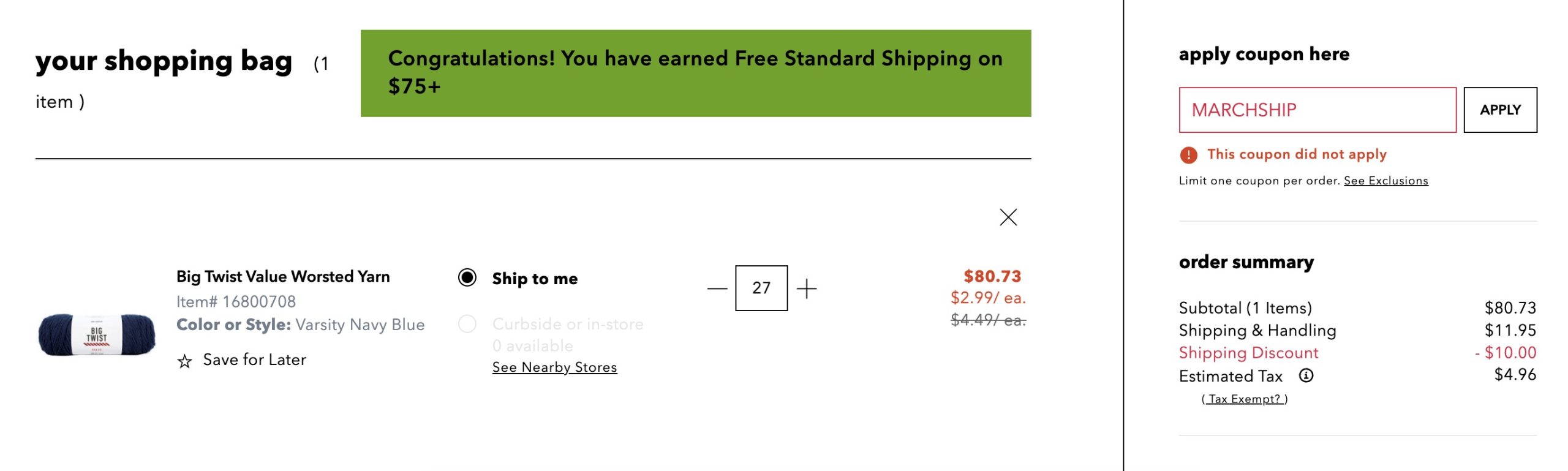
Un altro grande vantaggio è come questa strategia aiuta a gestire il tuo inventario.
Supponiamo che tu abbia articoli che non si vendono velocemente o merci stagionali che devono essere smaltite prima della fine della stagione. Puoi creare coupon specifici per questi articoli e consentire ai clienti di impilarli con altre offerte.
In questo modo, puoi smaltire i prodotti senza tagliare troppo i prezzi, il che a volte può danneggiare l'immagine del tuo marchio. È una mossa intelligente per mantenere il tuo stock fresco e il tuo flusso di cassa sano senza rimanere bloccato con articoli che restano lì.
3 Passaggi per Consentire Coupon Impilabili in WooCommerce Utilizzando Advanced Coupons
Come accennato, WooCommerce di solito non consente agli acquirenti di utilizzare più coupon contemporaneamente.
Ma, con Advanced Coupons, puoi cambiare questo in pochi clic. Abbiamo aggiunto una nuova utile funzionalità chiamata “Coupon Applicati nel Carrello” che ti consente di impilare questi sconti. Questo è ottimo per alcuni motivi:
- Maggiore Controllo per i Proprietari dei Negozi. Puoi usare un po' di più i tuoi muscoli di marketing con migliori strategie di coupon.
- Incoraggia la Fedeltà dei Clienti. Gli acquirenti risparmiano di più, quindi amano fare acquisti da te di più.
- Aumenta le Vendite. Quando i clienti possono risparmiare molto, sono tentati di comprare di più.
Ora, come fai a far funzionare questa fantastica funzionalità? Immergiamoci in questo:
Passaggio 1: Crea un nuovo coupon.
Il primo passo consiste nel creare un nuovo coupon.
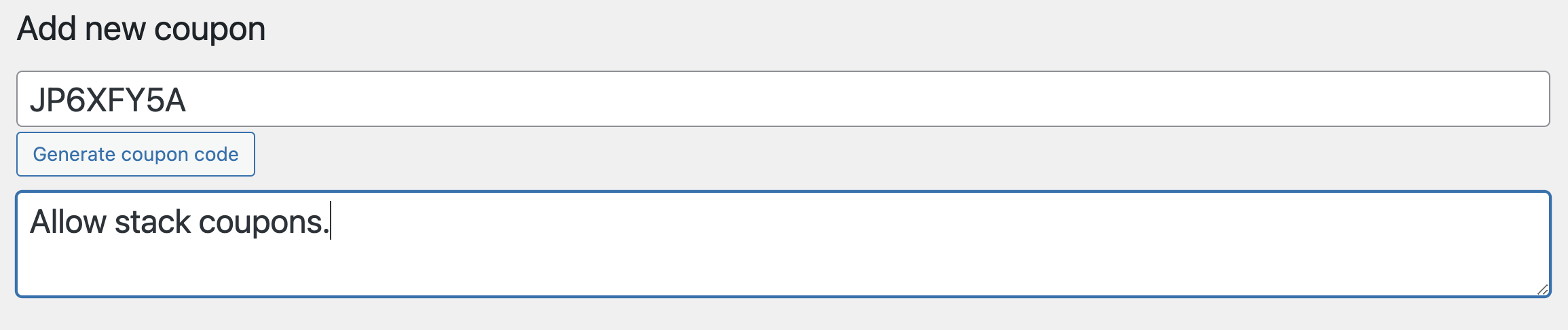
Vai su Coupon > Aggiungi Nuovo nella tua dashboard di WooCommerce e crea un nuovo codice coupon. Sentiti libero di aggiungere anche una descrizione, così saprai di cosa tratta questo coupon in seguito:
Successivamente, imposta i dettagli del coupon. Sceglierai il tipo di sconto, quanto è, e qualsiasi altra impostazione che personalizzi il funzionamento del coupon:
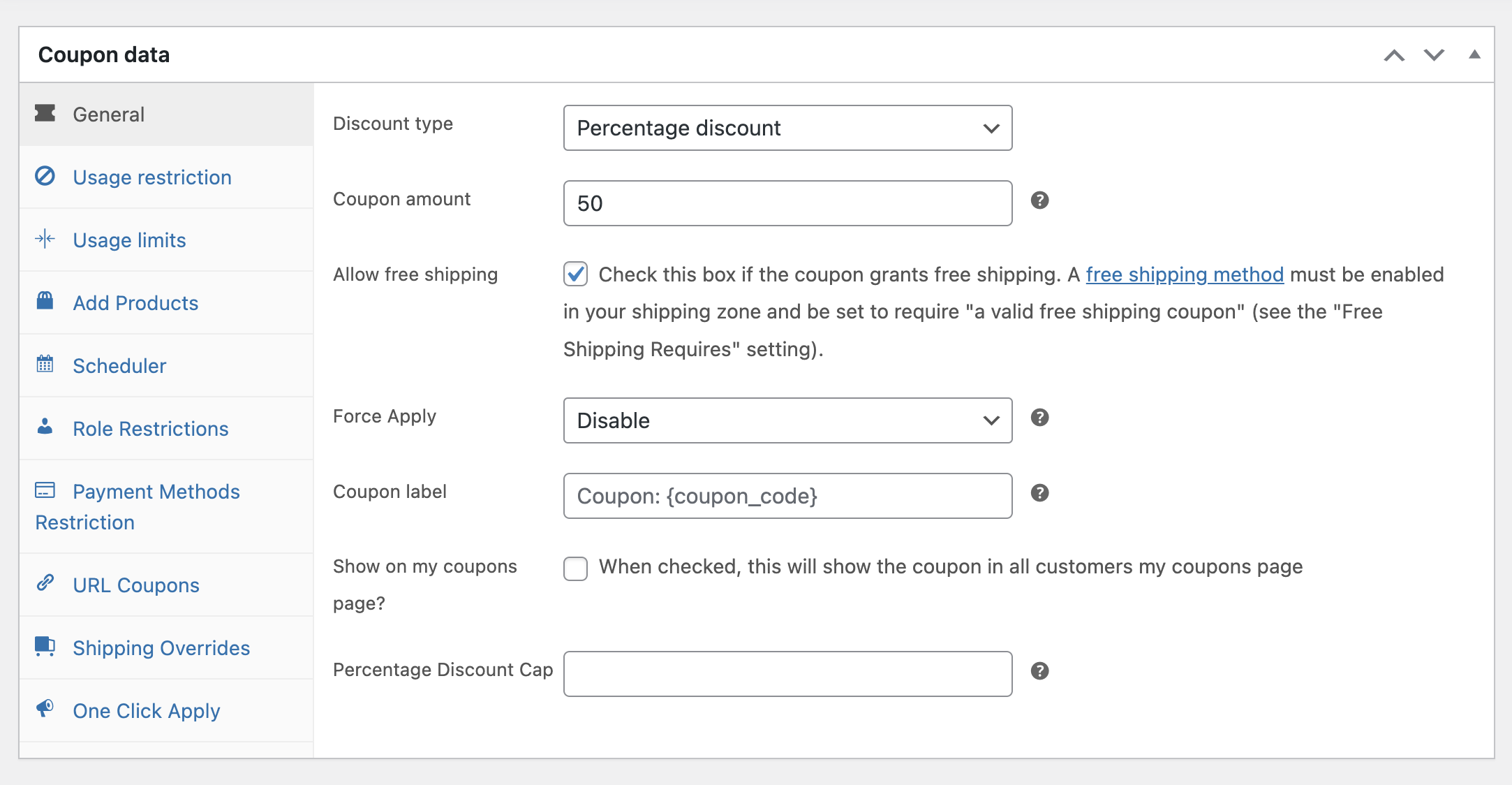
Tieni presente che questo coupon si impilerà con altri. Se non hai già impostato altri coupon che desideri utilizzare con questo, potrebbe essere una buona idea prepararli prima.
In questo modo, tutto sarà pronto per l'impilamento quando passerai al passaggio successivo.
Passaggio 2: Aggiungi la condizione del carrello 'Coupon Applicati nel Carrello'.
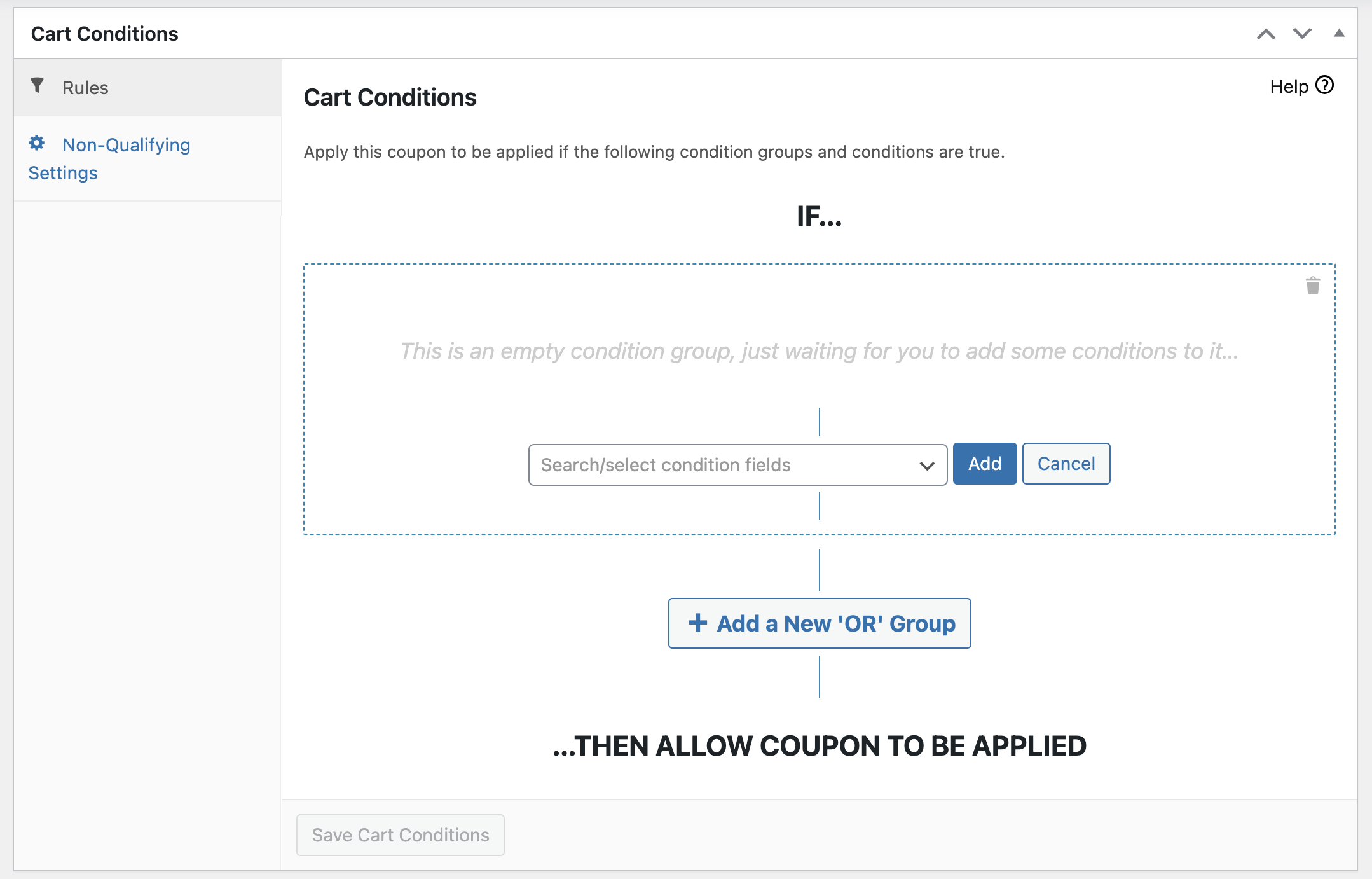
Dopo aver sistemato i dettagli del tuo coupon, è ora di aggiungere una regola speciale per renderlo impilabile. Scorri verso il basso fino alla sezione Condizioni del Carrello, che si trova subito sotto dove hai impostato i Dati del Coupon:
Nell'area Condizioni del Carrello, vedrai un elenco a discesa pieno di diverse condizioni che puoi applicare al tuo coupon. Trova e seleziona l'opzione chiamata 'Coupon Applicati nel Carrello' dall'elenco:
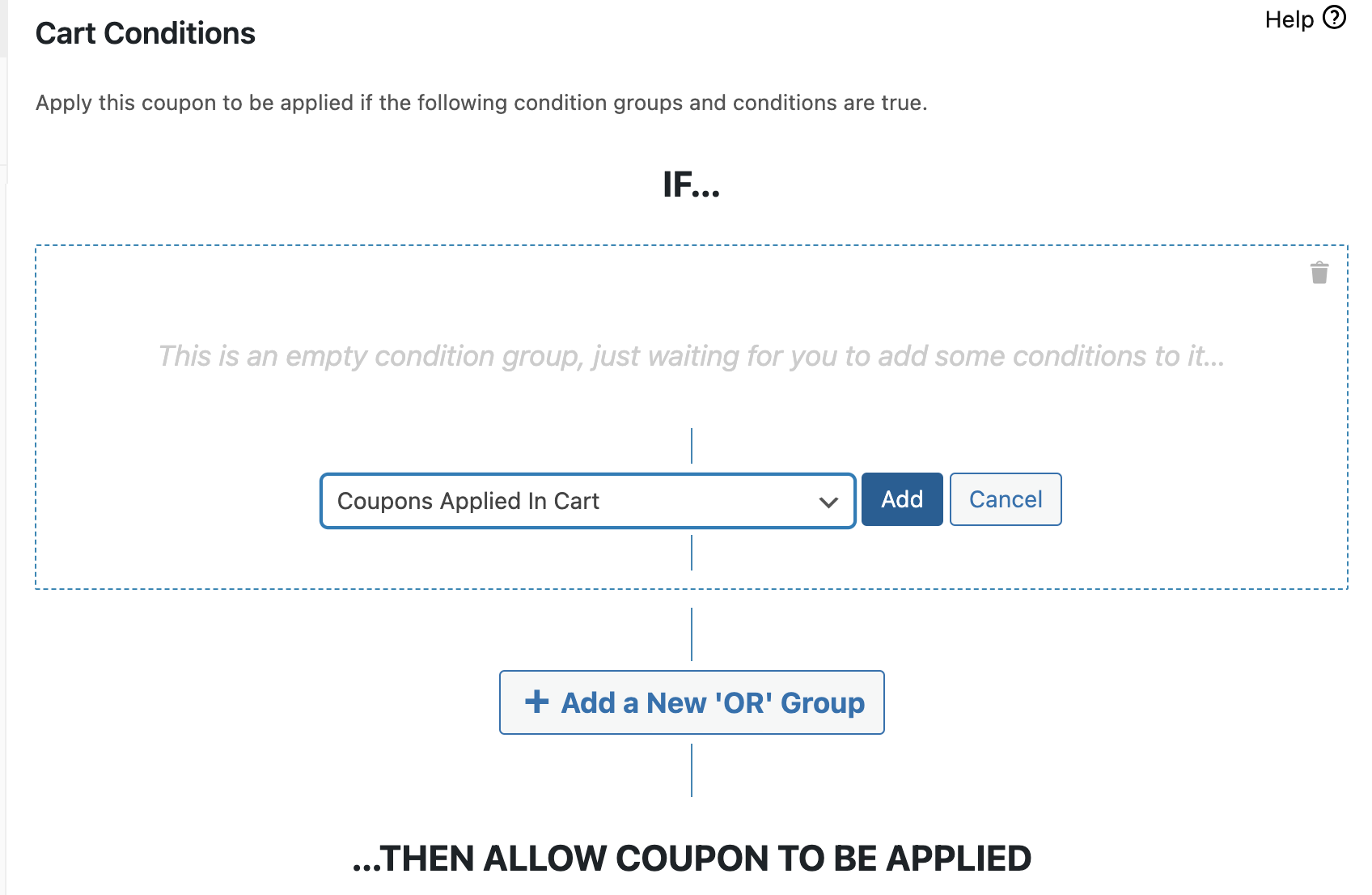
Una volta scelto, premi semplicemente “Aggiungi.” Questo prepara il terreno per consentire l'utilizzo di più coupon insieme nel carrello.
Passaggio 3: Configura la condizione del carrello.
Infine, ora che hai aggiunto la condizione 'Coupon Applicati nel Carrello', apparirà una nuova sezione per la configurazione. Qui specificherai i dettagli su come e quando i clienti possono impilare questo coupon con altri:
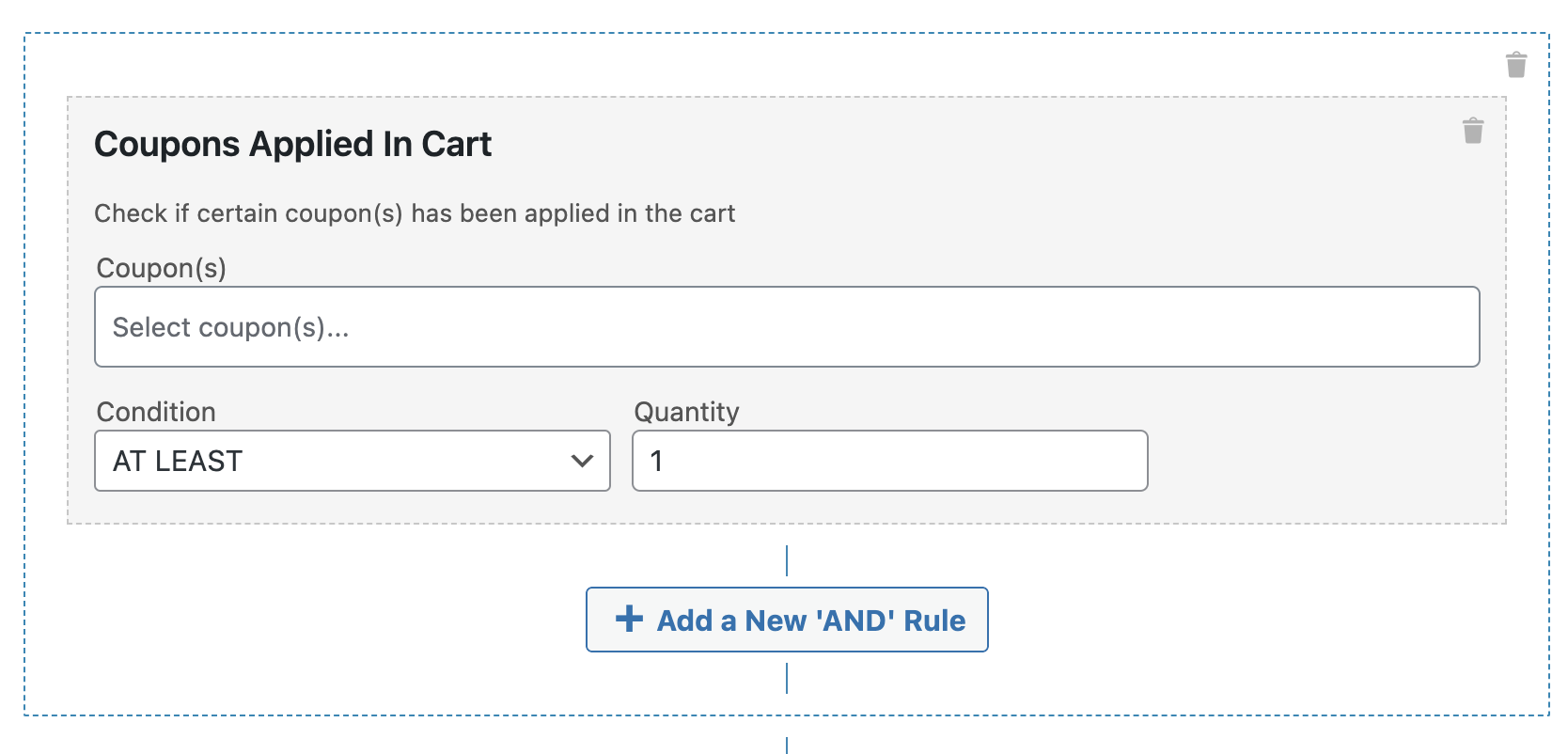
Innanzitutto, vedrai le opzioni per specificare quali coupon possono essere effettivamente impilati con questo.
Quindi, imposta la condizione su come questi coupon possono essere combinati, se è possibile utilizzarne qualsiasi quantità insieme o se c'è un limite:
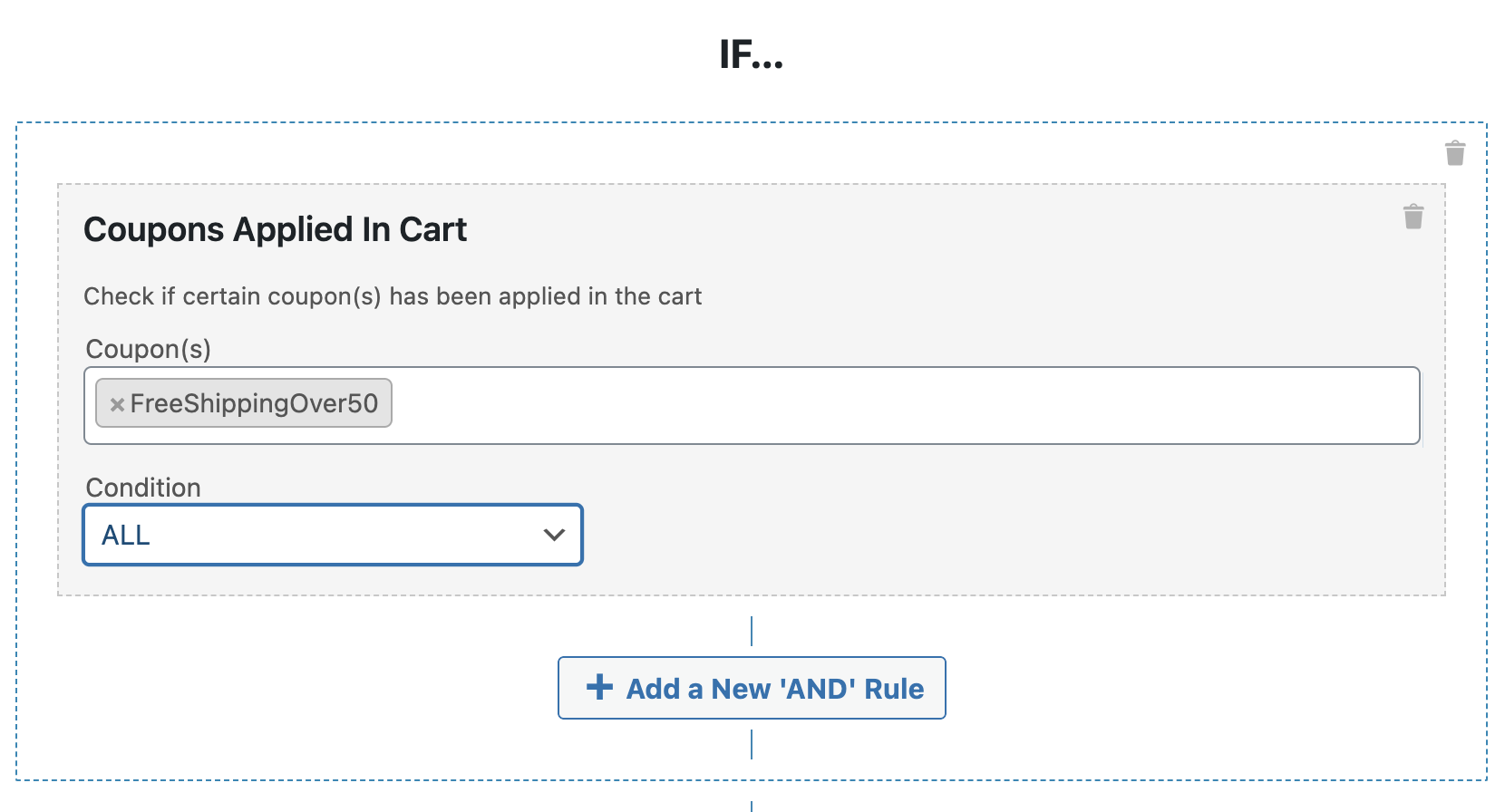
Una volta soddisfatto delle tue impostazioni, non dimenticare di fare clic su ‘Salva Condizione Carrello’ per bloccare tutto. Quindi, procedi e pubblica il tuo coupon.
Ecco fatto! Sei pronto per consentire ai tuoi clienti di iniziare a impilare sconti.
Conclusione
Abilitare l'impilamento dei coupon in WooCommerce non è solo semplice, ma anche una potente strategia per aumentare la fedeltà dei clienti e incrementare le vendite. Offre agli acquirenti la libertà di combinare offerte, il che può renderli più propensi a tornare nel tuo negozio per acquisti futuri.
Recentemente, Advanced Coupons ha introdotto una nuova funzionalità chiamata “Coupons Applied In Cart,” specificamente progettata per consentirti di abilitare l'impilamento dei coupon. In questa guida, abbiamo delineato 3 semplici passaggi per impostarla:
- Crea un nuovo coupon.
- Aggiungi la condizione del carrello ‘Coupons Applied In Cart’.
- Configura la condizione del carrello.
Hai domande sull'impilamento dei coupon? Faccelo sapere nei commenti!




