

I coupon dovrebbero essere facili da usare. Per molti utenti, copiare o trascrivere lunghi codici coupon può essere una seccatura. Se vuoi che quante più persone possibile sfruttino le offerte che hai impostato, dovrai considerare la configurazione di WooCommerce per aggiungere sconti programmaticamente.
Se stai usando Advanced Coupons, quel processo è più facile di quanto pensi. Il plugin offre più di un modo per automatizzare o semi-automatizzare l'applicazione dei coupon. In questo modo, puoi assicurarti che nessun cliente venga escluso.
In questo tutorial, parleremo del perché ha senso impostare WooCommerce per aggiungere sconti programmaticamente. Poi ti mostreremo due modi per farlo. Mettiamoci al lavoro!
Perché semplificare il processo di applicazione dei coupon
Sconti e promozioni sono forse gli strumenti più potenti a tua disposizione per aumentare le vendite, e i coupon ti permettono di implementarli entrambi. L'unico svantaggio nell'usare i coupon è che lasci molto lavoro nelle mani del tuo cliente.
Se invii un codice coupon via email e un utente non lo vede, può perdere potenziali risparmi. Anche se aggiungi un grande avviso sulla tua homepage, molti visitatori potrebbero trascurarlo.
Nella nostra esperienza, i clienti che scoprono di aver potuto ottenere uno sconto sui loro acquisti ma non l'hanno fatto non sono particolarmente felici. Potrebbero essere più propensi a lamentarsi e *meno* propensi a comprare di nuovo.
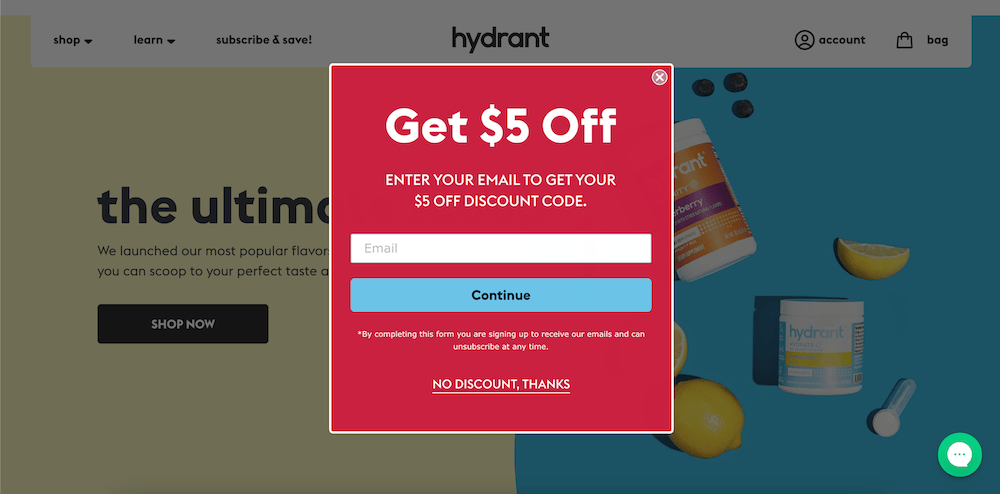
Idealmente, vorresti evitare entrambi gli scenari. Un modo intelligente per farlo è configurare WooCommerce per aggiungere sconti programmaticamente. In altre parole, se un acquisto soddisfa una serie di condizioni specifiche, ottiene uno sconto senza che gli utenti debbano fare alcun lavoro extra.
Con quell'approccio, puoi ridurre al minimo il numero di utenti che perdono le promozioni. Se tutto va liscio, otterrai più vendite e i tuoi clienti dovrebbero essere più felici: è un vantaggio per tutti.
Come far aggiungere automaticamente gli sconti da WooCommerce
In WooCommerce, il modo più semplice per automatizzare e applicare sconti su tutto il sito è utilizzare un plugin come Advanced Coupons:

Con Advanced Coupons, puoi impostare qualsiasi cosa, dalla spedizione scontata alle offerte Compra Uno, Ricevi Uno Gratis (BOGO), tutto tramite la magia dei coupon. Inoltre, puoi far sì che WooCommerce aggiunga sconti programmaticamente in più di un modo.
1. Usa la funzione di applicazione automatica quando aggiungi gli sconti
La funzione di applicazione automatica di Advanced Coupons fa esattamente ciò che promette il suo nome.
Puoi abilitarla indipendentemente per ogni coupon che offri. Se l'acquisto di un cliente soddisfa i criteri per un coupon con l'applicazione automatica abilitata, non avrà bisogno di inserire il codice manualmente.
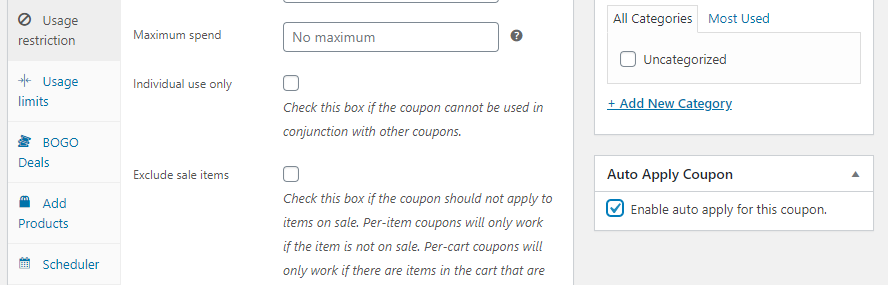
Attivare quella funzione è semplice. Tutto quello che devi fare è aprire l'editor del coupon e cercare la sezione Applica automaticamente coupon sul lato destro dello schermo:
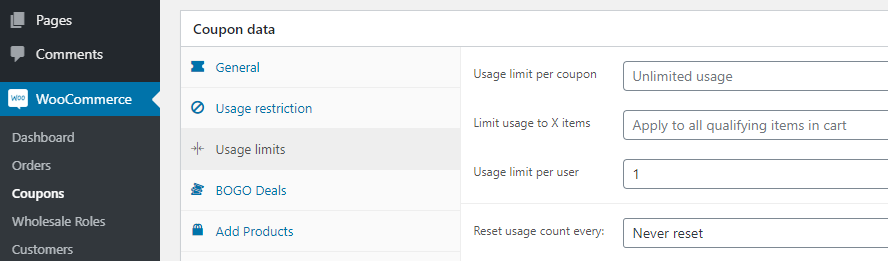
Prima di abilitare l'applicazione automatica per qualsiasi buono sconto, è importante configurare correttamente le sue restrizioni e/o condizioni. Ad esempio, potresti voler limitare l'utilizzo di quel buono sconto a una volta per cliente, cosa che puoi fare in Dati buono sconto > Limiti di utilizzo:
Per impostare le condizioni del carrello, puoi scorrere verso il basso fino alla sezione Condizioni carrello > Regole .
Qui, puoi utilizzare un semplice sistema di condizioni per garantire che i clienti soddisfino criteri specifici prima che il plugin applichi automaticamente quel buono sconto:
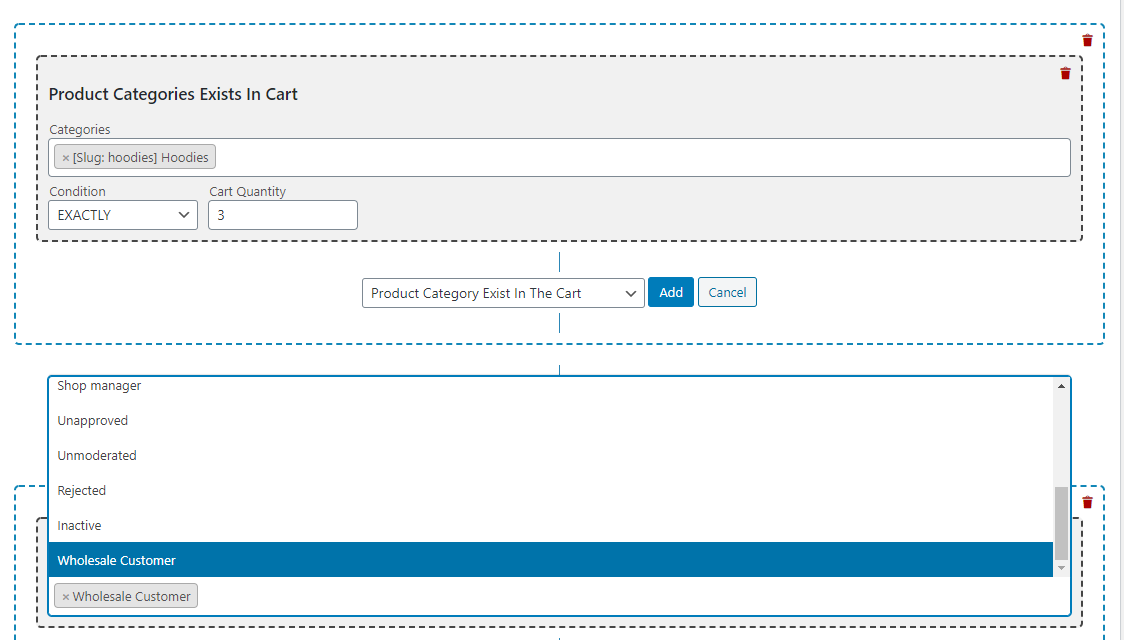
Puoi abilitare l'applicazione automatica per quanti o quanti pochi dei tuoi buoni sconto desideri. Tuttavia, ti consigliamo di utilizzare la funzionalità solo per gli sconti che non vuoi che nessun cliente perda.
2. Abilita un'applicazione di buoni sconto con un clic
Advanced Coupons ti consente anche di impostare un'opzione di applicazione con un clic per i tuoi clienti. Questo approccio non è precisamente automatico, ma è il più vicino possibile senza abilitare l'applicazione automatica per i tuoi sconti WooCommerce.
L'applicazione di buoni sconto con un clic è perfetta se non ti senti a tuo agio nell'attivare l'applicazione automatica per i tuoi sconti. Rende i buoni sconto facili da applicare senza togliere tutto il lavoro dalle mani del tuo cliente, il che può essere una buona cosa.
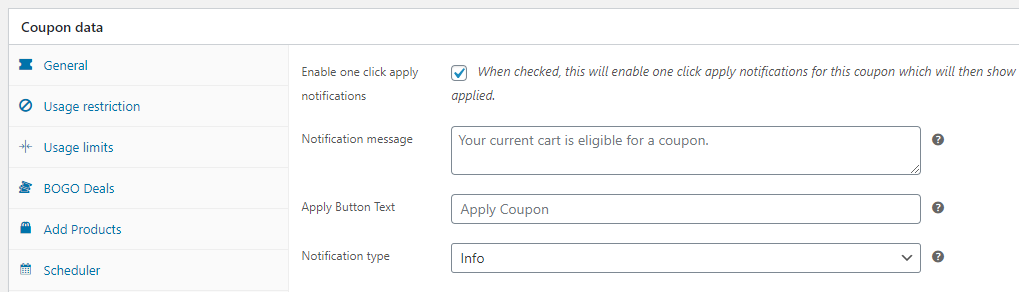
Un altro vantaggio di questo approccio è che puoi personalizzare le tue notifiche di applicazione con un clic. Ciò include tutto, dal testo del pulsante di applicazione ai messaggi di errore e altro ancora:
Puoi trovare quell'opzione e le sue impostazioni associate in Dati buono sconto > Notifica applicazione con un clic. Tieni presente che anche questa è un'opzione specifica per buono sconto. Ciò significa che se desideri offrire un'applicazione di buoni sconto con un clic per tutti i tuoi sconti, dovrai abilitare l'impostazione per ciascuno di essi.
Conclusione
Automatizzare l'applicazione dei buoni sconto rende più facile per gli utenti sfruttare le offerte che hai preparato per loro. Con i buoni sconto applicati programmaticamente, puoi assicurarti che nessun utente perda un'offerta perché non ha controllato la propria email o non ha visto gli avvisi che hai impostato.
Con Advanced Coupons, puoi far sì che WooCommerce aggiunga sconti programmaticamente in due modi:
- Utilizza la funzionalità di applicazione automatica.
- Abilita un'applicazione di buoni sconto con un clic.
Hai domande su come far sì che WooCommerce aggiunga sconti programmaticamente? Parliamone nella sezione commenti qui sotto!


