

Ogni piccola cosa conta quando si tratta di convincere i clienti ad acquistare. Come proprietario di un negozio, sai che offrire coupon di spedizione sostitutiva può essere un modo potente per addolcire l'accordo e incentivare gli acquirenti a premere quel pulsante di checkout. Ma da dove si comincia?
In questo articolo, ti guideremo attraverso il processo di creazione di coupon di sconto sulla spedizione in WooCommerce. Tratteremo tutto, dalla definizione di un codice promozionale all'impostazione dello sconto e alla sua applicazione a determinati tipi di consegna. Iniziamo!
Creazione di una spedizione sostitutiva in WooCommerce
Stiamo utilizzando uno strumento chiamato Advanced Coupons che aggiunge una serie di funzionalità extra ai tuoi coupon WooCommerce standard, una delle quali sono le spedizioni sostitutive.
Questo è MOLTO più di un semplice e noioso accordo di "spedizione gratuita".
Immagina di poter fare cose come:
- Spedizione espressa scontata del 50% per un tempo limitato!
- Spedizione espressa gratuita dell'ultimo minuto prima della data X
- Sconto del 50% sulla spedizione tramite corriere all'interno della tua città
- ... Credo che tu abbia capito!

Advanced Coupons ti consente di sovrascrivere il costo di spedizione per uno qualsiasi dei tuoi metodi di spedizione nelle tue zone di spedizione definite. Inoltre, quando i clienti selezionano la zona di spedizione definita, il coupon offrirà loro uno sconto.
Questa funzionalità non è solo compatibile con altre funzionalità di Advanced Coupons come Condizioni del carrello e Applicazione automatica, ma ti consente anche di creare offerte uniche come:
- spedizione gratuita per due o più articoli del Prodotto A nel carrello
- spedizione espressa a metà prezzo per ordini superiori a $ 100
- e molti altri!
Inoltre, questo potente plugin ti consente anche di impostare applicazioni automatiche o di applicare con un pulsante di notifica con un clic, eliminando la necessità per i clienti di ricordare i codici coupon! Non è fantastico?!
Come creare un coupon di spedizione sostitutiva in WooCommerce
Ti ho preparato questo simpatico video tutorial che ti guida attraverso i passaggi:
Se non riesci a guardare il video, ecco i passaggi illustrati per te:
Passaggio 1: Nomina il tuo coupon in modo appropriato
Per iniziare a creare un coupon, il primo passo è scegliere un nome adatto per esso. Selezionando un nome appropriato per il tuo coupon, puoi risparmiarti la frustrazione di cercare di individuarlo in seguito. Questo semplice passaggio può evitarti stress e confusione in futuro.
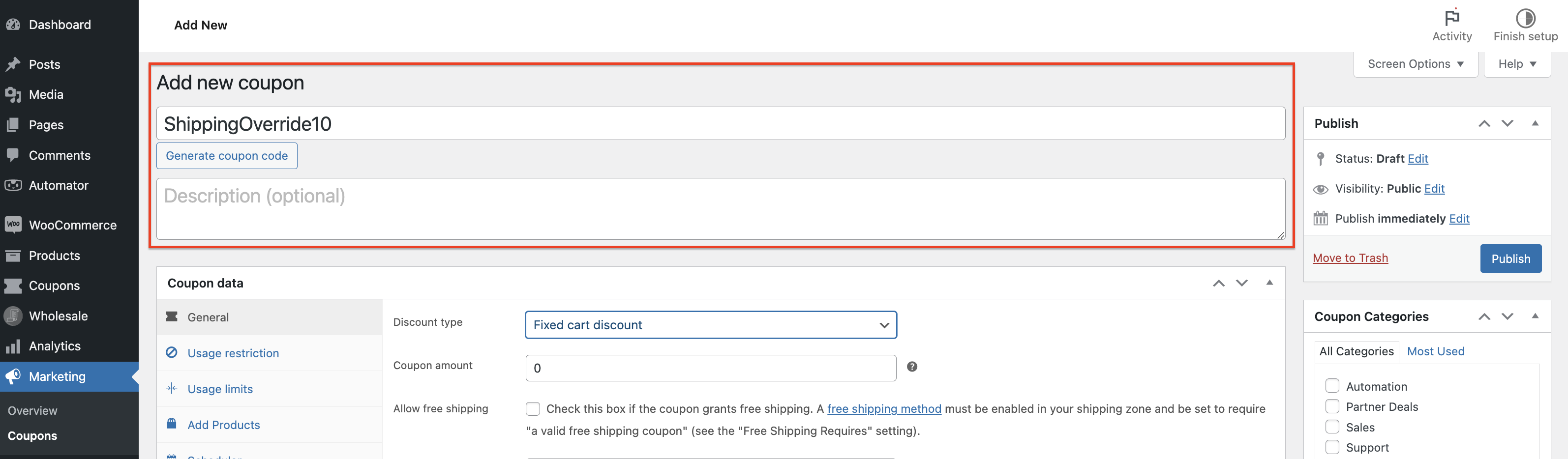
Vai su Coupon > Aggiungi nuovo per visualizzare questa impostazione. Quindi, puoi inserire manualmente il nome del tuo coupon nel campo del codice coupon, oppure puoi lasciare che il sistema generi un codice coupon univoco per te:
Passaggio 2: Imposta i dati del tuo coupon
Dopo aver selezionato un nome per il tuo coupon, è ora di iniziare a configurarlo. Sotto il campo del nome, troverai diverse opzioni di configurazione che definiranno il tuo coupon. Prenditi il tuo tempo per esplorare queste impostazioni e personalizzarle in base ai tuoi obiettivi promozionali.
Tuttavia, tieni presente che le due impostazioni più importanti sono il tipo di sconto e l'importo che desideri offrire, poiché questi saranno i principali punti di forza della tua promozione. Quindi, assicurati di non dimenticarli durante la configurazione del tuo coupon:
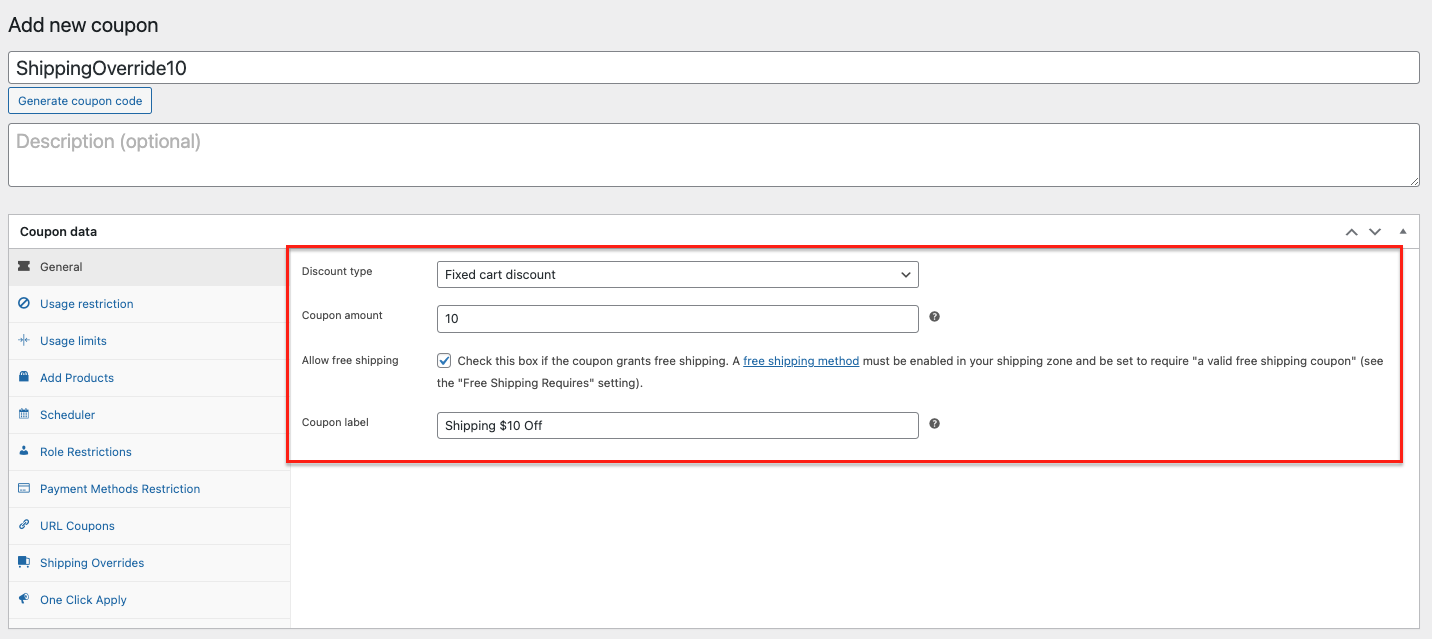
Oltre al tipo e all'importo dello sconto, puoi anche impostare restrizioni d'uso per avere un maggiore controllo sull'utilizzo del coupon. Questo può includere la limitazione dell'uso per cliente o l'impostazione di requisiti minimi e massimi di acquisto.
Se desideri programmare il tuo coupon per attivarlo in un momento specifico, puoi utilizzare la scheda di pianificazione. Qui puoi impostare una data di inizio e fine per la tua offerta, oppure puoi specificare giorni e orari precisi per eseguire la tua promozione:

Questa funzionalità può essere utile se desideri allineare la tua promozione a una particolare festività o evento.
Passaggio 3: Configura l'override della spedizione
Dopo aver configurato i dettagli del coupon, puoi procedere alla configurazione degli override di spedizione, che si trovano nella penultima scheda della sezione Dati del coupon. In questa scheda, puoi scegliere quali metodi di spedizione desideri sovrascrivere e impostare costi di spedizione personalizzati per ciascun metodo:
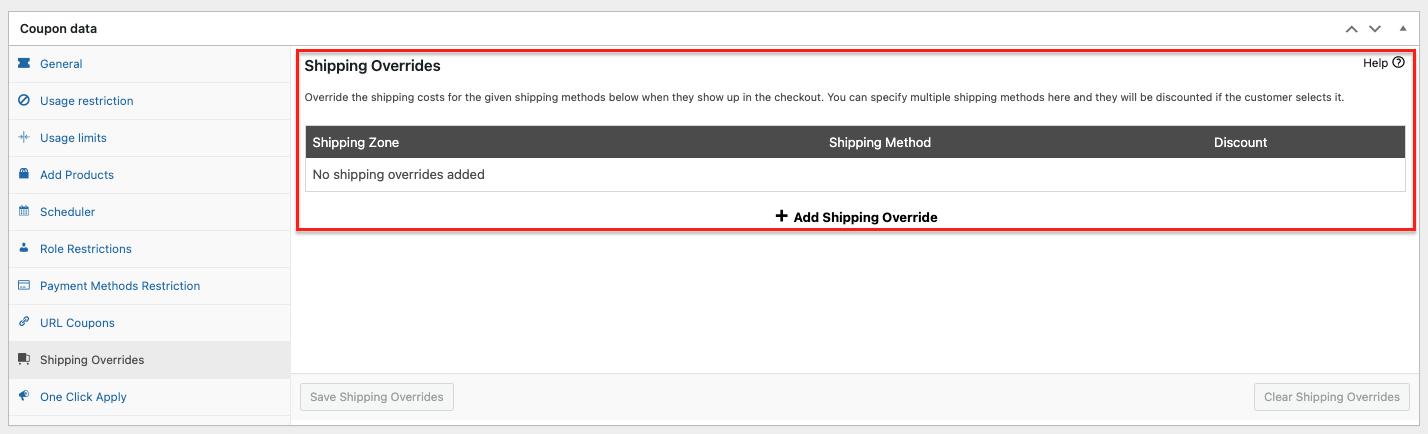
Per aggiungere un nuovo override di spedizione, fai semplicemente clic sul pulsante + Aggiungi override di spedizione. Questo creerà una nuova riga nella tabella in cui potrai specificare il metodo di spedizione, la zona di spedizione e il costo di spedizione personalizzato che desideri applicare.
Nota che puoi aggiungere più override di spedizione per diversi metodi e zone di spedizione, se necessario.
Passaggio 4: Seleziona la Zona di spedizione e il Metodo di spedizione
Come accennato, dopo aver fatto clic sul pulsante + Aggiungi override di spedizione, vedrai una nuova riga in cui potrai configurare il tuo override di spedizione.
In questo campo, dovrai prima scegliere la zona di spedizione a cui desideri applicare l'override. Questa può essere una qualsiasi delle zone di spedizione che hai definito nel tuo negozio WooCommerce.
Quindi, una volta selezionata la zona di spedizione, puoi procedere all'impostazione dell'override di spedizione per il metodo di spedizione specifico che desideri modificare:

Dopo aver selezionato la zona di spedizione, il passo successivo è scegliere il tipo di sconto che desideri applicare al metodo di spedizione. Hai tre opzioni tra cui scegliere:
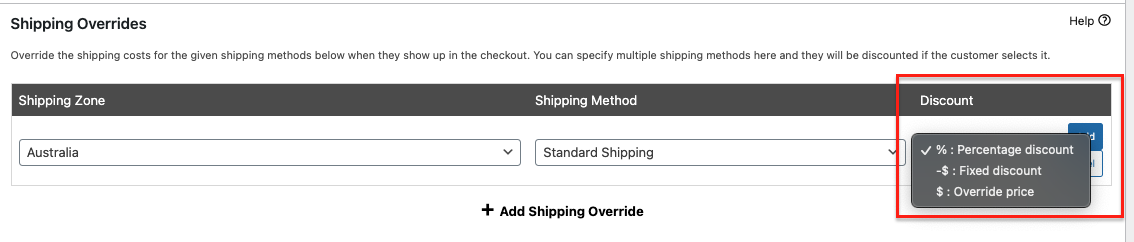
Uno sconto in percentuale applicherà uno sconto basato su una percentuale del costo di spedizione originale. Ad esempio, se il costo di spedizione originale era di $10 e hai impostato uno sconto del 20%, il nuovo costo di spedizione sarà di $8.
Uno sconto di importo fisso significa che imposterai un importo specifico di sconto che verrà applicato al costo di spedizione originale. Ad esempio, se il costo di spedizione originale era di $10 e imposti uno sconto di $2, il nuovo costo di spedizione sarà di $8.
Un prezzo di sostituzione, d'altra parte, significa che imposterai un prezzo specifico per il metodo di spedizione, indipendentemente dal costo di spedizione effettivo.
Passaggio 5: Crea più sostituzioni di spedizione
Uno dei vantaggi dell'utilizzo dei coupon di sostituzione della spedizione è che puoi applicarli a più metodi e zone di spedizione con un solo coupon. Ciò significa che puoi utilizzare lo stesso coupon per offrire uno sconto sulla spedizione espressa in diverse zone o per diversi metodi, senza dover creare coupon separati per ciascuno.
Per fare ciò, aggiungi semplicemente righe aggiuntive alla tabella nella scheda di sostituzione della spedizione facendo clic sul pulsante + Aggiungi Sostituzione Spedizione. Per ogni nuova riga, seleziona la zona e il metodo di spedizione appropriati e imposta il tipo e l'importo dello sconto:
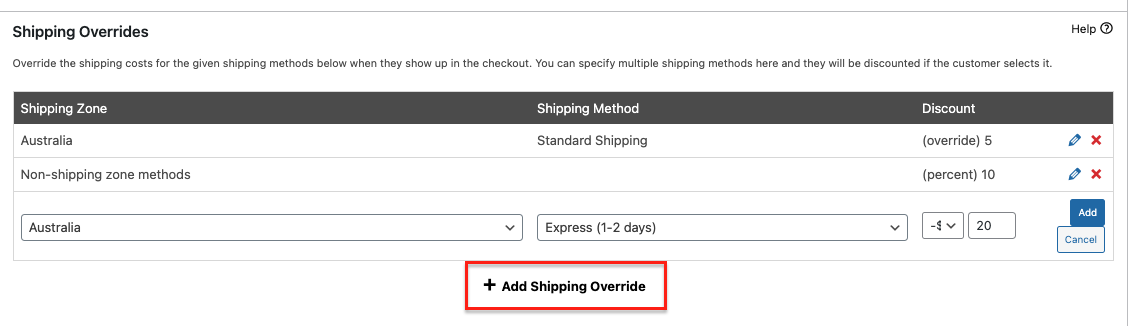
Puoi aggiungere tutte le sostituzioni di spedizione necessarie per coprire tutti i metodi e le zone di spedizione che desideri includere nella tua promozione.
Una volta terminato, salva le modifiche e il tuo coupon è pronto per l'uso!
Conclusione
Offrire sostituzioni di spedizione ai clienti è un modo intelligente per conquistarli e aumentare le vendite. I costi di spedizione sono spesso un deterrente per i clienti, quindi offrire uno sconto o persino la spedizione gratuita può rendere i tuoi prodotti più attraenti e aumentare le possibilità di acquisto.
Fortunatamente, con Advanced Coupons dalla tua parte, l'impostazione dei coupon di sostituzione della spedizione è un gioco da ragazzi! In questo articolo, abbiamo condiviso 5 semplici passaggi per iniziare:
- Dai un nome appropriato al tuo coupon
- Imposta i dati del tuo coupon
- Imposta la sostituzione della spedizione
- Seleziona la Zona di Spedizione e il Metodo di Spedizione
- Crea più sostituzioni di spedizione
Hai domande su questo articolo? Faccelo sapere nei commenti qui sotto!





Sembra a posto, l'ho acquistato ieri, anche il programma fedeltà sembra fantastico!
MA: le mie Impostazioni di WooCommerce sono scomparse dal Menu… MALE
E: purtroppo non funziona con il metodo di spedizione Local Pickup Plus… anche se non vi do la colpa, dato che non è molto chiaro se LPP sia un vero metodo di spedizione o meno.
Comunque ho scritto al supporto, sono sicuro che vi prenderete cura di me, sapete fare il vostro lavoro!
Ciao Jie Sun, seguirò questa cosa stamattina con il supporto e ti risolveremo il problema. La scomparsa delle Impostazioni di WooCommerce non è assolutamente normale. Che versione di WC stai usando?
Salve,
Sto usando un metodo di spedizione UPS (tramite plugin WooCommerce), quindi quando ho provato a implementare uno sconto del 50% sulla spedizione. Non funziona.
Puoi aiutarmi?
Ciao Andy, ti preghiamo di contattarci con un ticket di supporto e potremo esaminare la questione per te: https://advancedcouponsplugin.com/support/
Ciao Josh, con il 50% di sconto sulla spedizione espressa per un tempo limitato, significa che funziona adesso?
Ciao Alena, non sono sicuro al 100% di cosa stai chiedendo. Se crei uno di questi coupon come descritto sopra nel post, sarai in grado di offrire ai tuoi clienti uno sconto su qualsiasi metodo di spedizione. È un ottimo modo per gestire un'offerta di spedizione senza dover fare la solita "spedizione gratuita"... spero che questo aiuti!
E se il nostro prodotto fosse un software e richiedesse il pagamento online tramite PayPal per l'attivazione del prodotto?
Ciao Charles, in quel caso non avrai bisogno di scontare la spedizione. Non dovresti nemmeno avere la spedizione attiva, penso che tu possa disattivarla nelle impostazioni di WooCommerce 🙂 Puoi anche disattivare il modulo coupon per sconti sulla spedizione in Advanced Coupons sotto Coupon->Impostazioni, scheda Moduli.
Ci fornisci contenuti di valore e apprezzo il tuo suggerimento. Grazie per aver condiviso.
Guide e suggerimenti sono utili in questo post, grazie per aver condiviso.
Grazie Lokesh, sono felice che tu l'abbia trovato utile :)
Quale sarebbe lo scenario se il nostro prodotto fosse un software e richiedesse il pagamento online tramite PayPal per attivare il prodotto?
Ciao Smith, in questo caso non avresti bisogno di sovrascrizioni di spedizione poiché non hai un prodotto fisico. Tutti i prodotti sarebbero contrassegnati come virtuali/scaricabili in WooCommerce :)
Potresti persino arrivare al punto di disabilitare la spedizione sul sito se non vendi nulla di fisico (noi facciamo lo stesso).
Grazie per aver condiviso le informazioni, è stato davvero unico.
Prego Adam!