


Le vendite sono un ottimo modo per far crescere la tua attività e attrarre nuovi clienti. Tuttavia, se non sei strategico con le tue promozioni, potresti non riuscire ad aumentare le conversioni sul tuo negozio online. Un modo per evitarlo è gestire vendite programmate di WooCommerce per la tua attività.
Con Advanced Coupons, puoi ottenere un maggiore controllo sulle tue vendite. Ad esempio, puoi attivare i coupon in giorni e orari specifici. In questo modo, puoi creare un senso di urgenza attorno alle tue offerte e portare più traffico al tuo negozio.
In questo post, esamineremo più da vicino i vantaggi della programmazione delle vendite in WooCommerce. Quindi, ti mostreremo come farlo in tre semplici passaggi. Iniziamo!
I vantaggi delle vendite programmate di WooCommerce
Quando programmi le vendite, le tue offerte e gli sconti saranno applicabili solo per la data e l'ora specifiche che scegli. Puoi utilizzare le pianificazioni dei coupon per impostare regole per diversi giorni della settimana e persino diverse ore del giorno.
Ad esempio, puoi creare un coupon che offre ai clienti il 50 percento di sconto tra le 18:00 e le 20:00 di questo venerdì sera. Molti negozi di e-commerce utilizzano queste offerte a tempo limitato per saldi di fine stagione e promozioni festive.

Gestire promozioni è un ottimo modo per aumentare le entrate e far crescere la tua attività. Inoltre, può aiutarti a migliorare la fidelizzazione dei clienti poiché offri sconti per premiare i clienti fedeli. Se una promozione esaurisce le tue scorte più velocemente del previsto, consentire gli ordini arretrati ti aiuta a trasformare gli esaurimenti di magazzino in opportunità di vendita invece di perdere quegli ordini.
Quando programmi le vendite, puoi creare un senso di urgenza posizionando le tue offerte come limitate ed esclusive. Questo può portare alti livelli di traffico al tuo negozio mentre gli acquirenti cercano di assicurarsi rapidamente le offerte.
Inoltre, se pianifichi le vendite in modo oculato, puoi sfruttare i momenti di picco di spesa quando può essere più facile incoraggiare i clienti ad acquistare di più.
Come impostare le vendite programmate di WooCommerce (in 3 passaggi)
WooCommerce fornisce una funzione di pianificazione di base che ti consente di impostare una data di scadenza per i tuoi coupon. Questo sarebbe sufficiente per l'automazione di base dei coupon.
Tuttavia, se desideri impostare pianificazioni precise di coupon per giorno/ora, avrai bisogno di un plugin di terze parti come Advanced Coupons:

Il nostro plugin è dotato di tantissime funzionalità per aiutarti a migliorare le tue campagne di marketing!
Oltre alla funzione di pianificazione, puoi utilizzare Advanced Coupons per creare offerte BOGO uniche, condizioni del carrello e altro ancora. Inoltre, con funzionalità come i coupon ad applicazione automatica, puoi rendere ancora più facile per i clienti usufruire delle tue offerte.
Il nostro pianificatore di coupon ti consente di creare un intervallo di tempo entro il quale i tuoi clienti possono riscattare i loro sconti. Diamo un'occhiata più da vicino a come funziona:
Passaggio 1: Crea un nuovo coupon
Una volta che hai Advanced Coupons, puoi andare su Coupon > Aggiungi coupon per creare la tua offerta:
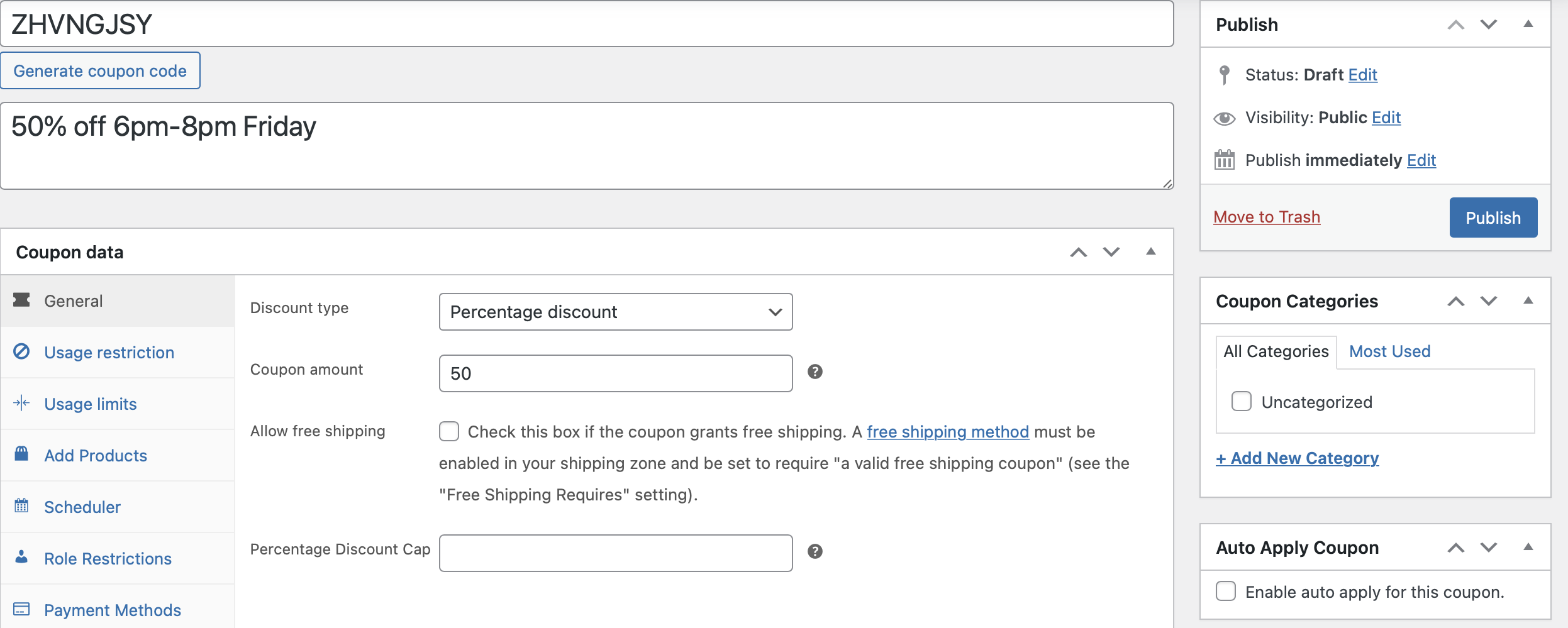
Qui puoi inserire il tuo codice coupon, oppure possiamo generarne uno per te utilizzando una stringa casuale di lettere e numeri. Quindi, compila la sezione Dati coupon, impostando i parametri per la tua offerta. Ad esempio, puoi selezionare un tipo di sconto e scegliere l'importo del tuo coupon.
Inoltre, puoi impostare un tetto massimo di sconto percentuale e determinare i limiti di utilizzo per il tuo coupon. Puoi decidere quante volte il tuo coupon può essere utilizzato prima che diventi non valido. Inoltre, puoi determinare a quanti articoli lo sconto può essere applicato nei carrelli dei tuoi clienti.
Passaggio 2: Pianifica il tuo coupon
Successivamente, passa alla scheda Pianificatore per impostare le vendite programmate di WooCommerce.
Qui avrai due opzioni per pianificare i tuoi coupon:
- Pianificazioni per intervallo di date, che sono disponibili con il plugin gratuito,
- oppure la funzione Pianificazioni per giorno e ora, che ti offre un maggiore controllo sui tuoi coupon.
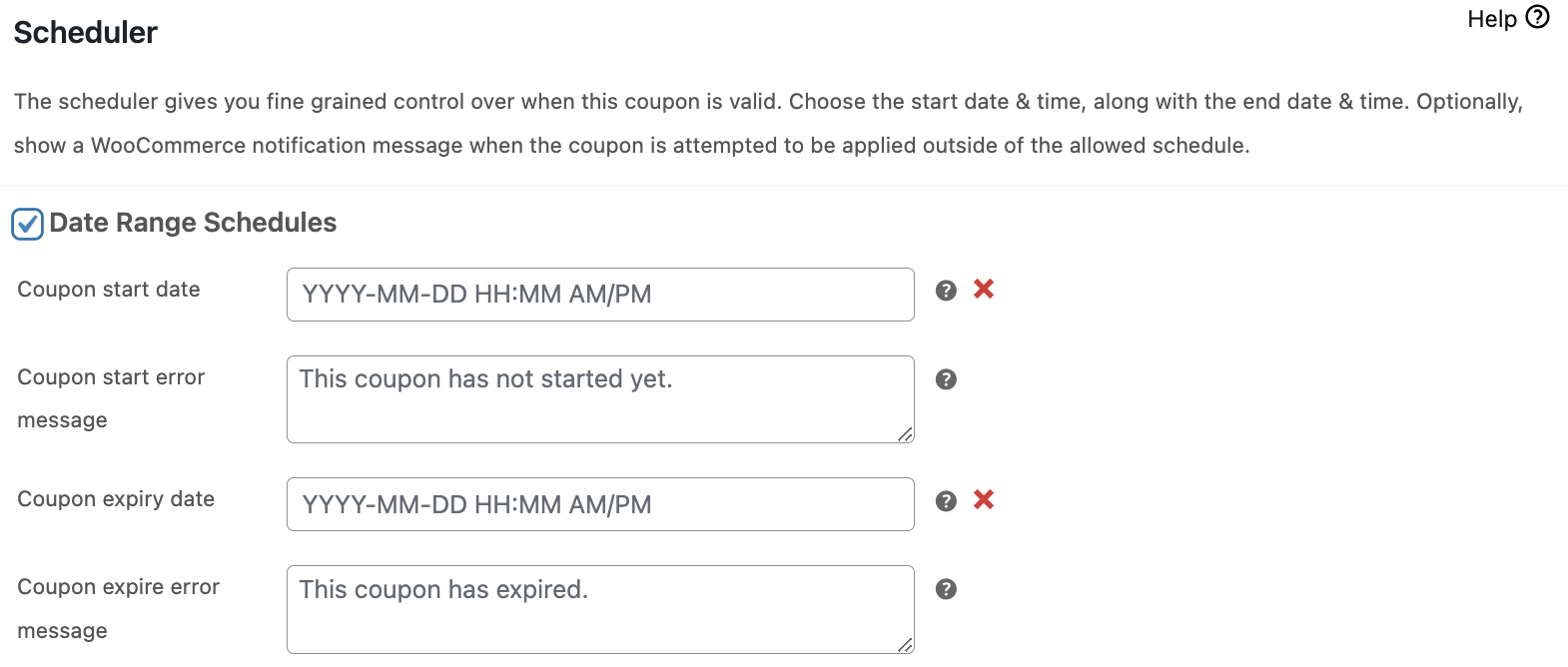
Andremo avanti e utilizzeremo la seconda opzione per questo tutorial. Nota che avrai bisogno della versione premium di Advanced Coupons per accedere a questa funzionalità.
Basta selezionare la casella accanto a Pianificazioni giorno/ora per accedere alle tue opzioni di orario:
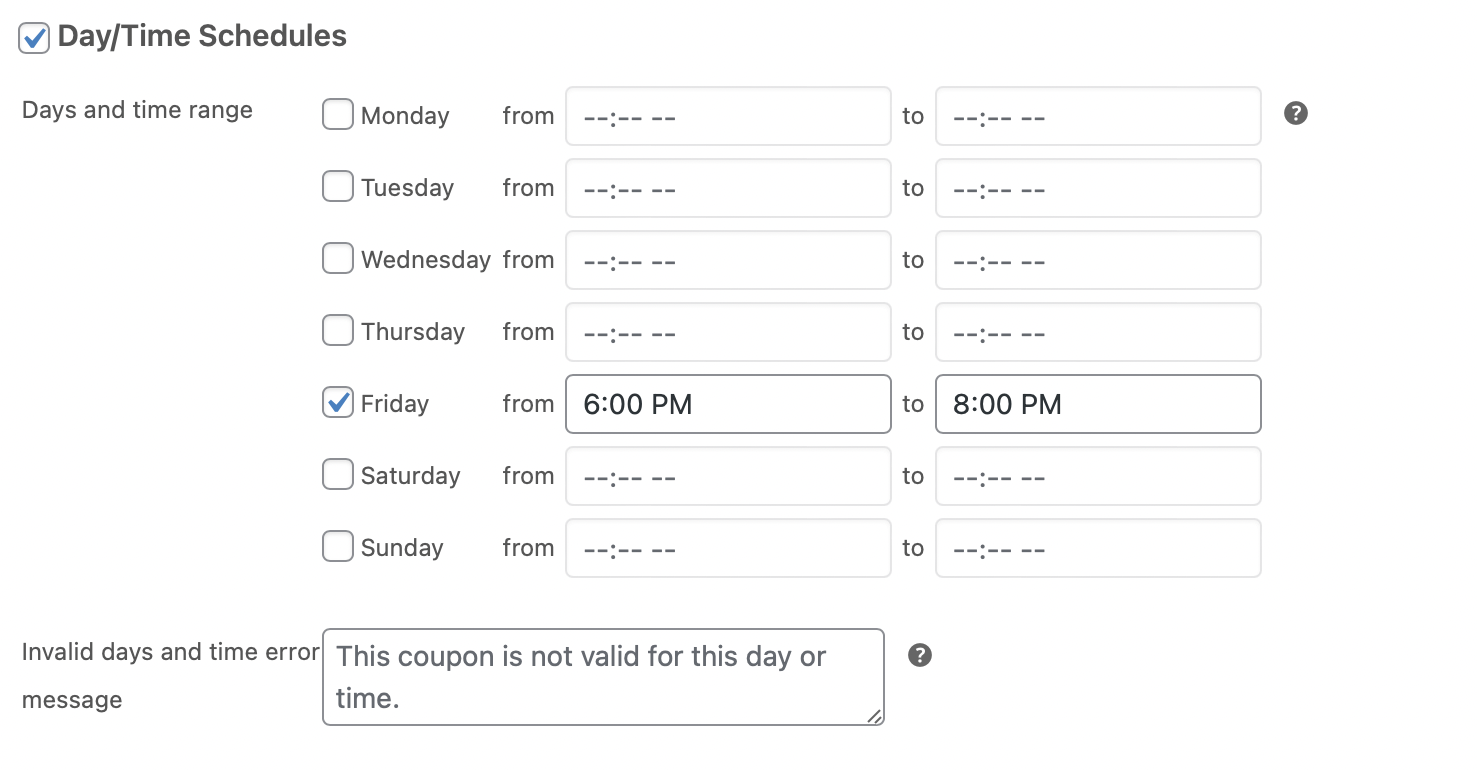
Quindi, scegli i giorni in cui desideri effettuare la tua vendita. Puoi anche specificare un'ora in cui desideri che i tuoi coupon diventino disponibili. La finestra di vendita più piccola possibile che puoi creare è di un minuto.
Passaggio 3: Imposta il tuo messaggio di errore
Utilizzando la funzione di pianificazione di Advanced Coupons, puoi visualizzare un messaggio di notifica quando i visitatori tentano di utilizzare lo sconto al di fuori del giorno o dell'ora consentiti. Per fare ciò, inserisci il tuo testo nel campo Messaggio di errore giorni e ora non validi (mostrato sopra).
Ecco come potrebbe apparire questa notifica nella pagina del carrello del cliente:
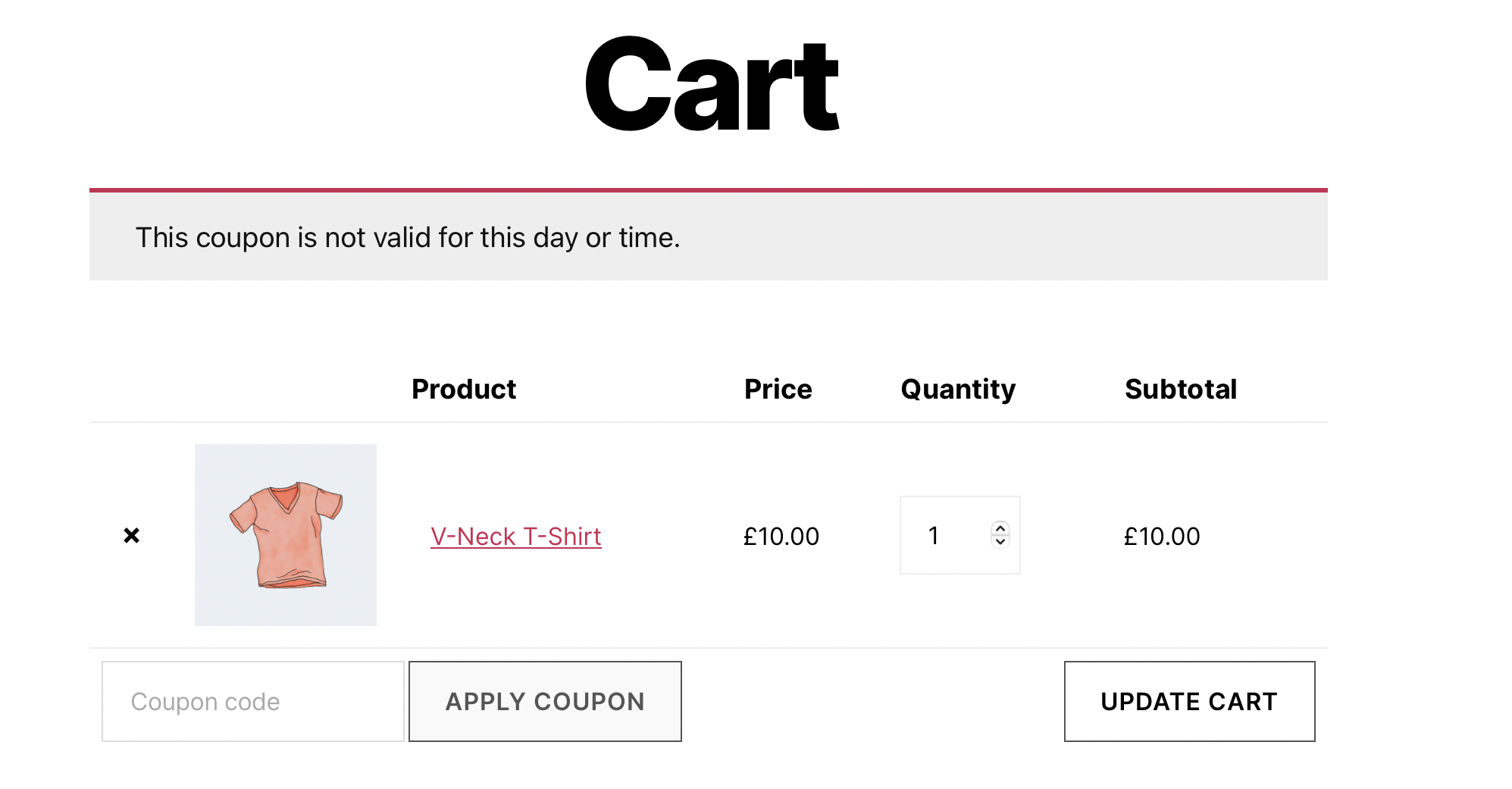
Può essere una buona idea attirare i clienti verso un altro beneficio per minimizzare la loro delusione nel non poter utilizzare lo sconto. Ad esempio, puoi indirizzarli verso una nuova offerta o coupon o promuovere una nuova uscita per mantenerli coinvolti.
Una volta che sei soddisfatto delle tue impostazioni, puoi salvare o pubblicare il tuo nuovo coupon.
Conclusione
Le vendite sono un ottimo modo per aumentare le entrate. Tuttavia, è importante sfruttare al meglio ogni opportunità. Utilizzando Advanced Coupons, puoi pianificare le vendite per giorni e orari specifici. In questo modo, puoi spingere gli acquirenti a concludere gli affari rapidamente.
Per riassumere, ecco tre passaggi per impostare le vendite programmate di WooCommerce:
Hai domande sulla pianificazione delle vendite? Faccelo sapere nella sezione commenti qui sotto!


