


Vendi prodotti che hanno un periodo di acquisto limitato? Forse stai vendendo biglietti per un evento, o forse i tuoi prodotti sono stagionali. In entrambi i casi, potresti voler impostare programmazioni di coupon in modo che gli utenti possano utilizzare coupon specifici solo in determinati orari del giorno o della settimana.
Ciò aiuta a impedire ai clienti di acquistare il tuo prodotto più di una volta in un breve periodo di tempo, il che è particolarmente importante se il tuo prodotto ha date di scadenza. Allo stesso modo, riduce il lavoro amministrativo da parte tua, aumentando istantaneamente l'efficienza e la produttività del tuo negozio.
In questo articolo, discuteremo i vantaggi di avere programmazioni di coupon specifiche. Quindi, ti mostreremo come impostare rapidamente le tue programmazioni per giorno e ora in WooCommerce. Iniziamo!
Programmazioni di Coupon per Giorno e Ora
Hai un'attività che ha orari di apertura diversi?
Forse hai un negozio aperto durante il fine settimana o forse hai un'attività che ha un picco di traffico in determinati orari. Se gestisci un negozio e i tuoi clienti acquistano prodotti in base alle loro esigenze, impostare coupon specifici per orario e giorno potrebbe esserti utile.
In WooCommerce, la pianificazione dei tuoi coupon per essere attivati in giorni e orari specifici è comunemente nota come programmazione di coupon per giorno e ora. Molti proprietari di negozi oggi impostano programmazioni di coupon specifiche perché rende più facile per i clienti riscattare le tue offerte promozionali.
Ad esempio, non avranno bisogno di controllare il tuo negozio o tornare in un orario esatto del giorno o della notte. Invece, potranno usare il coupon quando vogliono e risparmiare sui tuoi prodotti!
Vantaggi delle Programmazioni di Coupon per Giorno e Ora
Se hai un negozio al dettaglio e gestisci un sito WooCommerce, probabilmente vorrai offrire ai tuoi clienti il maggior numero possibile di modi per fare acquisti con te.
I codici coupon per promozioni specifiche per giorno e ora possono essere un ottimo modo per attirare più traffico durante le ore non di punta, in modo da non passare tutto il tuo tempo a rispondere alla cassa durante le ore di punta.

Il codice coupon è uno dei metodi più popolari ed economici per monetizzare il tuo negozio e-commerce. I coupon non solo ti aiutano a ottenere più vendite, ma anche ad aumentare il valore medio dell'ordine incoraggiando i visitatori ad acquistare più di quanto avrebbero fatto altrimenti.
Tuttavia, lanciare uno o più codici coupon sul tuo negozio online non è sufficiente. Devi ottimizzare ulteriormente i tuoi sforzi con pianificazioni di coupon per giorno e ora in WooCommerce.
Una pianificazione di coupon per giorno e ora ti consente di impostare regole diverse per ogni giorno della settimana, ogni ora del giorno e ogni data durante l'anno. In questo modo, puoi lanciare un codice promozionale speciale il mercoledì sera tra le 18:00 e le 20:00 in ottobre che offre ai tuoi visitatori uno sconto del 20% sul loro intero ordine.
Ecco altri motivi per cui le pianificazioni di coupon per giorno e ora aiutano:
- Aiuta a migliorare la fidelizzazione dei clienti.
- Genera o porta più traffico al tuo negozio.
- Aumenta la produttività e l'efficienza.
- Riduce l'affaticamento della forza lavoro.
- Garantisce un margine di profitto sano durante la stagione dei saldi.
Come Impostare Programmazioni di Coupon per Giorno e Ora in WooCommerce
Come suggerisce il nome, lo scheduler di coupon per giorno e ora è una funzionalità di un'estensione che ti aiuta a creare un orario per i tuoi utenti WooCommerce per riscattare i loro codici sconto.
Anche se la funzionalità di pianificazione di WooCommerce include un'opzione predefinita per configurare date di pubblicazione precise e date di scadenza dei coupon, questa non è sufficiente per affrontare la complessità di una pianificazione di coupon per giorno e ora.
Fortunatamente, Advanced Coupons Premium ha appena lanciato un nuovo aggiornamento che copre proprio questo!

Se non lo sapevi ancora, Advanced Coupons è la soluzione per coupon n. 1 in WooCommerce. Oltre all'estesa funzionalità di pianificazione, questo plugin premium è amato da oltre 15.000 proprietari di negozi per le sue flessibili funzionalità di coupon come offerte BOGO, condizioni del carrello, applicazione automatica, coupon URL e molti altri.
Ora ti mostreremo come impostare pianificazioni di coupon specifiche per Giorno e Ora utilizzando questo potente plugin:
Passaggio 1: Crea un nuovo coupon
Inizia andando su Marketing > Coupon > Aggiungi Coupon.
Hai la possibilità di digitare un titolo per il tuo coupon o di avere un sistema automatizzato che ne crei uno utilizzando una stringa casuale di lettere e numeri:
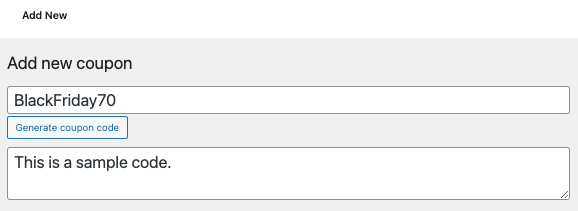
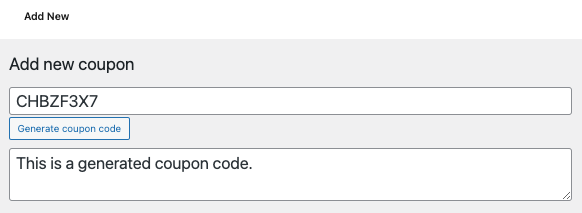
Quindi, configura la limitazione d'uso, il limite, il tipo di utilizzo, il tipo di sconto e tutti gli altri parametri rilevanti di Advanced Coupons trovati sotto Dati del coupon:
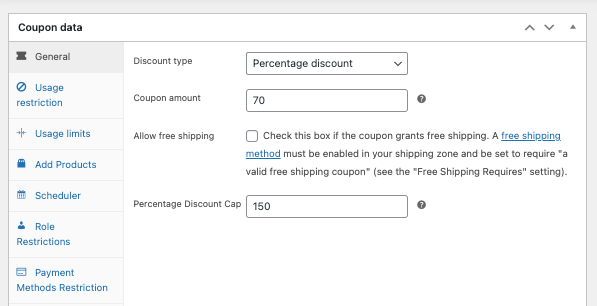
Una volta che hai finito, puoi procedere alla scheda Scheduler per iniziare a pianificare i tuoi coupon!
Passaggio 2: Imposta le pianificazioni dell'intervallo di date
Hai due opzioni per impostare le pianificazioni dei coupon in Advanced Coupons:
- Pianificazioni per intervallo di date
- Pianificazioni per Giorno e Ora
Prima dell'aggiornamento alla versione 3.5, le pianificazioni dell'intervallo di date erano disponibili solo nel plugin Premium. Tuttavia, a seguito di richieste popolari, abbiamo spostato questa funzionalità nella versione gratuita e lanciato un'opzione di pianificazione dei coupon più estesa: Pianificazioni per Giorno e Ora.
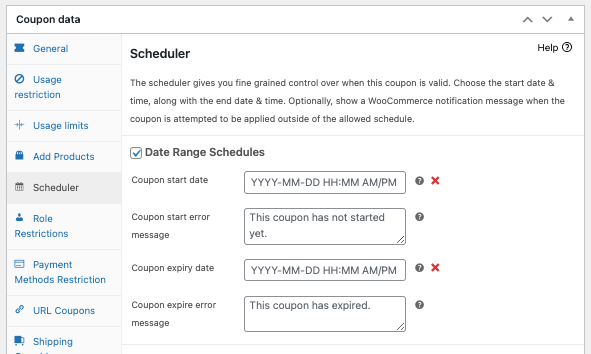
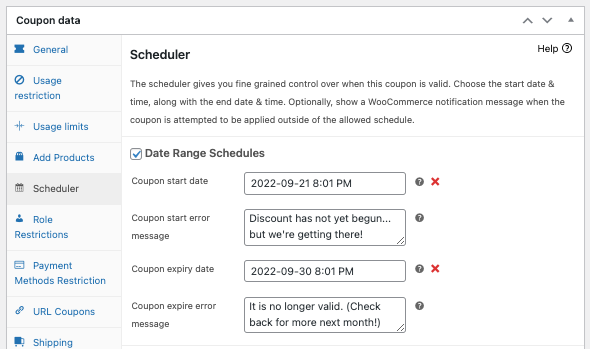
Nella sezione Intervallo di date, puoi definire la data di inizio e fine precise, nonché l'ora precisa in cui deve iniziare o finire. Tieni presente che Advanced Coupons utilizza l'impostazione del fuso orario di WordPress.
Offre anche un messaggio di errore configurabile per i coupon che informa i tuoi clienti ogni volta che tentano di utilizzare il codice prima o dopo l'orario specificato. Per impostazione predefinita, ecco come appare sul front-end:
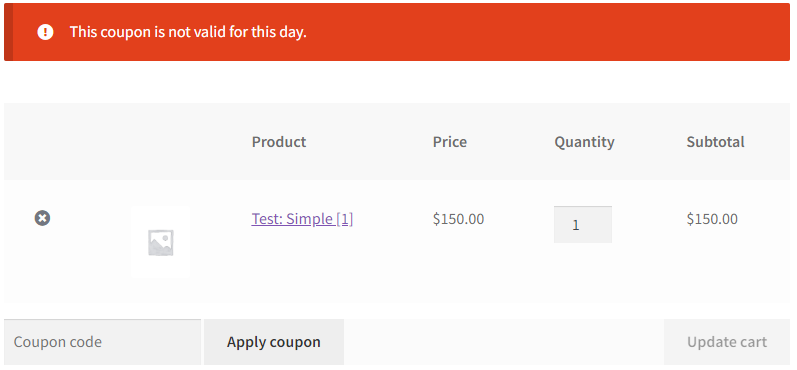
Nel frattempo, se desideri aggiornare questi messaggi, inserisci semplicemente il nuovo avviso nelle caselle di testo etichettate “Messaggio di errore inizio coupon” o “Messaggio di errore scadenza coupon”:
Passaggio 3: Specifica gli orari del giorno e della settimana
Diversi tipi di offerte con coupon aiutano a portare le stagioni di shopping di punta come il Black Friday, il Cyber Monday e altri eventi promozionali. Allo stesso modo, potrebbero esserci circostanze in cui è necessario offrire vari sconti sui prodotti a seconda del giorno, dell'ora o persino della stagione.
Se questo è il caso, hai bisogno di un algoritmo di pianificazione dei coupon più sofisticato che tenga conto delle routine giornaliere e orarie:
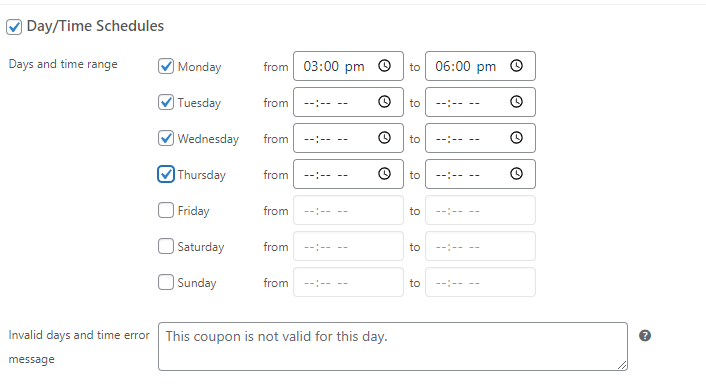
La versione 3.5 di Advanced Coupons Premium ora supporta la programmazione giorno e ora. Basta selezionare la casella accanto a Programmazione giorno e ora per accedere alla funzionalità.
Quindi, seleziona il/i giorno/i e gli orari specifici in cui desideri che i tuoi coupon siano attivi:
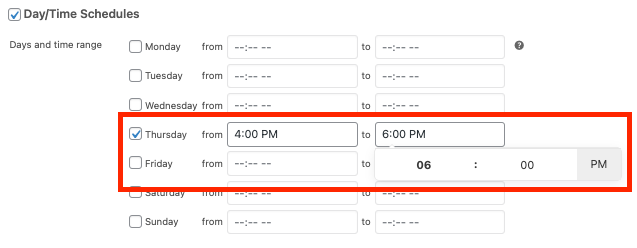
Tieni presente quanto segue quando imposti gli intervalli di tempo:
- Il valore minimo dell'ora di fine è impostato a un minuto dopo l'ora di inizio quando viene compilato il valore dell'ora di inizio.
- Quando viene compilato il valore dell'ora di fine, il valore massimo dell'ora di inizio è impostato a 1 minuto prima dell'ora di inizio.
- Il valore massimo dell'ora di inizio è impostato all'ultimo minuto del giorno quando il valore dell'ora di fine è vuoto.
Hai anche la possibilità di fornire una notifica di errore/non valido o lasciarla com'è per impostazione predefinita qualora i coupon venissero riscattati anche se non disponibili:
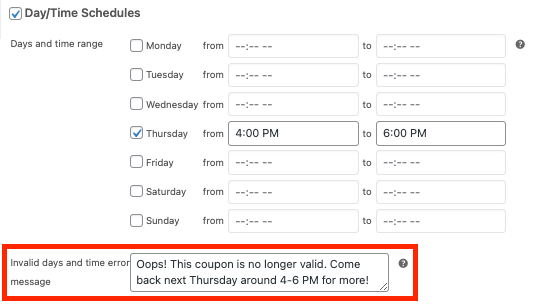
Infine, una volta che sei pronto, seleziona Salva e pubblica il tuo coupon!
Conclusione
Sapevi che puoi impostare la programmazione dei coupon in WooCommerce? È vero. Puoi creare una programmazione per i tuoi coupon e farli attivare in giorni e orari specifici. Questo articolo ti guiderà su come impostare programmazioni specifiche per i coupon in WooCommerce.
Con l'aiuto di Advanced Coupons Premium, puoi creare programmazioni giorno e ora in 3 semplici passaggi:
- Crea un nuovo coupon.
- Imposta le programmazioni dell'intervallo di date.
- Specifica le programmazioni del giorno e dell'ora.
Hai domande sulla creazione di programmazioni di coupon giorno e ora in WooCommerce? Faccelo sapere nella casella dei commenti qui sotto o inviaci un messaggio!





È possibile impostare un coupon valido per le prossime 24 ore, la prossima settimana o un altro periodo di tempo dopo che il coupon è stato applicato?
Ciao Randy, sì, puoi farlo con gli strumenti di pianificazione. Le date di inizio/fine del coupon sono tutto ciò di cui hai bisogno, che ora è nel plugin gratuito (era una funzionalità a pagamento, ora è gratuita). Giorno/Ora ti permette di impostare determinati giorni della settimana e orari in quei giorni, quindi è un po' diverso.
Salve,
Ho bisogno di creare 365 coupon (per ogni giorno dell'anno) con disponibilità di 7 giorni (per una campagna di automazione, le date di compleanno non sono tutte registrate nel database di WooCommerce). È possibile? Posso esportare tutti i codici coupon con le loro date in CSV?
Grazie.
Ciao Fred,
Non abbiamo ancora una funzionalità di importazione/generazione di massa che risolva *esattamente* quel problema. Ma penso che potresti sfruttare la nostra funzionalità di clonazione. Imposta semplicemente il primo coupon esattamente come desideri, quindi clona e cambia la data nello scheduler.
Un altro modo di vederla potrebbe essere che ci sono 52 settimane in un anno, quindi hai davvero bisogno solo di 7 coupon. E puoi usare la funzionalità giorno/ora (come descritto nel post precedente) per impostarla solo su lun/mar/mer/ecc.
Spero che questo ti dia qualche idea da seguire!