


Le scadenze specifiche dei coupon possono aiutare ad aumentare il traffico e le vendite per la tua attività. Come proprietario di un negozio, è essenziale gestire le attività dei tuoi clienti. Non puoi fare affidamento su di loro per controllare le nuove offerte ogni giorno. Invece, devi organizzare gli sforzi del tuo negozio in modo logico, tenendo tutti informati.
Puoi utilizzare codici coupon sul tuo negozio per offrire sconti a intervalli regolari. Ad esempio, puoi avere un codice coupon che si applica solo agli acquisti effettuati tra le 15:00 e le 18:00, dal lunedì al venerdì. In questo modo, i clienti possono usufruire di questi voucher in base alla loro comodità e al loro budget.
Fortunatamente, la creazione di scadenze di coupon personalizzate in WooCommerce è resa facile dalla nuova funzionalità di pianificazione di Advanced Coupons: Scadenze Giorno/Ora! In questo articolo, ti illustreremo i vantaggi dell'impostazione di scadenze precise per i coupon. Discuteremo anche 3 semplici passaggi per farlo. Immergiamoci!
Importanza dei coupon programmati in WooCommerce
Risparmiare denaro è uno dei maggiori obiettivi finanziari per la maggior parte delle persone e, con la crescente pressione per gestire le spese e pianificare la pensione, è più importante che mai. Tuttavia, non tutti hanno accesso a uno sconto sugli articoli di uso quotidiano.
In questi casi, gli acquirenti astuti si rivolgono ai coupon. Questi voucher aiutano i clienti a passare dal punto A al punto B a un prezzo inferiore escludendo determinate cose dal loro acquisto.
Detto questo, programmare i coupon in WooCommerce è un modo semplice per assicurarsi che i tuoi clienti possano sempre trovare le migliori offerte sul tuo sito. Inoltre, questo aiuterà a incoraggiare acquisti ripetuti e ti permetterà di offrire sconti sugli ordini futuri in cambio di un codice speciale che possono utilizzare in seguito.
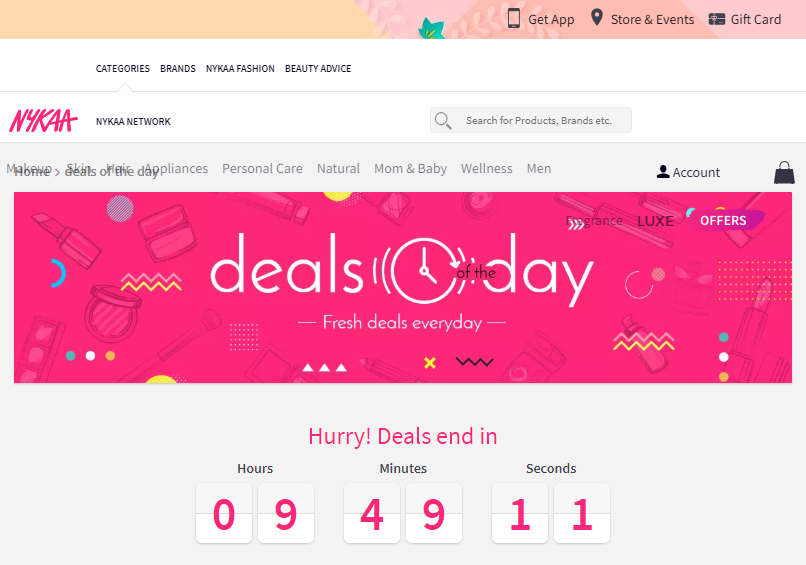
La programmazione dei coupon e-commerce è essenziale se vuoi mantenere coerenti le tue promozioni e evitare di sprecare denaro in offerte che non vengono viste dal tuo pubblico di destinazione.
Inoltre, i marketer di oggi programmano i coupon per apparire in date o luoghi specifici come modo per aumentare le vendite. Questo li aiuta a vendere più prodotti e servizi in date o settimane diverse senza doverli impostare o configurare manualmente ogni volta.
I proprietari di negozi programmano anche i coupon per aumentare la produzione e l'efficienza. Immagina, preferiresti passare il tuo tempo ad aggiornare manualmente le scadenze dei coupon? O preferiresti concentrarti su altri sforzi di marketing che possono promuovere meglio il tuo negozio?
E se dimentichi di spegnerlo? Andrai incontro a una perdita enorme, vero?
Programmazione Giornaliera/Oraria In WooCommerce
Se vuoi portare la programmazione dei coupon a un livello superiore, puoi anche optare per programmazioni specifiche per giorno/ora per ottenere risultati migliori. Questo non solo aiuterà a scalare il livello di efficacia dei tuoi coupon, ma anche a regolare il tuo margine di profitto.
Un calendario di giorni e ore durante i quali un determinato coupon sarà valido è noto come programmazione di coupon per giorno/ora. Puoi pianificare quando e quanto spesso i coupon verranno distribuiti a intervalli prestabiliti.
Ad esempio, puoi avere un codice coupon che si applica solo agli acquisti tra le 15:00 e le 18:00, dal lunedì al venerdì; o prima delle 11:00, il sabato; o durante un certo periodo dell'anno.
Come Impostare Programmazioni Giornaliere/Orarie In WooCommerce
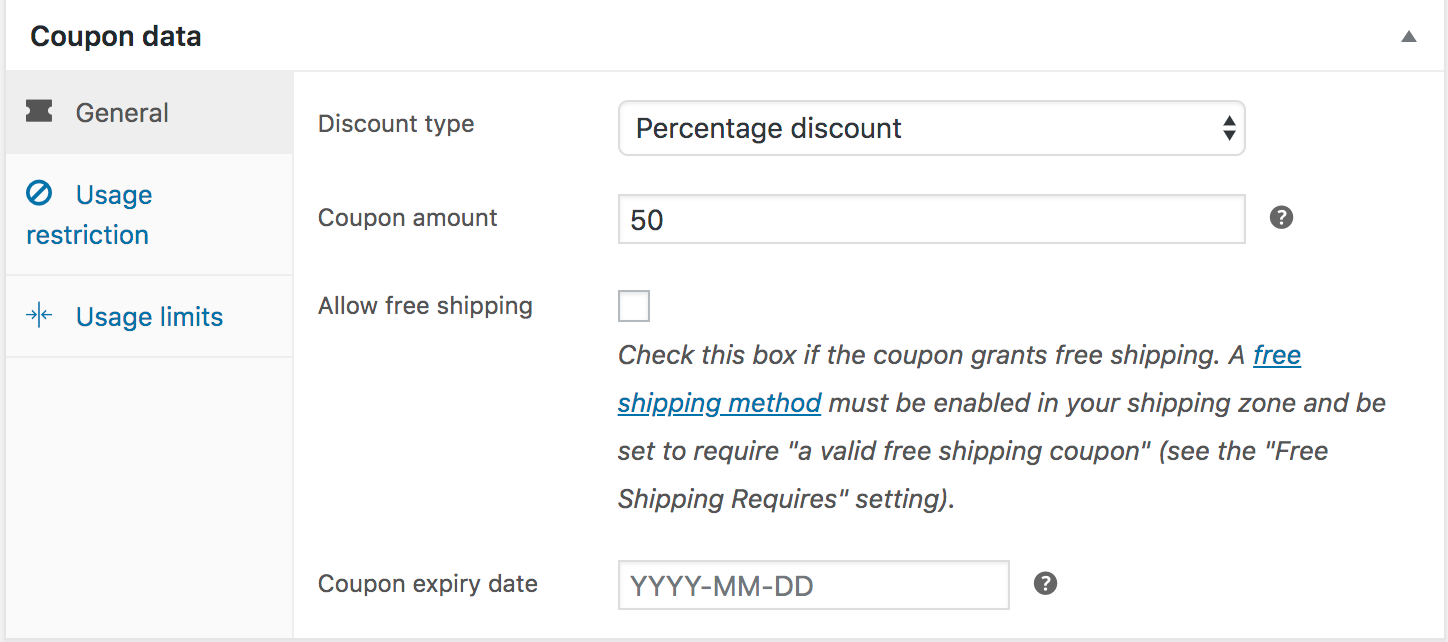
WooCommerce per impostazione predefinita include una funzione di scadenza dei coupon che ti consente di impostare il giorno dopo il quale i tuoi clienti non potranno più utilizzare o riscattare i codici promozionali:
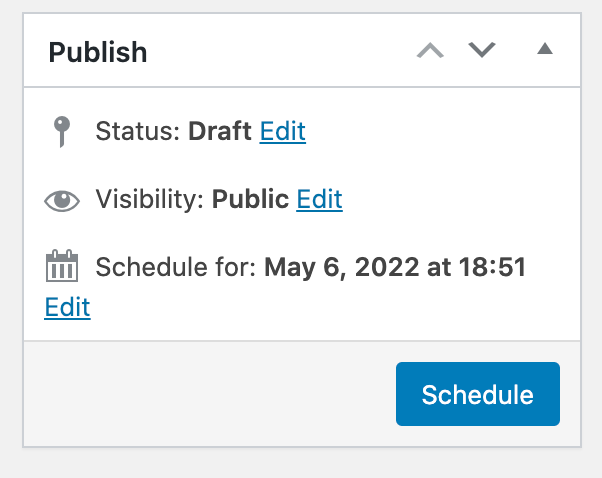
Se invece vuoi specificare la data e l'ora in cui vuoi che i tuoi coupon diventino attivi, puoi farlo regolando la data di pubblicazione:
Questa funzione di programmazione di base può funzionare per una semplice automazione dei coupon. Tuttavia, se stai cercando di impostare programmazioni precise per giorno/ora per i tuoi coupon, avrai bisogno di un plugin di terze parti ricco di funzionalità come Advanced Coupons per aiutarti:

Advanced Coupons espande gli strumenti per coupon disponibili nel tuo negozio. E proprio di recente, abbiamo introdotto le Programmazioni Giornaliere/Orarie, una funzione di programmazione più completa in Advanced Coupons Premium 3.4 che ti permette di impostare programmazioni di coupon per giorni o orari specifici in tre semplici passaggi:
Passaggio 1: Aggiungi un nuovo coupon.
Per iniziare, vai su WordPress > Marketing > Coupon > Aggiungi Coupon.
Quindi, imposta tutte le impostazioni generali e di base dei dati del coupon trovate in questa pagina, inclusi il codice coupon, il tipo di sconto, l'importo, la restrizione d'uso, i limiti e simili:
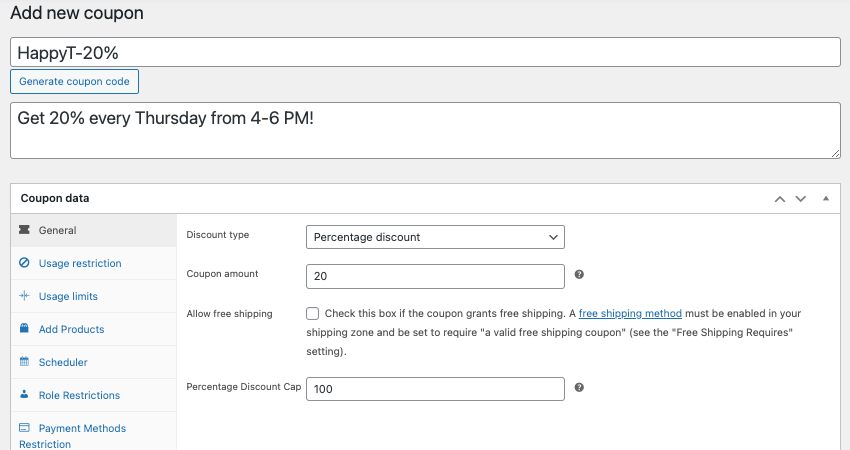
Passaggio 2: Nella scheda Scheduler, inserisci le programmazioni specifiche per giorno e ora.
Una volta configurate le impostazioni di base del coupon, passa alla sezione Scheduler sotto Aggiungi Prodotti.
La funzione scheduler di Advanced Coupons ti offre un controllo granulare su quando il coupon è valido. Avrai due opzioni in termini di impostazione delle programmazioni dei coupon:
Ai fini di questo tutorial, procediamo con Programmazioni Specifiche per Giorno/Ora:
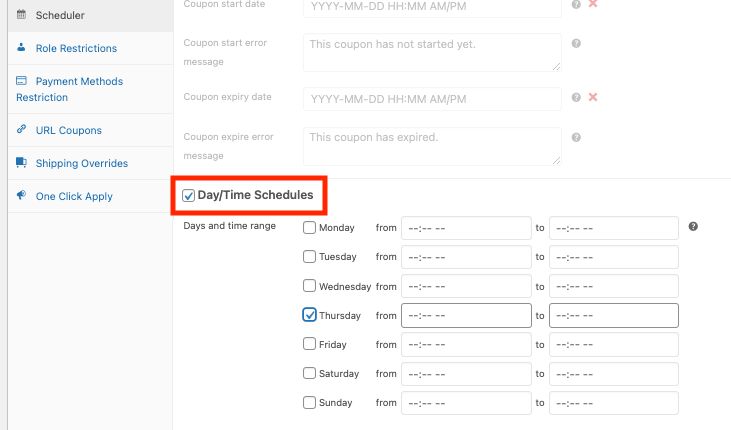
Per prima cosa, seleziona la casella accanto a Programmazioni Giornaliere/Orarie per accedere alle opzioni di orario. Quindi, seleziona i giorni specifici in cui vuoi eseguire il tuo coupon:
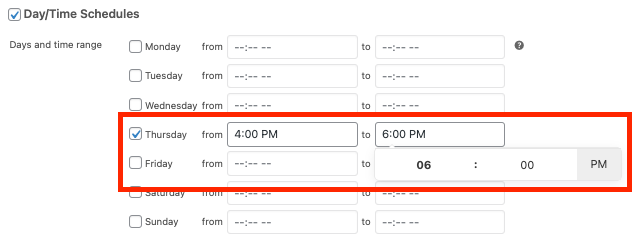
Puoi anche specificare la finestra temporale precisa durante la quale i tuoi voucher dovrebbero essere resi disponibili. Ad esempio, se vuoi eseguire una promozione ogni giovedì dalle 16:00 alle 18:00, contrassegna semplicemente quel giorno dall'elenco e modifica gli intervalli di tempo:
Passaggio 3: Imposta il messaggio di errore.
Quando lo sconto viene tentato di essere applicato al di fuori dell'orario consentito, puoi, a tua discrezione, visualizzare un messaggio di notifica WooCommerce utilizzando la funzione di pianificazione di Advanced Coupons.
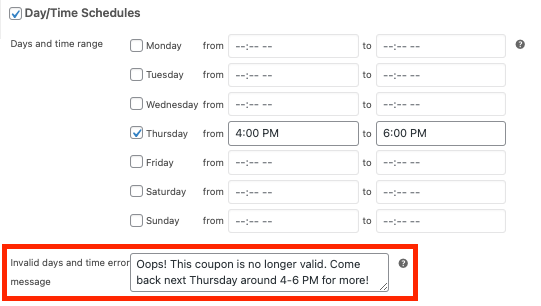
Suggerimento bonus: Puoi anche usare questa funzione come uno strumento di marketing efficace per la fine delle vendite.
Quando una promozione di coupon termina, ad esempio, puoi attirare l'attenzione del cliente su un altro modo in cui può trarne vantaggio. Questo può essere fatto indicandogli ulteriori opzioni di sconto o evidenziando una nuova uscita.
Conclusione
Le campagne di coupon e-commerce sono un ottimo modo per generare traffico sul tuo sito e invogliare le persone a effettuare acquisti. Tuttavia, se non pianifichi in anticipo la tua strategia di coupon, corri il rischio di essere sopraffatto e di dimenticare le tue promozioni.
Puoi impostare semplici pianificazioni di coupon utilizzando le funzionalità predefinite di WooCommerce. Ma se stai cercando un controllo più preciso sulla validità del tuo coupon, come pianificazioni giorno/ora, hai bisogno di Advanced Coupons Premium. Questo potente plugin ti consente di impostare pianificazioni giorno/ora in 3 semplici passaggi:
- Aggiungi un nuovo coupon.
- Nella scheda Scheduler, inserisci pianificazioni di giorni e orari specifici.
- Imposta il messaggio di errore.
Hai domande su questa nuova funzione Specific Day/Time Schedules? Facci sapere nei commenti qui sotto o inviaci un messaggio!




