


Abbassare i prezzi o introdurre sconti promozionali può sembrare un modo garantito per attirare l'attenzione e l'interesse sulla tua azienda, e in molti casi, lo è. Ma mentre se ne crea uno, ci sono molti fattori da tenere in considerazione, per non parlare dei potenziali svantaggi. Quindi, la necessità di un limite di valore.
Molti proprietari di negozi oggi limitano attentamente il valore dei loro coupon in percentuale per proteggere i loro profitti. Questo è anche il motivo per cui, proprio di recente, abbiamo aggiornato Advanced Coupons Premium con una nuova funzionalità che ti consente di scegliere l'importo massimo che uno sconto in percentuale può essere scontato.
In questo articolo, discuteremo questa nuova funzionalità di Advanced Coupons Premium e i vantaggi di applicare un limite di valore ai tuoi sconti in percentuale. Ti mostreremo anche come puoi impostarlo facilmente nel tuo negozio WooCommerce. Iniziamo!
Perché dovresti aggiungere un limite di valore ai tuoi sconti in percentuale
Gli sconti possono dare l'impressione che siano una strategia ovvia per aumentare le vendite o fidelizzare i clienti. Tuttavia, senza un'ulteriore cautela, gli sconti potrebbero non essere sempre così vantaggiosi.
Ci sono molte situazioni in cui abbassare i tuoi prezzi troppo può danneggiare il tuo margine di profitto. Ad esempio, per mantenere il tuo margine di profitto iniziale, dovresti aumentare le vendite del 67% se avessi un margine lordo del 50% e abbassassi i tuoi prezzi del 20%.
Il problema è che è raro che le vendite aumentino abbastanza da compensare completamente una perdita di margine di tale entità.
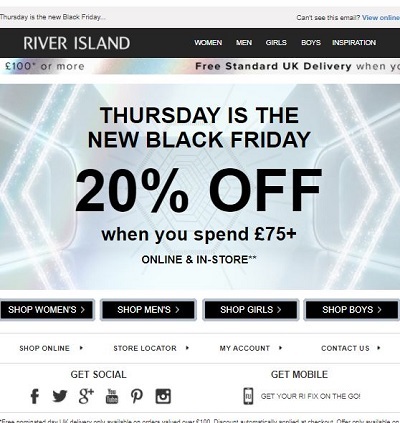
Una strategia comune nella pianificazione di una vendita o di uno sconto basato su percentuale è la definizione di un limite di valore.
In questo modo, puoi regolare completamente il tuo margine di vendita senza dover abbassare il valore del tuo sconto coupon. Ecco altri motivi per cui dovresti considerare di aggiungere un limite di valore ai tuoi coupon:
1. Aumento del volume delle vendite.
Offrire sconti incoraggia naturalmente più traffico e vendite nel tuo negozio.
Tuttavia, l'introduzione di un limite di valore può aiutarti a generare ancora più volume di vendite per la tua attività, poiché i clienti saranno propensi ad acquistare di più per ottenere la migliore offerta.
2. Più spazio per lo stoccaggio.
Naturalmente, sarai in grado di liberare più spazio di stoccaggio all'aumentare del tuo volume di vendite. Quindi, fornendo sconti e offerte speciali, puoi vendere rapidamente gli articoli nel tuo inventario.
Ma con l'inclusione di un limite di valore, puoi potenzialmente aumentare il tuo spazio di stoccaggio in modo molto più controllato e senza il timore di perdere profitto.
3. Controllo dei prezzi B2B.
Se stai conducendo transazioni B2B, è solo questione di tempo prima che i tuoi clienti richiedano un preventivo di prezzo (soprattutto se stai fornendo ai tuoi potenziali clienti soluzioni personalizzate). Pertanto, il modo migliore per gestire e controllare gli sconti che offri è aggiungere un limite di valore.
Come aggiungere un limite di valore ai tuoi sconti percentuali
Esistono vari modi per offrire sconti ai tuoi clienti con WooCommerce.
Puoi scegliere di non impostare un plugin aggiuntivo per fornire codici sconto. Tuttavia, il plugin ideale può senza dubbio semplificare notevolmente il tuo lavoro.
È qui che entra in gioco Advanced Coupons Premium.

Advanced Coupons Premium porta la funzionalità del sistema di coupon di WooCommerce al livello successivo, permettendoti di avere un controllo preciso su ogni sconto nel tuo negozio.
E proprio di recente, abbiamo lanciato una nuova funzionalità che ti consente di impostare il valore massimo di uno sconto percentuale nel tuo negozio. Ad esempio, se il prodotto costa $ 300 e viene applicato uno sconto del 15% con un valore massimo di $ 30, i clienti riceveranno uno sconto di $ 30 anziché $ 45.
Quindi, se vuoi iniziare, ecco quattro semplici passaggi da seguire:
Passaggio 1. Scarica il plugin Advanced Coupons Premium.
I limiti di valore fanno parte delle funzionalità del nostro plugin Premium e, se hai la versione premium, sblocchi anche una vasta gamma di altre fantastiche funzionalità di coupon per il tuo negozio.
Per installarlo, puoi visitare il nostro sito web e selezionare Ottieni Advanced Coupons Ora. Dopo aver scelto il tuo pacchetto, puoi scaricare il file .zip e andare su Plugin > Aggiungi Nuovo, selezionare Carica in alto e caricarlo sul tuo sito web WordPress. Assicurati di fare clic sull'opzione Attiva Plugin dopo l'installazione.
Passaggio 2. Crea un'offerta di sconto o un coupon.
Una volta configurato il tuo plugin Advanced Coupons, il passo successivo consiste nel creare un'offerta di sconto.
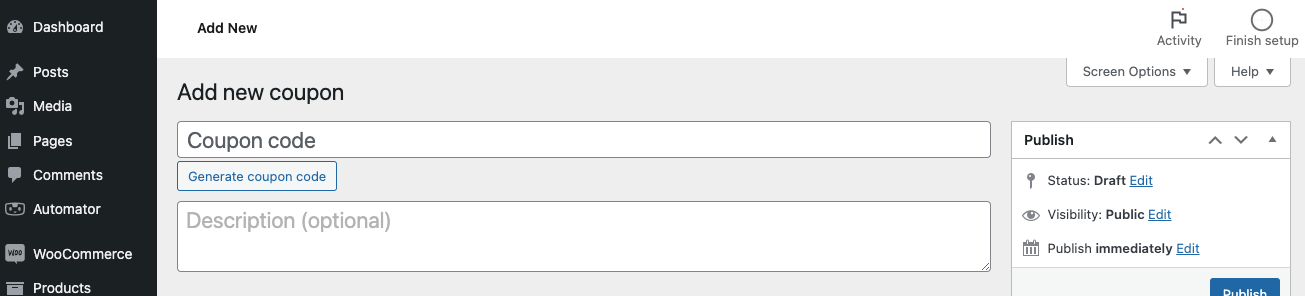
Per farlo, vai su Coupon > Aggiungi Nuovo. In questa sezione, avrai la possibilità di dare un nome al tuo coupon o generare un codice coupon specifico:
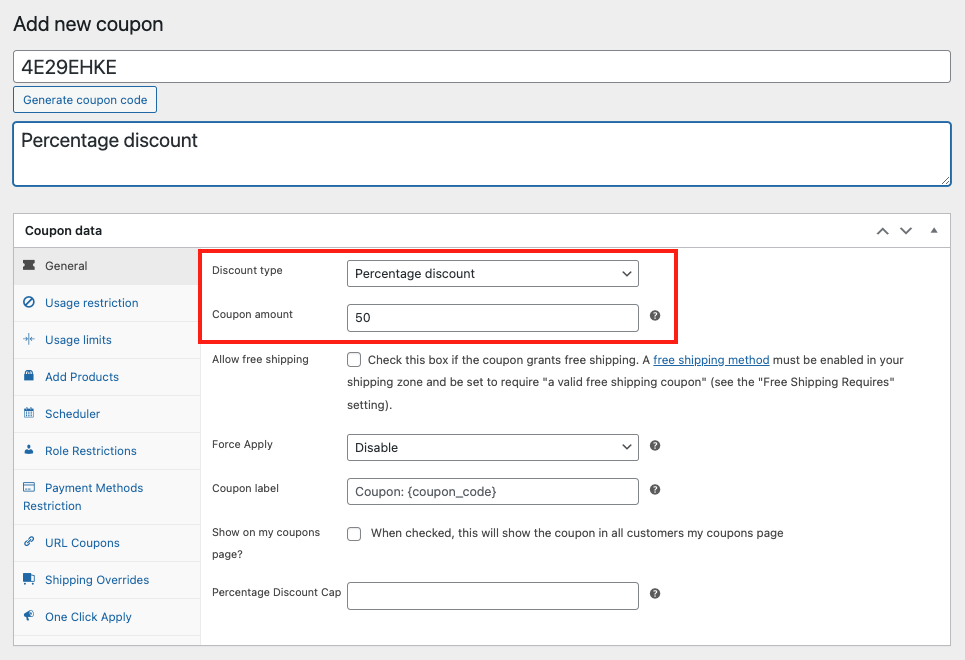
Successivamente, scorri verso il basso fino alla sezione Dati Coupon, dove sceglierai il tipo di sconto che desideri offrire. Troverai diverse opzioni tra cui scegliere, rendendo facile decidere lo sconto più adatto alle tue esigenze:
Ma, poiché stiamo limitando lo sconto percentuale, scegli “Sconto percentuale” come tipo di sconto. Dopodiché, inserisci semplicemente l'importo desiderato per il coupon:
Passaggio 3: Inserisci il limite di valore percentuale.
Ora che hai impostato il tuo sconto percentuale, è il momento di impostare finalmente un limite di valore!
Quindi, inserisci semplicemente il valore massimo desiderato dell'importo dello sconto accanto a Limite Sconto Percentuale:
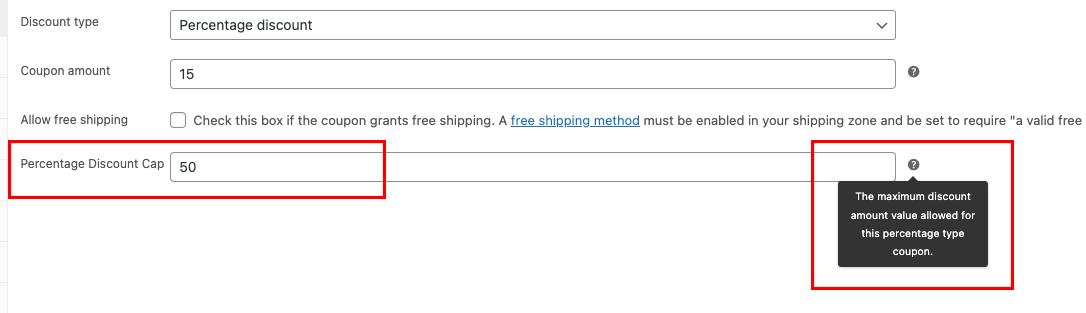
Quindi, ad esempio, imposti un 20% con un tetto massimo di $30. Se un prodotto costa $200, allora il tuo cliente riceverà uno sconto di $30 anziché di $40.
Passaggio 4: Salva e pubblica i tuoi sconti.
L'unica cosa che resta da fare è salvare e pubblicare il tuo coupon una volta terminata la sua creazione e la definizione delle sue restrizioni. Infine, puoi fare clic sul pulsante Pubblica nell'angolo in alto a destra dello schermo:
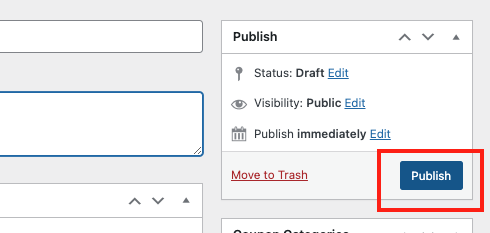
Per far sì che lo sconto venga applicato automaticamente al soddisfacimento dei requisiti, puoi anche selezionare la casella Abilita applicazione automatica per questo coupon nella pagina delle impostazioni del coupon.
Conclusione
Impostare un tetto massimo di valore è un approccio classico se si desidera regolare lo sconto in percentuale. In questo modo, si ottiene il controllo totale sul margine di vendita senza dover ridurre il valore del coupon. Fortunatamente, ora puoi farlo facilmente con Advanced Coupons Premium.
Con questa funzionalità aggiunta di recente, puoi impostare il tetto massimo di valore dello sconto in percentuale in quattro semplici passaggi:
- Scarica il plugin Advanced Coupons Premium.
- Crea uno sconto o un'offerta coupon.
- Inserisci il tetto massimo di valore percentuale.
- Salva e pubblica.
Hai domande sull'impostazione di un tetto massimo percentuale sui tuoi sconti? Faccelo sapere nella sezione commenti qui sotto!




