

I margini di profitto bassi possono essere problematici per le attività di WooCommerce. Questo perché i clienti tendono ad acquistare uno o due prodotti dal tuo negozio online piuttosto che acquistare più articoli come farebbero nelle attività fisiche. Ecco perché devi esplorare gli sconti sui bundle di WooCommerce!
Fortunatamente, l'utilizzo degli sconti sui bundle di WooCommerce è un modo semplice ed estremamente efficace per aumentare le entrate quando i clienti acquistano dal tuo negozio. Questa strategia di marketing può incentivare i clienti ad aggiungere articoli aggiuntivi ai loro carrelli, aumentando il profitto su ogni vendita.
Questo articolo spiegherà gli sconti sui bundle di WooCommerce e alcuni dei vantaggi di offrirli. Forniremo anche una guida passo passo su come iniziare con gli sconti sui bundle nel tuo negozio online. Quindi, tuffiamoci subito!
Un'introduzione agli sconti sui bundle di WooCommerce
Uno sconto bundle è un'offerta speciale che i clienti ricevono per l'acquisto di un set specifico di prodotti. Ad esempio, una particolare combinazione di articoli potrebbe costare $15 se acquistata singolarmente, ma quando raggruppata insieme, potrebbe scendere a soli $10.
Questa strategia di prezzo è molto efficace perché mostra chiaramente ai clienti che stanno ottenendo un ottimo affare. Anche se probabilmente hanno speso più del previsto, l'acquisto ha un valore percepito migliore.
Uno degli esempi più noti di questo modello di prezzo sono i menu combo nelle catene di fast food. Ad esempio, da McDonald's, un singolo Big Mac costa tipicamente $5,99.

Senza sconti bundle, molti clienti sarebbero contenti solo con l'hamburger. Tuttavia, il Big Mac Meal ha un valore percepito superiore rispetto al solo Big Mac, quindi è un'opzione più popolare.
Lo stesso principio può applicarsi al tuo negozio WooCommerce. Puoi raggruppare i tuoi prodotti con articoli simili per aumentare le tue vendite complessive.
I vantaggi di offrire sconti bundle ai clienti
Ci sono diversi modi in cui il product bundling può beneficiare le attività di e-commerce.
Innanzitutto, può aiutare ad aumentare le entrate. Poiché il cliente ordina più prodotti in un unico acquisto, i tuoi costi di acquisizione e distribuzione saranno molto inferiori rispetto a se vendessi ciascun prodotto separatamente.
Queste offerte possono anche attrarre clienti abituali. Se un consumatore ha apprezzato ciò che ha acquistato da te in precedenza, potrebbe vedere il valore nel bundle ed effettuare l'acquisto. Pertanto, non dovrai convincerlo della qualità e dell'affidabilità del tuo negozio.
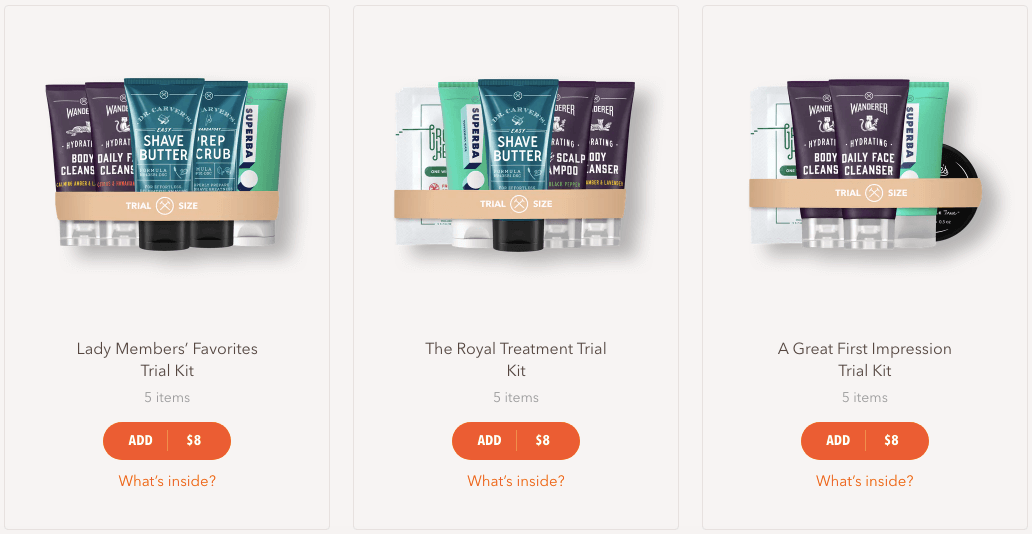
Oltre a favorire il ritorno dei clienti, i bundle possono anche aiutarti a raggiungere nuovi clienti. Che si tratti di una lista email o di una pubblicità sui social media, il valore percepito dell'offerta potrebbe tentare un potenziale cliente a prendere in considerazione un acquisto.
Il bundling può anche essere una soluzione molto efficace a molti problemi logistici comuni che i negozi di e-commerce incontrano. L'implementazione di questo modello di prezzo consente alla tua attività di smaltire rapidamente una grande quantità di scorte o di vendere prodotti non di successo.
Puoi semplicemente raggruppare tutti gli articoli di cui hai bisogno per liberartene con prodotti molto popolari. È probabile che vendano molto più velocemente rispetto a quando vengono venduti singolarmente.
Come Utilizzare gli Sconti Bundle di WooCommerce nel Tuo Negozio
Abbiamo appena parlato degli sconti bundle e di come possono avvantaggiare la tua attività di e-commerce. Ora vediamo come puoi metterli in pratica:
Passaggio 1: Configura il plugin Advanced Coupons
Per offrire sconti bundle in un negozio WooCommerce, puoi utilizzare il nostro plugin Advanced Coupons. Il nostro strumento user-friendly estende le funzionalità dei coupon di WooCommerce per aumentare la flessibilità e il coinvolgimento. Per i negozi all'ingrosso, puoi sovrapporre questi coupon di sconto bundle all'integrazione WooCommerce Product Bundle Integration nel modulo d'ordine all'ingrosso in modo che gli acquirenti all'ingrosso possano configurare bundle e applicare sconti coupon, tutto da un'unica esperienza d'ordine su una pagina.
Le funzionalità standard dei coupon di WooCommerce non ti consentono di creare sconti specifici basati sui prodotti nel carrello. Ciò significa che non c'è modo di impostare prezzi bundle.
Per iniziare a installare il plugin sul tuo sito, vai alla nostra pagina dei prezzi. Qui troverai tre plugin e il pacchetto 'All Plugins Bundle' (questo è un altro esempio di sconto bundle!):
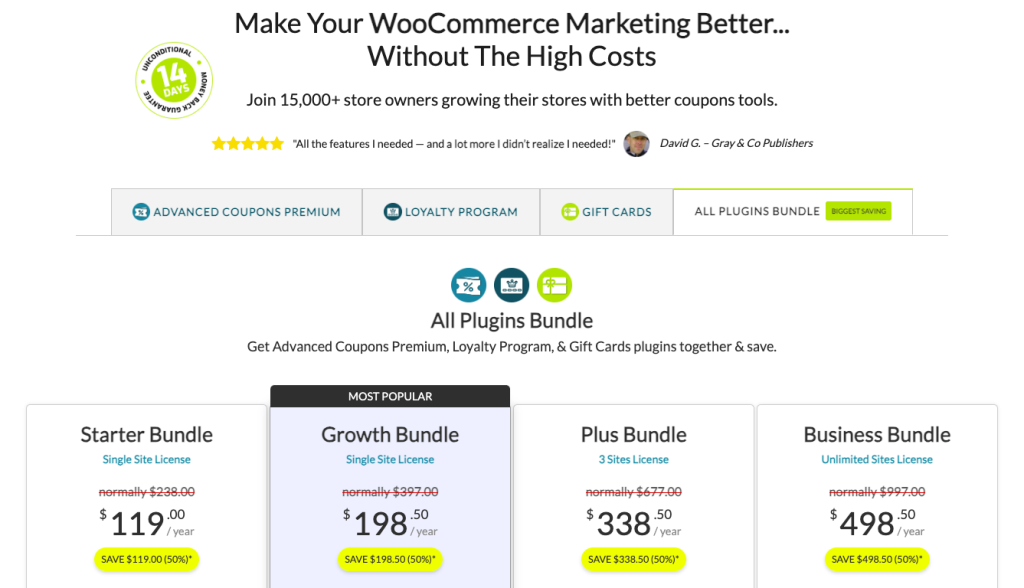
Advanced Coupons Premium include tutte le funzionalità necessarie per questo tutorial. Tuttavia, a seconda della tua attività, un'opzione diversa potrebbe essere la migliore per te.
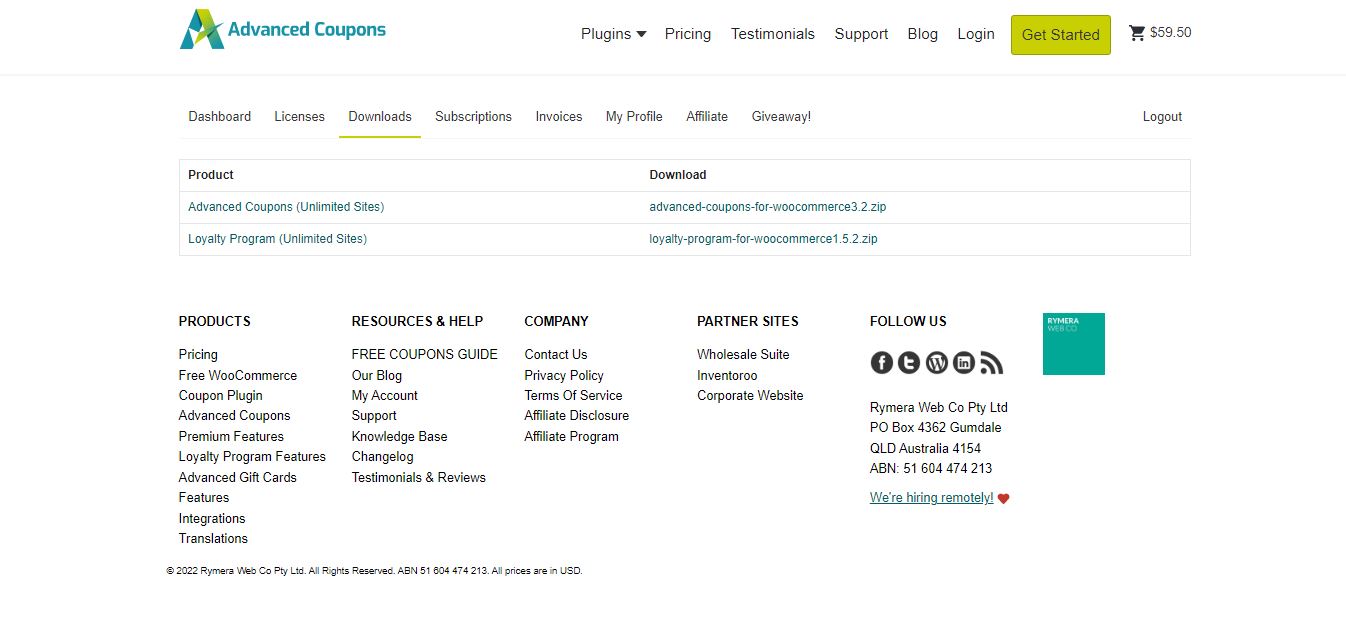
Una volta acquistato il plugin premium, vai su Download nella dashboard del tuo account. Ora puoi scaricare la cartella .zip:
Successivamente, vai nell'area di amministrazione di WordPress e naviga alla pagina Plugin. Seleziona il pulsante Carica Plugin nell'angolo in alto a sinistra e scegli il file .zip che hai appena scaricato. Quindi premi Installa Ora:
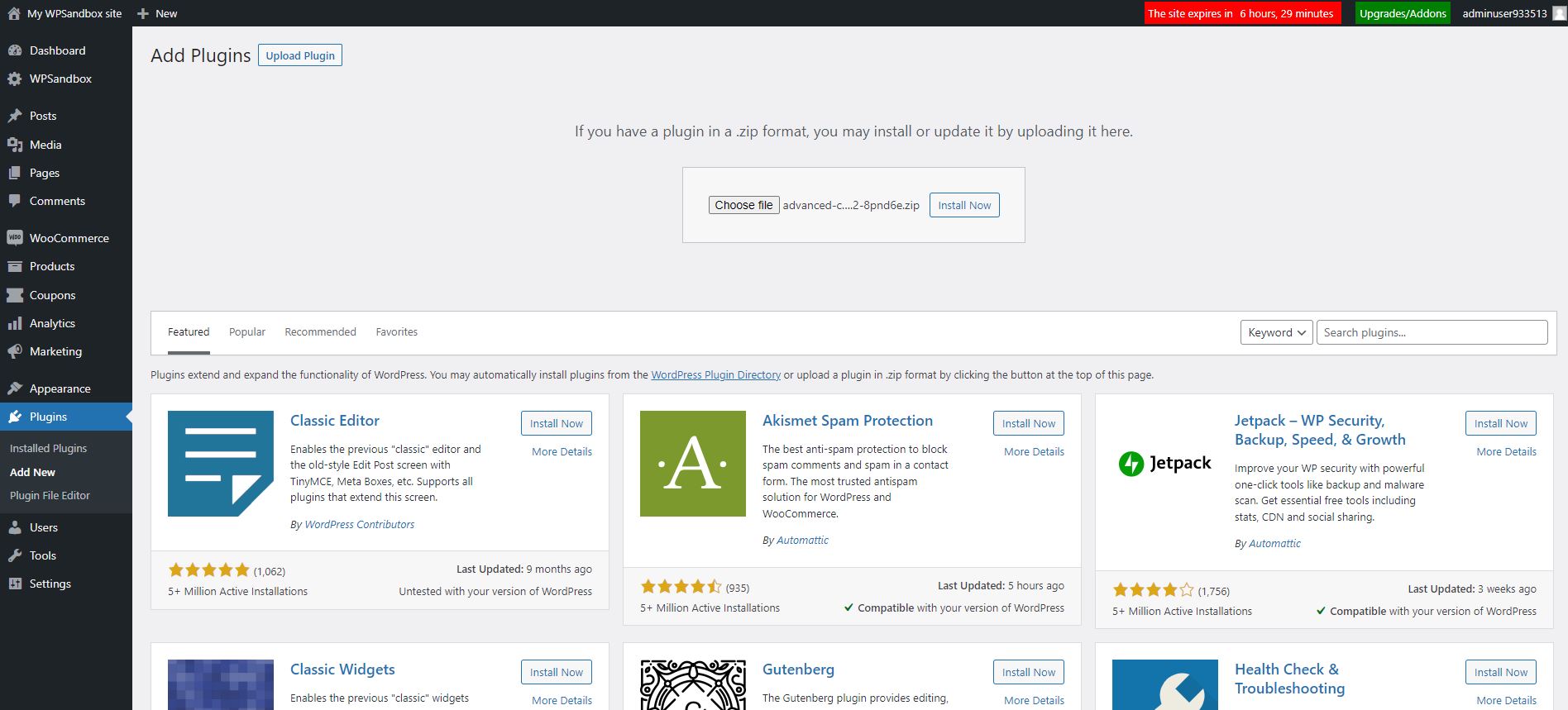
Infine, attiva il plugin. Dovrebbe essere pronto per l'uso!
Passaggio 2: Aggiungi un nuovo coupon
Ora creiamo il nostro primo sconto bundle. Possiamo utilizzare la funzionalità di condizione del carrello per verificare se un particolare set di articoli è nel carrello e applicare uno sconto.
Seleziona Coupon > Aggiungi Nuovo. Questo aprirà la pagina di creazione del coupon. La prima cosa da fare è inserire un codice coupon. Puoi inserire il tuo o selezionare il pulsante sotto la casella di testo per generare un codice casuale.
Successivamente, hai la possibilità di inserire una descrizione per il codice. Non è obbligatorio, ma se prevedi di avere molti coupon, può aiutare a identificarli più facilmente. Ai fini di questa guida, la lasceremo vuota.
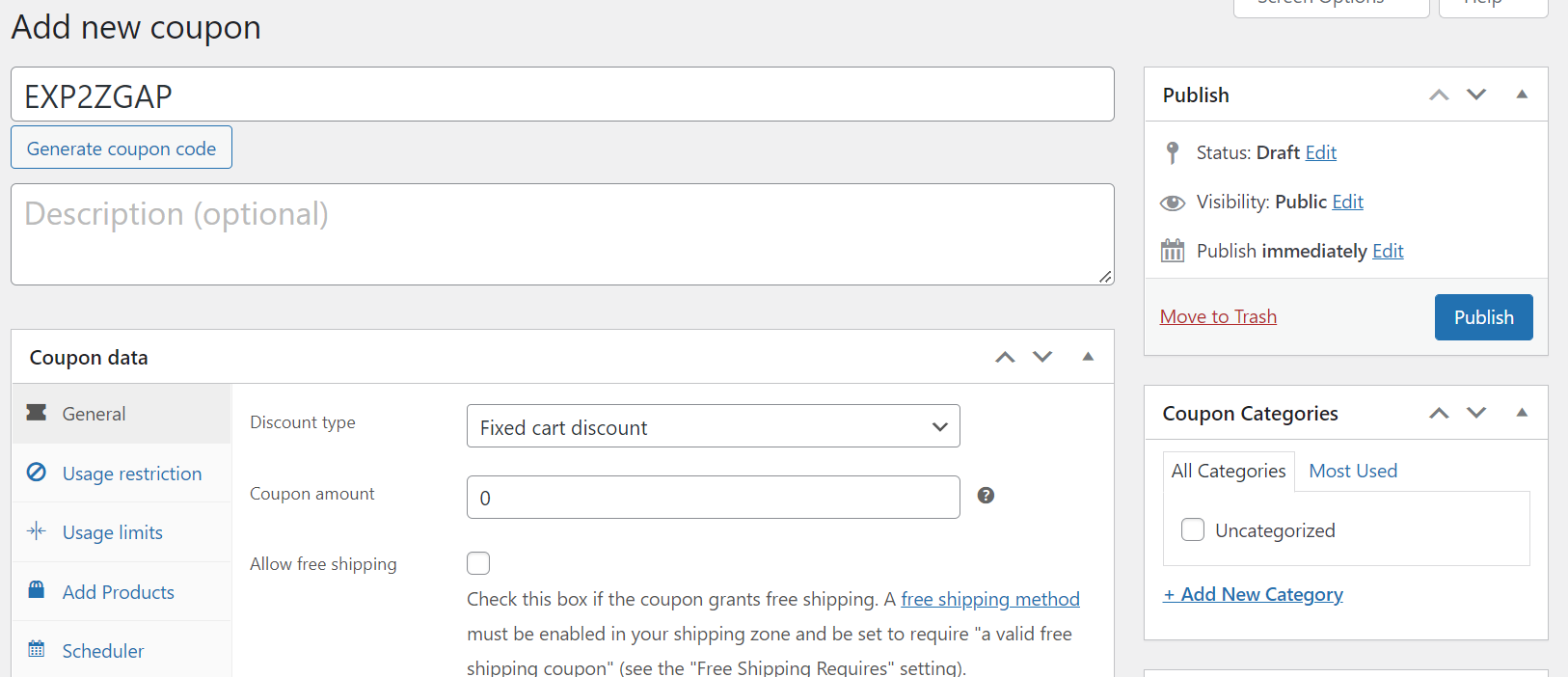
Successivamente, scorri verso il basso fino alla sezione Dati coupon della pagina. Qui, hai molte opzioni che offrono una notevole flessibilità nella creazione di un coupon.
Sotto Tipo di sconto, ci sono alcuni tipi di sconti tra cui scegliere. Quello che scegli sarà unico per le tue esigenze, quindi questo è diverso per tutti.
Puoi anche inserire una data di scadenza. Questa è la data in cui vuoi che lo sconto smetta di essere valido. Gioca con tutte queste impostazioni finché non sarai soddisfatto della configurazione del tuo sconto.
Passaggio 3: Utilizza la funzione delle condizioni del carrello per gli sconti bundle
Le prossime schede controllano quando e a chi viene applicato il coupon. Vale la pena esaminare queste impostazioni nel caso in cui alcune siano pertinenti per te.
Per questo articolo, salteremo queste e passeremo alla sezione Condizioni del carrello. Qui, puoi scegliere quali prodotti saranno inclusi nel tuo bundle.
Fai clic sul menu a discesa Cerca/Seleziona Campi Condizione nella scheda Regole. Dovrai selezionare Quantità di prodotti presenti nel carrello per creare uno sconto bundle. Ora fai clic su Aggiungi.
Scegli Più di nella casella della condizione, quindi imposta la quantità del carrello su "0". Questa impostazione significa che se il prodotto pertinente è nel carrello, lo sconto verrà applicato:
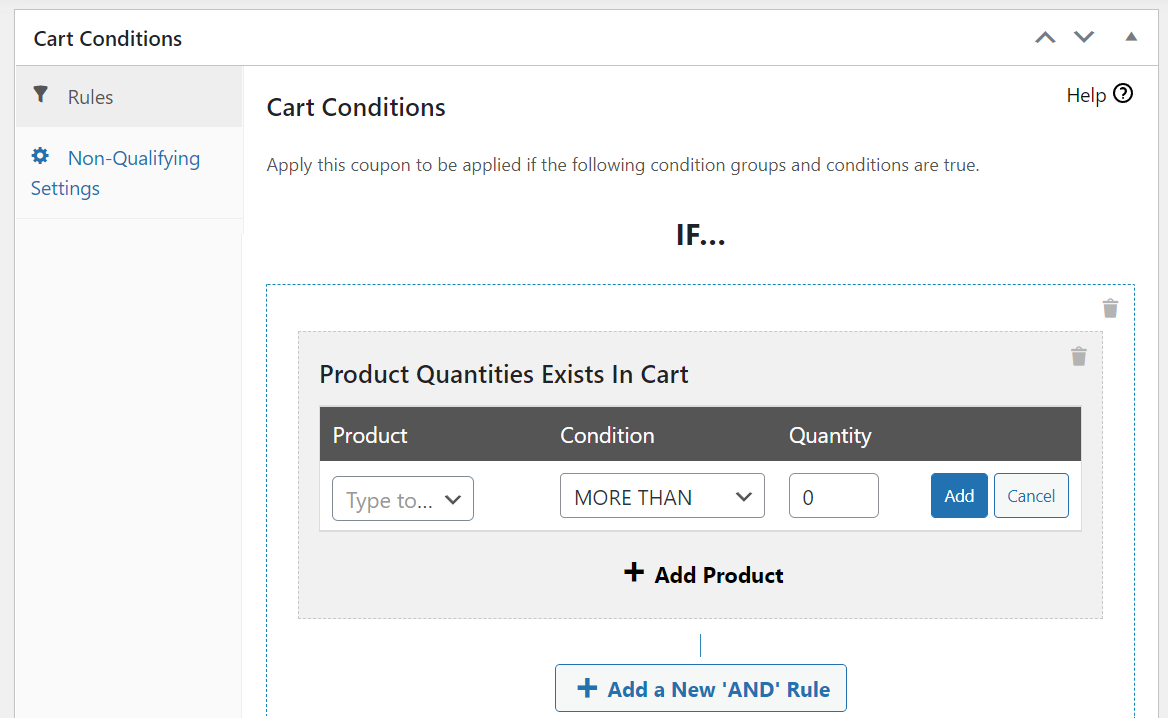
Per aggiungere altri articoli al tuo bundle, fai semplicemente clic sul pulsante Aggiungi una nuova regola 'E' e ripeti il processo di aggiunta di un prodotto, impostazione delle condizioni e inserimento della quantità. Una volta aggiunti tutti i prodotti, fai clic su Salva Condizioni Carrello nell'angolo in basso a destra.
Per verificare che il coupon sia stato creato correttamente, passa il mouse su Coupon nella barra laterale e seleziona Tutti i coupon dal menu a comparsa. Questo visualizzerà un elenco dei tuoi coupon:
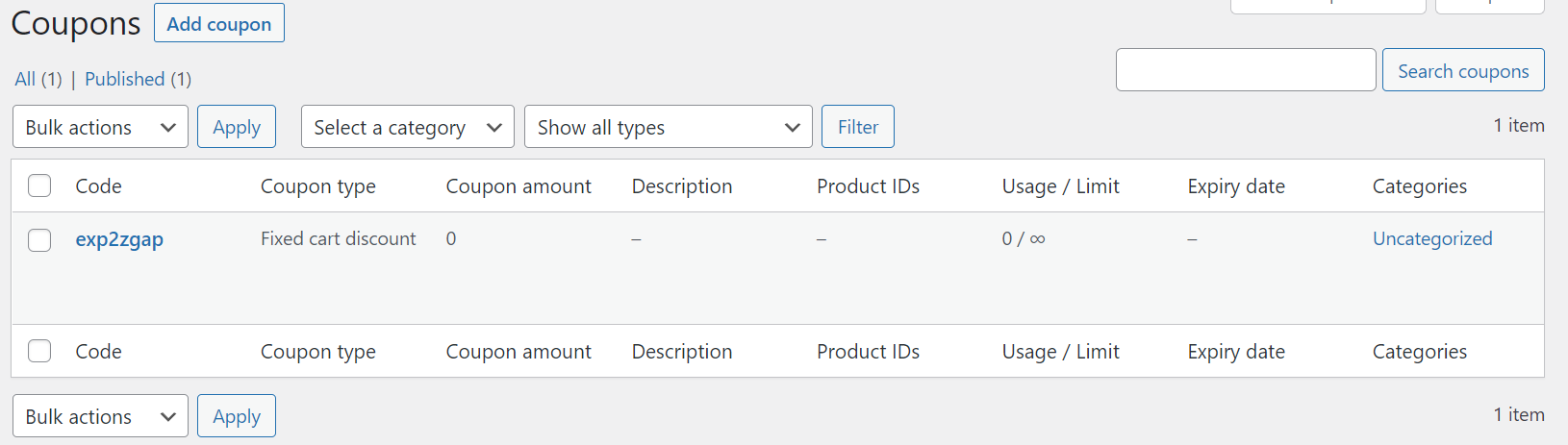
Per testare un coupon, passa il mouse sul suo codice e fai clic su Visualizza. Questo ti porterà a una versione live del tuo sito, dove puoi testare che il coupon funzioni come dovrebbe.
Conclusione
Uno dei modi più semplici ed efficaci per aumentare i margini di profitto per la tua attività WooCommerce è offrire sconti bundle ai clienti. Questa configurazione incoraggia i consumatori a spendere di più su ogni acquisto sentendosi di aver ottenuto un affare migliore. Inoltre, il nostro plugin Advanced Coupons rende gli sconti bundle semplici e facili da configurare per i negozi WooCommerce.
Per riassumere, puoi creare sconti bundle WooCommerce seguendo questi passaggi:
- Installa e attiva il plugin Advanced Coupons.
- Aggiungi un nuovo coupon.
- Utilizza la funzione delle condizioni del carrello per trasformare il coupon in uno sconto bundle.
Hai domande sull'offerta di sconti bundle WooCommerce? Faccelo sapere nei commenti qui sotto!


