


Ti sei mai chiesto, “Cos’è il bundle pricing?”
È quando i negozi vendono un gruppo di articoli insieme a un prezzo inferiore rispetto all'acquisto separato. Essenzialmente, è una mossa intelligente per negozi online e fisici perché li aiuta a vendere di più e offre ai clienti un affare migliore.
Se gestisci un negozio utilizzando WooCommerce, sapere come fare il bundle pricing può davvero aumentare le tue vendite. Quindi, in questo articolo, spiegheremo come funziona il bundle pricing, ti forniremo alcuni esempi e ti mostreremo come creare offerte che i clienti non possono rifiutare. Iniziamo!
Comprendere Cos'è il Bundle Pricing
In parole povere, il bundle pricing è un approccio strategico che combina diversi prodotti o servizi in un unico pacchetto, spesso a un prezzo scontato. Questo metodo non solo semplifica il processo decisionale per i tuoi clienti, ma offre anche molti vantaggi per il tuo negozio WooCommerce.
Pensala in questo modo: invece di vendere articoli separatamente, li offri come un pacchetto. Questo incoraggia i clienti a scegliere il bundle perché lo vedono come un affare migliore.

Ad esempio, in un negozio di abbigliamento, potresti offrire un pacchetto con una maglietta, un paio di jeans e una giacca a un prezzo inferiore rispetto all'acquisto di ogni articolo singolarmente.
Vantaggi del Bundle Pricing
Il bundle pricing offre diversi vantaggi sia per le aziende che per i clienti. Esploriamo alcuni dei vantaggi dell'implementazione di questa strategia di prezzo nel tuo negozio WooCommerce:
- Semplifica la scelta per i clienti, rendendo l'esperienza di acquisto più lineare.
- Attira clienti attenti al prezzo alla ricerca di offerte.
- Aumenta la spesa complessiva dei clienti incoraggiando l'acquisto di articoli aggiuntivi.
- Ti consente di promuovere prodotti complementari insieme.
- Previene l'obsolescenza delle scorte e garantisce un sano ricambio dei prodotti.
Ma ovviamente, ci sono anche alcuni fattori da considerare prima di tuffarsi. Ecco alcuni dei rischi e delle considerazioni che devi tenere a mente prima di iniziare:
- Potenziale diminuzione della spesa complessiva se non implementato attentamente.
- Rischio di svalutazione dei prodotti all'interno del bundle, influenzando la percezione del marchio.
- Complessità nella scelta, che potrebbe sopraffare i clienti.
3 Strategie di Bundle Pricing per Negozi WooCommerce
Ora che abbiamo un quadro chiaro di come funziona il bundle pricing in WooCommerce, parliamo delle strategie che ti aiuteranno a sfruttarlo al meglio.
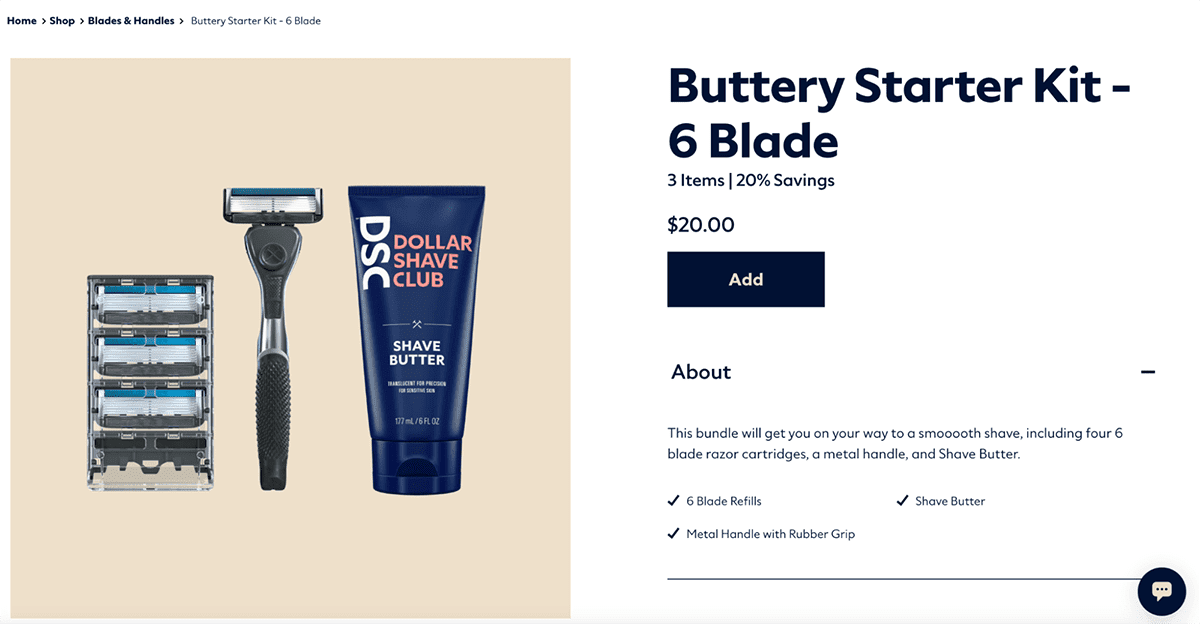
Ci sono diversi tipi di strategie di prezzo per i bundle che puoi implementare nel tuo negozio WooCommerce. Ogni strategia ha i suoi vantaggi e scopi. Esploriamo alcune strategie popolari di prezzo per i bundle che puoi considerare in base ai tuoi obiettivi di business:
1. Bundle puro
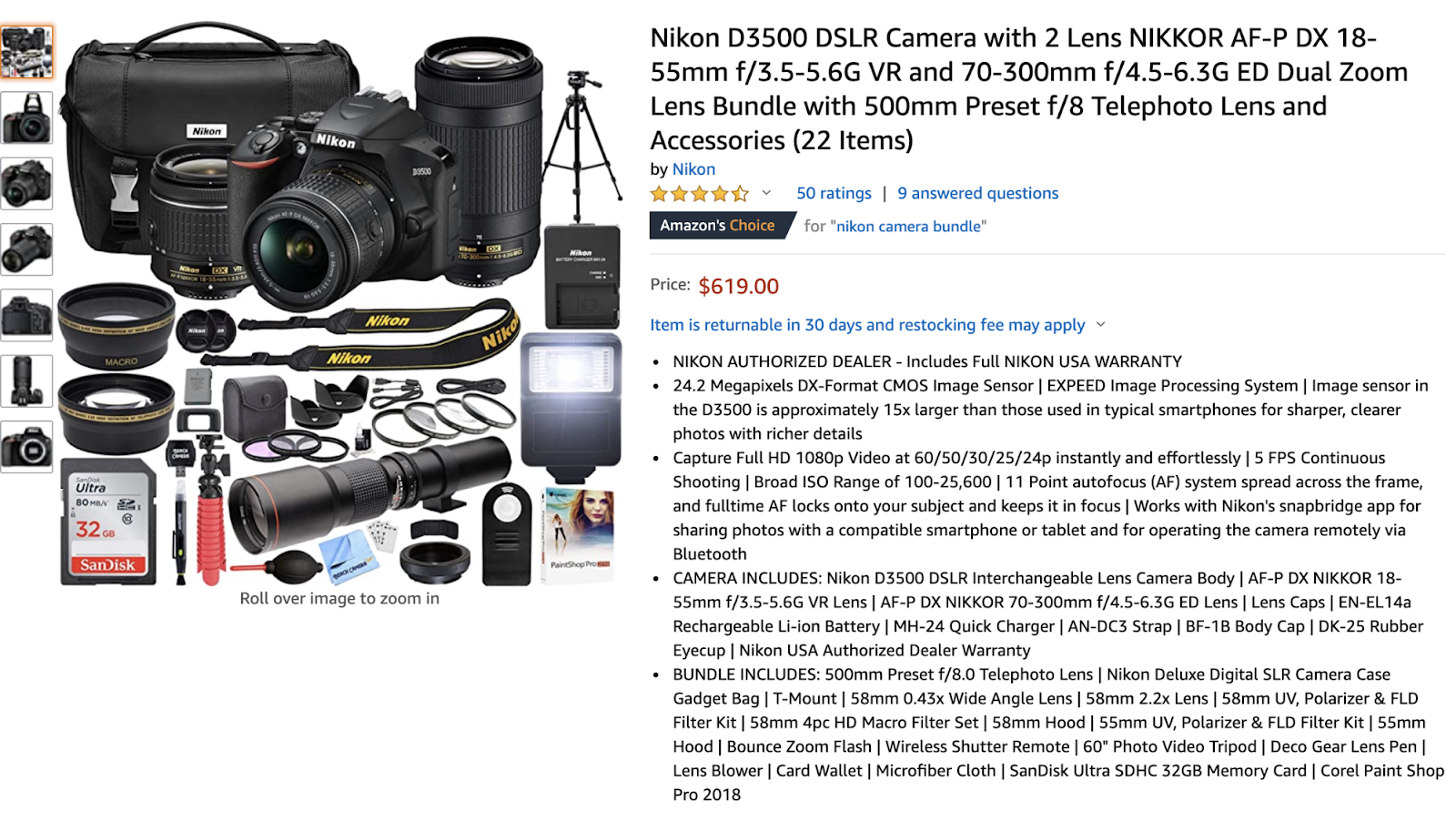
In una strategia di bundle puro, i clienti possono acquistare solo l'intero bundle e non hanno la possibilità di acquistare articoli singoli separatamente. Questa strategia funziona bene quando gli articoli nel bundle sono altamente complementari e hanno una forte associazione tra loro.
Ad esempio, un bundle di fotocamera che include corpo macchina, obiettivo, treppiede e scheda di memoria:
2. Bundle misto
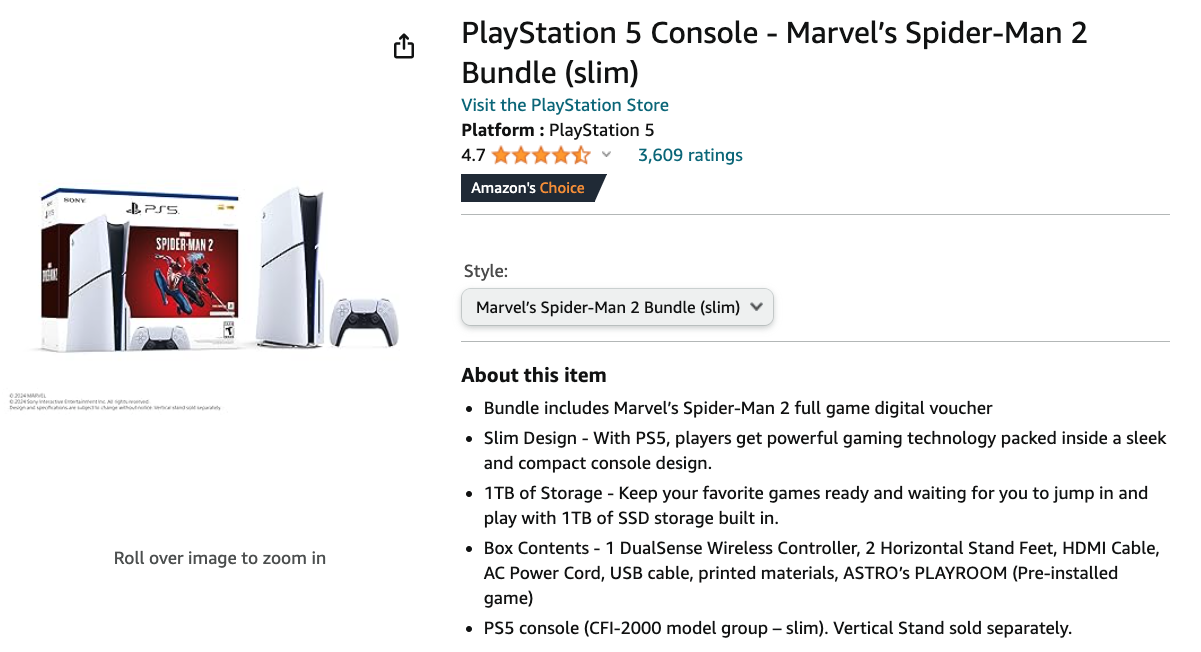
Una strategia di bundle misto consente ai clienti di acquistare l'intero bundle o di selezionare articoli individuali a loro discrezione. Questa strategia è utile quando si desidera soddisfare diverse preferenze dei clienti.
Ad esempio, potresti offrire un bundle di console di gioco che include la console, i giochi e gli accessori, ma consentire anche ai clienti di acquistare la console da sola o optare per giochi specifici separatamente:
3. Bundle leader-follower
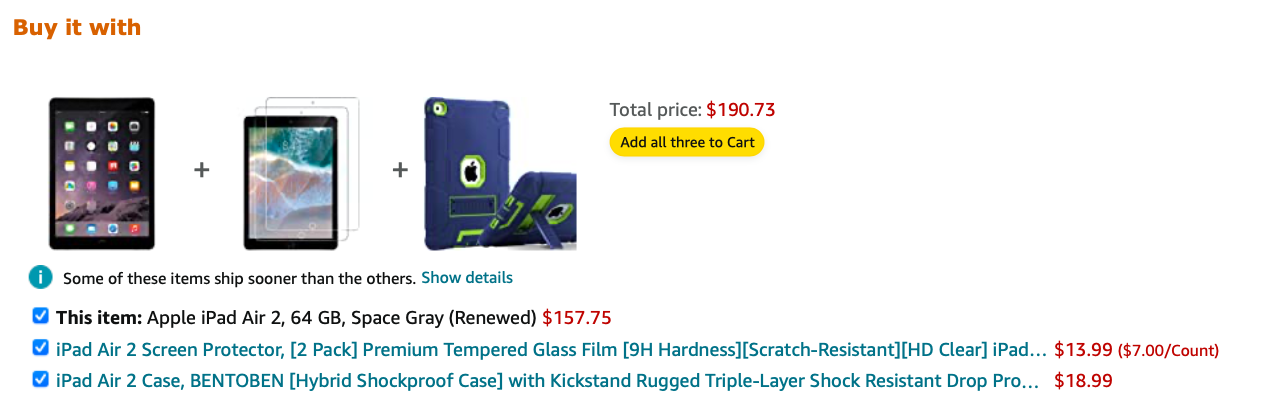
La strategia di bundle leader-follower prevede l'offerta di un articolo popolare o ad alta domanda come "leader" e l'abbinamento con articoli meno popolari o complementari come "follower".
Questa strategia ti aiuta ad aumentare le vendite degli articoli meno popolari sfruttando la popolarità dell'articolo leader. Ad esempio, un bundle di smartphone che include un modello di smartphone popolare con una custodia per telefono e una protezione per lo schermo meno popolari:
Come Creare Offerte Bundle in WooCommerce
Aggiungere sconti bundle in WooCommerce può essere facile se hai gli strumenti giusti. Ora, se ti stai chiedendo come iniziare, ti suggerisco di utilizzare il plugin Advanced Coupons.
Questo plugin potenzia le tue opzioni di coupon di base in WooCommerce. Ti consente di creare vari tipi di coupon, inclusi i coupon bundle.
In questa guida, ti mostreremo i 3 semplici passaggi per creare sconti bundle utilizzando questo potente plugin:
Passaggio 1: Crea un nuovo coupon.
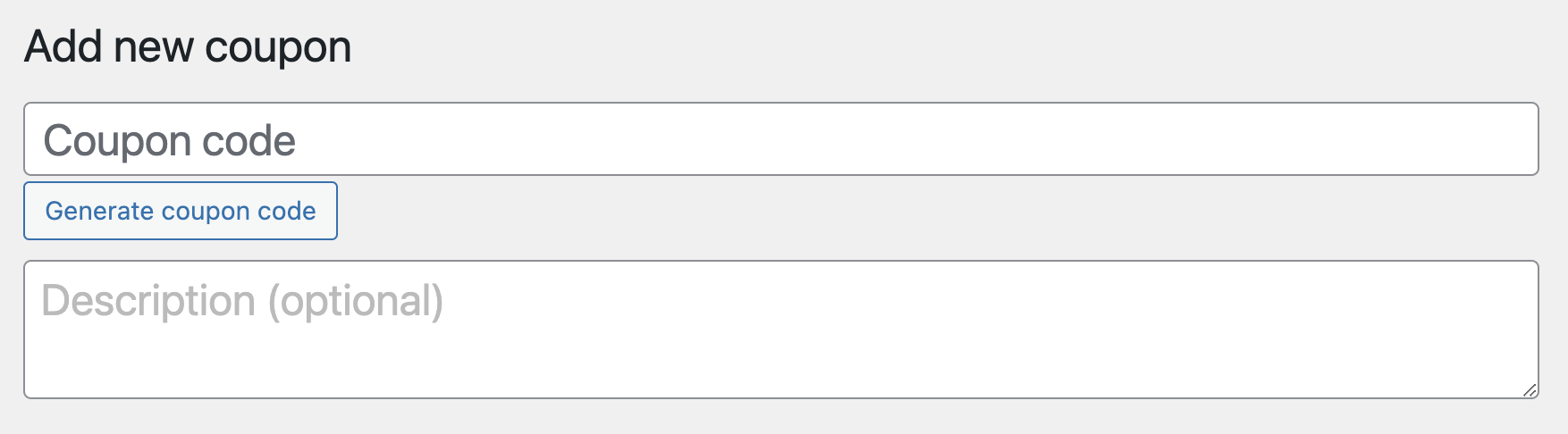
Con il plugin Advanced Coupons installato e attivato, puoi ora creare il tuo primo sconto bundle. Innanzitutto, vai su Coupon > Aggiungi nuovo nella tua area di amministrazione di WordPress.
Quindi, inserisci un codice coupon e, se desideri, aggiungi una descrizione per il codice:
Passaggio 2. Imposta i dati del coupon.
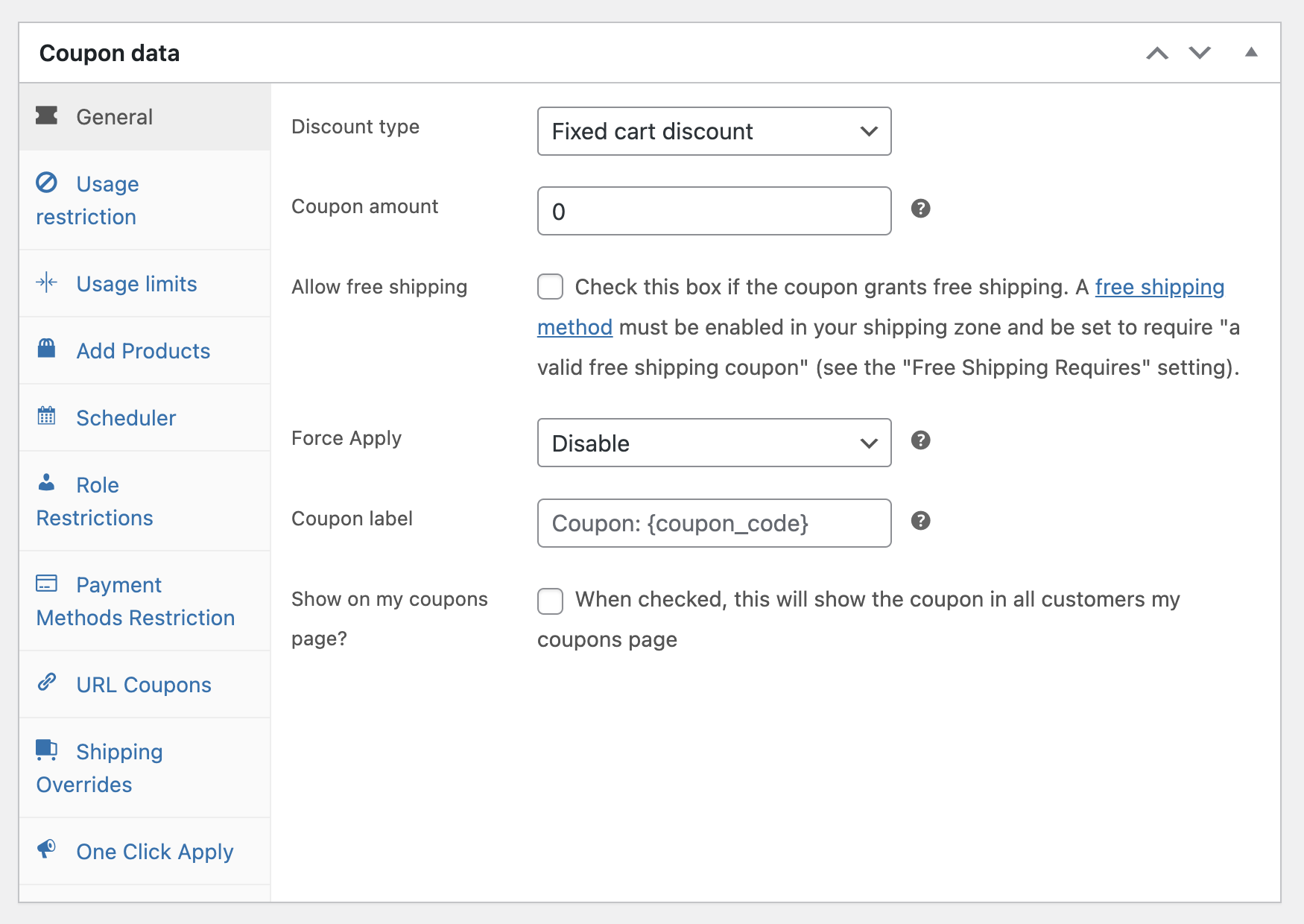
Una volta che hai sistemato questo, scorri verso il basso fino alla sezione Dati del coupon ed esplora le varie opzioni disponibili per la creazione di un coupon.
Scegli il tipo di sconto che meglio si adatta alle tue esigenze:
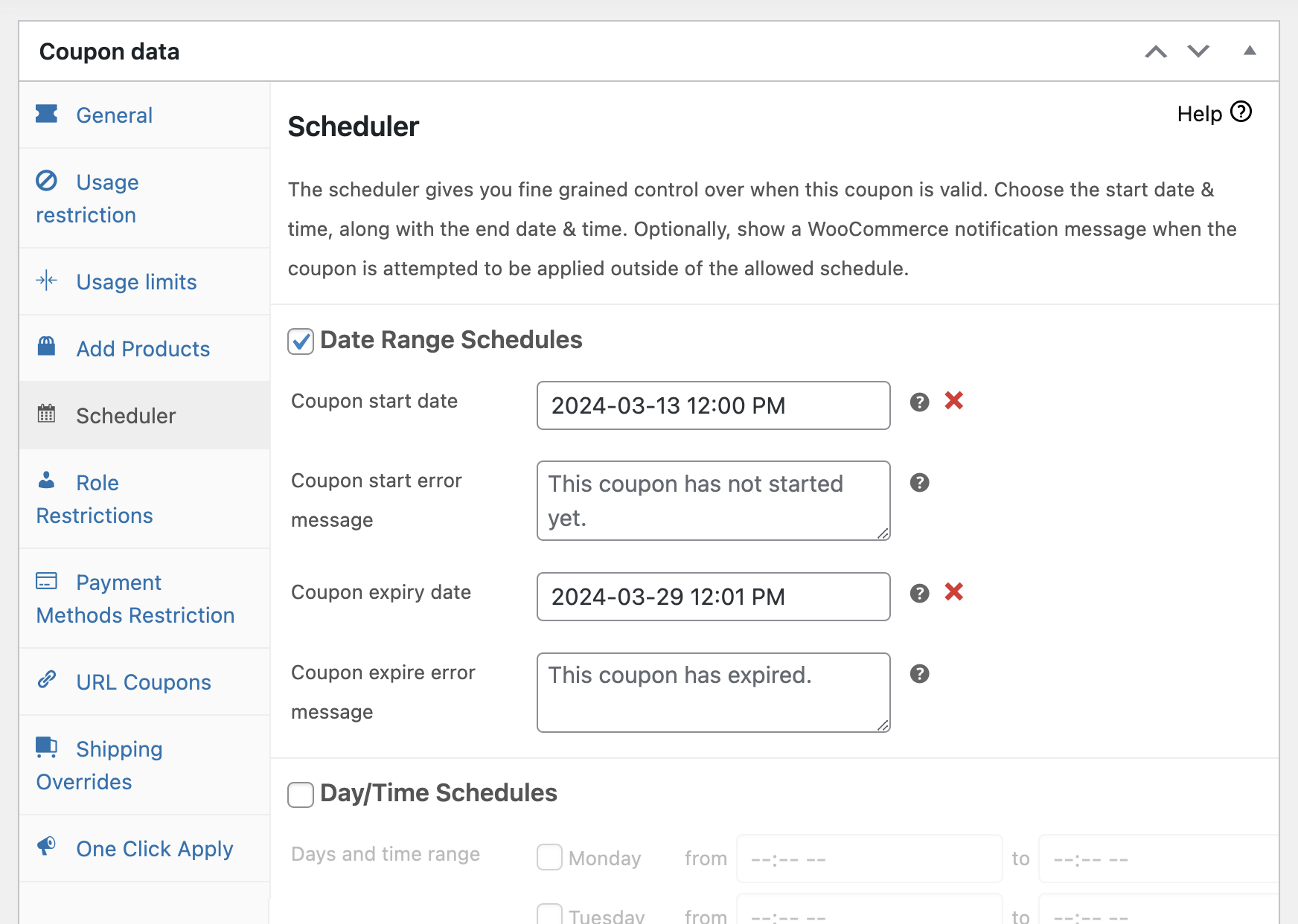
Puoi anche esplorare impostazioni aggiuntive, come pianificazione coupon, restrizioni d'uso e altro:
Passaggio 3. Configura la condizione del carrello del coupon.
Successivamente, la sezione Condizioni del carrello è dove specifichi quali prodotti saranno inclusi nel tuo bundle.
Quindi, per prima cosa, fai clic sul menu a discesa Campi condizione di ricerca/selezione e scegli “Esistono quantità di prodotti nel carrello” per creare uno sconto bundle:
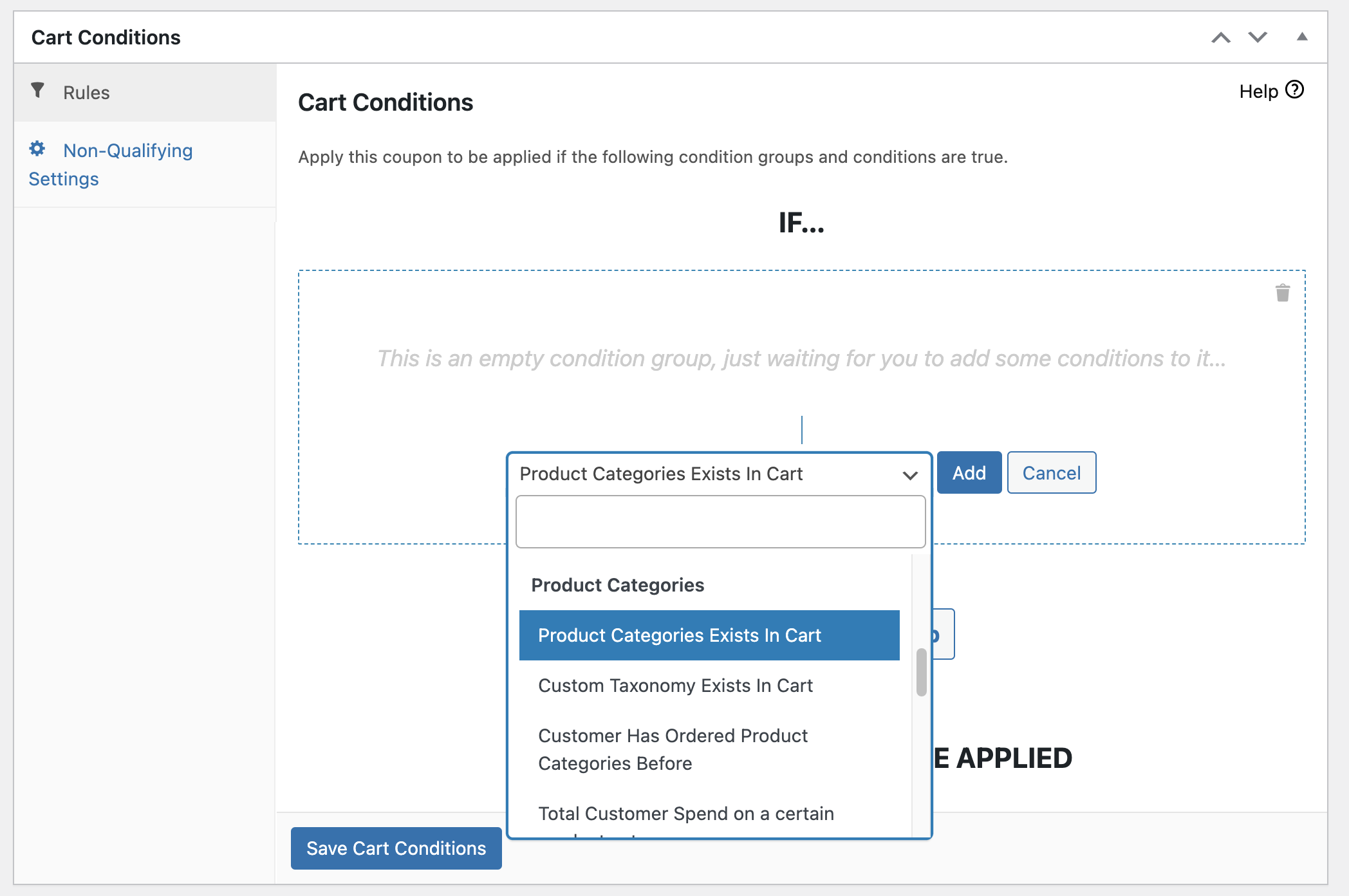
Successivamente, fai clic su Aggiungi per aggiungere la condizione, quindi scegli “Maggiore di” nella casella della condizione e imposta la quantità del carrello su “0”. Ciò significa che se il prodotto pertinente è nel carrello, lo sconto verrà applicato:
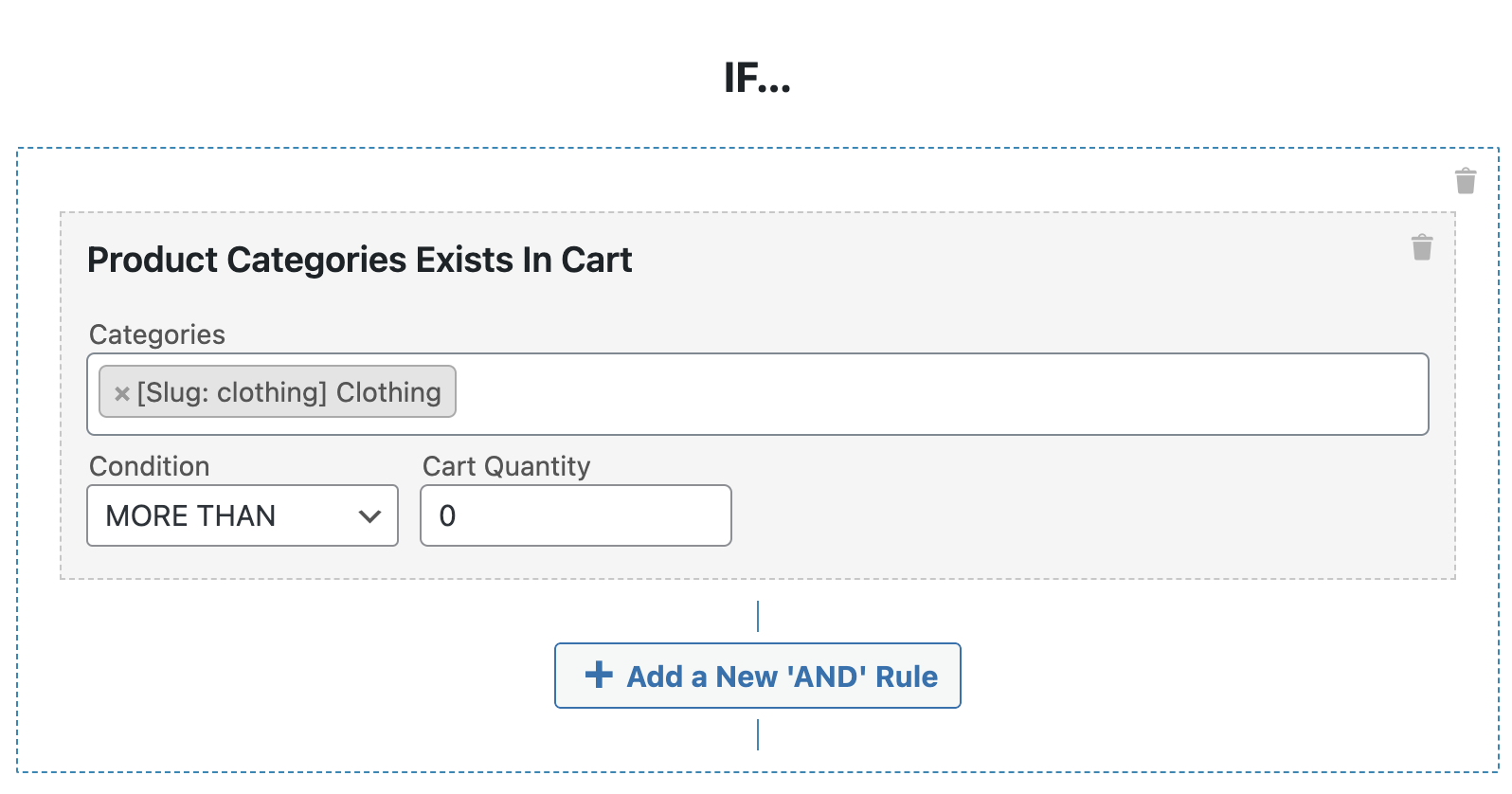
Infine, per aggiungere altri prodotti al tuo bundle, fai clic sul pulsante “Aggiungi una nuova regola ‘E’” e ripeti il processo di aggiunta di un prodotto, impostazione delle condizioni e inserimento della quantità.
Una volta aggiunti tutti i prodotti, fai clic su “Salva condizioni carrello.”
Conclusione
L'implementazione dei prezzi bundle nel tuo negozio WooCommerce può migliorare significativamente la tua strategia di vendita e l'esperienza del cliente. Inoltre, è un ottimo modo per ravvivare le tue offerte di sconti, aumentando la fedeltà e la fidelizzazione nel tuo negozio.
In questo articolo, abbiamo discusso tutto ciò che devi sapere su cosa sono i prezzi bundle:
- Comprendere Cos'è il Bundle Pricing
- Vantaggi del Bundle Pricing
- 3 Strategie di Bundle Pricing per Negozi WooCommerce
Quindi, abbiamo anche condiviso 3 semplici passaggi per impostare sconti bundle utilizzando Advanced Coupons:
Hai domande su questo articolo? Faccelo sapere nei commenti!




