

Circa l'81% dei clienti aggiunge prodotti ai propri carrelli per poi abbandonarli. L'abbandono del carrello è una realtà per i negozi online, quindi è essenziale trovare modi per incoraggiare gli utenti a completare il processo di checkout. È qui che entrano in gioco gli sconti sul carrello WooCommerce.
Offrendo sconti poco prima del checkout, aumenti le probabilità che i clienti decidano di procedere con un acquisto. Utilizzando Advanced Coupons, puoi implementare sconti sul carrello WooCommerce in diversi modi.
In questo articolo, parleremo un po' di più sulla prevalenza dell'abbandono del carrello nell'e-commerce. Poi vedremo come creare sconti sul carrello WooCommerce utilizzando Advanced Coupons. Iniziamo!
Cosa Causa l'Abbandono del Carrello nei Negozi Online?
In molti casi, potrebbe esserci una correlazione diretta tra l'abbandono del carrello e la facilità d'uso del tuo negozio. Tuttavia, è anche importante capire che molti clienti potrebbero non avere intenzione di procedere con gli acquisti in primo luogo.
Ciò significa che ridurre l'abbandono del carrello allo 0% è praticamente impossibile.
Tuttavia, se riesci a mantenere il tasso di abbandono del tuo negozio al di sotto della media dell'81% per l'e-commerce, allora stai facendo qualcosa di giusto.
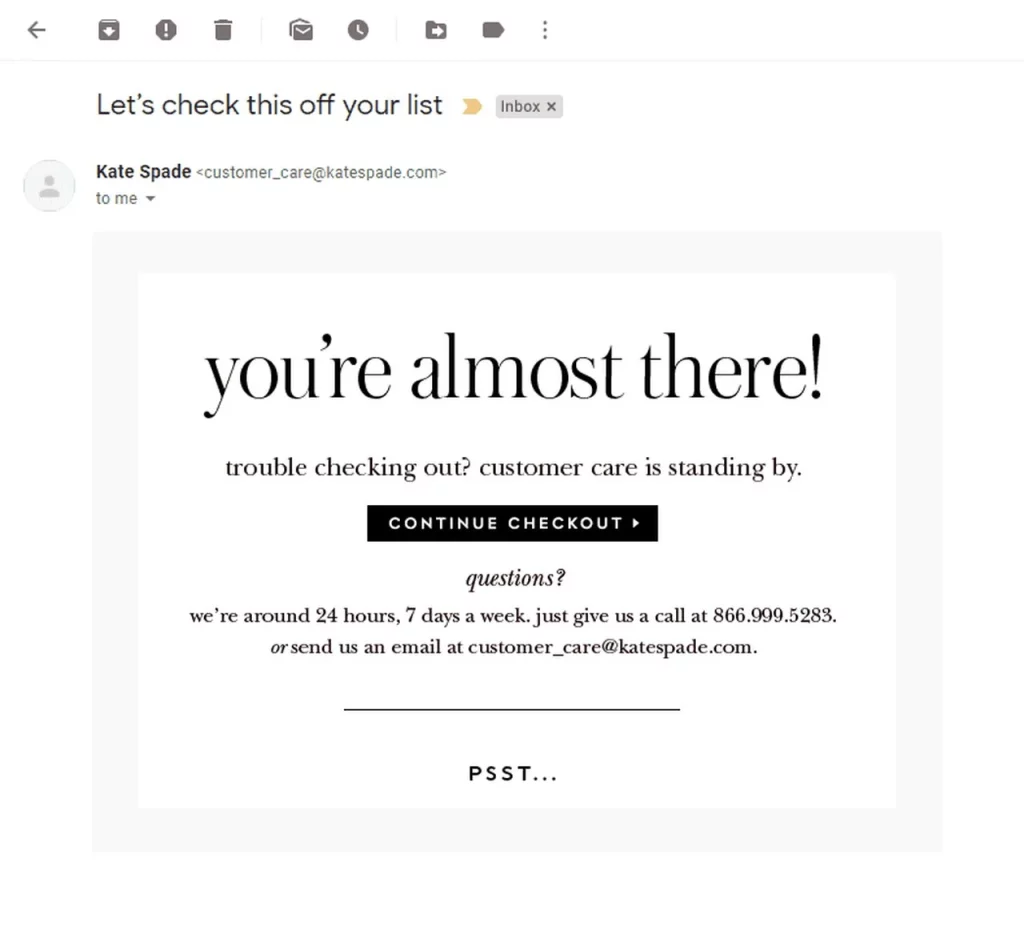
Alcuni dei fattori più comuni che portano ad alti tassi di abbandono del carrello includono:
- Costi nascosti come spese di spedizione e tasse
- Una mancanza di fiducia nel tuo negozio
- Problemi di usabilità che rendono difficile finalizzare gli acquisti
- Obbligare gli utenti a registrarsi per effettuare un acquisto
- Non offrire una politica di reso
- Un processo di checkout complessivamente complesso
Se il tuo negozio soffre di uno di questi problemi, ti costerà in termini di abbandono del carrello. Tuttavia, supponendo che il tuo negozio e il suo processo di checkout siano il più possibile user-friendly, ti lascia spazio per miglioramenti.
In particolare, puoi rivolgerti a quegli utenti che sono indecisi sull'effettuare un acquisto perché non pensano di ottenere un buon affare. Il modo migliore per farlo è offrire uno sconto sul carrello WooCommerce.
Come Creare Sconti sul Carrello WooCommerce
Per seguire il tutorial qui sotto, dovrai utilizzare il plugin Advanced Coupons.

La versione gratuita del plugin non include la funzionalità delle condizioni del carrello, che è ciò che ti consente di offrire sconti sul carrello WooCommerce altamente mirati.
Passaggio 1: Imposta un tipo e un importo di sconto
Per iniziare, vai su Coupon > Aggiungi Nuovo sulla tua dashboard, quindi cerca la sezione Dati Coupon > Generali . Qui puoi scegliere che tipo di sconto vuoi offrire ai tuoi clienti:
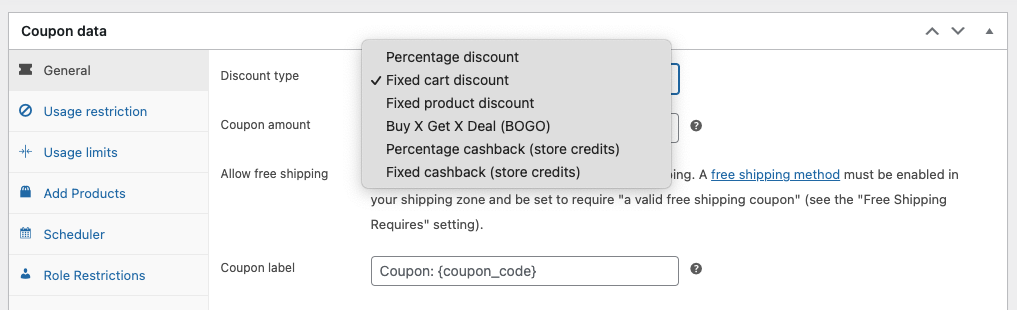
Per i carrelli WooCommerce, di solito sconsigliamo di offrire sconti in percentuale o su prodotti specifici. Con gli sconti basati su percentuale, si rischia di perdere un po' di denaro su alcune transazioni, in particolare per importi elevati.
Se si desidera offrire sconti sul carrello WooCommerce, la scelta migliore è l'impostazione Sconto fisso sul carrello. Con questa opzione, è possibile scegliere un importo da scontare dai carrelli dei clienti.
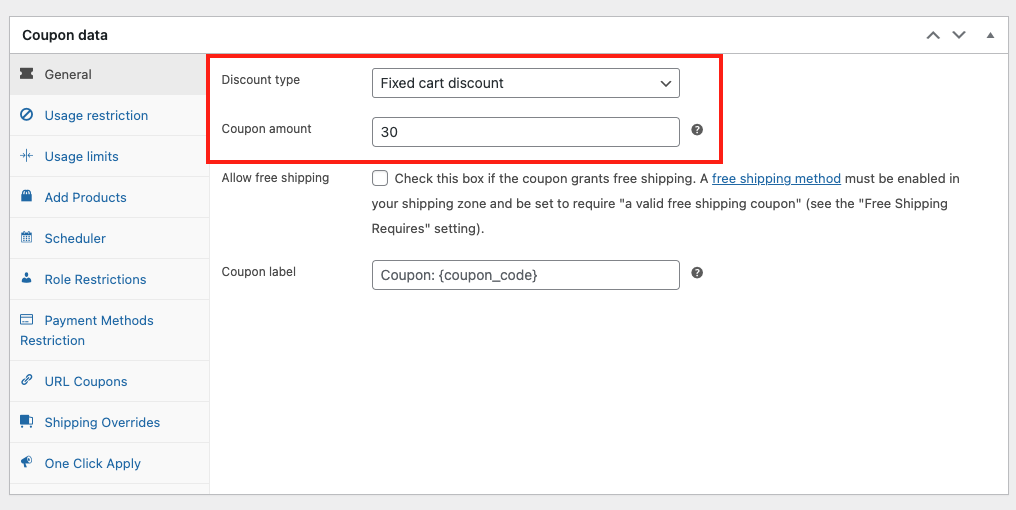
Finché configuri il buono sconto in modo che si applichi solo per acquisti superiori a un certo importo, non perderai denaro su nessuna vendita.
Se guardi attentamente, noterai che Advanced Coupons ti consente anche di offrire buoni per la spedizione gratuita. La spedizione gratuita può fungere da incentivo per ridurre l'abbandono del carrello e abbiamo un tutorial completo su come implementarla.
Passaggio 2: Configura le condizioni del carrello
Advanced Coupons è dotato di un sistema di condizioni del carrello che ti consente di configurare regole che governano quando gli utenti possono applicare i coupon che crei.
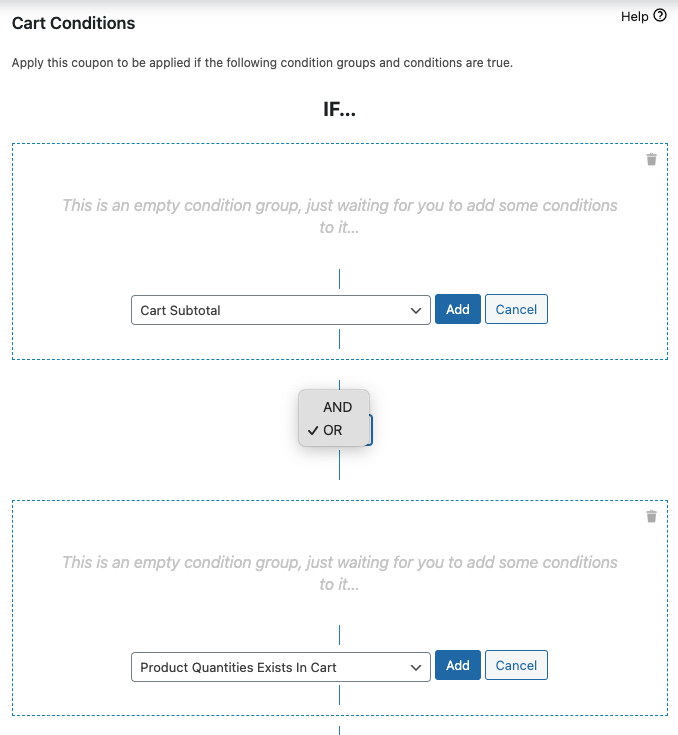
Ad esempio, puoi creare coupon che funzionano solo quando un carrello include più di X articoli o ha un totale superiore a Y importo. Il sistema è altamente flessibile e ti consente di impostare regole multiple che lavorano insieme utilizzando condizioni AND/OR:
Per gli sconti sui carrelli WooCommerce, ti consigliamo di utilizzare la condizione Subtotale carrello. Tale condizione ti consente di fare in modo che i coupon funzionino solo per i carrelli con prodotti che totalizzano un importo superiore a X:
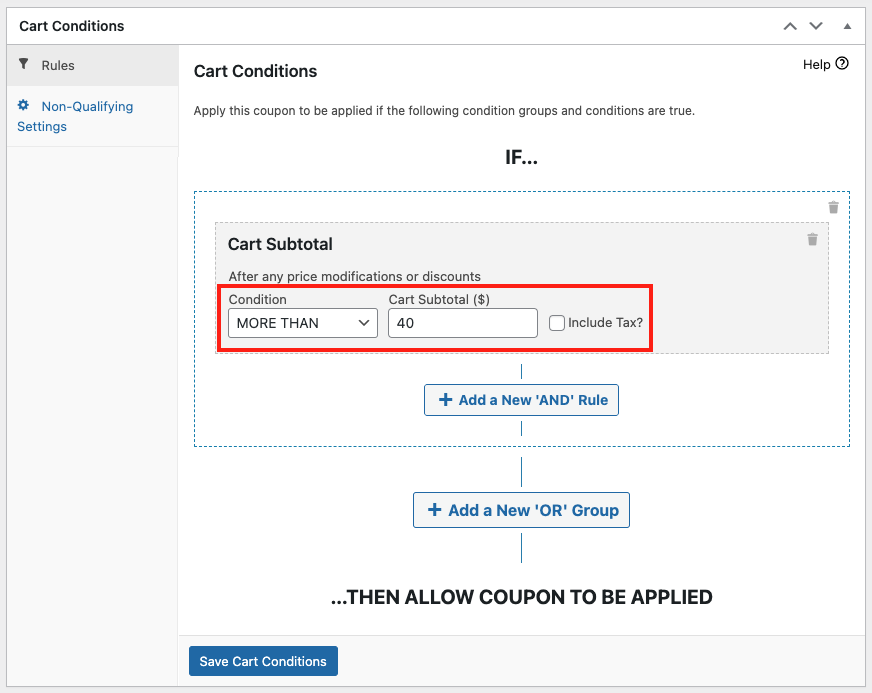
Sebbene tu sia libero di offrire qualsiasi tipo di sconto sul carrello WooCommerce desideri, la condizione Subtotale carrello è l'opzione più semplice da configurare.
Altre opzioni che potresti anche implementare includono sconti per carrelli che includono tipi specifici di prodotti, per utenti registrati, persone che hanno speso più di X importo nel tuo negozio e altro ancora.
Una volta configurate le condizioni del carrello, puoi salvare e pubblicare il coupon. Tuttavia, se desideri che il maggior numero possibile di utenti ne possa beneficiare, c'è ancora un passaggio da fare.
Passaggio 3: Abilita l'applicazione automatica o l'applicazione con un clic
Advanced Coupons include funzionalità che consentono ai coupon di applicarsi automaticamente quando i clienti soddisfano le condizioni che configuri. Puoi anche aggiungere un'opzione di applicazione con un clic se non desideri automatizzare l'intero processo.
Queste funzionalità sono particolarmente utili per gli sconti sui carrelli WooCommerce poiché consentono al maggior numero possibile di utenti di approfittarne. Se distribuisci codici coupon manualmente o via email, è probabile che molti clienti possano perdere l'opportunità di risparmiare.
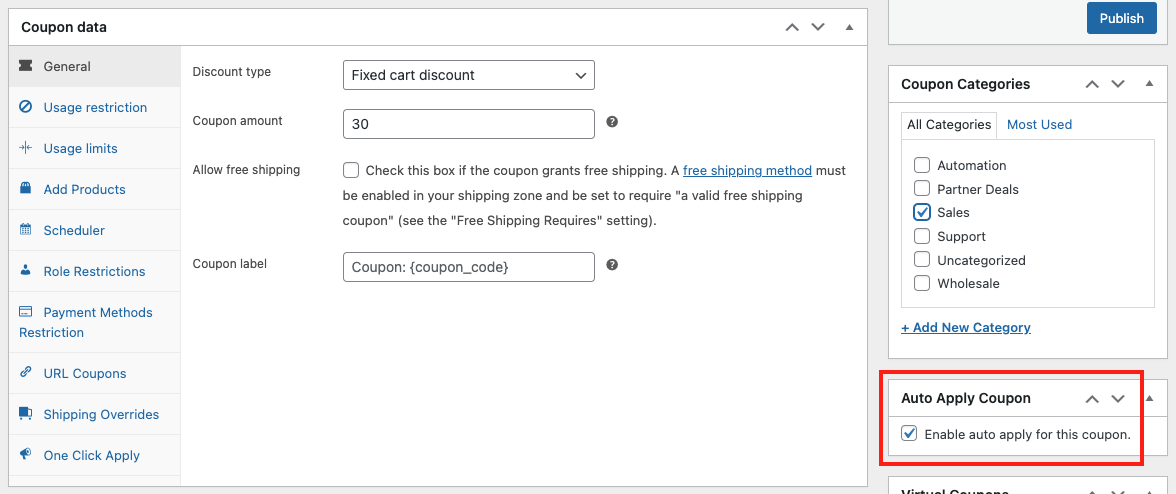
Abilitare l'applicazione automatica per un coupon è facile. Tutto ciò che devi fare è selezionare l'opzione Abilita applicazione automatica per questo coupon a destra della sezione Dati coupon:
Se preferisci offrire invece un'opzione di applicazione con un clic, vai su Dati coupon > Notifica applicazione con un clic e attiva l'opzione Abilita opzione applicazione con un clic:
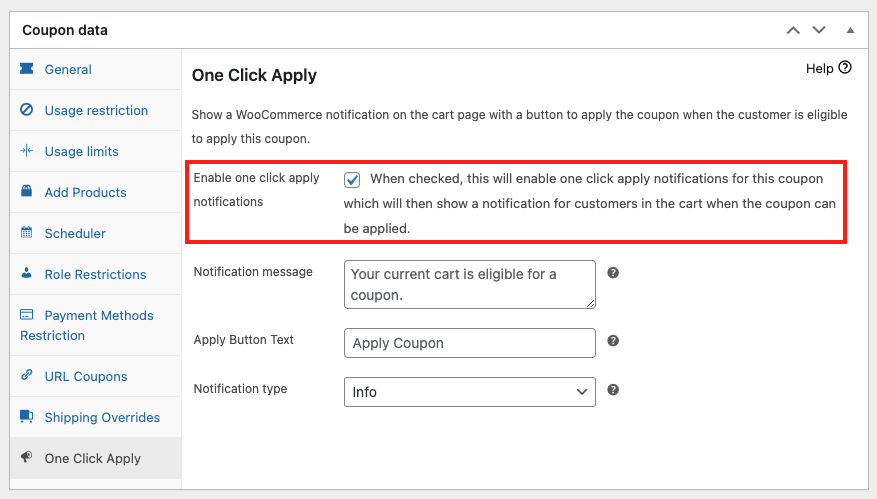
Advanced Coupons ti consente di configurare il testo del pulsante di applicazione con un clic che appare durante il processo di checkout. Se un carrello non soddisfa le condizioni che hai impostato, i clienti vedranno anche un messaggio che decidi in anticipo.
Una volta deciso se utilizzare l'applicazione automatica o l'applicazione con un clic, salva il tuo coupon e il gioco è fatto. Ora i clienti potranno iniziare a godere degli sconti sul carrello di WooCommerce nel tuo negozio.
Conclusione
Rendere il tasso di abbandono del carrello del tuo negozio allo 0% è impossibile. Tuttavia, ridurre quel tasso anche solo di pochi punti percentuali può avere un impatto significativo sulle entrate del tuo negozio. Uno dei modi migliori per farlo è offrire sconti sul carrello di WooCommerce.
Utilizzando Advanced Coupons, puoi implementare sconti sul carrello della spesa in tre semplici passaggi:
- Imposta un tipo e un importo di sconto
- Configura le condizioni del carrello
- Abilita l'applicazione automatica o l'applicazione con un clic
Hai domande su come implementare gli sconti sul carrello di WooCommerce? Parliamone nella sezione commenti qui sotto!


