

Con il mondo dell'e-commerce più competitivo che mai, è importante stabilire un approccio strategico al marketing online. Uno dei modi in cui puoi farlo è impostando offerte promozionali in WooCommerce.
Le promozioni di vendita possono aiutarti a incrementare le vendite e raggiungere un pubblico che altrimenti non avresti. Offrendo sconti ai clienti, puoi incentivarli a visitare il tuo negozio e cercare i tuoi prodotti.
In questo post, spiegheremo i vantaggi di gestire promozioni per il tuo negozio online. Poi ti guideremo attraverso come impostare offerte promozionali in WooCommerce utilizzando il nostro plugin Advanced Coupons.
Una Panoramica delle Promozioni di Vendita di WooCommerce
Le promozioni di vendita sono un ottimo modo per aumentare il traffico verso il tuo negozio online e generare più vendite. Ci sono molti tipi diversi di promozioni che puoi gestire.
Alcune delle più popolari includono offerte di sconti, promozioni "prendi uno, paghi uno" e spedizione gratuita.
Ogni tipo di promozione ha i suoi vantaggi e svantaggi, quindi è importante scegliere quello giusto per gli obiettivi della tua attività.
Sconti in percentuale
Sconti in percentuale sono un tipo di sconto basato su una percentuale del prezzo originale di un articolo. Ad esempio, se un articolo costa originariamente $100 e c'è uno sconto in percentuale del 10%, il nuovo prezzo dell'articolo sarebbe $10 in meno, ovvero $90.
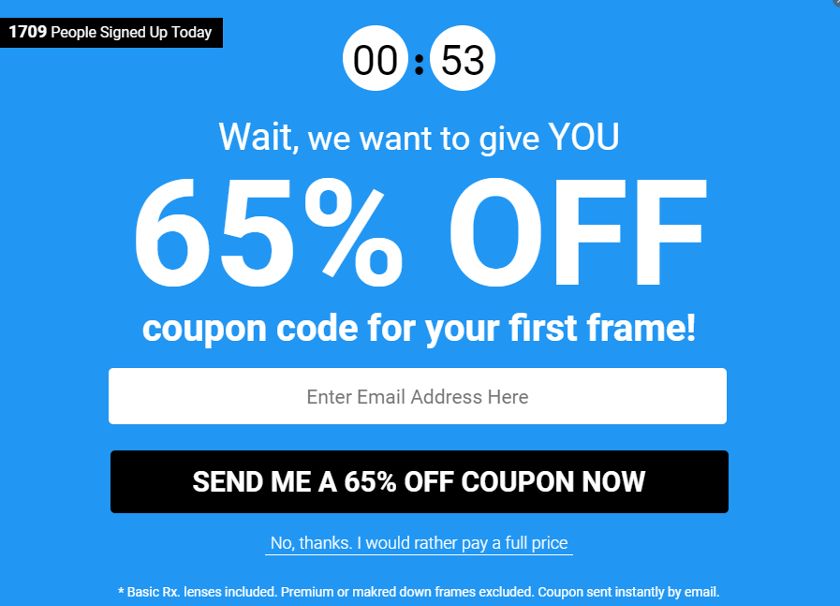
Gli sconti in percentuale possono essere un ottimo modo per risparmiare su articoli che sai che saranno scontati frequentemente, come durante saldi o periodi stagionali. Possono anche aiutarti a pianificare i tuoi acquisti, poiché puoi calcolare facilmente quanto risparmierai con lo sconto.
Promozioni "Prendi Uno, Paghi Uno"
Una promozione "Prendi Uno, Paghi Uno", nota anche come promozione "compra uno, prendi uno gratis", è un'offerta in cui un cliente può acquistare un articolo e riceverne un altro gratuitamente. Questo tipo di promozione può essere utilizzata per incoraggiare i clienti ad acquistare di più un particolare prodotto o a provarne uno nuovo.
Possono aiutare:
- Aumentare le vendite e incrementare i ricavi
- Attrarre nuovi clienti e incoraggiare la fidelizzazione dei clienti
- Smaltire vecchie scorte
- Targettizzare prodotti o clienti specifici attraverso la personalizzazione

Ad esempio, un negozio di abbigliamento potrebbe offrire una promozione "Prendi Uno, Paghi Uno" sui jeans, nel qual caso un cliente che acquista un paio di jeans ne riceverebbe un altro gratuitamente. Le promozioni "Prendi Uno, Paghi Uno" possono essere molto efficaci nell'aumentare le vendite e sono spesso utilizzate dalle aziende di e-commerce.
Spedizione gratuita
Una promozione di spedizione gratuita è un'offerta in cui un cliente può ricevere la spedizione gratuita sul proprio acquisto. Le promozioni di spedizione gratuita possono aiutare ad aumentare le entrate e la fedeltà dei clienti.
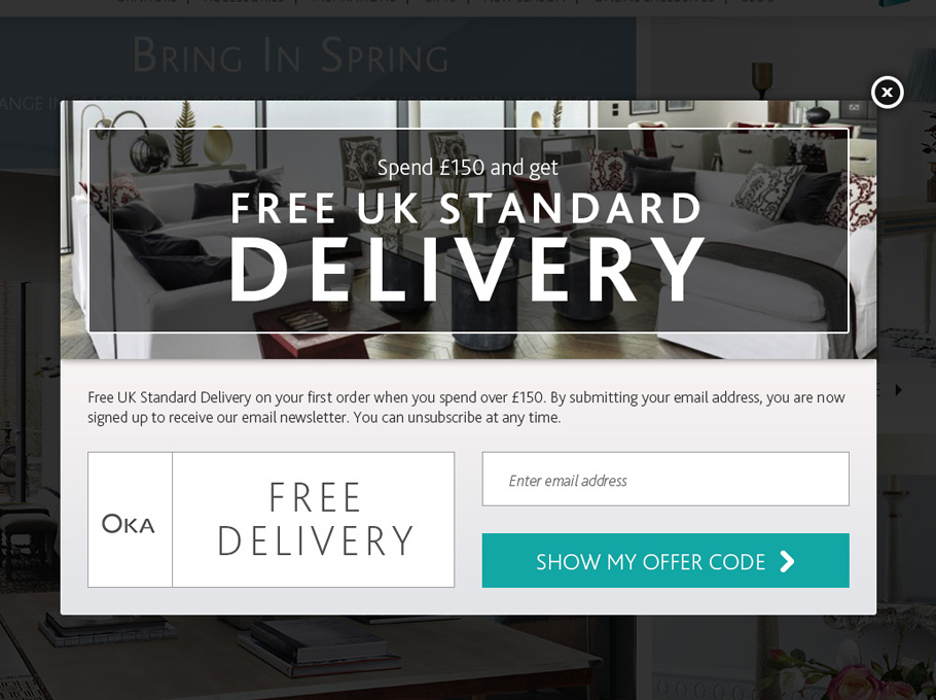
Ad esempio, un negozio di abbigliamento potrebbe offrire una promozione di spedizione gratuita sui jeans, nel qual caso un cliente che acquista un paio di jeans riceverebbe la spedizione gratuita sul proprio acquisto. Le promozioni di spedizione gratuita possono essere molto efficaci nell'aumentare le vendite, ma devono essere utilizzate strategicamente.
Come impostare offerte promozionali in WooCommerce (in 4 passaggi)
Indipendentemente dal tipo di promozione che desideri eseguire in WooCommerce, ci sono alcuni semplici passaggi che puoi intraprendere per impostarli. Vediamo come fare in quattro semplici passaggi:
Passaggio 1: Installa il nostro plugin Advanced Coupons
Nel caso non lo conoscessi, Advanced Coupons è la nostra soluzione all-in-one per WooCommerce che estende le funzionalità del tuo negozio online:
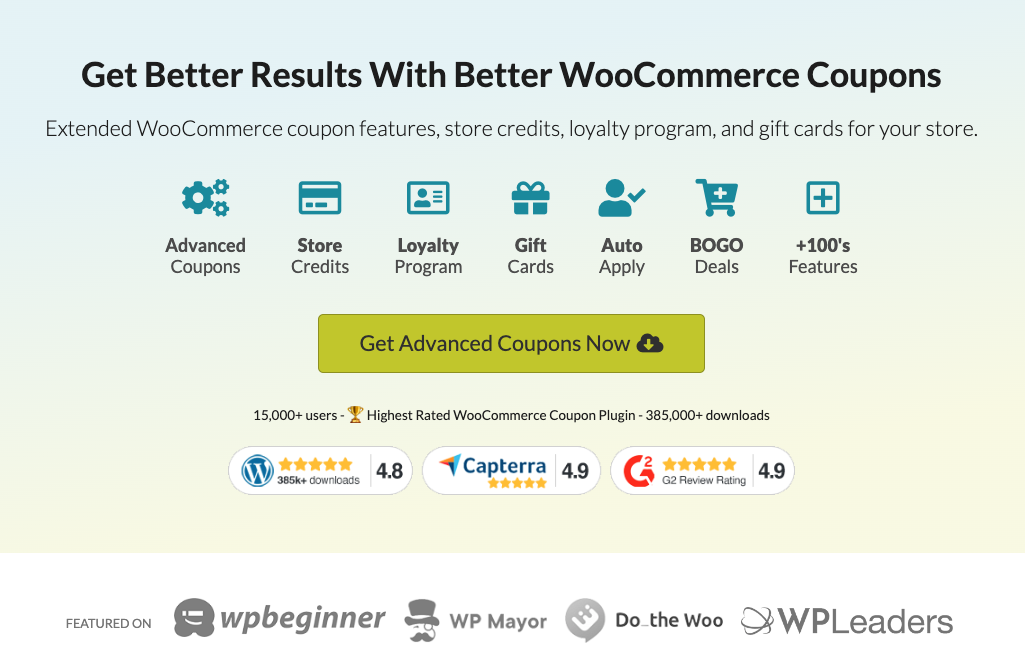
Puoi usarlo per creare rapidamente una vasta gamma di coupon per il tuo negozio WooCommerce. Ciò include tutte le offerte promozionali di cui abbiamo discusso finora.
Per installarlo, puoi visitare il nostro sito web e selezionare *Ottieni Advanced Coupons* Ora. Una volta selezionato il tuo piano, puoi scaricare il file .zip, quindi caricarlo sul tuo sito WordPress tramite la schermata Plugin. Dopo averlo installato, assicurati di fare clic sul pulsante *Attiva Plugin*.
Passaggio 2: Crea la tua offerta promozionale in WooCommerce
Una volta configurato il tuo plugin Advanced Coupons, il passo successivo è creare la tua offerta. Naturalmente, dovrai decidere se creare uno sconto in percentuale, un'offerta BOGO o un coupon di spedizione gratuita. Per questo tutorial, creeremo uno sconto in percentuale.
Tuttavia, il processo sarà simile indipendentemente dal tipo di promozione che desideri creare.
Per una guida dettagliata sugli altri due, puoi fare riferimento alle nostre guide su Come creare un coupon BOGO per WooCommerce e 3 modi per offrire la spedizione gratuita in WooCommerce.
Per iniziare, dovrai abilitare la funzionalità coupon navigando su WooCommerce > Impostazioni > Generale nella tua dashboard:
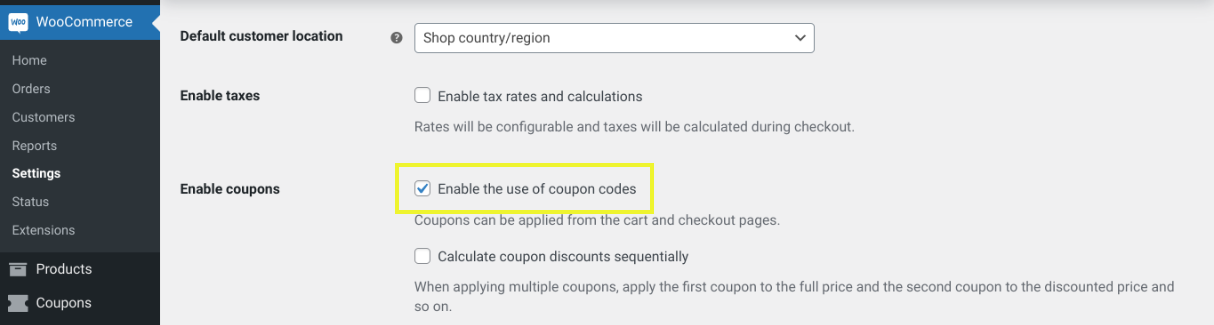
Successivamente, vorrai creare la tua promozione. Vai su Coupon > Aggiungi Nuovo:
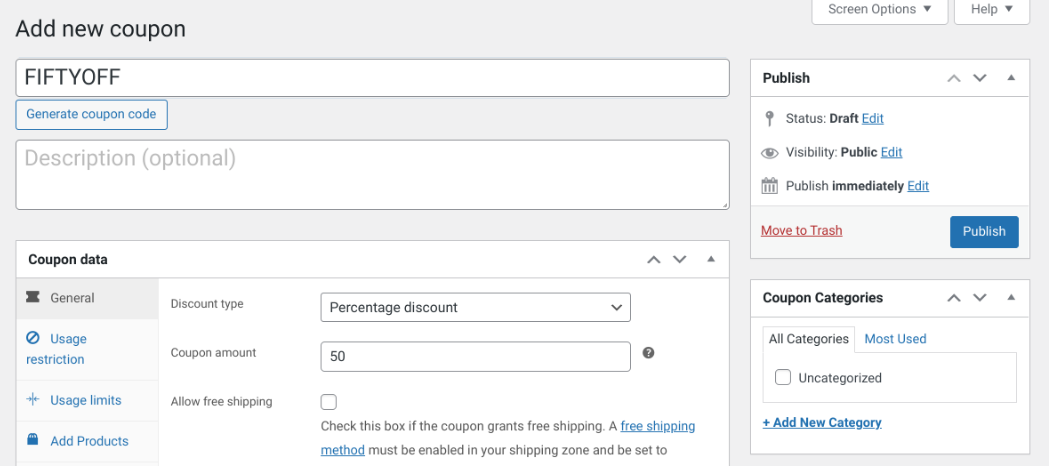
Qui puoi nominare il tuo coupon e aggiungere una descrizione. Sotto *Tipo di sconto*, puoi selezionare *Sconto in percentuale*, quindi inserire il valore. Il nome del codice coupon sarà quello che i tuoi utenti applicheranno per ricevere l'offerta promozionale. In questo caso, abbiamo usato "FIFTYOFF".
Per una guida più dettagliata, puoi imparare come configurare le impostazioni di base dei coupon nella documentazione di WooCommerce.
Passaggio 3: Imposta le condizioni e le regole per il tuo sconto
Potrebbero esserci determinate condizioni che desideri impostare per limitare a chi sono disponibili le tue promozioni. Ancora una volta, il nostro plugin rende facile farlo.
Naviga alla scheda Restrizioni d'uso:
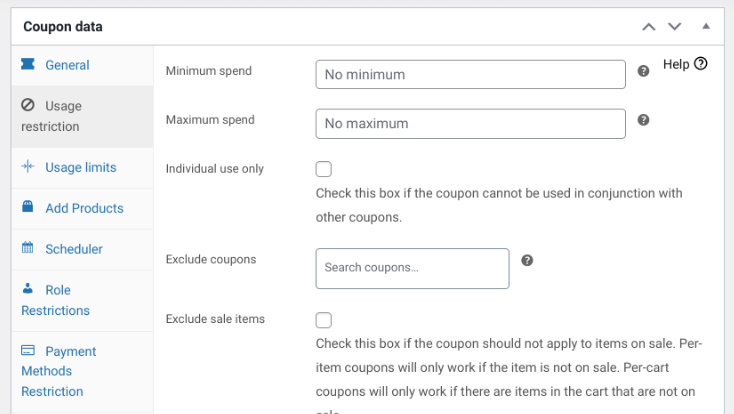
Qui, puoi impostare una Spesa minima e/o Spesa massima che i tuoi clienti dovranno soddisfare per essere idonei al coupon. Puoi anche scegliere determinati prodotti o categorie di prodotti dalle tue offerte promozionali e applicare una varietà di condizioni del carrello.
Successivamente, sotto Limiti di utilizzo, puoi impostare limiti e restrizioni di utilizzo globali e individuali per il tuo coupon. Ad esempio, potresti limitare ogni sconto a un singolo utilizzo per cliente.
Passaggio 4: Salva e pubblica la tua promozione sul tuo negozio WooCommerce
Una volta terminata la creazione del tuo coupon e l'applicazione delle limitazioni, l'unica cosa rimasta da fare è salvarlo e pubblicarlo.
Puoi fare clic sul pulsante Pubblica nell'angolo in alto a destra dello schermo.
Ora puoi utilizzare il codice sconto ovunque sul tuo negozio WooCommerce desideri visualizzare la tua offerta promozionale. Puoi anche selezionare l'opzione Abilita applicazione automatica per questo coupon nella pagina delle impostazioni del coupon per applicare automaticamente lo sconto quando le condizioni sono soddisfatte.
Ecco fatto! Ora sai come impostare facilmente offerte promozionali sul tuo sito WooCommerce.
Conclusione
Impostare offerte promozionali nel tuo negozio WooCommerce può essere un ottimo modo per aumentare le vendite e la fedeltà dei clienti. Inoltre, con gli strumenti giusti, farlo è un processo rapido e semplice.
Come abbiamo discusso in questo post, puoi impostare offerte promozionali in WooCommerce in quattro passaggi:
- Scarica il nostro plugin Advanced Coupons.
- Crea la tua offerta promozionale.
- Imposta le condizioni e le regole per il tuo sconto.
- Salva e pubblica la tua promozione sul tuo sito WooCommerce.
Hai domande sull'impostazione delle promozioni WooCommerce? Faccelo sapere nei commenti!


