


Offrire una percentuale di sconto WooCommerce è un modo fantastico per incrementare le vendite. Più grande è lo sconto, più è probabile che i clienti effettuino un acquisto. Tuttavia, hai più di un modo per offrire sconti in WooCommerce e tutti hanno casi d'uso diversi.
In questo articolo, esamineremo tre modi per creare una percentuale di sconto WooCommerce.
Ti mostreremo come offrire sconti utilizzando solo WooCommerce e in collaborazione con Advanced Coupons. Mettiamoci al lavoro!
Come creo uno sconto in WooCommerce? (3 modi)
WooCommerce offre diversi modi per offrire sconti ai tuoi clienti.
Se vuoi, non hai bisogno di installare un plugin aggiuntivo per offrire codici sconto. Tuttavia, il plugin giusto può sicuramente rendere il tuo lavoro molto più facile. Tenendo presente questo, esaminiamo tre diversi approcci per creare sconti in WooCommerce:
1. Imposta prezzi in saldo per i tuoi prodotti scontati
WooCommerce ti consente di configurare due prezzi per ogni prodotto. Un valore "normale" e un prezzo "in saldo". Per configurare i prezzi in saldo, vai alla dashboard e apri l'editor di uno qualsiasi dei tuoi prodotti WooCommerce. Vai su Dati prodotto > Generali e cerca il campo Prezzo in saldo :
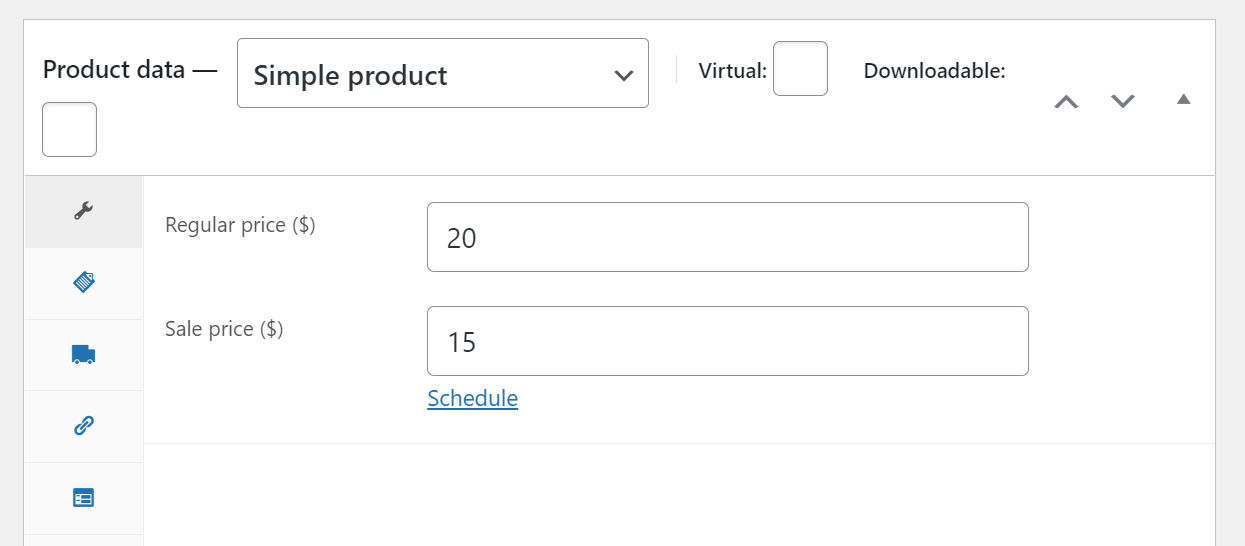
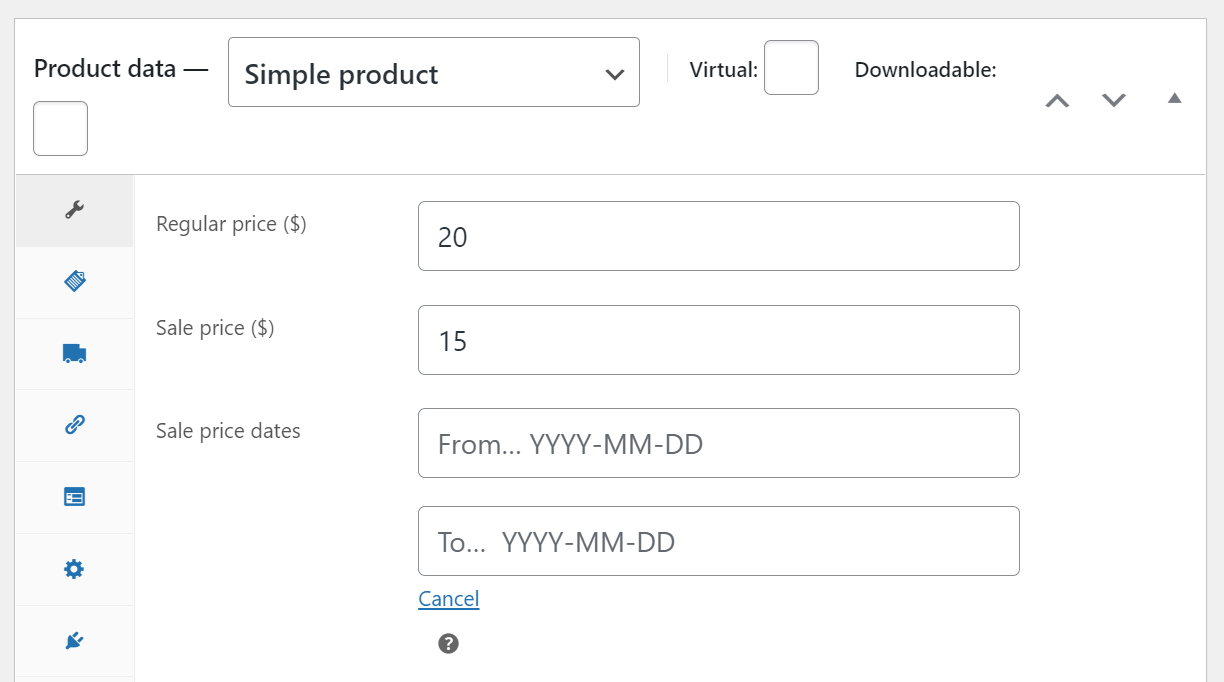
I clienti vedranno ancora il prodotto al suo prezzo intero fino all'inizio della promozione. Puoi configurare la data di inizio e fine della promozione cliccando su Pianifica sotto Prezzo in saldo:
La funzionalità di saldo di WooCommerce è incredibilmente facile da usare e ti dà il pieno controllo sui prezzi dei tuoi prodotti. Tuttavia, devi configurare manualmente lo sconto di ogni prodotto.
Inoltre, WooCommerce ti consente di limitare i prezzi in saldo solo utilizzando una pianificazione. Se desideri un maggiore controllo sulle tue regole di sconto, ti consigliamo un approccio diverso.
2. Utilizza i codici coupon sconto di WooCommerce
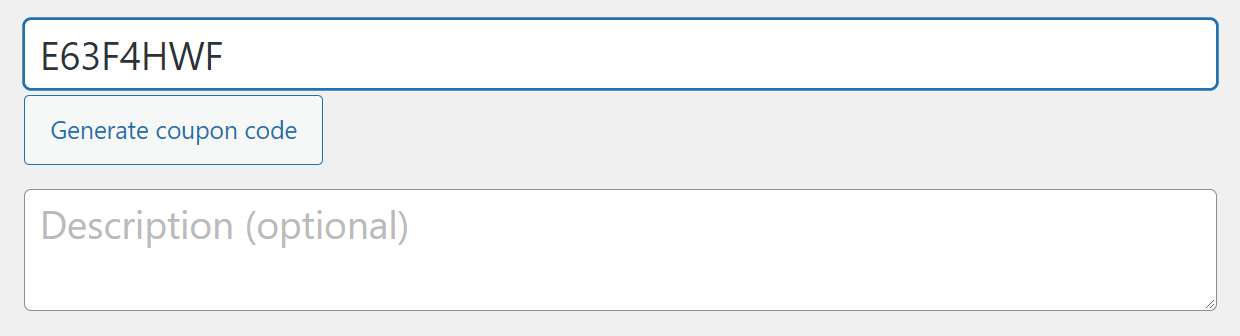
Come potresti sapere, WooCommerce ti consente di creare codici coupon di sconto di base. Se vai su Marketing > Coupon > Aggiungi nuovo, puoi creare un nuovo codice:
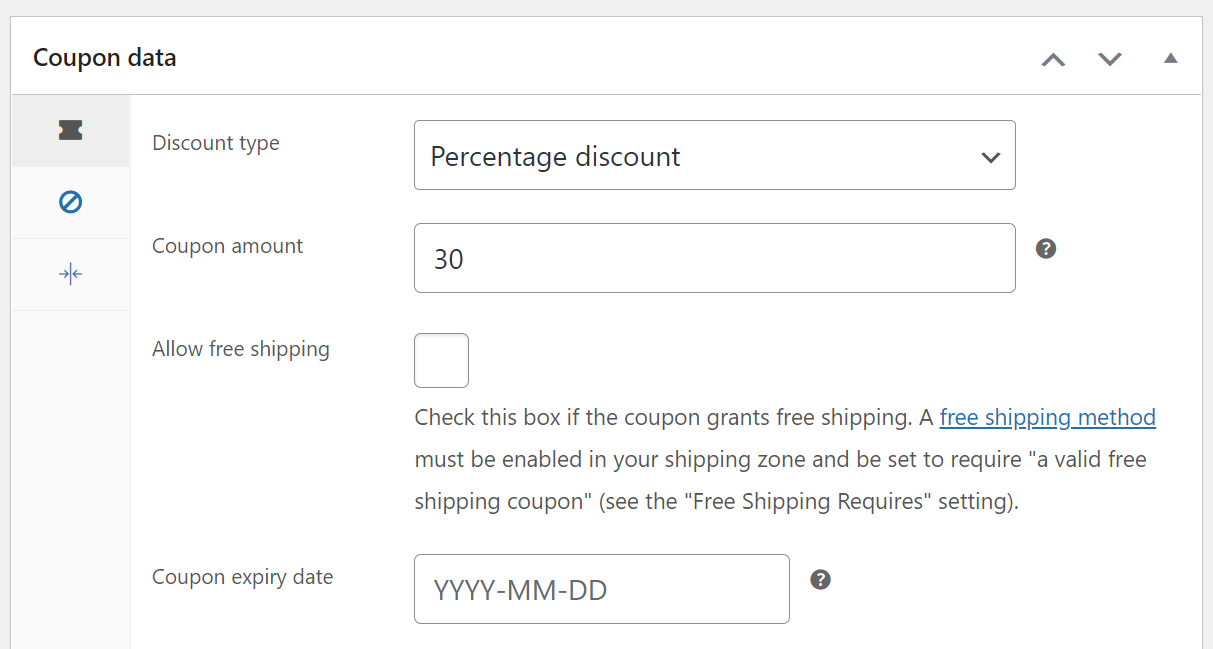
Scorri verso il basso fino a Dati coupon e potrai selezionare tra diversi tipi di sconti per il tuo codice. Cerca 'Sconto percentuale' sotto Tipo di sconto e imposta il valore nel campo Importo coupon :
Proprio come con i prezzi in saldo, WooCommerce ti permette di decidere le date in cui i tuoi codici coupon saranno validi. I codici coupon ti offrono anche molto più controllo sulle regole di sconto. Se vai alla scheda Restrizioni di utilizzo , puoi impostare valori minimi e massimi di spesa per il tuo coupon:
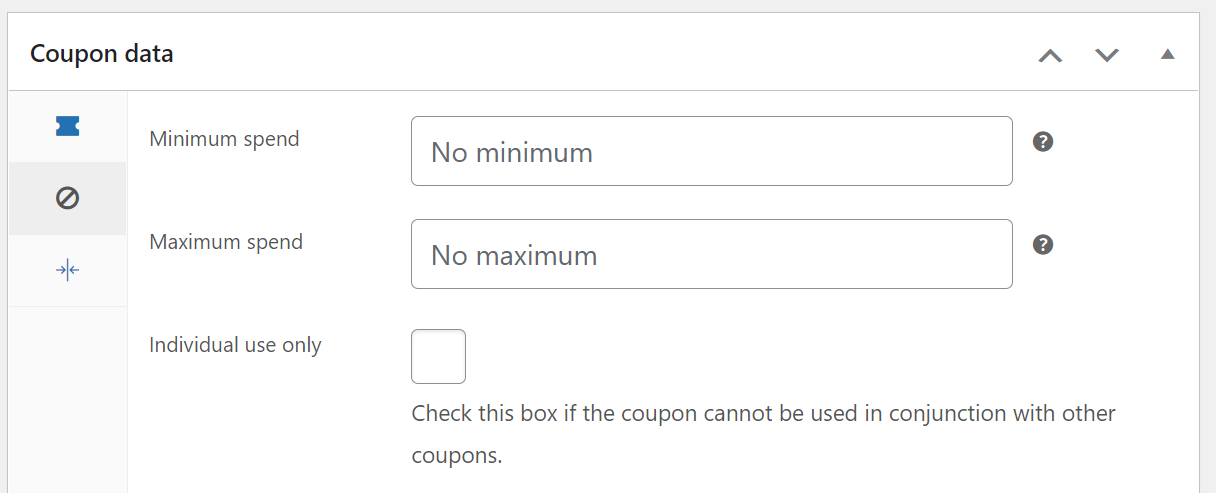
Dato che stiamo parlando di un coupon con percentuale di sconto, ti consigliamo di impostare una spesa massima. In questo modo, non regalerai prodotti di valore superiore a quello che ti senti a tuo agio a offrire.
Se scorri verso il basso fino alle sezioni Prodotti o Categorie di prodotti , vedrai che puoi configurare per quali prodotti o categorie funziona il codice coupon:
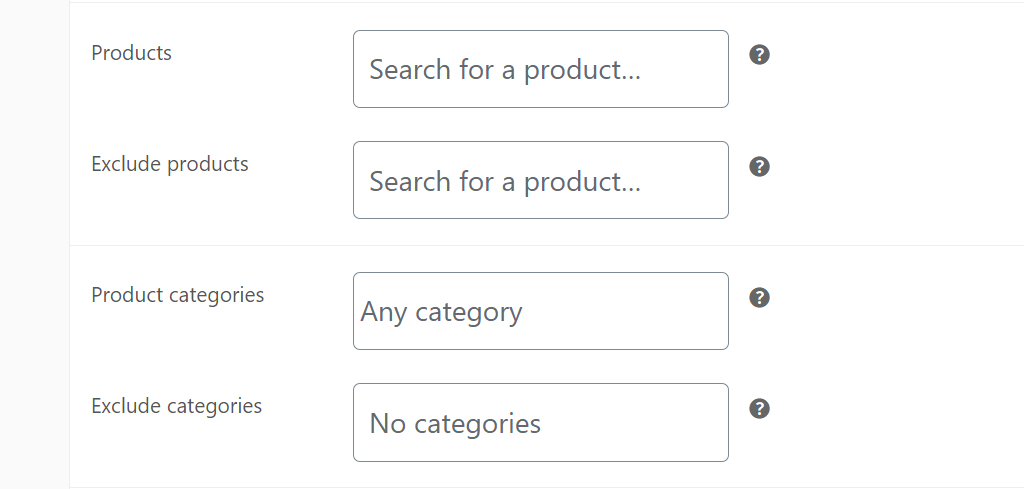
Infine, puoi passare alla scheda Limite di utilizzo . Qui potrai impostare limiti e restrizioni di utilizzo globali e individuali per il tuo codice sconto. Come minimo, ti consigliamo di limitare ogni coupon a un singolo utilizzo per cliente per prevenire abusi:
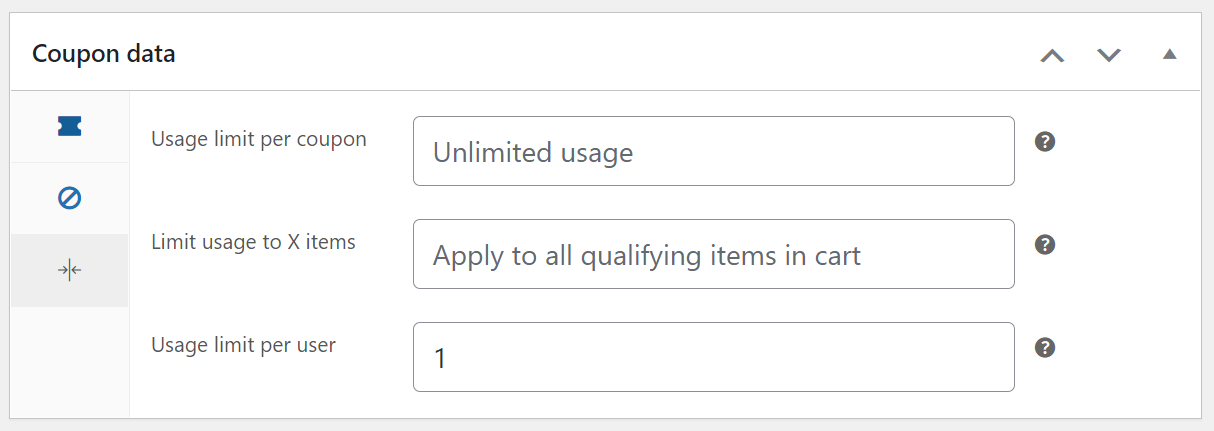
Il sistema di coupon di WooCommerce è facile da usare ed è un ottimo modo per offrire percentuali di sconto ai tuoi clienti. Tuttavia, possiamo sicuramente migliorare quel sistema utilizzando il plugin giusto.
3. Usa il plugin Advanced Coupons
Advanced Coupons prende il sistema di coupon di WooCommerce e lo migliora. Con questo plugin, avrai un controllo granulare su ogni singolo sconto nel tuo negozio. Puoi offrire codici sconto che danno spedizione gratuita, che si applicano automaticamente, o che funzionano solo in condizioni di carrello molto specifiche, e molto altro.

Anche usare Advanced Coupons non è poi così complicato.
Una volta installato il plugin, vai su Coupon > Aggiungi nuovo e vedrai una schermata che assomiglia molto al sistema di coupon di WooCommerce. Tuttavia, noterai subito che Advanced Coupons aggiunge molte nuove funzionalità, come restrizioni per ruolo:
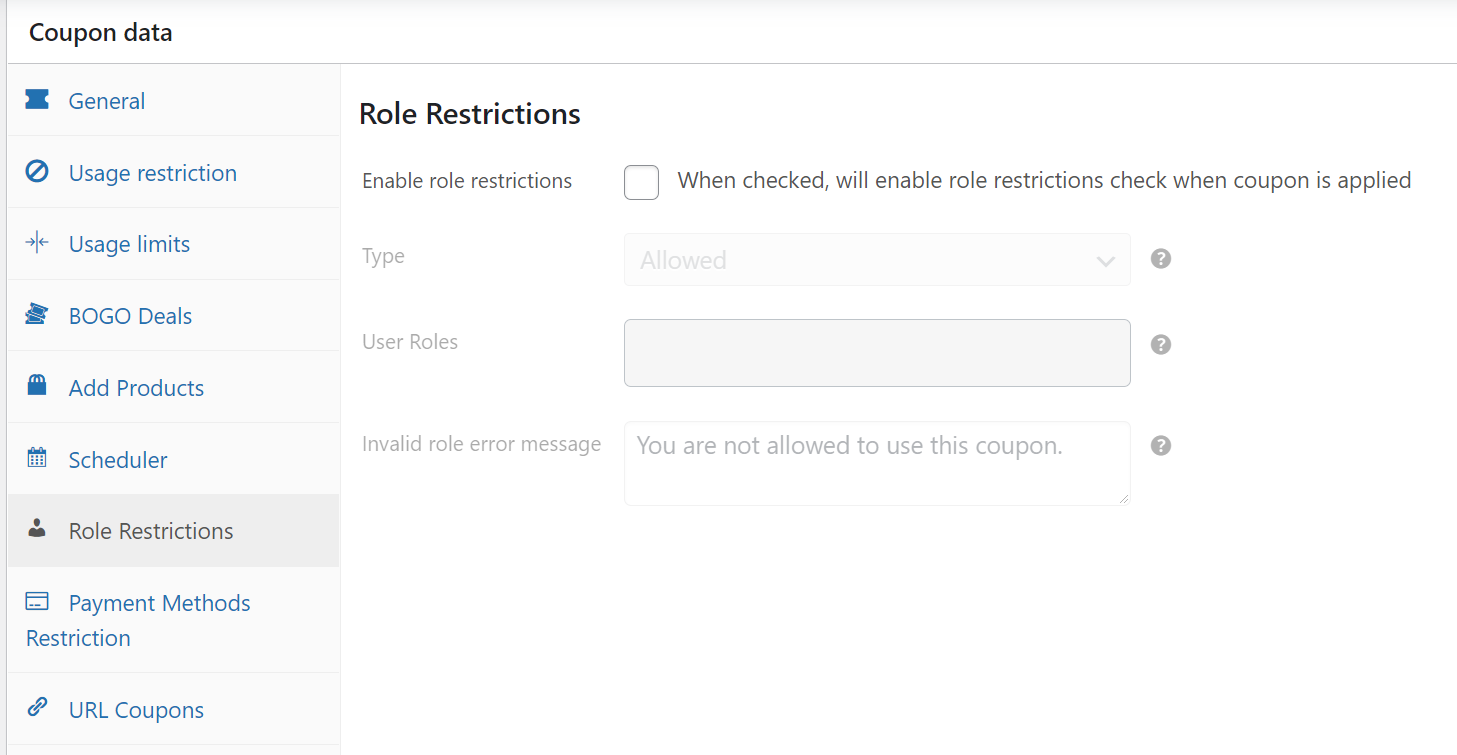
Creazione di coupon WooCommerce tramite Advanced Coupons
Se vuoi creare una percentuale di sconto WooCommerce, il processo di base rimane lo stesso.
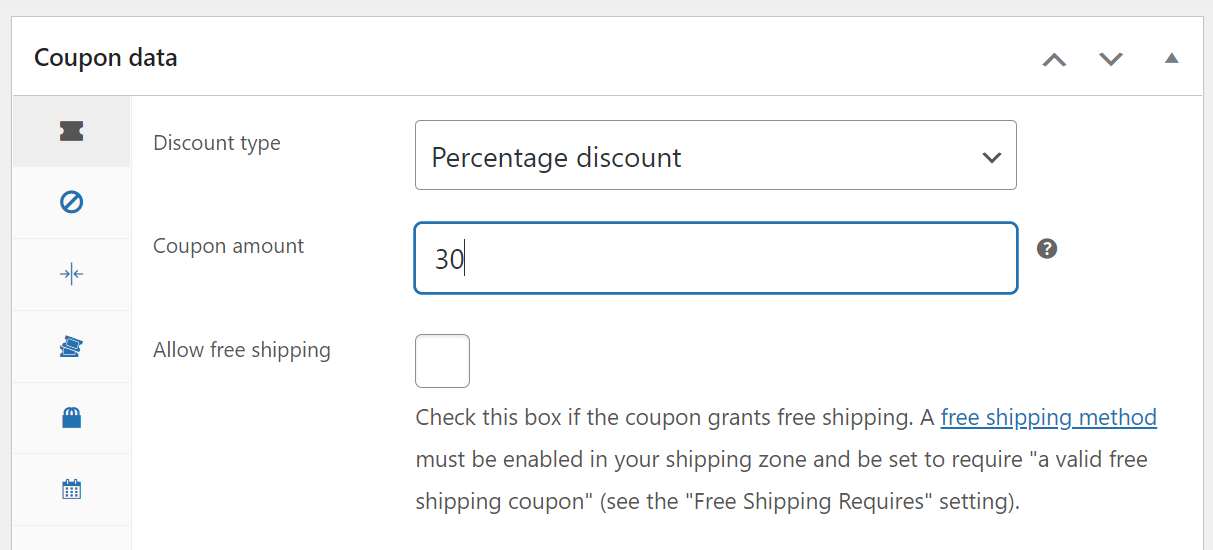
Vai su Dati coupon > Generali e seleziona l'opzione Sconto percentuale sotto Tipo di sconto, quindi aggiungi un valore percentuale:
Una volta superata la configurazione di base, puoi divertirti con il sistema di condizioni del carrello di Advanced Coupon.
Scorri verso il basso fino alla sezione Condizioni del carrello e vedrai una semplice configurazione che ti consente di aggiungere regole SE e O al tuo codice coupon. Ad esempio, puoi configurare la tua percentuale di sconto WooCommerce in modo che si applichi solo se il subtotale del carrello è superiore a X $:
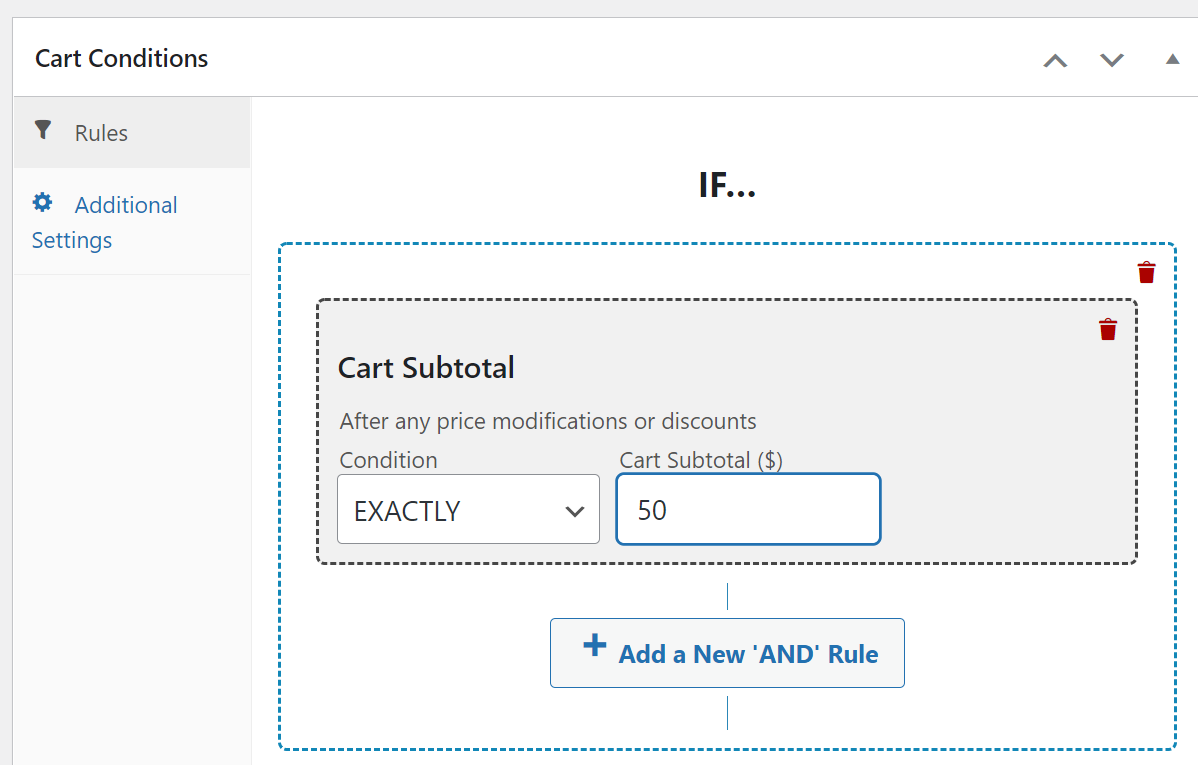
Il sistema di condizioni del carrello ti consente di impostare un set di regole semplice o complesso che decide quando funziona il tuo coupon. È molto più flessibile che limitare i tuoi codici coupon a date specifiche, ma puoi anche fare quello.
Quando hai finito, ti consigliamo anche di abilitare l'impostazione Abilita applicazione automatica per questo coupon :
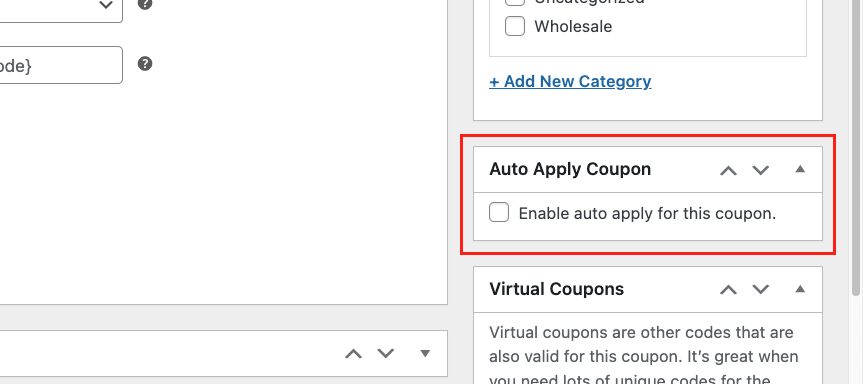
Con l'applicazione automatica, il tuo codice coupon verrà applicato automaticamente a qualsiasi carrello che soddisfi le condizioni da te impostate. Questa piccola modifica fa sì che i tuoi codici coupon sembrino sconti già integrati.
Conclusione
È abbastanza facile offrire percentuali di sconto WooCommerce. In questo articolo, abbiamo condiviso 3 modi semplici per crearne uno in WooCommerce:
- Imposta i prezzi di vendita per i tuoi prodotti scontati
- Usa i codici coupon di sconto WooCommerce
- Usa il plugin Advanced Coupons
Se usi Advanced Coupons, puoi creare sconti molto più mirati e persino configurare i tuoi coupon per applicarli automaticamente. Grazie al sistema di condizioni del carrello, hai il pieno controllo su quando ogni codice funziona, fino al più piccolo dettaglio.
Hai domande su come offrire sconti in WooCommerce? Parliamone!


